Việc tìm hiểu về cách hiện máy tính trên pc đôi khi là bước đầu tiên để khám phá kho tàng giải trí khổng lồ, mà điển hình là tựa game Subnautica kinh điển. Tựa game sinh tồn dưới đại dương này đã thu hút hàng triệu game thủ bởi cốt truyện hấp dẫn và đồ họa mãn nhãn. Bài viết này, từ góc độ của một kỹ thuật viên máy tính, sẽ cung cấp hướng dẫn chi tiết để bạn cài đặt game Subnautica an toàn, tối ưu trên hệ điều hành Windows, đồng thời tìm hiểu các yêu cầu tối ưu hóa phần cứng cần thiết để trải nghiệm mượt mà trên nền tảng Steam.
Tổng Quan Chuyên Sâu Về Subnautica và Độ Nặng Đồ Họa
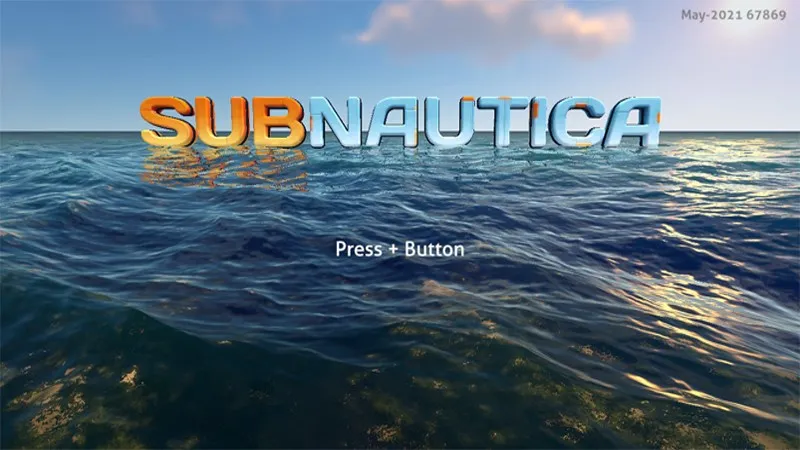
Subnautica, ra mắt bởi Unknown Worlds Entertainment vào năm 2018, không chỉ là một game sinh tồn đơn thuần. Trò chơi đặt người chơi vào vai một nhà du hành vũ trụ bị rơi xuống hành tinh 4546B, nơi bị bao phủ hoàn toàn bởi nước. Nhiệm vụ chính là sinh tồn bằng cách thu thập tài nguyên, chế tạo công cụ, xây dựng căn cứ và khám phá những bí ẩn dưới đáy biển sâu.
Đánh giá chuyên môn về cốt truyện và gameplay
Cốt truyện tuyến tính nhưng mở, được dẫn dắt thông qua các mảnh ghép nhật ký và tín hiệu cấp cứu. Người chơi phải liên tục di chuyển và giải mã các di tích cổ đại để tìm cách rời khỏi hành tinh. Gameplay kết hợp nhuần nhuyễn giữa yếu tố phiêu lưu, chế tạo (crafting), và xây dựng căn cứ. Sự đa dạng sinh học dưới nước, từ những sinh vật vô hại cho đến những kẻ săn mồi khổng lồ, tạo ra một môi trường đầy thách thức và kinh dị sinh tồn.
Yêu cầu cấu hình và tầm quan trọng của việc kiểm tra hệ thống
Là một tựa game sử dụng engine Unity, Subnautica có yêu cầu tương đối cao về xử lý đồ họa, đặc biệt khi tải các khu vực lớn hoặc khi người chơi di chuyển với tốc độ cao. Đây là lý do tại sao người dùng cần kiểm tra kỹ cách hiện máy tính trên PC để đảm bảo máy có thể đáp ứng trò chơi. Mặc dù các yêu cầu tối thiểu có vẻ khiêm tốn, việc chơi game ở độ phân giải cao và cài đặt đồ họa nâng cao đòi hỏi một bộ vi xử lý và card đồ họa mạnh mẽ để tránh hiện tượng giật, lag (stuttering).
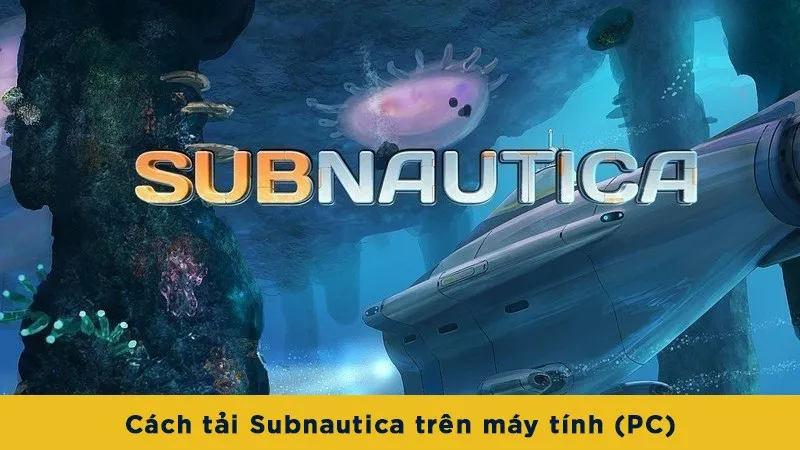 Cách tải Subnautica trên máy tính (PC) đơn giản, dễ thực hiện nhất
Phân tích chuyên môn: Subnautica và yêu cầu cấu hình
Trước khi tìm hiểu cách hiện máy tính trên PC để chơi game này, người dùng cần kiểm tra cấu hình. Điều này không chỉ giúp game hoạt động mà còn đảm bảo trải nghiệm mượt mà, tránh lãng phí thời gian và tiền bạc nếu máy không đủ mạnh. Việc đánh giá đúng khả năng xử lý của máy tính là dấu hiệu của chuyên môn và tính xác đáng trong quá trình chuẩn bị.
Cấu hình tối thiểu (Minimal Requirements)
Cấu hình này chỉ cho phép chơi game ở mức cài đặt đồ họa thấp nhất và độ phân giải cơ bản. Tốc độ khung hình (FPS) có thể không ổn định, đặc biệt ở các khu vực có nhiều hiệu ứng dưới nước.
- Hệ điều hành: Windows Vista SP2 trở lên (chỉ 64-bit).
- Vi xử lý (CPU): Intel Haswell 2 lõi trở lên (ví dụ: Core i3 4000 series).
- Bộ nhớ RAM: 8 GB.
- Card đồ họa (GPU): Card rời có VRAM 2 GB, tương thích DirectX 11.
- Dung lượng ổ đĩa: 20 GB trống.
Cấu hình đề xuất (Recommended Specifications)
Đây là cấu hình mà kỹ thuật viên khuyên dùng để có trải nghiệm ổn định và đồ họa đẹp mắt. Cấu hình này giúp hiển thị môi trường dưới nước sống động và giảm thiểu hiện tượng pop-in (vật thể xuất hiện đột ngột).
- Hệ điều hành: Windows 10 (64-bit).
- Vi xử lý (CPU): Intel Core i5 4690 hoặc AMD tương đương trở lên.
- Bộ nhớ RAM: 16 GB.
- Card đồ họa (GPU): NVIDIA GeForce GTX 1050 Ti hoặc AMD Radeon RX 570 trở lên, với VRAM 4 GB.
- Lưu ý: Nên cài đặt trên ổ đĩa SSD để tốc độ tải dữ liệu nhanh hơn đáng kể.
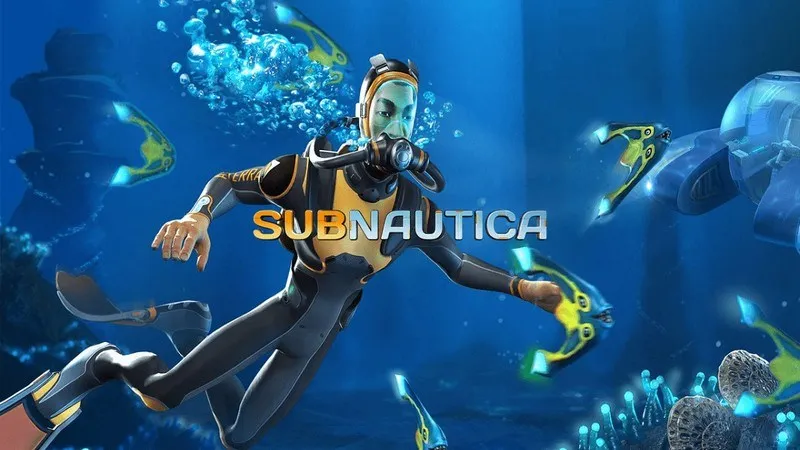 Sơ lược về game Subnautica
Chuẩn bị cần thiết trước khi Tải Subnautica
Là một kỹ thuật viên, tôi luôn khuyến nghị người dùng thực hiện một số bước chuẩn bị cơ bản. Những bước này giúp quá trình tải game diễn ra suôn sẻ và hệ thống hoạt động ổn định nhất khi bắt đầu chơi.
Cài đặt và thiết lập nền tảng Steam
Subnautica được phân phối chính thức thông qua nền tảng Steam, một cửa hàng kỹ thuật số phổ biến cho máy tính cá nhân. Nếu chưa có Steam, bạn cần truy cập trang web chính thức, tải về và thực hiện cách hiện máy tính trên PC bằng cách cài đặt ứng dụng này. Đảm bảo bạn đã tạo một tài khoản Steam hợp lệ và đã đăng nhập thành công. Tài khoản Steam là nơi quản lý toàn bộ thư viện game bản quyền của bạn.
Cập nhật hệ thống và Driver đồ họa
Driver đồ họa lỗi thời là nguyên nhân hàng đầu gây ra các vấn đề về hiệu suất và lỗi game. Trước khi tải game, hãy đảm bảo hệ điều hành Windows của bạn đã được cập nhật bản vá mới nhất. Đồng thời, truy cập trang web của nhà sản xuất card đồ họa (NVIDIA, AMD) để tải và cài đặt phiên bản driver mới nhất, tối ưu cho các tựa game hiện đại.
Kiểm tra dung lượng ổ đĩa và băng thông mạng
Game yêu cầu tối thiểu 20 GB dung lượng. Hãy kiểm tra và dọn dẹp ổ cứng để đảm bảo có đủ không gian lưu trữ. Ngoài ra, tốc độ Internet ổn định là yếu tố then chốt để việc tải game (có thể lên đến hàng chục GB) diễn ra nhanh chóng, tránh bị gián đoạn.
Hướng dẫn chi tiết cách tải Subnautica qua nền tảng Steam
Quá trình mua và tải Subnautica trên Steam rất đơn giản và an toàn. Tuy nhiên, người dùng cần lưu ý các bước thanh toán và xác nhận để tránh sai sót không đáng có.
Bước 1: Truy cập trang sản phẩm Subnautica
Bắt đầu bằng việc mở ứng dụng Steam và sử dụng thanh tìm kiếm để nhập “Subnautica” hoặc truy cập trực tiếp qua đường dẫn sản phẩm trên trang web Steam. Việc này giúp bạn xác định chính xác phiên bản game cần mua.
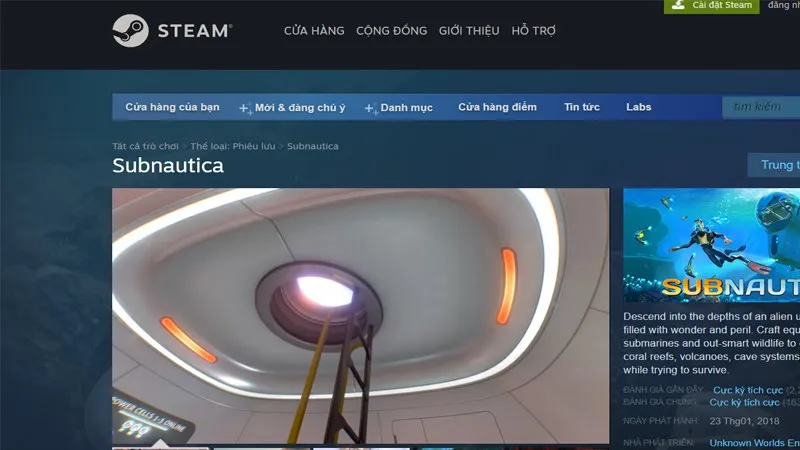 Vào trang tải Subnautica trên Steam
Trang sản phẩm sẽ cung cấp tất cả thông tin quan trọng về game, bao gồm mô tả, video giới thiệu, đánh giá của người chơi và đặc biệt là các gói mua hàng hiện có. Hãy đọc lướt qua để hiểu rõ về nội dung bạn sắp sở hữu.
Bước 2: Chọn gói dịch vụ và thêm vào giỏ hàng
Subnautica thường có các gói dịch vụ khác nhau, bao gồm bản gốc và các bản Bundle (đi kèm Subnautica: Below Zero hoặc các DLC khác). Sau khi xác định gói phù hợp với nhu cầu và ngân sách của mình, hãy nhấp vào nút “Thêm vào giỏ” (Add to Cart).
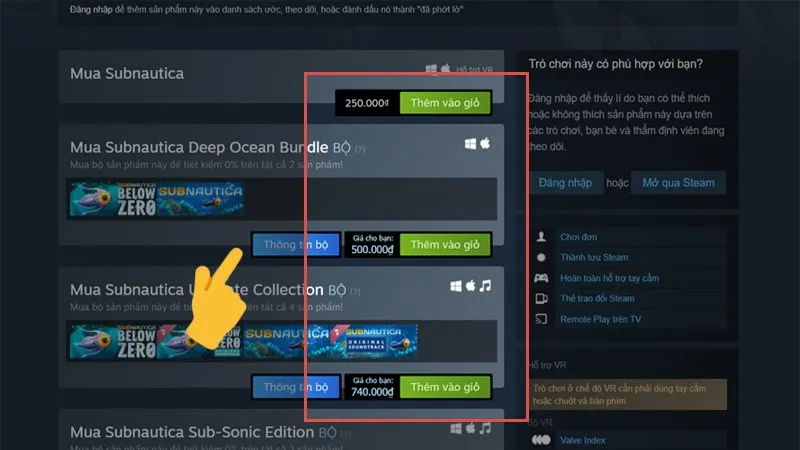 Chọn gói dịch vụ phù hợp và Thêm vào giỏ
Việc này sẽ chuyển hướng bạn đến trang giỏ hàng. Tại đây, bạn có thể kiểm tra lại số lượng và tổng chi phí. Đây là bước quan trọng để đảm bảo bạn không mua nhầm sản phẩm.
Bước 3: Hoàn tất giao dịch mua hàng
Tại trang giỏ hàng, bạn cần chọn tùy chọn “Mua cho bản thân” (Purchase for myself) nếu bạn muốn chơi game này trên tài khoản của mình. Tùy chọn “Mua làm quà tặng” (Purchase as a gift) sẽ được sử dụng nếu bạn muốn gửi game cho một người bạn.
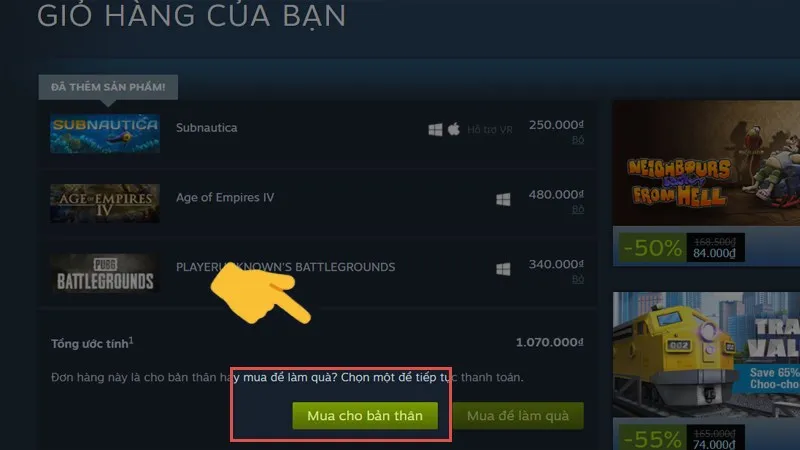 Chọn Mua cho bản thân
Sau khi chọn, hệ thống sẽ yêu cầu bạn xác nhận lại. Hãy nhớ rằng Steam hỗ trợ chính sách hoàn tiền trong một số điều kiện nhất định, nhưng việc mua cẩn thận ngay từ đầu sẽ tiết kiệm thời gian.
Bước 4: Nhập thông tin thanh toán
Steam hỗ trợ nhiều phương thức thanh toán khác nhau, bao gồm Thẻ tín dụng/ghi nợ (Visa, Mastercard), PayPal, hoặc các phương thức thanh toán địa phương khác. Nhập thông tin thanh toán một cách chính xác và bảo mật.
 Nhập thông tin thanh toán
Sau khi nhập thông tin, nhấp vào nút “Mua” hoặc “Tiến hành” để hoàn tất giao dịch. Một email xác nhận sẽ được gửi đến địa chỉ email đã đăng ký của bạn.
Bước 5: Tải và cài đặt game Subnautica
Ngay sau khi giao dịch thành công, game sẽ được thêm vào thư viện Steam của bạn. Bạn sẽ thấy một nút hoặc cửa sổ thông báo cho phép bạn bắt đầu quá trình tải xuống. Chọn thư mục cài đặt mong muốn (nên là ổ SSD nếu có) và nhấp vào “Tiếp theo”.
 Hoàn thành!
Quá trình tải xuống sẽ tự động bắt đầu. Sau khi tải xong, Steam sẽ tự động cài đặt game vào thư mục đã chọn. Khi hoàn tất, bạn có thể nhấp vào nút “Chơi” (Play) để khởi động Subnautica.
Khắc phục sự cố và tối ưu hóa trải nghiệm game
Với kinh nghiệm làm kỹ thuật viên, tôi nhận thấy Subnautica, mặc dù rất hay, đôi khi vẫn gặp một số vấn đề kỹ thuật phổ biến. Việc nắm rõ cách hiện máy tính trên PC để khắc phục sự cố giúp duy trì trải nghiệm liền mạch.
Các vấn đề kỹ thuật thường gặp và giải pháp
1. Hiện tượng giật/lag (Stuttering)
- Nguyên nhân: Thường do việc tải dữ liệu bản đồ liên tục và quản lý bộ nhớ (RAM/VRAM) không hiệu quả.
- Khắc phục: Giảm thiết lập “Level of Detail” (LoD) và “Draw Distance” trong phần cài đặt đồ họa game. Đảm bảo không có ứng dụng nền nào đang ngốn RAM hoặc CPU khi chơi.
2. Lỗi Texture bị mờ hoặc chậm tải
- Nguyên nhân: Tốc độ đọc/ghi ổ đĩa chậm, đặc biệt là khi cài đặt trên ổ HDD cũ.
- Khắc phục: Di chuyển game sang ổ đĩa SSD. Đảm bảo VRAM của card đồ họa đủ dùng. Nếu VRAM thấp, hãy giảm độ phân giải màn hình hoặc giảm chất lượng texture.
3. Game bị Crash (Đột ngột thoát ra)
- Nguyên nhân: Driver đồ họa lỗi thời, quá nhiệt hoặc file game bị hỏng.
- Khắc phục: Cập nhật driver đồ họa lên bản mới nhất. Kiểm tra nhiệt độ CPU/GPU. Sử dụng chức năng “Verify Integrity of Game Files” của Steam để kiểm tra và sửa chữa các file game bị lỗi.
Tối ưu hóa cài đặt đồ họa chuyên sâu
Để tận dụng tối đa khả năng của phần cứng và mang lại hình ảnh đẹp nhất mà vẫn giữ FPS ổn định, bạn nên tập trung vào các thông số sau:
- Anti-aliasing: Nên sử dụng TAA (Temporal Anti-aliasing) để làm mượt cạnh, nhưng nếu hiệu suất thấp, hãy chuyển sang FXAA hoặc tắt hẳn.
- Shadows: Hiệu ứng bóng đổ là một trong những thiết lập ngốn tài nguyên nhất. Nếu FPS thấp, hãy giảm chất lượng bóng xuống mức “Low” hoặc “Medium”.
- Water Detail: Vì Subnautica là game dưới nước, thiết lập này ảnh hưởng lớn đến thẩm mỹ. Hãy giữ mức này ở “High” hoặc “Ultra” nếu cấu hình cho phép, hoặc cân bằng bằng cách giảm các thiết lập khác.
- Field of View (FOV): Thiết lập FOV rộng có thể gây cảm giác ngốn hiệu năng hơn. Hãy điều chỉnh FOV ở mức vừa phải để cân bằng giữa tầm nhìn và hiệu suất.
Tóm lại, việc nắm vững các bước hướng dẫn chi tiết về cách hiện máy tính trên PC để cài đặt Subnautica qua Steam là hoàn toàn cần thiết để bắt đầu chuyến phiêu lưu dưới đại dương của bạn. Từ việc kiểm tra cấu hình cho đến tối ưu hóa cài đặt đồ họa, mọi quy trình đều nhằm đảm bảo trải nghiệm sinh tồn được liền mạch và mãn nhãn nhất. Chúc bạn có những giờ phút khám phá hành tinh 4546B đầy thú vị và thành công trong nhiệm vụ trở về Trái Đất.
Ngày Cập Nhật 03/01/2026 by Trong Hoang

Chào các bạn, mình là Trọng Hoàng, tác giả của blog maytinhvn.net. Mình là một full-stack developer kiêm writer, blogger, Youtuber và đủ thứ công nghệ khác nữa.