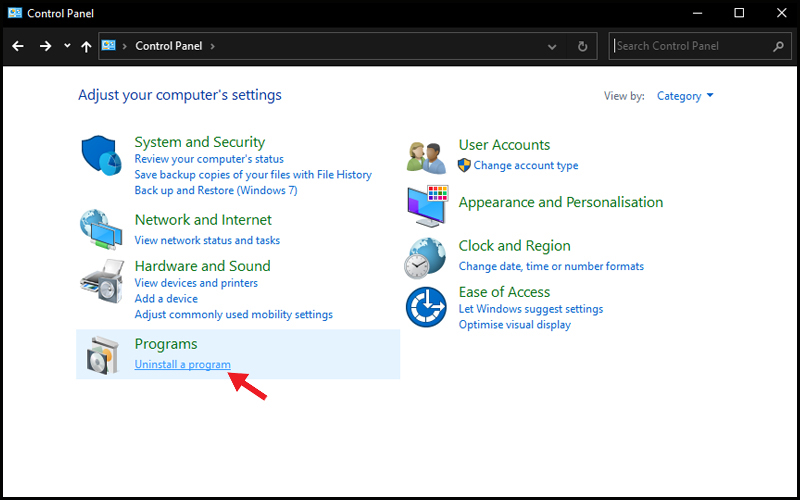
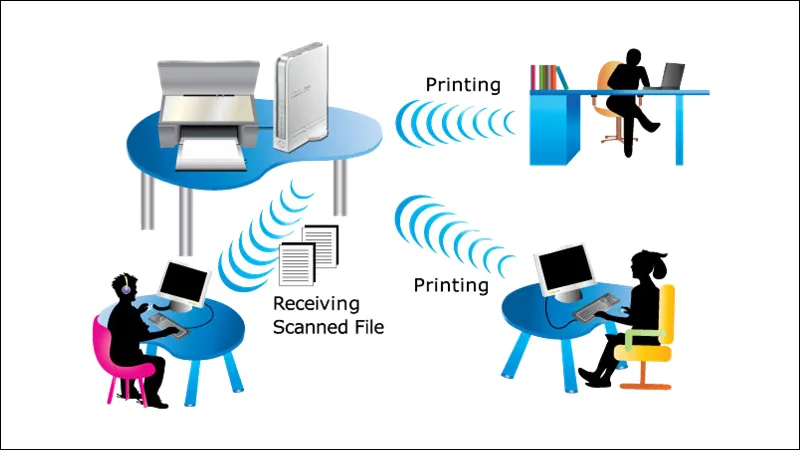
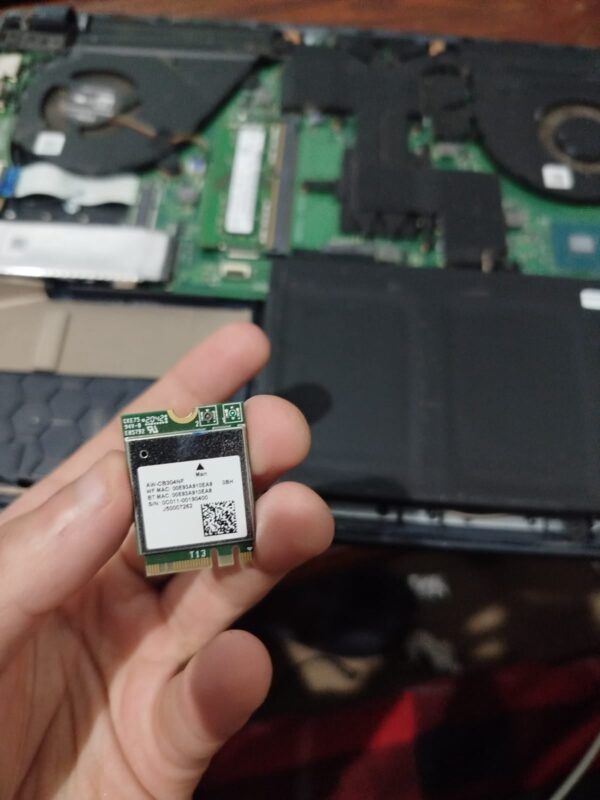
Máy tính để bàn (PC) thường không được trang bị sẵn khả năng kết nối không dây, gây bất tiện lớn cho người dùng trong thời đại internet tốc độ cao. Bài viết này sẽ cung cấp hướng dẫn toàn diện về cách mở wifi trên máy tính bàn thông qua nhiều giải pháp kỹ thuật khác nhau. Việc hiểu rõ về Card mạng Wifi và Bộ chuyển đổi USB Wifi sẽ giúp bạn chọn phương pháp phù hợp nhất. Đồng thời, chúng tôi cũng sẽ đề cập đến tầm quan trọng của việc cài đặt driver chính xác và Mainboard tích hợp Wifi để đảm bảo kết nối ổn định.
Bản Chất Vấn Đề: Tại Sao Máy Tính Bàn Không Có Kết Nối Wi-Fi?
Máy tính để bàn truyền thống được thiết kế để hoạt động ổn định và tối ưu hiệu suất với kết nối mạng có dây (LAN). Nhiều người dùng máy bàn không quan tâm đến tính di động, ưu tiên tốc độ và độ trễ thấp của cáp Ethernet. Do đó, hầu hết các bo mạch chủ (mainboard) tiêu chuẩn đều không tích hợp sẵn bộ thu sóng Wi-Fi.
Việc thiếu khả năng kết nối không dây này tạo ra một rào cản kỹ thuật. Để máy tính bàn có thể bắt sóng Wi-Fi, cần phải thêm một bộ phận thu sóng chuyên biệt. Bộ phận này đóng vai trò như một cầu nối giữa PC và mạng không dây, cho phép người dùng khai thác tiện ích của mạng không dây hiện đại.
Phương Pháp 1: Lắp Đặt Card Mạng Wi-Fi PCIe (Giải Pháp Tối Ưu)
Card mạng Wi-Fi PCIe là giải pháp chuyên nghiệp và ổn định nhất để kích hoạt kết nối không dây cho máy tính bàn. Loại card này được cắm trực tiếp vào khe cắm PCI Express trên bo mạch chủ, mang lại hiệu suất và độ tin cậy vượt trội.
Lựa Chọn Card Mạng Phù Hợp
Khi mua Card Wi-Fi PCIe, người dùng cần quan tâm đến các tiêu chuẩn kết nối. Tiêu chuẩn Wi-Fi 6 (802.11ax) hoặc mới hơn là lựa chọn hàng đầu. Các tiêu chuẩn này cung cấp tốc độ truyền tải dữ liệu nhanh hơn và hiệu suất tốt hơn trong môi trường có nhiều thiết bị. Ngoài ra, hãy chọn card hỗ trợ băng tần kép (Dual-Band 2.4GHz và 5GHz).
Card mạng thường đi kèm với các ăng-ten bên ngoài. Những ăng-ten này có thể điều chỉnh hướng, giúp tối ưu hóa cường độ tín hiệu. Việc lựa chọn card có ăng-ten chất lượng cao là yếu tố then chốt để đảm bảo tốc độ và độ ổn định.
Quy Trình Cài Đặt Phần Cứng
Đầu tiên, hãy tắt máy tính hoàn toàn và rút tất cả các dây nguồn ra khỏi ổ cắm. Mở vỏ máy tính để tiếp cận bo mạch chủ. Xác định khe cắm PCIe trống, thường là các khe nhỏ và dài.
Tháo miếng chắn kim loại phía sau vỏ máy tương ứng với khe cắm đã chọn. Cắm card Wi-Fi PCIe vào khe cắm cho đến khi nghe thấy tiếng “click” và card được cố định chắc chắn. Lắp lại vỏ máy và kết nối nguồn điện.
Cài Đặt Driver và Thiết Lập Kết Nối
Sau khi lắp đặt phần cứng, bước tiếp theo là cài đặt driver. Thông thường, nhà sản xuất sẽ cung cấp đĩa CD hoặc đường link tải driver mới nhất. Driver là phần mềm cần thiết giúp hệ điều hành nhận diện và sử dụng card mạng mới.
Khởi động máy tính và đưa đĩa driver vào hoặc tải file từ trang web chính thức. Chạy file cài đặt và làm theo hướng dẫn. Khi driver đã được cài đặt, biểu tượng Wi-Fi sẽ xuất hiện trên thanh tác vụ. Từ đó, người dùng có thể dễ dàng tìm kiếm, chọn mạng Wi-Fi và nhập mật khẩu để hoàn tất cách mở wifi trên máy tính bàn.
Phương Pháp 2: Sử Dụng Bộ Chuyển Đổi USB Wi-Fi (Giải Pháp Linh Hoạt)
Bộ chuyển đổi USB Wi-Fi (hay USB Wi-Fi Adapter) là một lựa chọn phổ biến, đơn giản và linh hoạt. Thiết bị này hoạt động như một card mạng thu nhỏ, cắm vào cổng USB bất kỳ của máy tính bàn.
Phân Loại và Ưu Điểm
USB Wi-Fi Adapter có hai dạng chính: loại siêu nhỏ (nano) và loại kích thước lớn hơn có ăng-ten. Loại nano tiện lợi và ít chiếm không gian, phù hợp với người dùng không yêu cầu tốc độ quá cao. Loại có ăng-ten ngoài thường cung cấp khả năng thu sóng mạnh hơn và tốc độ nhanh hơn đáng kể.
Ưu điểm lớn nhất của giải pháp này là tính di động và dễ lắp đặt. Không cần mở vỏ máy, người dùng chỉ cần cắm vào cổng USB. Đây là lựa chọn lý tưởng cho những người mới làm quen với kỹ thuật máy tính.
Cài Đặt và Kích Hoạt
Đối với hầu hết các bộ chuyển đổi hiện đại (Plug and Play), hệ điều hành Windows sẽ tự động cài đặt driver. Nếu không, người dùng vẫn cần truy cập trang web của nhà sản xuất hoặc dùng đĩa kèm theo.
Sau khi cắm USB Adapter và cài đặt driver, máy tính sẽ nhận diện thiết bị mới. Biểu tượng Wi-Fi sẽ xuất hiện. Lúc này, người dùng chỉ cần nhấp vào biểu tượng, chọn mạng Wi-Fi của mình và nhập mật khẩu. Quá trình này hoàn toàn không phức tạp.
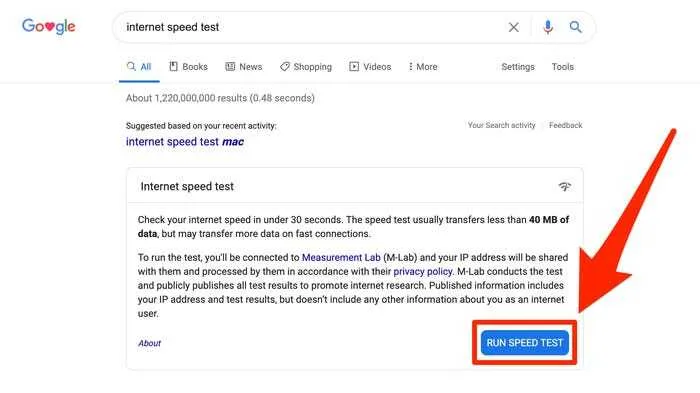
Giao diện tìm kiếm driver hoặc công cụ kiểm tra kết nối sau khi lắp đặt.
Phương Pháp 3: Tận Dụng Mainboard Đã Tích Hợp Wi-Fi (Giải Pháp Hiện Đại)
Trong những năm gần đây, nhiều bo mạch chủ thế hệ mới đã tích hợp sẵn module Wi-Fi và Bluetooth. Đây là giải pháp cách mở wifi trên máy tính bàn hoàn hảo nhất. Người dùng không cần mua thêm bất kỳ card hoặc bộ chuyển đổi nào.
Nhận Dạng và Kích Hoạt Module
Các mainboard tích hợp thường có cổng cắm ăng-ten ở mặt sau của thùng máy. Khi mua máy tính hoặc mainboard, người dùng cần kiểm tra thông số kỹ thuật để xác nhận tính năng này. Các mẫu mainboard cao cấp thường đi kèm với module Wi-Fi chuẩn Intel AX210 hoặc tương đương.
Sau khi lắp đặt mainboard vào thùng máy, người dùng cần kết nối ăng-ten đi kèm vào các cổng phía sau. Việc này rất quan trọng vì ăng-ten giúp tăng cường khả năng thu và phát sóng. Nếu không lắp ăng-ten, tín hiệu Wi-Fi sẽ rất yếu hoặc không thể kết nối.
Đảm Bảo Driver và BIOS
Mặc dù mainboard đã tích hợp sẵn phần cứng, việc cài đặt driver vẫn là bắt buộc. Driver Wi-Fi của mainboard thường nằm trong gói driver chipset hoặc có file riêng trên trang hỗ trợ của nhà sản xuất. Hãy đảm bảo driver được cập nhật lên phiên bản mới nhất để tối ưu hiệu suất.
Trong một số trường hợp hiếm hoi, module Wi-Fi có thể bị vô hiệu hóa trong BIOS/UEFI. Nếu không thấy tùy chọn Wi-Fi trong hệ điều hành, người dùng cần truy cập BIOS/UEFI khi khởi động và kiểm tra mục Integrated Peripherals hoặc Advanced. Kích hoạt tùy chọn Wi-Fi nếu nó bị tắt.
Tối Ưu Hóa Kết Nối Sau Khi Thiết Lập Wi-Fi
Sau khi hoàn tất cách mở wifi trên máy tính bàn bằng một trong các phương pháp trên, việc tối ưu hóa là bước quan trọng tiếp theo. Kết nối Wi-Fi có thể bị ảnh hưởng bởi nhiều yếu tố.
Kiểm Tra Tốc Độ Đường Truyền
Bước đầu tiên là kiểm tra xem tốc độ mạng có đạt chuẩn cam kết của nhà cung cấp không. Sử dụng các công cụ đo tốc độ để có kết quả chính xác. Tốc độ đường truyền nhanh được FCC khuyến nghị nên đạt ít nhất 25 Mbps cho download và 3 Mbps cho upload.
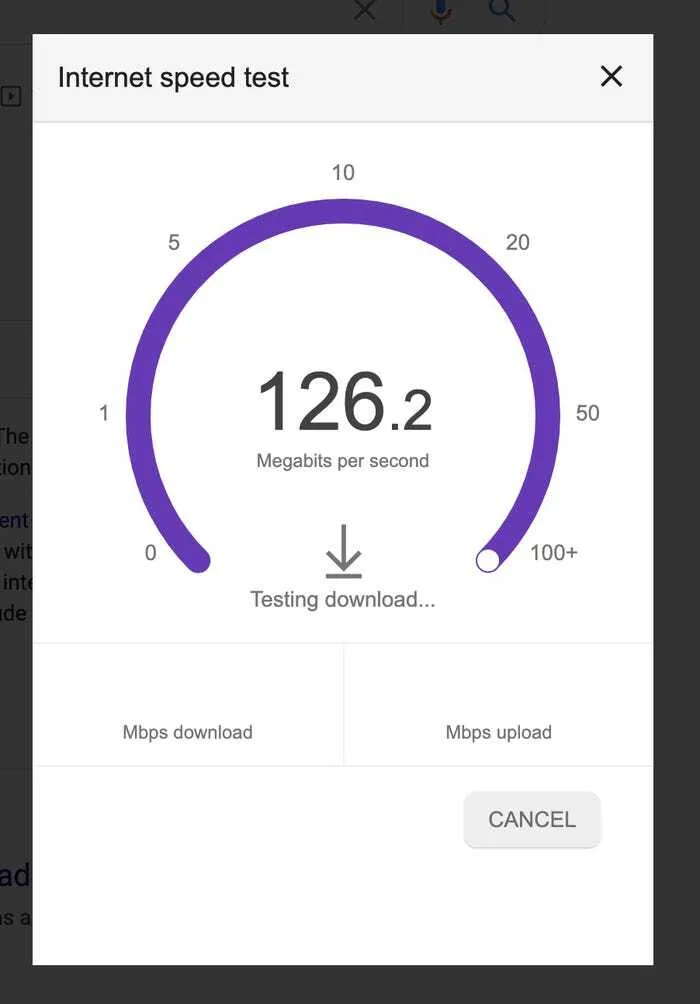
Đồng hồ đo tốc độ internet cho thấy kết quả download và upload.
Kết quả đo lường cao nhất thường đạt được khi chỉ có một thiết bị truy cập mạng. Tuy nhiên, tốc độ sẽ giảm đi đáng kể khi nhiều thiết bị cùng xem phim hoặc chơi game trực tuyến. Các công cụ kiểm tra tốc độ cũng cung cấp thông số Độ trễ (Latency), được đo bằng mili giây (ms). Độ trễ thấp là yếu tố quan trọng cho các hoạt động yêu cầu phản hồi nhanh như chơi game online.
Cải Thiện Tín Hiệu và Tốc Độ
Nếu tốc độ tải trang có dấu hiệu chậm, người dùng nên thử một số mẹo sau trước khi nghĩ đến việc nâng cấp nhà cung cấp internet. Tắt các thiết bị không sử dụng để giảm tải cho băng thông mạng. Hàng tá các thiết bị thông minh luôn ở trạng thái kết nối có thể làm chậm tốc độ internet chung.
Trong trường hợp máy tính bàn được sử dụng cho các tác vụ nặng như hội nghị trực tuyến hoặc phát video 4K, hãy cân nhắc sử dụng cáp Ethernet. Việc này giúp giảm gánh nặng cho mạng Wi-Fi.
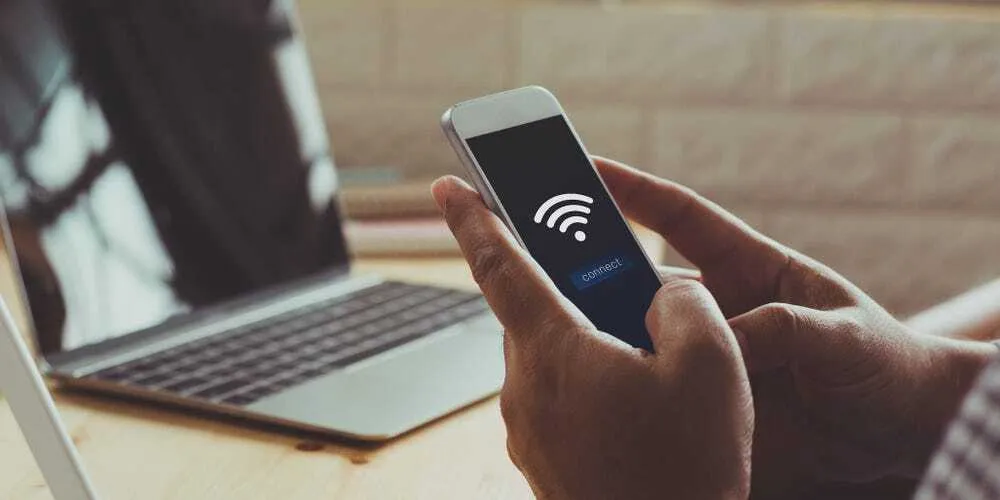
Sử dụng cáp mạng để kết nối trực tiếp giúp đảm bảo kết nối ổn định.
Ngoài ra, việc khởi động lại router và máy tính thường xuyên cũng giúp khắc phục nhiều lỗi hệ thống tạm thời. Đảm bảo tất cả driver, phần mềm, và firmware của thiết bị mạng luôn được cập nhật. Nếu thiết bị mạng đã cũ, hãy xem xét nâng cấp lên router băng tần kép (dual-band) hoặc triple-band 5GHz để tăng cường hiệu suất.
Các Công Cụ Đo Tốc Độ Internet Hữu Ích Khác
Sau khi thiết lập kết nối Wi-Fi thành công, người dùng nên kiểm tra tốc độ bằng nhiều công cụ khác nhau để có cái nhìn toàn diện. Bên cạnh Google Speed Test, có nhiều công cụ miễn phí khác hỗ trợ đo lường chính xác.
Speedtest.net
Speedtest.net là một trong những trang web hàng đầu, được nhiều người tin dùng. Giao diện đơn giản và hiển thị tốc độ internet theo thời gian thực. Nó đo lường cả tốc độ tải xuống (download), tải lên (upload) và PING.
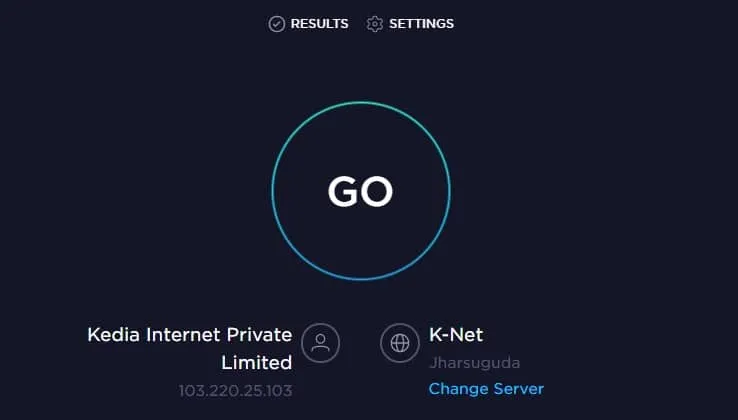
Giao diện của Speedtest.net hiển thị kết quả kiểm tra mạng.
Fast.com
Fast.com của Netflix nổi bật với giao diện sạch sẽ, tập trung hiển thị tốc độ tải xuống theo thời gian thực. Người dùng có thể nhấp vào phần nâng cao để kiểm tra thêm tốc độ upload và độ trễ. Đây là một công cụ đơn giản nhưng hiệu quả.
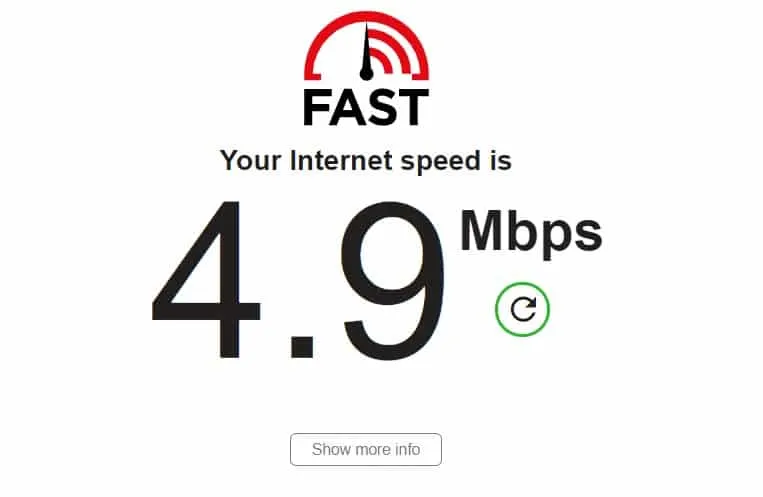
Fast.com nổi bật với giao diện đơn giản và tập trung vào tốc độ tải xuống.
Speedcheck.org
Speedcheck.org cung cấp khả năng kiểm tra tốc độ và chất lượng mạng một cách toàn diện. Công cụ này chạy nhiều lần kiểm tra liên tiếp để phân tích các khía cạnh khác nhau như độ trễ, tốc độ tải xuống và tải lên. Giao diện người dùng của Speedcheck.org rất rõ ràng.
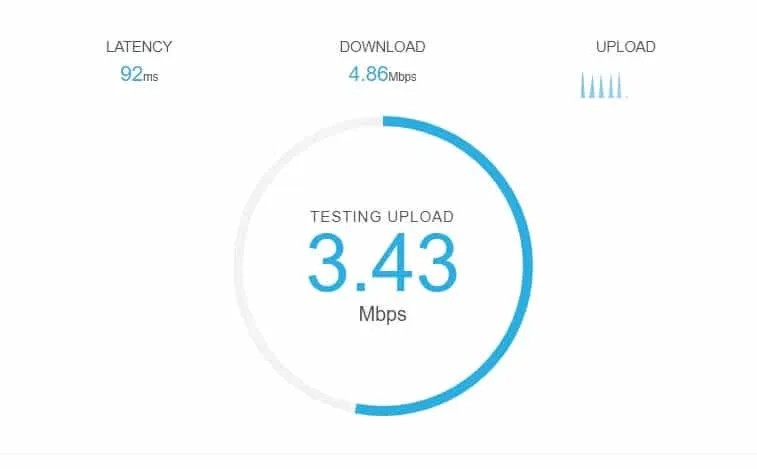
Speedcheck.org thực hiện nhiều lần kiểm tra để phân tích các khía cạnh khác nhau của internet.
SpeedSmart.net
Speedsmart.net sử dụng công nghệ HTML5, đảm bảo khả năng đáp ứng trên mọi thiết bị có trình duyệt web. Nó hiển thị thông tin chi tiết như nhà cung cấp internet, máy chủ, Địa chỉ IP, tốc độ Tải lên & Tải xuống và độ trễ. Speedsmart.net cũng có ứng dụng di động riêng.
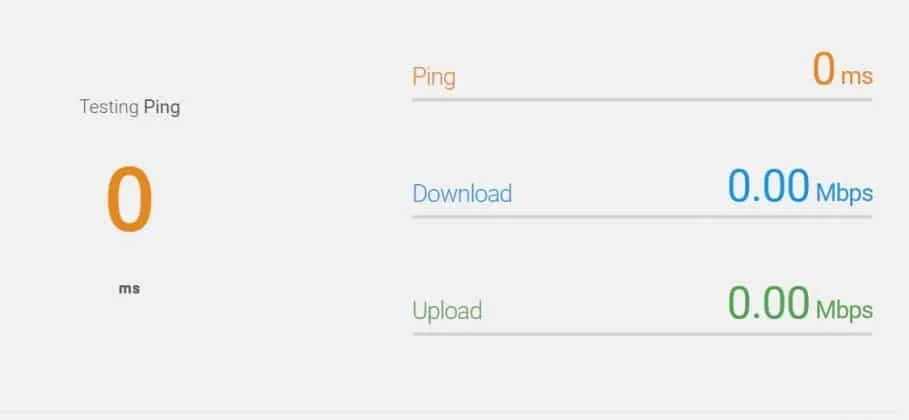
SpeedSmart.net sử dụng HTML5 và cung cấp thông tin chi tiết về kết nối.
TestMy.net
TestMy.net cung cấp ba tùy chọn kiểm tra tốc độ: Tải xuống, Tải lên và Tự động. Chế độ tự động sẽ đánh giá băng thông kết nối internet của người dùng một cách toàn diện. Trang web này giúp người dùng nắm bắt thông tin chi tiết về các thông số khác nhau của kết nối.
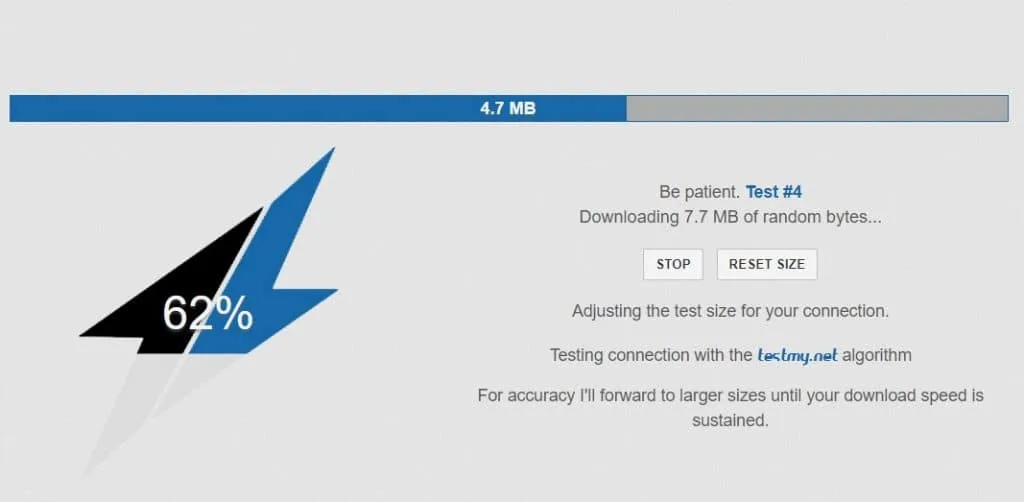
TestMy.net cung cấp các tùy chọn kiểm tra tốc độ đa dạng, bao gồm chế độ tự động.
Centurylink Speed Test
CenturyLink cung cấp một công cụ kiểm tra tốc độ miễn phí, lấy kết quả từ Speedtest. Mặc dù sử dụng cùng một lõi kiểm tra, giao diện người dùng của CenturyLink lại rõ ràng và đơn giản hơn. Nó hiển thị tốc độ tải xuống và tải lên theo thời gian thực.
Công cụ kiểm tra tốc độ CenturyLink có giao diện rõ ràng và đơn giản.
OpenSpeedTest
OpenSpeedTest là một trang web kiểm tra tốc độ dựa trên HTML5, cam kết cung cấp tốc độ internet chính xác nhất. Ngoài tốc độ Tải xuống và Tải lên, nó còn hiển thị kết quả PING và Jitter. Đây là một lựa chọn rất tốt để đánh giá chất lượng mạng Wi-Fi hoặc băng thông rộng.
OpenSpeedTest cung cấp kết quả PING và Jitter bên cạnh tốc độ truyền tải.
Telstra
Telstra, một công ty viễn thông của Úc, cũng cung cấp một trang web kiểm tra tốc độ. Nó giúp người dùng đo tốc độ kết nối cho các loại dịch vụ mạng khác nhau như ADSL hoặc cáp. Giao diện đơn giản, hiển thị rõ tốc độ tải xuống, tải lên và PING.
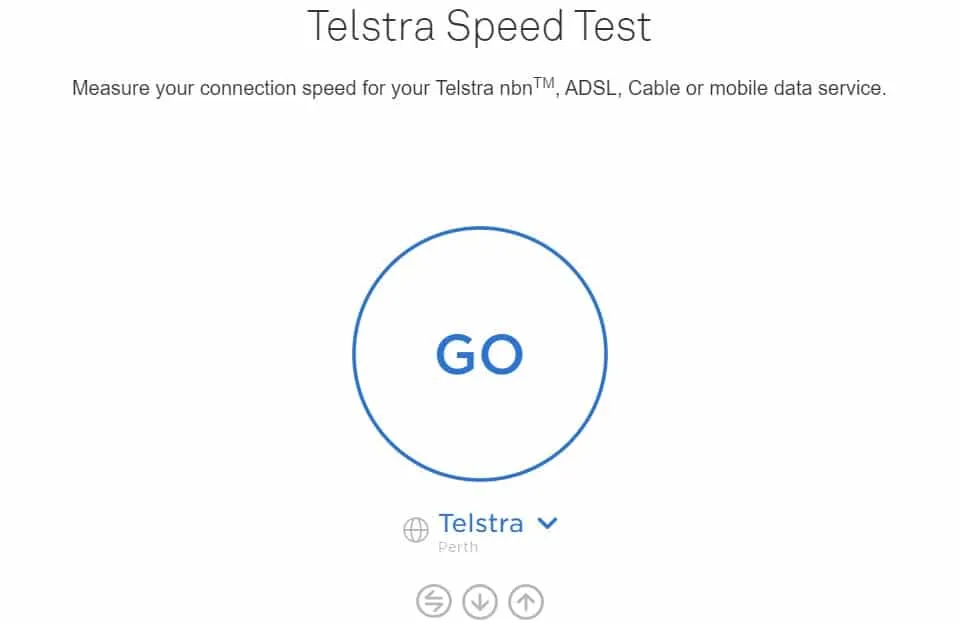
Công cụ kiểm tra tốc độ của Telstra hỗ trợ nhiều loại dịch vụ mạng khác nhau.
Speakeasy
Speakeasy là một công cụ web kiểm tra băng thông sử dụng HTML5, không yêu cầu Flash hay Java. Nó kiểm tra tốc độ Ping, tải xuống và tải lên. Đặc biệt, Speakeasy còn hiển thị lịch sử kiểm tra tốc độ để người dùng dễ dàng so sánh các kết quả khác nhau theo thời gian.
Speakeasy giúp kiểm tra tốc độ mạng mà không cần đến Flash hoặc Java.
Việc kích hoạt kết nối Wi-Fi cho máy tính để bàn không còn là vấn đề nan giải. Ba giải pháp chính, bao gồm lắp Card mạng Wifi PCIe, sử dụng Bộ chuyển đổi USB Wifi và tận dụng Mainboard tích hợp Wifi, đều mang lại hiệu quả cao. Tùy thuộc vào nhu cầu về tốc độ và sự tiện lợi, người dùng có thể lựa chọn phương pháp phù hợp nhất để hoàn tất cách mở wifi trên máy tính bàn. Sau khi kết nối thành công, đừng quên sử dụng các công cụ đo tốc độ để đảm bảo đường truyền luôn ở trạng thái tốt nhất.
Ngày Cập Nhật 06/01/2026 by Trong Hoang

Chào các bạn, mình là Trọng Hoàng, tác giả của blog maytinhvn.net. Mình là một full-stack developer kiêm writer, blogger, Youtuber và đủ thứ công nghệ khác nữa.