Đặt hình nền đẹp và sắc nét là bước tối ưu trải nghiệm thị giác cơ bản. Tuy nhiên, nhiều người dùng gặp phải tình trạng hình ảnh bị nhòe hoặc giảm chất lượng sau khi đặt, dù đã chọn ảnh độ phân giải màn hình cao. Bài viết này sẽ cung cấp hướng dẫn chuyên sâu về cách đặt hình nền máy tính không bị mờ, đi từ gốc rễ các nguyên nhân kỹ thuật. Chúng tôi sẽ phân tích chuyên môn về cách cơ chế nén Windows làm giảm chất lượng ảnh và chỉ ra cách can thiệp vào Registry Editor để bảo toàn chất lượng ảnh gốc, đảm bảo hình nền của bạn luôn rõ ràng và sống động nhất.
Hiểu Rõ Bản Chất Sự Cố: Tại Sao Hình Nền Bị Mờ?
Để khắc phục dứt điểm tình trạng hình nền bị mờ, chúng ta cần hiểu rõ các yếu tố kỹ thuật đang chi phối hiển thị hình ảnh trên Desktop. Nguyên nhân thường xuất phát từ sự không tương thích về kích thước, chất lượng file gốc và các cài đặt mặc định của hệ điều hành.
Sự Không Tương Thích Về Độ Phân Giải Vật Lý (Native Resolution)
Độ phân giải vật lý (Native Resolution) là số lượng pixel cố định trên màn hình của bạn, ví dụ 1920×1080 hoặc 3840×2160 (4K). Đây là yếu tố then chốt quyết định độ sắc nét.
Nếu bạn sử dụng hình nền có kích thước nhỏ hơn độ phân giải này, hệ điều hành sẽ thực hiện thao tác kéo giãn (Upscaling). Quá trình Upscaling là việc máy tính phải tự thêm vào các pixel giả định giữa các pixel gốc. Điều này làm cho hình ảnh bị vỡ hạt, nhòe và mất đi độ chi tiết.
Ngay cả khi hình ảnh có độ phân giải cao, nếu tỷ lệ khung hình (Aspect Ratio) không khớp với màn hình (ví dụ: ảnh 4:3 trên màn hình 16:9), Windows vẫn phải điều chỉnh hoặc cắt xén. Sự điều chỉnh này, đặc biệt khi chọn chế độ “Stretch”, sẽ làm méo mó và mờ hình nền.
Vấn đề Nén Mất Mát (Lossy Compression) và Chất Lượng File Gốc
Nguồn ảnh là yếu tố quyết định chất lượng cuối cùng. Hình ảnh ban đầu bị nén quá mức hoặc lưu dưới định dạng JPEG chất lượng thấp sẽ không thể sắc nét, dù bạn có áp dụng cài đặt nào đi nữa.
JPEG là định dạng nén mất mát, nghĩa là mỗi lần lưu, nó sẽ loại bỏ một số dữ liệu hình ảnh để giảm kích thước file. Việc sử dụng các file ảnh đã qua chỉnh sửa và lưu đi lưu lại nhiều lần dễ dẫn đến hiện tượng nhiễu (artifacts) và giảm độ sắc nét nghiêm trọng.
Sử dụng các định dạng nén không mất mát như PNG hoặc định dạng không nén như BMP là giải pháp căn cơ để bảo toàn chi tiết pixel của hình nền.
Cơ Chế Nén Hình Ảnh Mặc Định Của Windows
Đây là nguyên nhân kỹ thuật ít người biết nhất nhưng lại gây ảnh hưởng lớn đến chất lượng hình nền trên Windows 10 và 11. Khi người dùng thiết lập một hình ảnh làm hình nền Desktop, Windows không sử dụng trực tiếp file gốc.
Hệ điều hành tạo ra một bản sao nén của hình ảnh đó (thường là JPEG với chất lượng nén mặc định khoảng 85-90%) và lưu vào thư mục cache. Windows sử dụng file cache này để tải hình nền nhanh hơn.
Đối với các hình nền chất lượng rất cao như 4K hoặc 8K, việc nén tự động này sẽ làm giảm đáng kể độ sắc nét. Để giải quyết, người dùng cần can thiệp sâu vào Registry Editor để thiết lập chất lượng nén lên 100%.
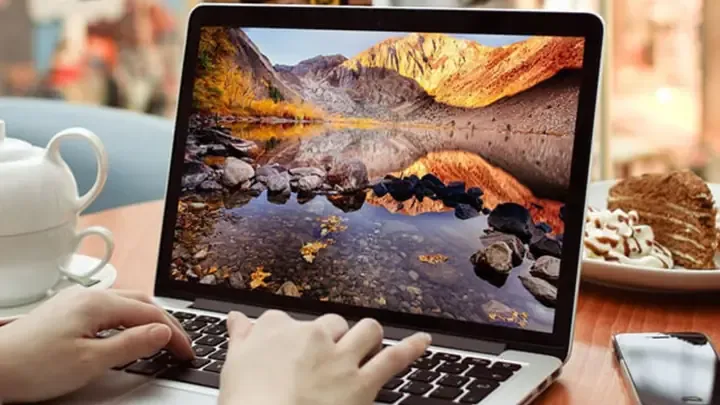 Hình nền máy tính bị mờ nguyên nhân và cách khắc phục triệt để bằng thiết lập hệ thống Windows
Bước Chuẩn Bị Thiết Yếu: Xác Định Thông Số Hệ Thống
Trước khi tìm kiếm hay chỉnh sửa ảnh, bạn cần nắm rõ kích thước hiển thị chính xác của màn hình. Đây là bước đầu tiên và quan trọng nhất trong cách đặt hình nền máy tính không bị mờ.
Xác Định Độ Phân Giải Khuyến Nghị (Native Resolution)
Độ phân giải khuyến nghị (Recommended) là độ phân giải vật lý của tấm nền màn hình. Đây là kích thước mà hình ảnh sẽ hiển thị rõ ràng nhất.
Các bước thực hiện trên Windows 10/11:
- Nhấp chuột phải vào một khu vực trống trên màn hình Desktop.
- Chọn “Display settings” (Cài đặt hiển thị).
- Trong mục Scale and Layout, tìm phần “Display resolution” (Độ phân giải hiển thị).
- Ghi lại con số có kèm chú thích (Recommended). Ví dụ: 1920 x 1080 (FHD), 2560 x 1440 (2K QHD), hoặc 3840 x 2160 (4K UHD).
Việc chọn độ phân giải khác với Native Resolution không chỉ khiến hình nền mờ mà còn làm nhòe toàn bộ giao diện hệ thống.
Tầm Quan Trọng Của Mật Độ Điểm Ảnh (PPI/DPI)
Đối với các màn hình có kích thước nhỏ nhưng độ phân giải cao (ví dụ: màn hình laptop 15 inch 4K), mật độ điểm ảnh (Pixels Per Inch – PPI) rất cao. Khi tìm hình nền, bạn nên tìm những ảnh có chất lượng tương ứng để đảm bảo độ sắc nét.
Mặc dù độ phân giải là kích thước pixel tổng thể, PPI lại đo lường độ chi tiết. Hình nền được thiết kế cho PPI cao sẽ giữ được độ sắc nét vượt trội hơn, tránh hiện tượng răng cưa khi phóng to hoặc ở gần màn hình.
Kỹ Thuật Chuẩn Hóa Hình Ảnh Nguồn (Kiểm Soát File Gốc)
Việc chuẩn bị file ảnh gốc đóng vai trò 50% trong việc đảm bảo hình nền không bị mờ.
Lựa Chọn Định Dạng Tối Ưu: PNG và BMP
Để tránh sự mất mát chất lượng ngay từ khâu lưu trữ, bạn nên ưu tiên các định dạng nén không mất mát:
- PNG (Portable Network Graphics): Là lựa chọn cân bằng giữa chất lượng và kích thước file. PNG sử dụng nén không mất mát, lý tưởng cho các hình ảnh có đồ họa sắc nét, đường viền rõ ràng, hoặc chứa nhiều vùng màu đồng nhất. Hơn nữa, PNG hỗ trợ độ trong suốt, một yếu tố quan trọng nếu bạn sử dụng các theme phức tạp.
- BMP (Bitmap): Không nén dữ liệu pixel. BMP cung cấp chất lượng hình ảnh tốt nhất có thể, sao chép nguyên trạng dữ liệu gốc. Tuy nhiên, kích thước file BMP cực kỳ lớn, có thể lên tới vài chục megabyte cho ảnh 4K, làm tăng thời gian tải hình nền.
Khuyến nghị chuyên môn: Trừ khi bạn buộc phải dùng ảnh JPEG, hãy chuyển đổi hình nền sang định dạng PNG chất lượng cao trước khi đặt làm Desktop.
Chỉnh Sửa và Căn Chỉnh Tỷ Lệ Khung Hình
Nếu ảnh bạn muốn sử dụng không khớp hoàn toàn với độ phân giải đã xác định ở trên, bạn cần sử dụng phần mềm chỉnh sửa ảnh để căn chỉnh.
Quy trình chuẩn hóa:
- Cắt (Crop): Sử dụng công cụ Crop để cắt ảnh sao cho tỷ lệ khung hình khớp với màn hình của bạn (phổ biến nhất là 16:9 hoặc 16:10). Việc này đảm bảo khi Windows hiển thị, nó không phải kéo giãn theo tỷ lệ sai.
- Thay đổi Kích thước (Resize): Nếu ảnh gốc lớn hơn độ phân giải màn hình, hãy giảm kích thước (downscale) chính xác bằng độ phân giải Native. Downscaling thường giữ được chất lượng tốt. Nếu ảnh gốc nhỏ hơn, việc phóng to (upscale) nên được tránh. Nếu bắt buộc phải phóng to, hãy sử dụng các thuật toán upscale thông minh trong các phần mềm như Gigapixel AI để giảm thiểu mờ nhòe.
- Công cụ hỗ trợ: Các phần mềm miễn phí như Paint.NET hoặc GIMP đều có thể thực hiện các thao tác căn chỉnh này một cách hiệu quả.
Quy Trình 4 Bước Đặt Hình Nền Chuẩn Chuyên Gia
Sau khi đã chuẩn bị file ảnh nguồn chất lượng cao và có kích thước tối ưu, bước tiếp theo là đảm bảo các thiết lập hiển thị của Windows không làm giảm chất lượng hình ảnh.
Bước 1: Luôn Sử Dụng Cài Đặt Cá Nhân Hóa (Personalization Settings)
Tránh việc đặt hình nền bằng cách nhấp chuột phải vào file ảnh và chọn “Set as desktop background”. Phương pháp này không cho phép bạn kiểm soát các tùy chọn căn chỉnh quan trọng.
Hãy luôn sử dụng cửa sổ Personalization của Windows:
- Nhấp chuột phải vào Desktop và chọn “Personalize” (Cá nhân hóa).
- Chọn mục “Background” (Hình nền).
- Trong phần “Choose your picture,” chọn file ảnh đã được chuẩn hóa.
Bước 2: Kiểm Tra và Thay Đổi Tùy Chọn Căn Chỉnh Hình Ảnh (Choose a fit)
Đây là nơi mà hầu hết người dùng mắc lỗi, dẫn đến hình nền bị kéo giãn và mờ. Trong mục “Choose a fit for your desktop image” (Chọn cách vừa vặn cho hình ảnh Desktop của bạn), bạn cần lựa chọn cẩn thận.
- Fill (Điền đầy): Là lựa chọn an toàn nhất khi hình nền của bạn có tỷ lệ khung hình khớp với màn hình. Windows sẽ hiển thị ảnh đầy đủ trên màn hình, chỉ cắt đi một phần nhỏ rìa nếu cần, nhưng không làm thay đổi tỷ lệ gốc.
- Fit (Vừa vặn): Sẽ làm cho toàn bộ hình ảnh hiển thị trên màn hình mà không cắt xén. Tuy nhiên, nếu tỷ lệ ảnh không khớp, các thanh màu đen (letterboxing hoặc pillarboxing) sẽ xuất hiện ở hai bên.
Bước 3: Tuyệt Đối Tránh Chế Độ “Stretch” (Kéo Giãn)
Chế độ Stretch là thủ phạm chính gây ra độ mờ và biến dạng. Chế độ này buộc hình ảnh phải kéo giãn cả chiều ngang và chiều dọc để lấp đầy toàn bộ màn hình, bất kể tỷ lệ gốc của hình ảnh là gì.
Khi một hình ảnh 4:3 bị kéo giãn thành 16:9, mỗi pixel sẽ bị biến dạng không đồng đều, dẫn đến hình ảnh bị kéo dài và nhòe một cách rõ rệt.
Bước 4: Kiểm Tra Nền Màu Sắc (Solid Color)
Nếu hình nền của bạn nhỏ hơn độ phân giải màn hình và bạn chọn chế độ “Center” (Giữa) hoặc “Tile” (Lát gạch), hãy đảm bảo nền xung quanh hình nền chính có màu đồng nhất (Solid Color) phù hợp.
Một số người dùng báo cáo rằng việc đặt nền màu (không phải hình ảnh khác) khi sử dụng chế độ “Center” có thể giúp hình nền ở giữa giữ được độ sắc nét tối đa, trong khi các vùng trống xung quanh được lấp đầy bằng màu không gây xao nhãng.
Can Thiệp Sâu Vào Hệ Thống: Vô Hiệu Hóa Cơ Chế Nén
Nếu bạn đã làm theo các bước chuẩn hóa về kích thước và định dạng nhưng hình nền 4K vẫn bị mờ, bạn cần vô hiệu hóa cơ chế nén hình nền tự động của Windows bằng cách chỉnh sửa Registry Editor.
Cảnh Báo và Lưu Ý Trước Khi Chỉnh Sửa Registry
Can thiệp vào Registry Editor là một thao tác kỹ thuật có rủi ro. Việc thực hiện sai có thể gây lỗi hệ thống.
Bắt buộc: Luôn sao lưu Registry hoặc tạo điểm khôi phục hệ thống (System Restore Point) trước khi tiến hành.
Hướng Dẫn Chi Tiết Điều Chỉnh JPEGImportQuality
Chúng ta sẽ điều chỉnh giá trị JPEGImportQuality để buộc Windows nén hình ảnh ở chất lượng 100% (nghĩa là không nén).
- Mở Registry Editor: Nhấn tổ hợp phím Windows + R, gõ
regedit, và nhấn Enter. - Điều hướng đến khóa: Sử dụng cây thư mục ở bên trái để điều hướng đến đường dẫn sau:
HKEY_CURRENT_USERControl PanelDesktop - Tìm hoặc Tạo Giá Trị Mới:
- Trong khung bên phải của thư mục
Desktop, nhấp chuột phải vào không gian trống. - Chọn New > DWORD (32-bit) Value.
- Trong khung bên phải của thư mục
- Đặt Tên Giá Trị: Đặt tên chính xác cho giá trị mới là
JPEGImportQuality. (Lưu ý viết hoa chữ cái đầu J, I, Q). - Thiết Lập Chất Lượng 100%:
- Nhấp đúp chuột vào
JPEGImportQualityvừa tạo. - Trong cửa sổ chỉnh sửa, đảm bảo “Base” (Hệ cơ số) được đặt là Decimal (Hệ thập phân).
- Đặt Value data (Dữ liệu giá trị) là 100.
- Nhấp đúp chuột vào
- Lưu và Khởi động Lại: Đóng Registry Editor và khởi động lại máy tính để các thay đổi có hiệu lực.
Sau khi khởi động lại, khi bạn đặt bất kỳ file ảnh JPEG nào làm hình nền, Windows sẽ nén nó ở chất lượng 100%, bảo toàn độ sắc nét tối đa.
Lưu ý bổ sung: Nếu bạn đang sử dụng hình nền định dạng PNG hoặc BMP, việc chỉnh sửa Registry này vẫn là cần thiết. Mặc dù PNG/BMP không nén mất mát, Windows vẫn có thể chuyển đổi chúng thành JPEG để lưu vào cache nếu giá trị này chưa được thiết lập. Đặt JPEGImportQuality = 100 giúp đảm bảo quá trình chuyển đổi (nếu có) diễn ra mà không làm giảm chất lượng.
Các Biện Pháp Khắc Phục Bổ Sung và Tối Ưu Hóa Hiển Thị
Ngoài việc chuẩn hóa kích thước và tắt nén, một số vấn đề hiển thị khác có thể ảnh hưởng đến độ sắc nét tổng thể của hình nền.
Dọn Dẹp Bộ Nhớ Cache Hình Nền Cũ
Đôi khi, Windows vẫn sử dụng file hình nền nén kém được lưu trữ từ lần cài đặt trước. Việc dọn dẹp cache sẽ buộc Windows tạo ra bản sao mới với các thiết lập Registry đã được cập nhật.
- Xóa Thumbnail Cache:
- Nhấn Windows + S, gõ
Disk Cleanupvà mở ứng dụng. - Chọn ổ đĩa chứa hệ điều hành (thường là C:).
- Trong danh sách, tìm và đánh dấu mục Thumbnails (Hình thu nhỏ).
- Nhấn OK để xóa file.
- Nhấn Windows + S, gõ
- Xóa file TranscodedWallpaper:
- Nhấn Windows + R, gõ
%APPDATA%MicrosoftWindowsThemesvà nhấn Enter. - Tìm file có tên
TranscodedWallpaper. Đây là file cache hình nền mà Windows đang sử dụng. - Xóa file này. Sau đó, khởi động lại máy tính.
- Nhấn Windows + R, gõ
Việc này đảm bảo Windows tải lại hình nền từ file gốc đã được chuẩn bị, tuân thủ giá trị chất lượng nén 100% trong Registry.
Tối Ưu Hóa Cài Đặt Hiệu Ứng Thị Giác (Visual Effects)
Các cài đặt hiệu suất của Windows có thể ưu tiên tốc độ xử lý hơn chất lượng hiển thị.
- Nhấn Windows + X, chọn System (Hệ thống).
- Trong thanh tìm kiếm, gõ
View advanced system settings(Xem cài đặt hệ thống nâng cao). - Trong cửa sổ System Properties, chọn tab Advanced (Nâng cao).
- Dưới phần Performance (Hiệu suất), nhấp vào Settings (Cài đặt).
- Trong tab Visual Effects, đảm bảo rằng bạn không chọn “Adjust for best performance” (Điều chỉnh cho hiệu suất tốt nhất). Tốt nhất, hãy chọn “Let Windows choose what’s best for my computer” hoặc tự đánh dấu các tùy chọn liên quan đến hiển thị chất lượng cao.
Cập Nhật Driver Card Đồ Họa và Kiểm Tra Color Profile
Driver card đồ họa lỗi thời có thể xử lý kém các hình ảnh có độ phân giải cao, ảnh hưởng đến độ sắc nét và khả năng tái tạo màu sắc.
- Cập nhật Driver: Luôn tải và cài đặt driver mới nhất từ trang web chính thức của nhà sản xuất card đồ họa (NVIDIA, AMD, Intel).
- Color Profile (ICC Profile): Đảm bảo màn hình đang sử dụng Color Profile chuẩn (sRGB hoặc Adobe RGB). Nếu Color Profile bị lỗi hoặc sai lệch, màu sắc và độ tương phản có thể bị biến đổi, đôi khi làm hình ảnh trông mờ hoặc dại đi. Bạn có thể kiểm tra mục “Color Management” trong Cài đặt hiển thị nâng cao.
Lựa Chọn Nguồn Tài Nguyên Chất Lượng Cao
Ngay cả khi đã áp dụng mọi kỹ thuật tối ưu, nếu file ảnh nguồn chỉ là Full HD (1920×1080) và được đặt trên màn hình 4K (3840×2160), nó vẫn sẽ bị mờ.
Tiêu Chuẩn Hình Nền Chất Lượng Cao
| Độ phân giải màn hình | Kích thước Hình nền tối thiểu | Đề xuất Định dạng |
|---|---|---|
| Full HD (1080p) | 1920 x 1080 | PNG |
| 2K QHD | 2560 x 1440 | PNG hoặc BMP |
| 4K UHD | 3840 x 2160 | PNG chất lượng cao |
| 8K | 7680 x 4320 | BMP |
Các Trang Web Cung Cấp Hình Nền 4K/8K Sắc Nét
Sử dụng các nguồn ảnh chuyên nghiệp giúp tiết kiệm thời gian chỉnh sửa và đảm bảo chất lượng file gốc:
- Unsplash và Pexels: Cung cấp ảnh miễn phí, thường có độ phân giải rất cao, đôi khi lên đến 6000×4000 pixel.
- DeviantArt và Alpha Coders: Chuyên về nghệ thuật số và hình nền, cho phép người dùng lọc tìm kiếm theo độ phân giải chính xác (ví dụ: tìm kiếm 3840×2160).
- Microsoft Store (Theme Packs): Các gói Theme chính thức của Microsoft thường chứa hình ảnh được tối ưu hóa hoàn hảo cho các độ phân giải phổ biến của Windows.
Khi tải xuống, hãy luôn kiểm tra kích thước file gốc. File ảnh 4K PNG nên có dung lượng từ 5MB trở lên để đảm bảo không bị nén quá mức.
Khắc Phục Các Vấn Đề Đặc Thù Khác
Trong một số trường hợp hiếm gặp, hình nền bị mờ do các thiết lập khác của Windows.
Hình Nền Tự Đổi Kích Thước (Tương thích DPI)
Nếu bạn đang sử dụng nhiều màn hình với các cài đặt tỷ lệ hiển thị (Scaling) khác nhau (ví dụ: màn hình laptop 150%, màn hình ngoài 100%), Windows có thể gặp lỗi khi xử lý hình nền.
Giải pháp: Đảm bảo tất cả màn hình đều sử dụng cài đặt tỷ lệ giống nhau. Nếu cần thiết, tắt tính năng tự động điều chỉnh tỷ lệ DPI (Override high DPI scaling behavior) trong thuộc tính Compatibility của file ảnh.
Ảnh Bị Giảm Chất Lượng Khi Đặt Làm Slideshow
Nếu bạn sử dụng tính năng Slideshow (thay đổi hình nền liên tục), đôi khi Windows ưu tiên tốc độ chuyển đổi bằng cách sử dụng các phiên bản ảnh nén hơn.
Để khắc phục:
- Đảm bảo tất cả hình ảnh trong thư mục Slideshow đã được chuẩn hóa kích thước.
- Áp dụng giải pháp Registry Editor (thiết lập
JPEGImportQuality = 100) để giảm thiểu nén khi chuyển đổi. - Đảm bảo thư mục chứa ảnh Slideshow được lưu trữ trên ổ đĩa nhanh (SSD) để hệ thống không cần dùng đến các file cache chất lượng thấp.
Việc tìm kiếm cách đặt hình nền máy tính không bị mờ không chỉ là vấn đề thẩm mỹ mà còn liên quan đến việc tối ưu hóa hiệu suất hiển thị và sự thoải mái thị giác. Mặc dù có nhiều bước can thiệp kỹ thuật, kết quả cuối cùng là một màn hình Desktop hoàn hảo, phản ánh độ sắc nét cao nhất của file ảnh gốc.
Bằng cách tuân thủ quy trình toàn diện này—từ việc xác định chính xác độ phân giải vật lý của màn hình, chuẩn hóa tỷ lệ khung hình và định dạng file (ưu tiên PNG), cho đến việc can thiệp sâu vào Registry Editor để vô hiệu hóa cơ chế nén tự động của Windows—bạn đã áp dụng các giải pháp triệt để nhất. Những kiến thức chuyên môn này đảm bảo rằng bạn có thể duy trì hình nền sắc nét trên cả Windows 10 và 11, vượt qua các giới hạn mặc định của hệ điều hành.
Tóm lại, thành công trong việc tìm kiếm cách đặt hình nền máy tính không bị mờ phụ thuộc vào hai trụ cột chính: chuẩn bị file ảnh khớp với độ phân giải Native và ngăn chặn Windows tự động nén hoặc kéo giãn bằng cách điều chỉnh các thiết lập hệ thống cốt lõi. Hãy thực hiện đúng các bước kỹ thuật đã nêu để tận hưởng trải nghiệm hiển thị tối ưu.
Ngày Cập Nhật 25/11/2025 by Trong Hoang

Chào các bạn, mình là Trọng Hoàng, tác giả của blog maytinhvn.net. Mình là một full-stack developer kiêm writer, blogger, Youtuber và đủ thứ công nghệ khác nữa.