Thu âm trên máy tính không còn là kỹ năng dành riêng cho các nhà sản xuất âm nhạc. Ngày nay, nhu cầu ghi âm giọng nói hoặc các nội dung sáng tạo đang tăng cao, đòi hỏi người dùng cần nắm vững hướng dẫn cách thu âm trên máy tính một cách chuẩn xác và chuyên nghiệp. Để đạt được chất lượng âm thanh tốt nhất, bạn cần chú trọng đến thiết bị thu âm, quy trình kỹ thuật, và lựa chọn phần mềm chuyên dụng phù hợp. Bài viết này, đúc kết từ kinh nghiệm kỹ thuật viên, sẽ cung cấp lộ trình chi tiết giúp bạn làm chủ quá trình thu âm ngay tại nhà.
Chuẩn Bị Thiết Bị Cần Thiết Để Thu Âm Chuyên Nghiệp
Chất lượng bản thu âm phụ thuộc 70% vào thiết bị đầu vào và môi trường thu âm. Trước khi tìm hiểu cách thức phần mềm, việc chuẩn bị phần cứng là bước đi then chốt. Sự đầu tư ban đầu vào thiết bị sẽ mang lại sự khác biệt lớn.
Lựa Chọn Micro Phù Hợp Với Mục Đích Sử Dụng
Microphone là cầu nối giữa nguồn âm thanh (giọng nói) và máy tính của bạn. Có nhiều loại micro, mỗi loại phục vụ một mục đích khác nhau. Việc chọn đúng micro là điều tối quan trọng.
Micro Tích Hợp và Tai Nghe
Micro tích hợp sẵn trong laptop hoặc tai nghe cơ bản thường kém chất lượng. Chúng dễ dàng bắt tạp âm và tiếng ồn nền từ quạt máy tính. Loại này chỉ phù hợp cho các cuộc họp trực tuyến hoặc ghi chú nhanh không yêu cầu chất lượng cao.
Micro USB: Giải Pháp Tiện Lợi Cho Người Mới
Micro USB là lựa chọn tuyệt vời cho người mới bắt đầu. Chúng tích hợp bộ chuyển đổi tín hiệu (ADC) ngay bên trong micro. Điều này giúp loại bỏ nhu cầu sử dụng sound card ngoài. Micro USB cung cấp chất lượng âm thanh tốt, cắm là chạy (plug-and-play) và dễ dàng thiết lập.
Micro XLR và Giao Diện Âm Thanh (Audio Interface)
Micro XLR, đặc biệt là micro condenser, mang lại chất lượng âm thanh phòng thu chuyên nghiệp. Tuy nhiên, chúng yêu cầu một thiết bị trung gian gọi là Audio Interface. Audio Interface chứa bộ tiền khuếch đại (preamp) và bộ chuyển đổi ADC/DAC, giúp tín hiệu âm thanh được xử lý trước khi vào máy tính. Đây là thiết lập tiêu chuẩn cho các dự án yêu cầu chất lượng âm thanh cao nhất.
Tầm Quan Trọng Của Sound Card Và Bộ Khuếch Đại (Preamp)
Sound card (hay còn gọi là card âm thanh) chịu trách nhiệm xử lý tín hiệu âm thanh kỹ thuật số và analog. Sound card tích hợp sẵn trên bo mạch chủ (onboard) thường chỉ đủ dùng cho nhu cầu cơ bản. Nếu sử dụng micro XLR, bạn bắt buộc phải có Audio Interface bên ngoài. Thiết bị này đảm bảo tín hiệu được tăng cường độ (qua preamp) và chuyển đổi chính xác.
Độ trễ (latency) là một vấn đề lớn khi thu âm. Audio Interface chất lượng cao giúp giảm độ trễ, cho phép bạn nghe lại giọng mình thu gần như tức thời. Điều này cực kỳ quan trọng đối với ca sĩ hoặc người làm podcast.
Tối Ưu Hóa Môi Trường Thu Âm Để Giảm Tạp Âm
Dù micro của bạn đắt tiền đến đâu, nếu thu âm trong môi trường nhiều tiếng ồn, chất lượng vẫn sẽ bị ảnh hưởng. Môi trường thu âm nên là phòng kín, có ít vật dụng phản xạ âm thanh (như kính, tường trống). Bạn nên sử dụng các vật liệu mềm như rèm cửa, thảm, hoặc miếng xốp tiêu âm để hấp thụ âm thanh. Đảm bảo quạt máy tính không quá ồn hoặc đặt máy tính cách xa micro. Việc giảm thiểu tạp âm từ môi trường là bước đầu tiên để có bản thu âm sạch.
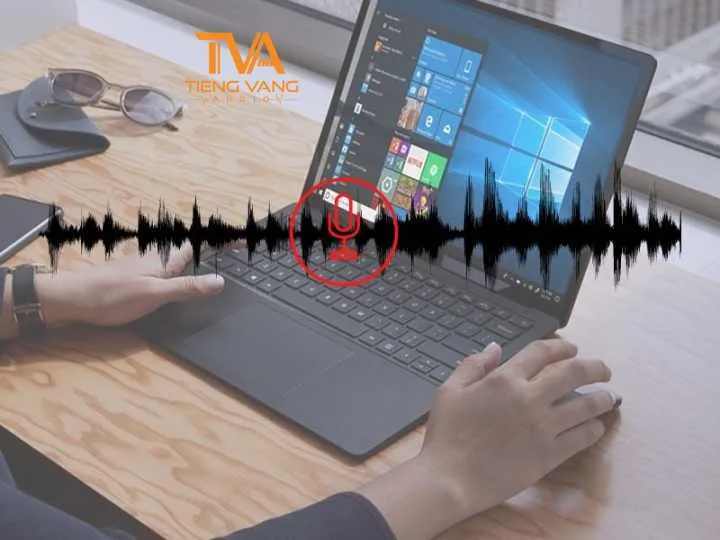 Cách thức thu âm trên máy tính
Hướng Dẫn Cách Thu Âm Trên Máy Tính Bằng Phần Mềm Có Sẵn
Đối với những nhu cầu cơ bản và khẩn cấp, các hệ điều hành (HĐH) Windows và macOS đều cung cấp công cụ ghi âm tích hợp sẵn. Những công cụ này tuy đơn giản nhưng rất tiện lợi cho việc ghi âm nhanh mà không cần cài đặt thêm phần mềm.
Sử Dụng Voice Recorder Trên Windows 10 và 11
Voice Recorder là ứng dụng mặc định, giao diện trực quan và dễ sử dụng nhất trên các phiên bản Windows hiện đại. Ứng dụng này giúp người dùng bắt đầu ghi âm chỉ bằng vài cú nhấp chuột đơn giản.
Để truy cập Voice Recorder, bạn chỉ cần mở Menu Start, gõ “Voice Recorder” và mở ứng dụng. Sau khi mở, giao diện sẽ hiện ra nút Micro lớn. Bấm vào nút Micro để bắt đầu quá trình ghi âm. Ứng dụng sẽ tự động sử dụng thiết bị micro đã được thiết lập mặc định trong HĐH.
Trong quá trình ghi, bạn có thể bấm nút cờ để đánh dấu các đoạn quan trọng. Khi hoàn tất, bấm nút Stop. Bản ghi âm sẽ tự động lưu trong thư mục “Sound Recordings” dưới định dạng M4A. Sau khi lưu, bạn có thể đổi tên, cắt ngắn hoặc chia sẻ file ngay trong ứng dụng.
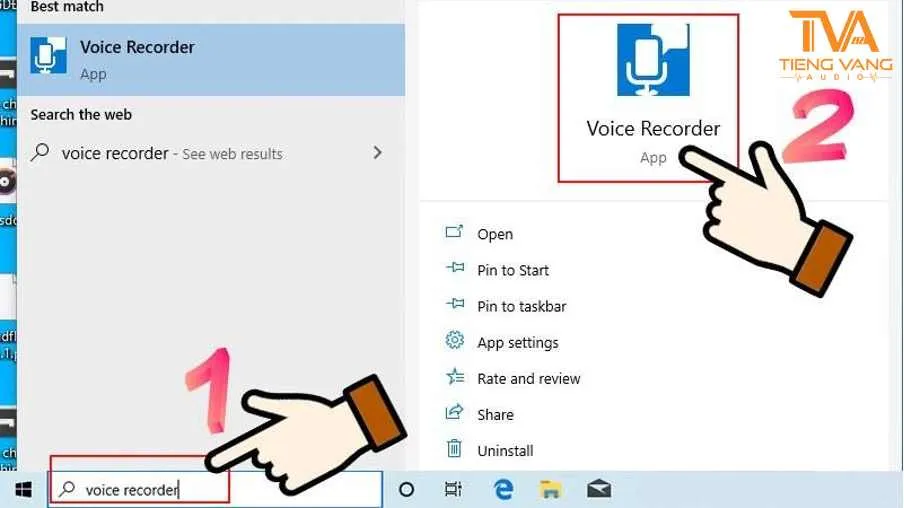 Mở ứng dụng Voice Recorder trên Windows 10
Ghi Âm Nhanh Với Sound Recorder Trên Windows 7 và 8.1
Mặc dù đã cũ, người dùng Windows 7 và 8.1 vẫn có thể sử dụng công cụ Sound Recorder cơ bản. Công cụ này rất đơn giản, chỉ có chức năng ghi và lưu.
- Mở Sound Recorder: Mở Menu Start, tìm kiếm “Sound Recorder”.
- Bắt đầu ghi: Nhấn “Start Recording” (hoặc biểu tượng micro). Đảm bảo rằng micro đã được cắm và thiết lập hoạt động.
- Dừng và lưu: Sau khi hoàn thành, nhấn “Stop Recording”. Hệ thống sẽ yêu cầu bạn chọn vị trí và tên để lưu file. Sound Recorder trên Windows 7 thường lưu file dưới định dạng WMA.
Mặc dù tiện lợi, Sound Recorder cũ không cung cấp các tùy chọn chỉnh sửa hay quản lý chất lượng âm thanh. Nó chỉ phù hợp cho các bản ghi âm lời nói đơn thuần.
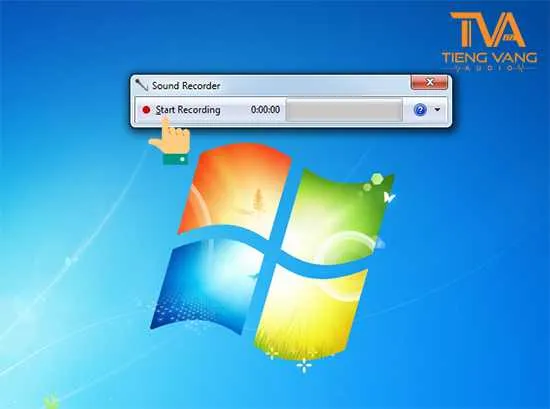 Giao diện Sound Recorder trên Windows 7
Ghi Âm Cơ Bản Trên MacOS Bằng QuickTime Player
Đối với người dùng Mac, QuickTime Player không chỉ là trình phát video mà còn là công cụ ghi âm mạnh mẽ. Nó cung cấp các tùy chọn ghi âm giọng nói và ghi lại màn hình.
- Mở QuickTime Player: Mở ứng dụng từ thư mục Applications.
- Chọn New Audio Recording: Trong menu File, chọn “New Audio Recording”.
- Thiết lập: Click vào mũi tên nhỏ bên cạnh nút ghi âm để chọn Micro đầu vào (nếu bạn có nhiều thiết bị) và chất lượng (cao hoặc tối đa).
- Ghi và Lưu: Nhấn nút Record (màu đỏ) để bắt đầu. Nhấn Stop khi hoàn tất. Bạn có thể xem trước bản ghi và sau đó lưu file dưới định dạng M4A hoặc MOV.
QuickTime Player rất ổn định và cung cấp chất lượng thu âm tốt hơn so với các công cụ mặc định trên Windows cũ.
Phần Mềm Thu Âm Chuyên Nghiệp Dành Cho Mọi Cấp Độ
Khi nhu cầu thu âm giọng nói hoặc nhạc cụ vượt qua khả năng của các công cụ mặc định, việc chuyển sang phần mềm chuyên dụng là điều bắt buộc. Các phần mềm này cung cấp khả năng chỉnh sửa, lọc nhiễu, và hỗ trợ nhiều định dạng âm thanh.
Audacity: Giải Pháp Miễn Phí Và Mạnh Mẽ Cho Thu Âm
Audacity là một phần mềm chỉnh sửa và ghi âm đa năng, miễn phí và mã nguồn mở. Nó được coi là lựa chọn hàng đầu cho những người mới làm podcast, ghi âm bài giảng, hoặc biên tập âm thanh cơ bản.
Ưu điểm và Tính Năng Nổi Bật
Audacity khắc phục hoàn toàn những hạn chế của phần mềm tích hợp sẵn. Nó cho phép người dùng điều chỉnh âm lượng (gain) trong quá trình thu, ghép nhiều đoạn âm thanh lại với nhau, và sử dụng các hiệu ứng cơ bản như khử ồn (Noise Reduction) hay nén (Compression). Đây là nền tảng lý tưởng để học hỏi các kỹ thuật hậu kỳ âm thanh.
Hướng Dẫn Các Bước Ghi Âm Cơ Bản Với Audacity
- Tải và Cài đặt: Truy cập trang chủ Audacity để tải về phiên bản phù hợp với hệ điều hành của bạn.
- Thiết lập Đầu vào: Khởi động Audacity, kiểm tra thanh công cụ trên cùng. Đảm bảo bạn đã chọn đúng thiết bị micro đầu vào. Điều chỉnh thanh trượt âm lượng (Gain/Level) để tránh bản thu bị quá lớn (clipping).
- Bắt đầu Ghi: Nhấn nút Record (hình tròn màu đỏ) để bắt đầu ghi âm. Thanh sóng âm thanh sẽ hiển thị theo thời gian thực.
- Dừng và Xuất File: Nhấn nút Stop (hình vuông màu đen) để dừng lại. Để lưu file thành định dạng phổ biến như MP3, bạn cần vào menu File -> Export -> Export as MP3.
Việc xuất file MP3 trong Audacity đôi khi yêu cầu cài đặt thêm thư viện LAME Encoder. Đây là một bước cần thiết để đảm bảo tính tương thích của file âm thanh.
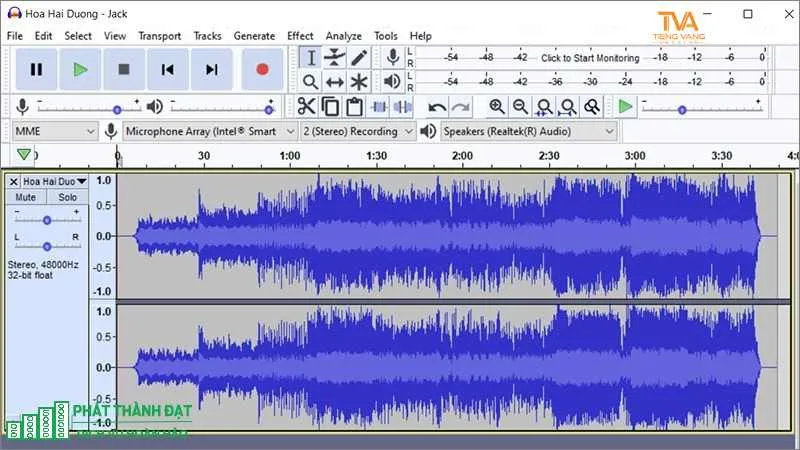 Giao diện Audacity với các nút điều khiển thu âm
Adobe Audition: Công Cụ Xử Lý Âm Thanh Tiêu Chuẩn Công Nghiệp
Nếu bạn hướng tới chất lượng phòng thu, Adobe Audition là lựa chọn chuyên nghiệp. Phần mềm này được xem như một studio thu âm ảo, cung cấp khả năng biên tập, thiết kế và chèn hiệu ứng âm thanh ở mức độ chi tiết cao.
Audition mạnh mẽ trong việc xử lý đa kênh, phục hồi âm thanh (loại bỏ tiếng rít, tiếng click), và tích hợp các công cụ hiệu chỉnh chuyên sâu. Giao diện của Audition phức tạp hơn Audacity, đòi hỏi người dùng phải có kiến thức nhất định về kỹ thuật âm thanh. Tuy nhiên, kết quả mà nó mang lại là hoàn toàn xứng đáng cho các dự án âm thanh thương mại.
Các Phần Mềm Thu Âm Khác Đáng Chú Ý
Ngoài hai phần mềm phổ biến trên, thị trường còn có nhiều lựa chọn khác, phù hợp với các yêu cầu cụ thể:
- Audio Recorder Pro: Đây là phần mềm thu âm gọn nhẹ, cho phép người dùng tùy chỉnh các thông số kỹ thuật như thời gian ghi âm và kích thước file. Nó hỗ trợ các định dạng chất lượng cao như WAV, OGG, và MP3, giúp kiểm soát hiệu quả bản ghi âm.
- Wondershare DemoCreator: Thường được biết đến là phần mềm ghi màn hình, nhưng nó cũng có khả năng ghi âm giọng nói với giao diện đơn giản, thân thiện cho người mới bắt đầu. Nó phù hợp để ghi lại bài giảng hoặc thuyết trình.
- Sound Forge: Được giới chuyên môn đánh giá cao về chất lượng âm thanh đầu ra. Sound Forge cung cấp các công cụ biên tập và xử lý tín hiệu chuyên sâu, thích hợp cho việc làm chủ (mastering) âm thanh.
Quy Trình Thu Âm Toàn Diện Đạt Chất Lượng Tốt Nhất
Thu âm không chỉ là việc nhấn nút Record. Đó là một quy trình kỹ thuật đòi hỏi sự chính xác trong thiết lập và kỹ năng kiểm soát âm thanh đầu vào. Kỹ thuật thu âm đúng sẽ giảm thiểu thời gian hậu kỳ.
Thiết Lập Mức Gain/Level Chuẩn Xác
Gain là độ nhạy của micro, xác định mức tín hiệu đi vào máy tính. Mức Gain quá thấp sẽ khiến bản ghi quá nhỏ, và khi khuếch đại lên trong hậu kỳ sẽ kèm theo tiếng ồn nền (noise). Mức Gain quá cao sẽ gây ra hiện tượng méo tiếng (clipping) làm hỏng hoàn toàn bản thu.
Quy tắc chung là thiết lập mức đỉnh (peak level) của âm thanh giọng nói khoảng -6dB đến -12dB trên đồng hồ đo âm lượng của phần mềm. Điều này đảm bảo bạn có đủ khoảng trống (headroom) để xử lý âm thanh sau này mà không bị méo tiếng.
Kiểm Soát Vị Trí Micro và Kỹ Thuật Nói
Đối với micro condenser (thường dùng trong phòng thu), vị trí micro lý tưởng là cách miệng người nói khoảng 10-15 cm. Tránh nói thẳng vào micro (trừ khi dùng micro dynamic) để giảm tiếng gió bật ra (plosives). Sử dụng màng lọc Pop Filter là bắt buộc để chặn các âm P và B mạnh.
Người thu âm nên duy trì khoảng cách ổn định với micro. Sự dao động về khoảng cách sẽ làm thay đổi âm lượng bản thu, gây khó khăn cho việc cân bằng âm thanh sau này.
Quản Lý File Và Định Dạng Âm Thanh
Việc chọn định dạng file đầu ra rất quan trọng. Khi thu âm, bạn nên chọn định dạng không nén (Lossless) như WAV hoặc FLAC. Định dạng này giữ lại toàn bộ chi tiết âm thanh gốc, lý tưởng cho quá trình xử lý hậu kỳ.
Định dạng MP3 (đã nén) chỉ nên được sử dụng khi xuất bản phẩm cuối cùng hoặc chia sẻ trực tuyến. Việc thu âm trực tiếp sang MP3 có thể làm giảm chất lượng do dữ liệu bị mất trong quá trình nén.
Ghi Âm Qua Website Trực Tuyến: Giải Pháp Nhanh Chóng
Nếu bạn cần ghi âm một đoạn ngắn mà không muốn cài đặt bất kỳ phần mềm nào, các công cụ ghi âm trực tuyến là lựa chọn tối ưu. Chúng hoạt động ngay trên trình duyệt và thường rất dễ sử dụng.
Online-Voice-Recorder.com: Tiện Lợi Và Bảo Mật
Online-Voice-Recorder.com là một công cụ trực tuyến được đánh giá cao về sự đơn giản và tính bảo mật. Nó sử dụng microphone của máy tính và lưu file dưới định dạng MP3.
Các Bước Sử Dụng Công Cụ Trực Tuyến
- Truy cập Website: Mở trình duyệt và truy cập trang Online-Voice-Recorder.com.
- Yêu cầu Quyền truy cập: Trình duyệt sẽ yêu cầu quyền sử dụng micro. Bạn cần cấp quyền này để tiến hành ghi âm.
- Bắt đầu Ghi: Nhấn vào biểu tượng Micro để bắt đầu ghi âm.
- Dừng, Chỉnh Sửa và Lưu: Bấm vào biểu tượng Stop để kết thúc. Website này cho phép bạn cắt ghép hoặc chỉnh sửa đoạn ghi âm vừa thực hiện. Sau đó, nhấn Save để tải file MP3 về máy tính.
Đặc điểm nổi bật của công cụ này là tính bảo mật cao. Tất cả các file ghi âm đều được xử lý cục bộ trên máy tính của bạn; không có file nào được lưu trữ trên máy chủ của họ.
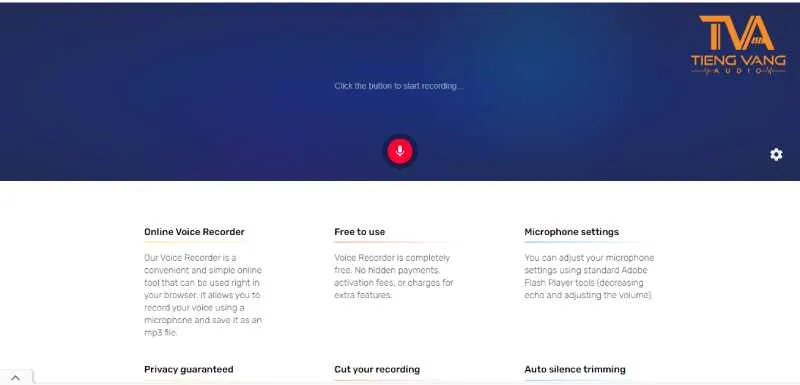 Giao diện website Online-Voice-Recorder.com
Tối Ưu Hóa Bản Ghi Âm: Các Bước Hậu Kỳ Cơ Bản
Một bản thu âm thô (raw audio) hiếm khi hoàn hảo. Quá trình hậu kỳ là cần thiết để nâng cao chất lượng và loại bỏ các khuyết điểm. Dưới đây là những kỹ thuật xử lý âm thanh cơ bản mà mọi người làm podcast hoặc voice over đều cần biết.
Lọc Tạp Âm Và Tiếng Ồn Nền (Noise Reduction)
Tiếng ồn nền (hiss, hum) là kẻ thù của các bản ghi âm chất lượng. Các phần mềm chuyên dụng như Audacity hay Adobe Audition đều có các công cụ lọc nhiễu hiệu quả.
Quy trình lọc nhiễu thường bao gồm: Ghi lại một đoạn “tiếng ồn tĩnh” (Silence) khoảng vài giây trước khi bắt đầu nói. Đoạn này cung cấp cho phần mềm mẫu tiếng ồn. Sau đó, phần mềm sẽ phân tích mẫu này và loại bỏ tần số tương tự khỏi toàn bộ bản ghi. Lưu ý không nên áp dụng lọc nhiễu quá mạnh, vì điều này có thể làm giọng nói bị méo hoặc robot hóa.
Cân Bằng Âm Lượng (Normalization) Và Nén (Compression)
Normalization là quá trình điều chỉnh toàn bộ âm lượng của bản ghi lên mức tối đa mà không gây méo tiếng (0dB). Điều này đảm bảo bản thu của bạn đủ lớn khi người nghe mở lên.
Compression (Nén) là công cụ phức tạp hơn, giúp giảm sự khác biệt giữa các âm thanh lớn và nhỏ. Khi bạn nói to và nhỏ khác nhau, Compressor sẽ làm cho các âm thanh lớn nhỏ lại và các âm thanh nhỏ lớn lên. Mục tiêu là tạo ra âm lượng ổn định, dễ nghe hơn cho người dùng.
Chỉnh Sửa Cắt Ghép (Editing)
Editing là quá trình loại bỏ các đoạn thừa, tiếng hít thở mạnh, các lỗi nói lắp hoặc các đoạn im lặng không cần thiết. Phần mềm thu âm chuyên nghiệp cho phép bạn làm việc trên nhiều track (multitrack), giúp cắt ghép, chèn nhạc nền và đồng bộ hóa các yếu tố âm thanh khác nhau.
Khắc Phục Sự Cố Thường Gặp Khi Thu Âm Trên Máy Tính
Là một kỹ thuật viên, tôi thường gặp các vấn đề khiến người dùng thất bại khi cố gắng thu âm. Việc chuẩn bị kiến thức về xử lý sự cố sẽ giúp bạn tiết kiệm thời gian đáng kể.
Lỗi Máy Tính Không Nhận Micro
Đây là lỗi phổ biến nhất. Đầu tiên, hãy kiểm tra kết nối vật lý. Nếu là micro USB, hãy thử cắm vào cổng USB khác. Đối với micro XLR qua Audio Interface, đảm bảo Audio Interface đã được cấp nguồn và kết nối cáp XLR chắc chắn.
Nếu micro vẫn không hoạt động, hãy kiểm tra cài đặt thiết bị âm thanh trong HĐH.
Kiểm Tra Cài Đặt Âm Thanh Trên Windows
- Mở Settings -> System -> Sound (hoặc click chuột phải vào biểu tượng loa trên thanh taskbar và chọn Sound Settings).
- Kiểm tra mục Input (Đầu vào). Đảm bảo rằng thiết bị micro của bạn được chọn làm thiết bị đầu vào mặc định.
- Kiểm tra thanh âm lượng (Volume level) của micro. Đôi khi thanh này bị kéo xuống 0%. Hãy tăng âm lượng và nói vào micro để kiểm tra thanh đo tín hiệu.
Lỗi Driver Sound Card Cũ Hoặc Không Tương Thích
Driver (trình điều khiển) là phần mềm giúp HĐH giao tiếp với phần cứng. Nếu driver của sound card hoặc Audio Interface đã cũ, việc thu âm có thể bị gián đoạn, gây ra tiếng rít hoặc độ trễ cao.
Cách khắc phục:
- Nâng cấp Driver: Sử dụng Device Manager trên Windows hoặc truy cập trực tiếp trang web của nhà sản xuất (ví dụ: Realtek, Focusrite, PreSonus) để tải phiên bản driver mới nhất.
- Thiết lập Tần số Mẫu (Sample Rate): Đảm bảo tần số mẫu (thường là 44.1 kHz hoặc 48 kHz) được thiết lập đồng nhất giữa HĐH, Audio Interface, và phần mềm thu âm (ví dụ: Audacity). Sự không đồng bộ về tần số mẫu là nguyên nhân hàng đầu gây ra tiếng ồn hoặc méo tiếng kỳ lạ.
Hiện Tượng Độ Trễ (Latency) Cao
Độ trễ xảy ra khi có sự chậm trễ giữa lúc âm thanh đi vào micro và lúc nó được xử lý rồi phát ra loa/tai nghe. Độ trễ cao làm cho việc thu âm trở nên bất khả thi.
Nếu bạn đang sử dụng micro XLR, hãy cài đặt trình điều khiển ASIO (Audio Stream Input/Output) cho Audio Interface của mình. ASIO là giao thức giúp bỏ qua lớp xử lý âm thanh mặc định của Windows, giảm thiểu độ trễ xuống mức chấp nhận được (dưới 10ms). Nếu sử dụng Audacity, bạn có thể cần sử dụng WASAPI hoặc ASIO4ALL (một driver phổ biến cho các thiết bị không có ASIO gốc).
Tóm lại, hướng dẫn cách thu âm trên máy tính đòi hỏi sự kết hợp hài hòa giữa thiết bị phần cứng tốt và quy trình làm việc khoa học. Bắt đầu bằng việc tối ưu môi trường, chọn micro phù hợp, và làm chủ các công cụ tích hợp sẵn như Voice Recorder để làm quen. Khi bạn tiến xa hơn, hãy chuyển sang các phần mềm mạnh mẽ như Audacity hoặc Adobe Audition để kiểm soát chất lượng âm thanh toàn diện. Việc hiểu rõ về mức Gain, định dạng file, và khả năng khắc phục sự cố driver sẽ là chìa khóa để tạo ra những bản thu âm sạch, chuyên nghiệp và có giá trị cao. Thường xuyên thực hành và thử nghiệm với các thiết lập khác nhau là cách tốt nhất để nắm vững kỹ thuật ghi âm trên máy tính.
Ngày Cập Nhật 28/11/2025 by Trong Hoang

Chào các bạn, mình là Trọng Hoàng, tác giả của blog maytinhvn.net. Mình là một full-stack developer kiêm writer, blogger, Youtuber và đủ thứ công nghệ khác nữa.