Trong bối cảnh công nghệ phát triển nhanh chóng, việc nắm vững cách tải máy in về máy tính và cài đặt thiết bị đúng cách là yếu tố then chốt để đảm bảo công việc in ấn diễn ra suôn sẻ và hiệu quả. Bài viết này cung cấp hướng dẫn toàn diện, từng bước chi tiết để bạn có thể tải driver máy in, thực hiện cài đặt máy in trên cả hệ điều hành Windows lẫn Mac, đồng thời tìm hiểu các phương pháp kết nối không dây tiện lợi và cách xử lý sự cố thường gặp. Mục tiêu là giúp người dùng có trải nghiệm in ấn tối ưu và không gặp trở ngại.
Tổng Quan Về Quy Trình Cài Đặt Máy In
Để thiết lập một máy in mới hoặc cài đặt lại driver, bạn cần thực hiện các bước cơ bản theo một trình tự nhất định. Việc này đảm bảo máy in hoạt động đúng chức năng và tương thích hoàn toàn với hệ thống máy tính của bạn. Dưới đây là các bước cốt lõi cần tuân thủ.
Quy trình bắt đầu từ việc nhận diện chính xác thiết bị của bạn. Tiếp theo là tìm và tải về gói driver phù hợp từ các nguồn đáng tin cậy. Sau khi có driver, bạn sẽ tiến hành cài đặt và kết nối máy in với máy tính. Cuối cùng, việc thiết lập cấu hình và kiểm tra hoạt động là cần thiết để đảm bảo mọi thứ sẵn sàng sử dụng.
Cách Xác Định Chính Xác Model Máy In Của Bạn
Xác định model máy in là bước không thể thiếu trước khi bạn bắt tay vào việc tải driver. Một driver không phù hợp có thể dẫn đến lỗi cài đặt hoặc máy in hoạt động không ổn định. Có nhiều phương pháp để tìm thông tin này.
Bạn nên kiểm tra trực tiếp trên thiết bị hoặc thông qua các công cụ phần mềm.
Kiểm Tra Trực Tiếp Trên Thân Máy In
Hầu hết các máy in đều có nhãn dán chứa thông tin quan trọng về sản phẩm. Bạn hãy tìm nhãn này ở mặt trước, mặt sau, hoặc bên hông máy. Trên nhãn thường có tên nhà sản xuất và model cụ thể của thiết bị. Ví dụ, HP LaserJet Pro MFP M428fdw, Canon PIXMA G3010, hoặc Epson L3110 là những model phổ biến.
Sử Dụng Công Cụ Hệ Thống Để Xác Định
Nếu máy in đã từng được kết nối với máy tính, bạn có thể tìm thông tin qua cài đặt hệ thống. Trên Windows, bạn vào Control Panel, chọn “Devices and Printers”, sau đó nhấp chuột phải vào biểu tượng máy in và chọn “Properties”. Với máy Mac, hãy truy cập “System Preferences”, sau đó chọn “Printers & Scanners”, chọn máy in của bạn để xem thông tin chi tiết.
Ứng Dụng Di Động Chuyên Dụng
Một số nhà sản xuất lớn như HP hay Canon cung cấp ứng dụng di động riêng. Các ứng dụng này có khả năng quét mã QR trên máy in hoặc tự động nhận diện model khi máy in và điện thoại cùng kết nối vào một mạng Wi-Fi. Đây là cách tiện lợi để xác định thông tin mà không cần nhìn vào nhãn dán.
Các Nguồn Tải Driver Máy In Uy Tín Và An Toàn
Việc lựa chọn nguồn tải driver uy tín là rất quan trọng để tránh các phần mềm độc hại hoặc driver không tương thích. Các nguồn chính thống luôn được khuyến nghị.
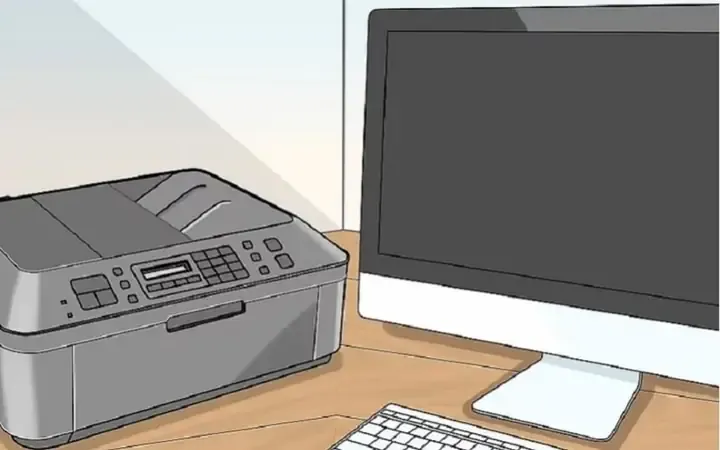 Cách Cài Đặt Máy In Với Máy Tính Đơn Giản Chỉ Trong 5 Phút …Tải driver từ website chính thức của hãng sản xuất là phương án an toàn và hiệu quả nhất.
Website Chính Thức Của Hãng Sản Xuất
Đây là nguồn cung cấp driver mới nhất, ổn định nhất và hoàn toàn miễn phí. Các website này thường có hướng dẫn cài đặt chi tiết và hỗ trợ đầy đủ cho mọi model sản phẩm. Đảm bảo bạn truy cập đúng tên miền chính thức của hãng để tránh rủi ro bảo mật. Các hãng lớn như HP (support.hp.com), Canon (canon.com/support), Epson (epson.com/support), Brother (brother-usa.com/support) và Samsung (samsung.com/support) đều có các trang hỗ trợ chuyên biệt.
Windows Update Tự Động Cập Nhật Driver
Khi bạn kết nối máy in với máy tính chạy Windows, hệ điều hành thường tự động nhận diện và tải về driver phù hợp thông qua tính năng Windows Update. Quá trình này diễn ra hoàn toàn tự động và có thể mất vài phút tùy vào tốc độ mạng. Driver được Microsoft kiểm duyệt giúp đảm bảo tính tương thích và bảo mật.
Sử Dụng Các Gói Driver Tổng Hợp (Thận Trọng)
Một số công cụ như DriverPack Solution cung cấp khả năng tự động nhận diện và cài đặt driver cho nhiều thiết bị khác nhau. Tuy nhiên, bạn cần hết sức cẩn trọng khi sử dụng các công cụ này vì chúng có thể đi kèm với phần mềm quảng cáo (adware) hoặc các ứng dụng không mong muốn. Luôn tải phiên bản chính thức và quét virus sau khi cài đặt.
Hướng Dẫn Tải Driver Máy In Về Máy Tính Chi Tiết
Quá trình tải driver thường bao gồm việc truy cập website của hãng, tìm kiếm model máy in và chọn phiên bản driver phù hợp. Các bước này cần được thực hiện cẩn thận để đảm bảo bạn có đúng file cài đặt.
Việc tải đúng driver giúp máy in hoạt động ổn định và tránh các lỗi không mong muốn.
Bước 1: Truy Cập Website Của Hãng Sản Xuất
Mở trình duyệt web và truy cập vào trang hỗ trợ của nhà sản xuất máy in. Trên trang web, bạn sẽ thấy một ô tìm kiếm hoặc danh mục sản phẩm. Nhập model máy in chính xác của bạn vào ô tìm kiếm. Ví dụ, đối với máy in HP, bạn có thể truy cập support.hp.com và nhập “HP LaserJet Pro MFP M428fdw”.
Sau đó, bạn cần chọn hệ điều hành mà máy tính đang sử dụng. Điều này rất quan trọng vì driver dành cho Windows 10 sẽ khác với Windows 11 hoặc Mac OS.
Bước 2: Tải File Cài Đặt Phù Hợp
Sau khi tìm thấy driver, bạn sẽ thấy nhiều tùy chọn tải xuống. Các loại file cài đặt phổ biến bao gồm “Full Feature Software and Driver” (gói đầy đủ tính năng, driver và phần mềm quản lý), “Basic Driver” (chỉ driver cơ bản, dung lượng nhỏ hơn), hoặc “Universal Print Driver” (driver chung cho nhiều model cùng series). Hãy chọn phiên bản 32-bit hoặc 64-bit phù hợp với kiến trúc hệ điều hành của bạn.
Kiểm tra dung lượng file và lưu file vào một thư mục dễ tìm như Desktop hoặc Downloads.
Bước 3: Giải Nén File Cài Đặt (Nếu Cần)
Nếu file tải về ở định dạng nén (.zip, .rar), bạn cần giải nén trước khi cài đặt. Nhấp chuột phải vào file và chọn “Extract All” hoặc sử dụng phần mềm giải nén như WinRAR, 7-Zip. Chọn một thư mục để lưu các file đã giải nén.
Sau khi giải nén, bạn sẽ tìm thấy file cài đặt chính (thường có đuôi .exe), có thể kèm theo file hướng dẫn sử dụng (PDF) hoặc các file driver riêng biệt (.inf).
Cài Đặt Máy In Trên Hệ Điều Hành Windows 10/11
Hệ điều hành Windows cung cấp nhiều cách để cài đặt máy in, từ cài đặt tự động qua Settings đến cài đặt thủ công hoặc sử dụng bộ cài đặt của hãng. Mỗi phương pháp có những ưu điểm riêng.
Việc hiểu rõ từng phương pháp giúp bạn linh hoạt hơn trong quá trình cài đặt.
Phương Pháp 1: Cài Đặt Qua Cài Đặt Hệ Thống (Settings)
Đây là cách phổ biến và đơn giản nhất. Mở “Settings” bằng cách nhấp vào biểu tượng Start rồi chọn biểu tượng bánh răng, hoặc nhấn tổ hợp phím Win + I. Chọn mục “Devices” (hoặc “Bluetooth & devices” trên Windows 11), sau đó chọn “Printers & scanners”. Nhấp vào “Add a printer or scanner”.
Hệ thống sẽ tự động quét và hiển thị các máy in có sẵn trong khu vực. Khi tên máy in của bạn xuất hiện, hãy nhấp vào đó và chọn “Add device” để hoàn tất.
Phương Pháp 2: Cài Đặt Máy In Thủ Công
Nếu máy in không hiển thị trong danh sách tự động, bạn có thể thêm thủ công. Trong cửa sổ “Printers & scanners”, chọn “The printer that I want isn’t listed”. Sau đó, bạn có thể chọn phương pháp kết nối: “Add a Bluetooth, wireless or network discoverable printer” (cho máy in mạng) hoặc “Add a local printer or network printer with manual settings” (cho máy in USB hoặc tùy chỉnh).
Chọn cổng kết nối phù hợp, ví dụ “USB001 (Virtual printer port for USB)” cho kết nối USB, hoặc cổng IP cho máy in mạng. Cuối cùng, nhấp vào “Have Disk” để chỉ định file driver (.inf) mà bạn đã tải về và giải nén. Đặt tên cho máy in và hoàn tất.
Phương Pháp 3: Sử Dụng File Cài Đặt Từ Hãng
Phương pháp này áp dụng khi bạn đã tải về bộ cài đặt “Full Feature Software and Driver” từ website của hãng.
 Hướng Dẫn Cài Đặt Và Sử Dụng Máy In Cực Kỳ Dễ HiểuChạy file .exe đã tải về bằng cách nhấp đúp chuột.
Làm theo hướng dẫn trên màn hình, chấp nhận các điều khoản, chọn ngôn ngữ và phương pháp cài đặt (thường là “Recommended”). Chương trình sẽ hướng dẫn bạn kết nối máy in qua cáp USB hoặc thiết lập kết nối mạng. Quá trình này có thể mất vài phút. Sau khi hoàn tất, hãy in thử một trang để kiểm tra hoạt động của máy in.
Cài Đặt Máy In Trên Hệ Điều Hành Mac OS
Đối với người dùng Mac, quá trình cài đặt máy in cũng khá trực quan, chủ yếu thông qua phần “System Preferences”. Hệ thống Mac có khả năng tự động nhận diện nhiều loại máy in, nhưng đôi khi bạn vẫn cần can thiệp thủ công.
Bước 1: Truy Cập System Preferences
Nhấp vào biểu tượng Apple ở góc trên bên trái màn hình, sau đó chọn “System Preferences”. Trong cửa sổ System Preferences, tìm và nhấp vào “Printers & Scanners”. Đây là nơi bạn quản lý tất cả các thiết bị in ấn đã và đang được kết nối với máy Mac của mình.
Bước 2: Thêm Máy In Mới
Trong cửa sổ “Printers & Scanners”, nhấp vào biểu tượng dấu cộng (+) ở góc dưới bên trái để thêm máy in mới. Hệ thống Mac sẽ bắt đầu dò tìm các máy in có sẵn trong mạng hoặc kết nối qua USB. Khi máy in của bạn xuất hiện trong danh sách, hãy nhấp vào tên máy in đó.
Nếu Mac không tự động chọn driver, bạn có thể nhấp vào “Use” và chọn “Select Software” để duyệt tìm file driver đã tải về.
Bước 3: Cài Đặt Driver Thủ Công (Nếu Cần)
Nếu máy in của bạn không được nhận diện tự động hoặc không có driver sẵn có, bạn có thể cài đặt thủ công. Trong cửa sổ “Add Printer”, nếu máy in kết nối qua mạng, hãy chọn tab “IP”. Nhập địa chỉ IP của máy in, chọn Protocol (IPP hoặc HP Jetdirect – Socket).
Sau đó, nhấp vào “Use” và “Select Software” để tìm đến file driver đã tải về từ website của nhà sản xuất. Hoàn tất quá trình bằng cách nhấp vào “Add”.
Các Phương Pháp Kết Nối Máy In Với Máy Tính
Việc kết nối máy in với máy tính có thể thực hiện bằng nhiều cách, mỗi cách phù hợp với những nhu cầu và môi trường sử dụng khác nhau. Phổ biến nhất là kết nối USB, kết nối mạng có dây (Ethernet) và kết nối không dây (Wi-Fi).
Kết Nối USB Trực Tiếp
Kết nối USB là phương pháp đơn giản và dễ cài đặt nhất, phù hợp cho người dùng cá nhân hoặc môi trường làm việc nhỏ. Bạn chỉ cần cắm một đầu cáp USB vào máy in và đầu còn lại vào cổng USB trên máy tính. Đảm bảo máy in đã được cắm điện và bật nguồn. Hệ thống Windows/Mac sẽ tự động nhận diện thiết bị mới và hướng dẫn bạn cài đặt driver.
Hạn chế của kết nối USB là giới hạn khoảng cách và chỉ cho phép kết nối một máy in với một máy tính tại một thời điểm.
Kết Nối Mạng Có Dây (Ethernet)
Kết nối Ethernet cung cấp tốc độ in nhanh và ổn định, lý tưởng cho môi trường văn phòng với nhiều người dùng. Bạn cần dùng cáp mạng (LAN) để nối máy in trực tiếp vào router hoặc switch mạng. Để hiểu rõ hơn về cách kết nối mạng LAN cho máy tính, bạn có thể tham khảo bài viết chi tiết. Sau đó, cấu hình địa chỉ IP cho máy in (tĩnh hoặc DHCP) và thêm máy in vào máy tính thông qua phương pháp cài đặt thủ công, chọn cổng IP.
Phương pháp này đòi hỏi máy in phải có cổng LAN và kiến thức cơ bản về cấu hình mạng.
Kết Nối Không Dây (Wi-Fi)
Kết nối Wi-Fi mang lại sự linh hoạt cao, không bị giới hạn bởi dây cáp và cho phép nhiều thiết bị kết nối cùng lúc. Phương pháp này rất phù hợp với không gian làm việc hiện đại. Có ba cách chính để thiết lập kết nối Wi-Fi.
Đầu tiên là sử dụng WPS (Wi-Fi Protected Setup): Nhấn giữ nút WPS trên máy in và sau đó nhấn nút WPS trên router trong vòng 2 phút. Thứ hai là cài đặt thủ công thông qua màn hình cảm ứng hoặc bảng điều khiển của máy in: Truy cập menu mạng, chọn “Wireless Setup Wizard”, chọn tên mạng (SSID) và nhập mật khẩu Wi-Fi. Thứ ba là sử dụng ứng dụng di động của hãng (như HP Smart, Canon PRINT Inkjet/SELPHY) để hướng dẫn thiết lập kết nối không dây.
Mặc dù tiện lợi, chất lượng Wi-Fi có thể ảnh hưởng đến tốc độ và sự ổn định của kết nối.
Khắc Phục Sự Cố Thường Gặp Khi Cài Đặt Máy In
Trong quá trình cài đặt và sử dụng máy in, bạn có thể gặp phải một số vấn đề. Việc hiểu rõ nguyên nhân và cách khắc phục giúp bạn nhanh chóng giải quyết chúng.
Máy In Không Được Hệ Thống Nhận Diện
Nếu máy tính không nhận diện được máy in, hãy kiểm tra lại kết nối cáp USB/LAN. Đảm bảo cáp được cắm chắc chắn vào cả máy in và máy tính. Thử cắm cáp vào một cổng USB khác trên máy tính để loại trừ khả năng cổng bị hỏng.
 Cách Cài Đặt Máy In Cho Máy Tính, Laptop Đơn Giản Và NhanhKiểm tra xem máy in đã được bật nguồn và có đủ điện hay chưa.
Nếu vẫn không được, hãy tải lại driver phù hợp nhất từ website của hãng, đảm bảo đúng phiên bản hệ điều hành và kiến trúc (32-bit/64-bit).
Lỗi “Driver Is Unavailable”
Lỗi này thường xuất hiện khi driver bị hỏng, không tương thích hoặc chưa được cài đặt đúng cách. Để khắc phục, bạn cần gỡ cài đặt driver cũ: Mở “Control Panel”, chọn “Devices and Printers”, nhấp chuột phải vào biểu tượng máy in và chọn “Remove device”. Tiếp theo, truy cập website của hãng sản xuất, tải về phiên bản driver mới nhất và thực hiện cài đặt lại từ đầu. Cuối cùng, khởi động lại máy tính để hệ thống nhận diện driver mới.
Máy In Không In Được Qua Mạng
Nếu máy in không hoạt động khi kết nối mạng, hãy đảm bảo máy in và máy tính của bạn đang kết nối cùng một mạng Wi-Fi hoặc LAN. Kiểm tra địa chỉ IP của máy in xem có chính xác và không bị trùng lặp với thiết bị khác không. Thử tạm thời tắt tường lửa trên máy tính để xem có phải do tường lửa chặn kết nối hay không.
Cuối cùng, cập nhật driver máy in lên phiên bản mới nhất, đặc biệt là các driver hỗ trợ kết nối mạng.
Lỗi “Print Spooler Has Stopped”
Lỗi này liên quan đến dịch vụ quản lý hàng đợi in trên Windows. Để khắc phục, bạn có thể khởi động lại dịch vụ Print Spooler: Nhấn Win + R, gõ “services.msc”, tìm “Print Spooler”, nhấp chuột phải và chọn “Restart”. Nếu vẫn không được, dừng dịch vụ Print Spooler, xóa tất cả các file trong thư mục C:WindowsSystem32spoolPRINTERS, sau đó khởi động lại dịch vụ. Windows cũng có công cụ sửa lỗi in ấn tự động mà bạn có thể chạy.
Mẹo Và Lưu Ý Quan Trọng Khi Sử Dụng Máy In
Để duy trì hiệu suất hoạt động tốt nhất và kéo dài tuổi thọ cho máy in, việc bảo quản đúng cách và tối ưu hóa quá trình in ấn là rất cần thiết. Những mẹo sau đây sẽ giúp bạn sử dụng máy in hiệu quả hơn.
Bảo Quản Và Bảo Trì Máy In Định Kỳ
Thường xuyên vệ sinh máy in hàng tháng để loại bỏ bụi bẩn, đặc biệt là các khe giấy và bộ phận cơ học. Sử dụng giấy in chất lượng cao và phù hợp với loại máy in của bạn để tránh tình trạng kẹt giấy hoặc làm hỏng đầu phun. Theo dõi mức mực hoặc toner thường xuyên để kịp thời thay thế, tránh gián đoạn công việc. Cuối cùng, hãy tắt máy in khi không sử dụng để tiết kiệm điện năng và kéo dài tuổi thọ của thiết bị.
Tối Ưu Hóa Hiệu Suất In Ấn
Để máy in luôn hoạt động ở hiệu suất tối ưu, hãy cập nhật driver định kỳ. Khi in tài liệu không yêu cầu chất lượng cao, bạn có thể chọn chế độ in nhanh (Draft mode) để tiết kiệm mực và thời gian. Sử dụng tính năng in hai mặt tự động (duplex printing) để tiết kiệm giấy. Nếu có nhiều tài liệu cần in, hãy thiết lập in theo nhóm để quản lý dễ dàng hơn.
Giải Pháp In Ấn Hiện Đại Và Tiện Lợi
Công nghệ in ấn ngày càng phát triển với nhiều giải pháp tiện ích. In qua điện thoại thông minh bằng các ứng dụng di động của hãng cho phép bạn in từ xa. Các dịch vụ in đám mây như Google Cloud Print (đã ngừng hoạt động nhưng có các giải pháp thay thế) hoặc Apple AirPrint mang lại khả năng in từ bất kỳ đâu. Máy in thông minh có thể kết nối Internet và nhận lệnh in qua email, fax hoặc các dịch vụ đám mây khác, tối ưu hóa quy trình làm việc trong môi trường văn phòng hiện đại.
Việc nắm vững cách tải máy in về máy tính và cài đặt thiết bị đúng cách không chỉ giúp bạn giải quyết các vấn đề kỹ thuật mà còn tối ưu hóa hiệu suất làm việc hàng ngày. Để thực sự phát huy tối đa hiệu quả, bạn có thể tham khảo thêm về cách sử dụng máy in trên máy tính. Bằng cách tuân thủ các bước hướng dẫn chi tiết và áp dụng những mẹo bảo quản, bạn sẽ có thể tận dụng tối đa khả năng của máy in, đảm bảo mọi tác vụ in ấn diễn ra suôn sẻ và hiệu quả.
Ngày Cập Nhật 05/02/2026 by Trong Hoang

Chào các bạn, mình là Trọng Hoàng, tác giả của blog maytinhvn.net. Mình là một full-stack developer kiêm writer, blogger, Youtuber và đủ thứ công nghệ khác nữa.