Trong môi trường làm việc hiện đại, việc chia sẻ tài liệu một cách chuyên nghiệp và bảo mật là vô cùng quan trọng. Bạn cần gửi bảng tính Excel cho đồng nghiệp, đối tác hoặc bạn bè nhưng muốn đảm bảo định dạng không thay đổi và nội dung không bị chỉnh sửa. Cách chuyển Excel sang PDF là giải pháp tối ưu cho vấn đề này. Bài viết này sẽ hướng dẫn bạn các phương pháp chuyển đổi hiệu quả, giúp bạn dễ dàng quản lý và chia sẻ tài liệu một cách an toàn nhất, đảm bảo tính toàn vẹn của dữ liệu và sự tiện lợi trong công việc.
1. Chuyển Đổi Trực Tiếp Trong Microsoft Excel: Phương Pháp Nhanh Chóng và Hiệu Quả
Chuyển đổi file Excel sang PDF ngay trong ứng dụng Microsoft Excel là phương pháp phổ biến và tiện lợi nhất. Phương pháp này đảm bảo tính toàn vẹn của dữ liệu. Người dùng không cần cài đặt thêm phần mềm. Đây là lựa chọn hàng đầu cho nhiều người.
1.1. Đối Với Microsoft Excel Phiên Bản 2010 Trở Lên
Các phiên bản Excel từ 2010 trở lên tích hợp sẵn tính năng “Lưu dưới dạng PDF”. Điều này giúp quá trình chuyển đổi trở nên rất đơn giản. Bạn chỉ cần vài thao tác để hoàn tất.
Bước 1: Mở File Excel
Đầu tiên, bạn cần mở tài liệu Excel muốn chuyển đổi. Đảm bảo rằng tất cả dữ liệu và định dạng đã chính xác. Kiểm tra kỹ trước khi tiến hành bước tiếp theo.
Bước 2: Chọn “Lưu” hoặc “Lưu Thành”
Trên thanh công cụ, bạn chọn “Tệp” (File). Sau đó, chọn “Lưu” (Save) nếu đây là lần đầu lưu. Hoặc chọn “Lưu Thành” (Save As) nếu muốn lưu bản sao. Chọn vị trí lưu file PDF mong muốn.
Bước 3: Chọn Định Dạng PDF
Trong hộp thoại “Lưu Thành”, tại mục “Lưu dưới dạng” (Save as type), bạn tìm và chọn “PDF”. Đây là định dạng chuẩn cho tài liệu không thể chỉnh sửa.
Bước 4: Tùy Chỉnh Cài Đặt Trang (Không Bắt Buộc)
Trước khi lưu, bạn có thể tùy chỉnh một số cài đặt quan trọng. Nếu bạn muốn chuyển khổ giấy từ dọc sang ngang, hãy vào “Tệp” (File) > “In” (Print) > “Cài đặt trang” (Page Setup). Chọn “Hướng” (Orientation) là “Ngang” (Landscape). Để đảm bảo nội dung không bị cắt, trong phần “Cài đặt” (Settings) của mục “In”, chọn “Tự động điều chỉnh các cột trên một trang” (Fit all columns on one page). Điều này giúp trình bày tài liệu chuyên nghiệp hơn.
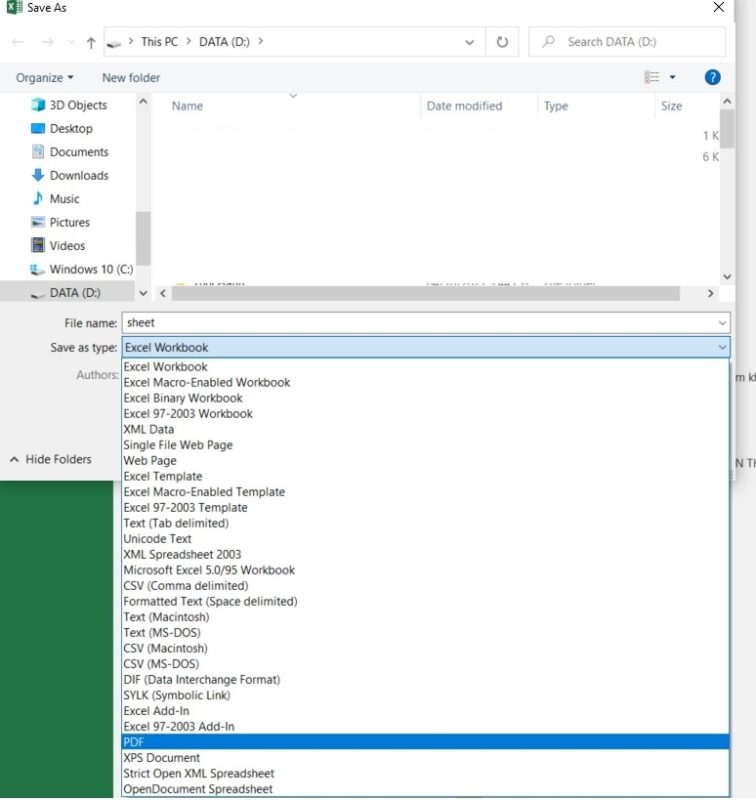 Chuyển Excel sang PDF trực tiếp từ ứng dụng Excel giúp giữ nguyên định dạng
Bước 5: Hoàn Tất Chuyển Đổi
Sau khi đã chọn định dạng và tùy chỉnh cần thiết, nhấn “Lưu” (Save) để hoàn tất. File Excel của bạn sẽ được chuyển đổi thành PDF. Bạn có thể mở nó bằng bất kỳ trình đọc PDF nào.
1.2. Đối Với Microsoft Excel Phiên Bản 2007 Hoặc Cũ Hơn
Với các phiên bản Excel cũ hơn, như Excel 2007, tính năng lưu trực tiếp sang PDF chưa được tích hợp sẵn. Để thực hiện, bạn cần cài đặt một add-in bổ sung từ Microsoft.
Cài Đặt Add-in “Microsoft Save as PDF or XPS”
Bạn cần tải và cài đặt add-in “Microsoft Save as PDF or XPS”. Đây là công cụ chính thức từ Microsoft. Sau khi cài đặt, tùy chọn “Lưu dưới dạng PDF hoặc XPS” sẽ xuất hiện. Bạn có thể truy cập nó từ menu “Tệp” (File). Việc cài đặt này giúp mở rộng khả năng của Excel.
Khuyến Nghị
Để có trải nghiệm tốt nhất và tận dụng các tính năng mới, chúng tôi khuyên bạn nên nâng cấp lên các phiên bản Excel mới hơn. Các phiên bản từ 2010 trở lên cung cấp nhiều cải tiến. Chúng cũng giúp quá trình làm việc hiệu quả hơn.
2. Cách Chuyển Excel Sang PDF Trực Tuyến: Tiện Lợi và Linh Hoạt
Các công cụ chuyển đổi trực tuyến cung cấp giải pháp nhanh chóng và tiện lợi. Chúng không yêu cầu cài đặt phần mềm. Bạn có thể sử dụng các dịch vụ này mọi lúc mọi nơi. Đây là lựa chọn tuyệt vời cho những ai làm việc trên nhiều thiết bị.
2.1. Sử Dụng Google Drive và Google Trang Tính
Trước khi bắt đầu, bạn có thể tham khảo hướng dẫn chi tiết cách tải Google Drive cho máy tính. Dịch vụ này không chỉ là dịch vụ lưu trữ đám mây mà còn cung cấp công cụ chuyển đổi Excel sang PDF mạnh mẽ. Quá trình này được thực hiện thông qua Google Trang Tính.
Bước 1: Tải File Excel Lên Google Drive
Đầu tiên, bạn truy cập Google Drive của mình. Nhấp vào “Mới” (New) > “Tải tệp lên” (File upload). Chọn file Excel bạn muốn chuyển đổi từ máy tính. Quá trình tải lên diễn ra nhanh chóng.
 Tải file Excel lên Google Drive để chuyển đổi thành PDF
Bước 2: Mở File Bằng Google Trang Tính
Sau khi file đã tải lên, bạn tìm file đó trong Google Drive. Nhấp chuột phải vào file. Chọn “Mở bằng” (Open with) > “Google Trang tính” (Google Sheets). File Excel của bạn sẽ được mở trong trình duyệt web.
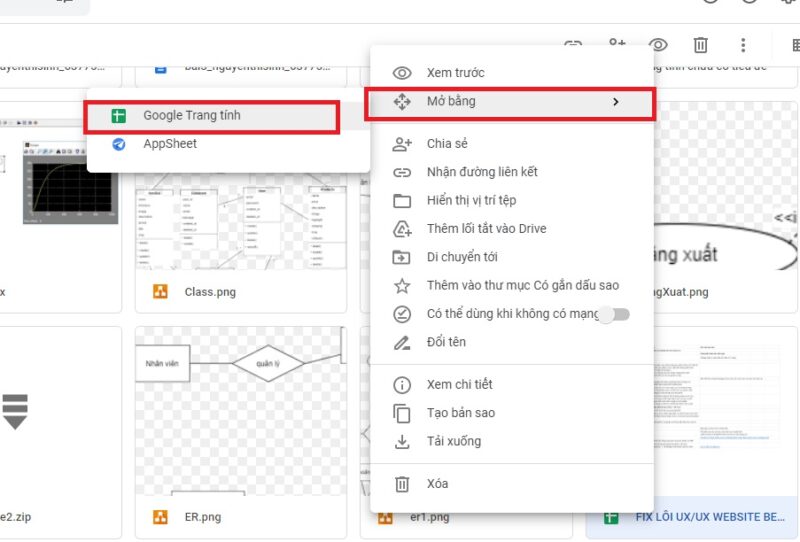 Mở file Excel bằng Google Trang tính trên Google Drive
Bước 3: Tải Xuống Dưới Dạng PDF
Trong Google Trang tính, bạn chọn “Tệp” (File) trên thanh menu. Tiếp theo, chọn “Tải xuống” (Download). Cuối cùng, chọn “Tài liệu PDF (.pdf)”. Thao tác này sẽ chuẩn bị file để tải về.
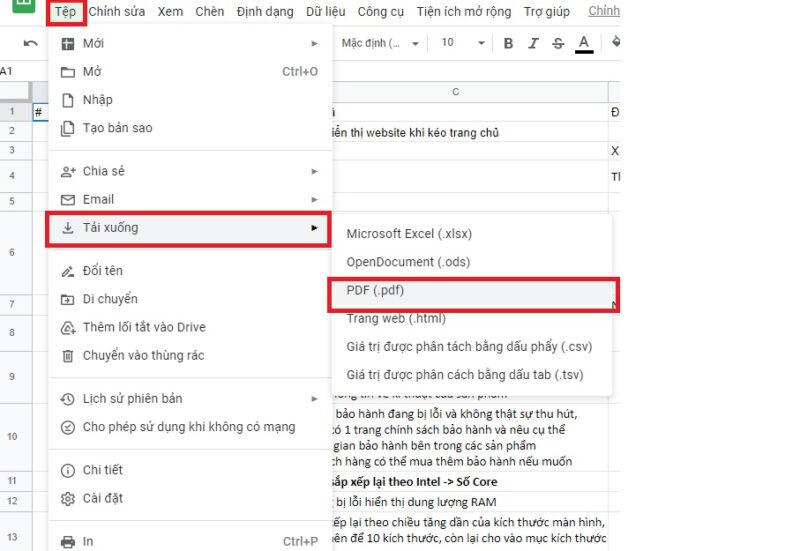 Trong Google Trang tính, chọn Tệp width= Tải xuống > PDF” title=”Chuyển Excel sang PDF qua menu Tệp trong Google Trang tính”>
Bước 4: Cài Đặt Xuất và Tải Về
Một cửa sổ mới sẽ hiện ra với các tùy chọn xuất PDF. Bạn có thể điều chỉnh hướng trang, kích thước giấy, và các cài đặt khác. Sau khi điều chỉnh, nhấn “Xuất” (Export). File PDF sẽ được tạo và tải xuống máy tính của bạn. Quá trình này giúp bạn kiểm soát hoàn toàn đầu ra.
 Chọn Xuất để tải file PDF sau khi chuyển đổi từ Excel trên Google Trang tính
Phương pháp này rất nhanh chóng và hiệu quả. Nó đảm bảo file không bị lỗi định dạng. Đây là một lợi ích lớn của việc sử dụng Google Drive.
2.2. Các Công Cụ Chuyển Đổi Online Khác
Ngoài Google Drive, có rất nhiều website cung cấp dịch vụ chuyển đổi Excel sang PDF miễn phí. Những công cụ này thường rất dễ sử dụng và đáng tin cậy.
2.2.1. PDFCandy
PDFCandy là một công cụ trực tuyến mạnh mẽ và dễ sử dụng. Nó hỗ trợ chuyển đổi nhiều định dạng file khác nhau. Giao diện thân thiện giúp người dùng thao tác nhanh.
 Giao diện PDF Candy giúp chuyển Excel sang PDF nhanh chóng
Cách Sử Dụng PDFCandy
- Truy cập website: Mở trình duyệt và truy cập
pdfcandy.com/vn/excel-to-pdf.html. - Tải file lên: Kéo và thả file Excel vào khu vực chỉ định. Hoặc nhấp vào “Thêm tập tin” để chọn file từ máy tính. PDFCandy hỗ trợ các định dạng XLS, XLSX, và ODS.
- Chờ chuyển đổi: Quá trình chuyển đổi sẽ tự động bắt đầu ngay sau khi tải file lên.
- Tải xuống: Sau khi hoàn tất, bạn có thể tải file PDF về máy tính. Hoặc lưu trữ trên các dịch vụ đám mây như Google Drive, Dropbox. Bạn cũng có thể chia sẻ qua link hoặc tải xuống điện thoại bằng mã QR.
PDF Candy còn có tiện ích mở rộng cho Google Chrome. Bạn có thể cài đặt và sử dụng ngay trên trình duyệt. Điều này tăng thêm sự tiện lợi cho người dùng thường xuyên.
2.2.2. Converter Online (FreePDFConvert)
Converter Online, hay FreePDFConvert, là một lựa chọn tuyệt vời khác. Nó cung cấp khả năng chuyển đổi đa dạng. Trang web này đảm bảo an toàn cho dữ liệu của bạn.
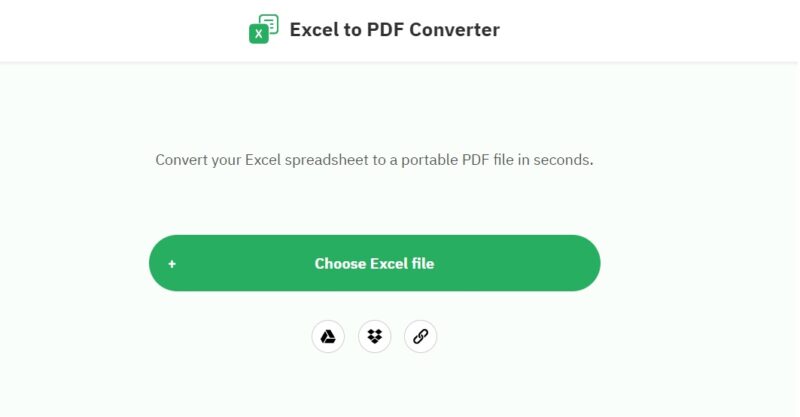 Chuyển Excel sang PDF online bằng Converter đơn giản và hiệu quả
Cách Sử Dụng Converter Online
- Truy cập website: Mở trình duyệt và truy cập
freepdfconvert.com/excel-to-pdf. - Chọn file: Bạn có thể chọn file từ máy tính của mình. Hoặc lấy file từ URL, Google Drive, Dropbox. Điều này mang lại sự linh hoạt cao.
- Tải file lên: Sau khi chọn, tải file lên hệ thống.
- Convert và tải về: Hệ thống sẽ tự động chuyển đổi. Sau đó, bạn có thể tải file PDF về máy tính.
2.2.3. Convertio
Convertio là một công cụ chuyển đổi file đa năng. Nó hỗ trợ hơn 200 định dạng khác nhau. Điều này bao gồm cả việc chuyển đổi Excel sang PDF.
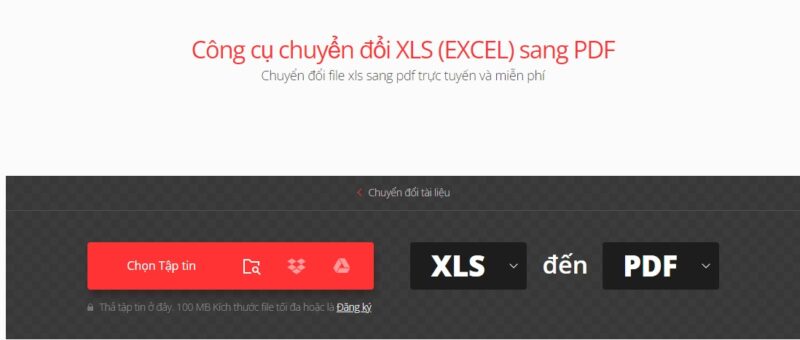 Convertio hỗ trợ chuyển đổi Excel sang PDF và nhiều định dạng khác
Cách Sử Dụng Convertio
- Truy cập website: Mở trình duyệt và truy cập
convertio.co/vn/xls-pdf/. - Chọn tập tin: Bạn có thể chọn tập tin từ máy tính. Hoặc từ Google Drive, Dropbox, URL. Hoặc đơn giản là kéo thả file vào trang web.
- Chọn định dạng: Đảm bảo định dạng đầu ra là PDF.
- Chờ và tải xuống: Để hệ thống thực hiện chuyển đổi. Sau đó, bạn có thể tải tập tin PDF về máy tính ngay lập tức.
Các công cụ trực tuyến này rất hữu ích. Chúng giúp bạn chuyển đổi tài liệu dễ dàng. Đây là lựa chọn lý tưởng cho mọi người.
3. Sử Dụng Phần Mềm Bên Thứ Ba: Giải Pháp Offline Chuyên Nghiệp
Đối với những người thường xuyên cần chuyển đổi tài liệu. Hoặc những ai làm việc trong môi trường không có kết nối internet ổn định. Việc sử dụng phần mềm bên thứ ba là một giải pháp hiệu quả. Các phần mềm này thường được cài đặt trực tiếp trên máy tính.
3.1. CutePDF Writer và PS2PDF Converter
CutePDF Writer là một công cụ miễn phí rất phổ biến. Nó cho phép người dùng tạo tài liệu PDF dễ dàng. Để sử dụng CutePDF Writer, bạn cần cài đặt thêm PS2PDF Converter (Ghostscript GPL). Đây là một công cụ hỗ trợ cần thiết.
Bước 1: Tải và Cài Đặt Phần Mềm
Đầu tiên, bạn cần tải về CutePDF Writer và PS2PDF Converter. Bạn có thể tìm thấy chúng trên các trang web uy tín. Ví dụ như download.com.vn. Sau khi tải, tiến hành cài đặt theo hướng dẫn.
Bước 2: Chuẩn Bị File Excel
Mở file Excel mà bạn muốn chuyển đổi. Đảm bảo rằng tất cả nội dung và định dạng đã hoàn chỉnh.
Bước 3: Sử Dụng Tính Năng “In”
Trong Excel, chọn “Tệp” (File) > “In” (Print). Trong danh sách máy in, chọn “CutePDF Writer”. CutePDF Writer sẽ hoạt động như một máy in ảo. Thay vì in ra giấy, nó sẽ “in” file của bạn thành PDF.
Bước 4: Lưu File PDF
Sau khi chọn “In”, một hộp thoại “Lưu” sẽ hiện ra. Bạn chọn vị trí và đặt tên cho file PDF của mình. Nhấn “Lưu” để hoàn tất quá trình chuyển đổi.
CutePDF Writer rất hữu ích. Nó cho phép bạn chuyển đổi bất kỳ tài liệu nào có thể in được thành PDF. Điều này giúp bạn kiểm soát hoàn toàn quá trình.
3.2. Lợi Ích Của Phần Mềm Offline
Sử dụng phần mềm bên thứ ba mang lại nhiều lợi ích. Đặc biệt là đối với các tác vụ chuyên nghiệp.
- Độc lập với Internet: Bạn có thể chuyển đổi file mọi lúc mọi nơi. Không cần kết nối mạng. Điều này tăng cường hiệu suất làm việc.
- Bảo mật dữ liệu: File của bạn không cần tải lên máy chủ bên ngoài. Điều này giúp bảo vệ thông tin nhạy cảm. Đây là một yếu tố quan trọng đối với dữ liệu doanh nghiệp.
- Kiểm soát tốt hơn: Các phần mềm thường cung cấp nhiều tùy chọn nâng cao. Bạn có thể điều chỉnh chất lượng, nén file, và thêm mật khẩu bảo vệ.
- Chuyển đổi hàng loạt: Một số phần mềm hỗ trợ chuyển đổi nhiều file cùng lúc. Điều này tiết kiệm thời gian đáng kể.
Mặc dù có nhiều cách để chuyển đổi file Excel sang PDF, bạn nên chọn phương pháp phù hợp nhất với nhu cầu của mình. Dù là chuyển đổi trực tiếp trong Excel, sử dụng công cụ online, hay phần mềm chuyên dụng, mục tiêu cuối cùng là đảm bảo file PDF của bạn giữ nguyên định dạng, bảo mật và dễ dàng chia sẻ. Hãy thử nghiệm các phương pháp trên để tìm ra cách chuyển Excel sang PDF hiệu quả nhất cho bạn.
Ngày Cập Nhật 05/02/2026 by Trong Hoang

Chào các bạn, mình là Trọng Hoàng, tác giả của blog maytinhvn.net. Mình là một full-stack developer kiêm writer, blogger, Youtuber và đủ thứ công nghệ khác nữa.