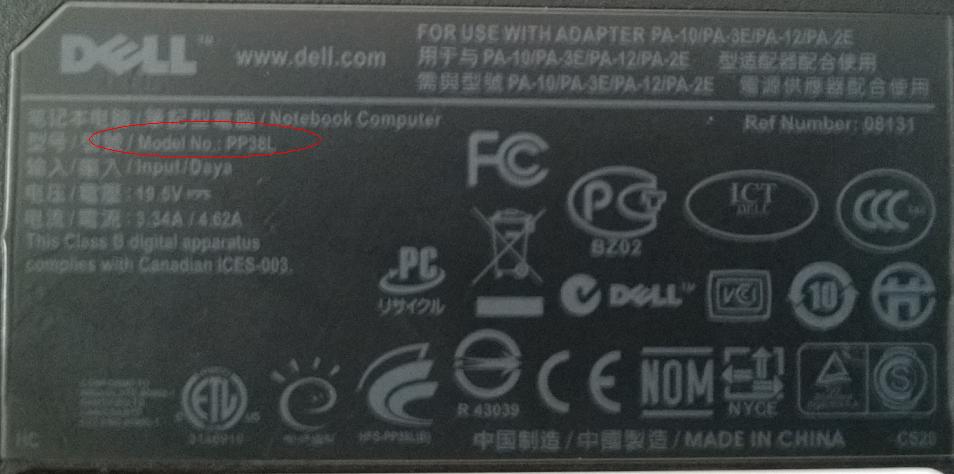
Việc tìm hiểu cách lấy id máy tính là bước cơ bản và thiết yếu cho các kỹ thuật viên, quản trị viên mạng, và ngay cả những người dùng nâng cao. Mã định danh (ID) đóng vai trò là dấu vân tay số, giúp xác định duy nhất một người dùng, thiết bị, hoặc tài nguyên trong hệ thống mạng hoặc ứng dụng. Bài viết này sẽ tập trung chuyên sâu vào các phương pháp lấy ID máy tính, đặc biệt là ID Discord, cùng với các mã định danh hệ thống quan trọng khác. Nắm vững cách lấy ID máy tính không chỉ giúp bạn quản lý Discord hiệu quả hơn mà còn hỗ trợ đắc lực trong các tác vụ kỹ thuật chuyên sâu. Chúng ta sẽ cùng nhau khám phá quy trình chuẩn để trích xuất các mã như Discord User ID, Địa chỉ MAC, và ID Phiên làm việc (SID).
Phần 1: Tổng Quan Về Các Mã Định Danh (ID) Trong Môi Trường Máy Tính
ID máy tính không chỉ là một con số ngẫu nhiên; chúng là chìa khóa để hệ thống nhận diện và giao tiếp. Tùy thuộc vào ngữ cảnh, ID có thể là định danh của một phần mềm, một thiết bị vật lý, hoặc một đối tượng trong mạng. Việc hiểu rõ các loại ID và mục đích của chúng là kiến thức nền tảng vững chắc cho bất kỳ ai làm việc trong lĩnh vực công nghệ thông tin.
Sự Khác Biệt Giữa ID Ứng Dụng Và ID Hệ Thống
ID máy tính có thể chia thành hai nhóm chính: ID Ứng Dụng và ID Hệ Thống. ID Ứng Dụng (như Discord ID) là các mã số được tạo và quản lý bởi một phần mềm cụ thể. Chúng chỉ có ý nghĩa trong phạm vi của ứng dụng đó. Ngược lại, ID Hệ Thống (như Địa chỉ IP, MAC Address) là các mã định danh vật lý hoặc logic được gán cho thiết bị bởi hệ điều hành hoặc phần cứng, chúng là nền tảng cho mọi giao tiếp mạng.
Tầm Quan Trọng Của Mã Định Danh Đối Với Kỹ Thuật Viên
Đối với người mới vào nghề hoặc kỹ thuật viên chuyên nghiệp, biết cách lấy ID máy tính là kỹ năng không thể thiếu. Ví dụ, trong quản lý mạng, Địa chỉ MAC là cần thiết để lọc truy cập; trong quản trị hệ thống Windows, SID (Security Identifier) giúp quản lý quyền truy cập của người dùng và nhóm. Trong môi trường game thủ hoặc cộng đồng, việc lấy ID Discord cho phép thực hiện các lệnh quản trị, tag chính xác, hoặc tạo bot tự động.
Phần 2: Hướng Dẫn Chi Tiết cách lấy id máy tính Discord
Discord sử dụng các ID dạng số dài để xác định duy nhất từng đối tượng: Người dùng (User), Máy chủ (Server/Guild), Kênh (Channel), và Vai trò (Role). Để lấy các ID này trên máy tính (PC/Laptop), bạn cần kích hoạt Chế độ Nhà phát triển. Đây là bước đầu tiên và quan trọng nhất.
Kích Hoạt Chế Độ Nhà Phát Triển Trên Discord
Chế độ Nhà phát triển (Developer Mode) là một tính năng ẩn, cung cấp quyền truy cập vào các thông tin kỹ thuật, bao gồm các ID.
Thao Tác Trên Ứng Dụng Máy Tính (PC/Mac)
Quy trình này áp dụng thống nhất trên ứng dụng Discord dành cho Windows, macOS, hoặc phiên bản Web.
Bước 1: Truy Cập Cài Đặt Người Dùng
Sau khi mở Discord, tìm và chọn biểu tượng bánh răng cưa (Cài đặt Người dùng) nằm ở góc dưới bên trái, cạnh tên người dùng của bạn. Đây là trung tâm quản lý tài khoản của bạn.
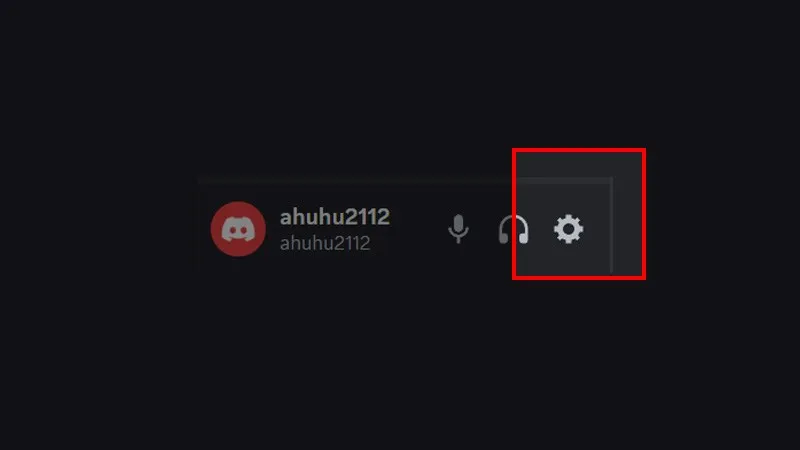 Bước truy cập Cài đặt Người dùng để kích hoạt Chế độ Nhà phát triển Discord
Bước 2: Tìm Thẻ Nâng Cao
Trong menu cài đặt, cuộn xuống cho đến khi bạn thấy thẻ “Nâng cao” (Advanced). Thẻ này thường chứa các tùy chọn cấu hình dành cho người dùng chuyên nghiệp.
Bước 3: Bật Chế Độ Nhà Phát Triển
Chuyển đổi nút gạt bên cạnh tùy chọn “Chế độ nhà phát triển” (Developer Mode) sang trạng thái bật (màu xanh). Sau khi kích hoạt, bạn có thể đóng cửa sổ cài đặt.
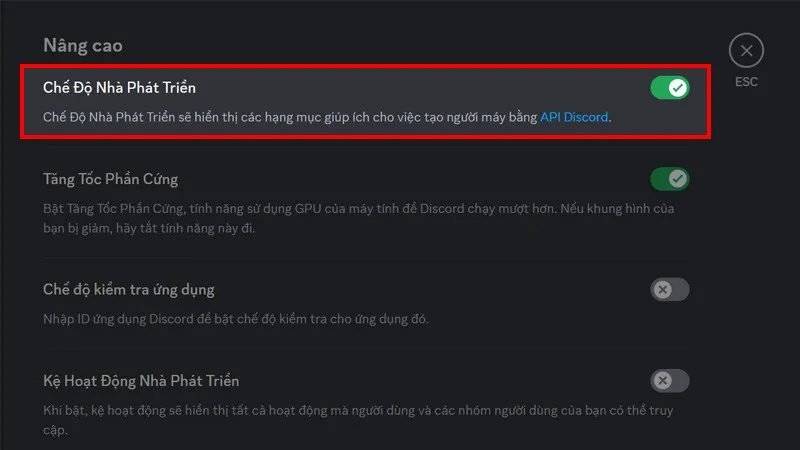 Bật Chế độ Nhà phát triển để thực hiện cách lấy id máy tính Discord
Thao Tác Trên Ứng Dụng Di Động (iOS/Android)
Dù trọng tâm là cách lấy id máy tính, việc biết cách thiết lập trên di động cũng hữu ích khi bạn không có PC.
Bước 1: Vào Cài Đặt Người Dùng Trên Điện Thoại
Mở ứng dụng Discord, sau đó chọn biểu tượng hồ sơ của bạn ở góc dưới cùng bên phải màn hình để truy cập Cài đặt.
Bước 2: Chọn Mục Nâng Cao
Tìm và chọn mục “Nâng cao” (Advanced) trong danh sách các tùy chọn cài đặt tài khoản.
Bước 3: Kích Hoạt Chế Độ Nhà Phát Triển
Bật công tắc “Chế độ nhà phát triển”. Sau khi hoàn tất bước này, các tùy chọn sao chép ID sẽ hiển thị.
Cách Lấy Discord User ID (ID Người Dùng)
User ID là mã số định danh duy nhất cho tài khoản Discord của bạn hoặc của bất kỳ người dùng nào khác.
Trên Máy Tính
Bước 1: Chọn Người Dùng Cần Lấy ID
Truy cập vào bất kỳ máy chủ (Server) nào mà người dùng đó đang hoạt động. Tìm tên người dùng trong danh sách thành viên hoặc trong một tin nhắn của họ.
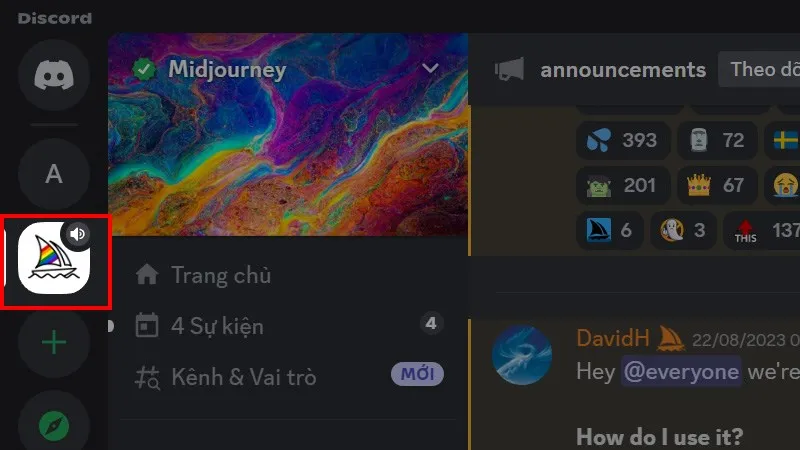 Chọn máy chủ Discord để lấy ID người dùng nhanh chóng trên PC
Bước 2: Thực Hiện Thao Tác Chuột Phải
Nhấp chuột phải vào tên người dùng đó. Một menu ngữ cảnh sẽ xuất hiện, chứa nhiều tùy chọn khác nhau.
Bước 3: Sao Chép ID
Di chuyển chuột xuống mục cuối cùng của menu ngữ cảnh, chọn “Sao chép ID người dùng” (Copy User ID). ID sẽ được lưu vào bộ nhớ đệm (clipboard) của máy tính.
Trên Điện Thoại
Bước 1: Nhấn Giữ Tên Người Dùng
Tìm người dùng trong danh sách thành viên hoặc tin nhắn. Nhấn giữ (tap and hold) vào hình đại diện hoặc tên người dùng.
Bước 2: Mở Menu Thao Tác
Sau khi nhấn giữ, một bảng thông tin người dùng hiện lên. Kéo xuống cuối và tìm biểu tượng ba chấm (...).
Bước 3: Sao Chép ID Người Dùng
Chọn biểu tượng ba chấm, sau đó chọn “Sao chép ID người dùng”.
Cách Lấy Discord Channel ID Và Server (Guild) ID
Channel ID (ID Kênh) và Server ID (ID Máy chủ) là cần thiết khi bạn muốn tự động hóa các tác vụ quản trị hoặc thiết lập bot.
Lấy Channel ID Trên Máy Tính
Channel ID là mã định danh cho từng kênh chat cụ thể (Text Channel hoặc Voice Channel).
Bước 1: Chuột Phải Vào Kênh Chat
Trong danh sách các kênh bên trái, nhấp chuột phải vào kênh bạn muốn lấy ID.
Bước 2: Sao Chép ID Kênh
Chọn “Sao chép ID Kênh” (Copy Channel ID) từ menu ngữ cảnh.
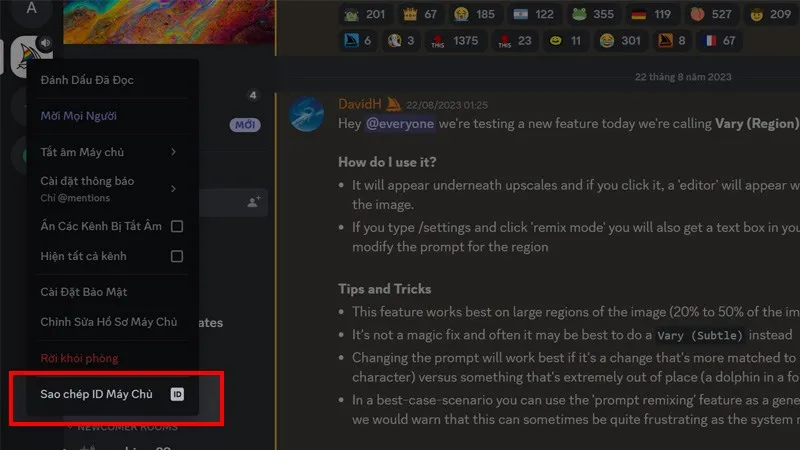 Lựa chọn Sao chép ID Kênh (Channel ID) trên Discord PC
Lấy Server ID (Máy Chủ) Trên Điện Thoại
Server ID định danh toàn bộ cộng đồng Discord của bạn.
Bước 1: Truy Cập Server Và Mở Menu
Vào máy chủ Discord. Nhấn vào tên máy chủ ở trên cùng để mở menu cài đặt nhanh.
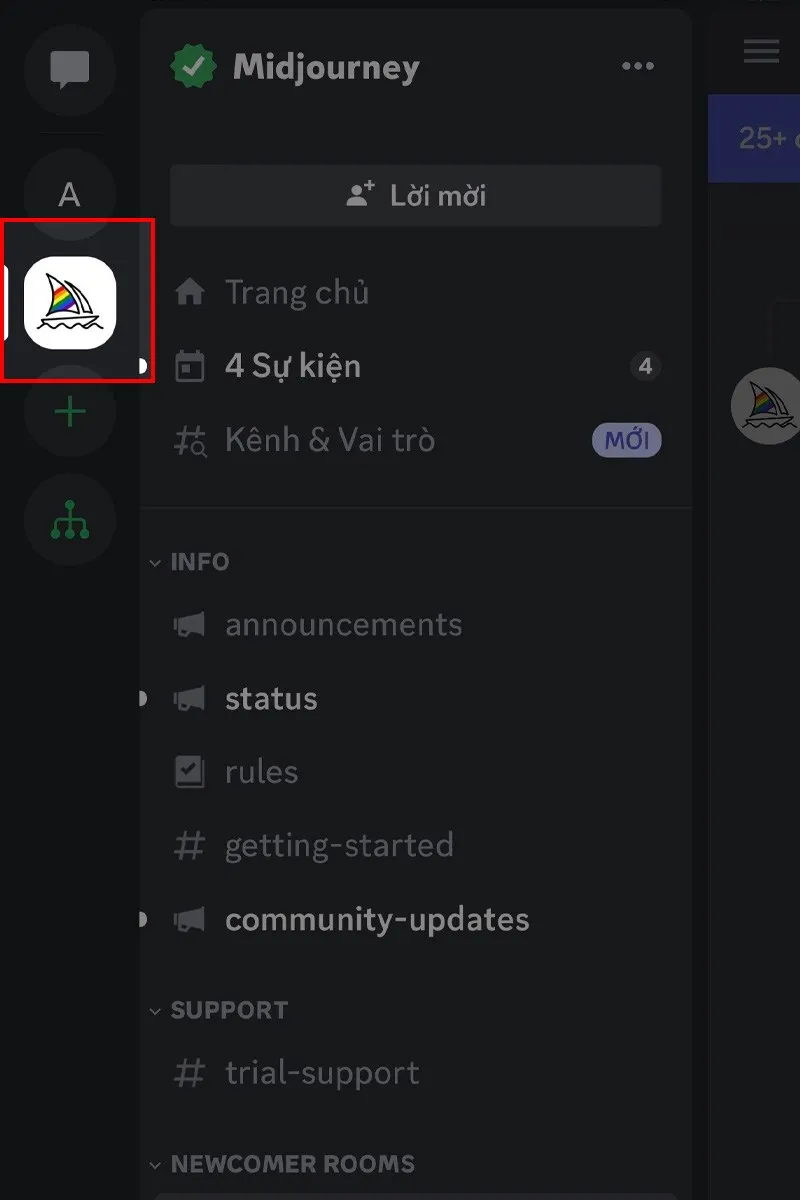 Truy cập kênh chat muốn lấy ID trên ứng dụng Discord di động
Bước 2: Sao Chép ID Máy Chủ
Tìm và chọn “Sao chép ID Máy chủ” (Copy Server ID) trong menu tùy chọn.
Cách Lấy Discord Role ID (ID Vai Trò)
Role ID được sử dụng để quản lý quyền hạn và phân cấp trong máy chủ, đặc biệt quan trọng khi cấu hình bot hoặc lệnh tự động.
Trên Máy Tính
Bước 1: Vào Cài Đặt Máy Chủ
Nhấp vào mũi tên hướng xuống bên cạnh tên máy chủ và chọn “Cài đặt Máy chủ” (Server Settings).
Bước 2: Chọn Thẻ Vai Trò
Trong menu bên trái, tìm và chọn mục “Vai trò” (Roles) để xem danh sách các vai trò đã được thiết lập.
Bước 3: Sao Chép ID Vai Trò Cụ Thể
Nhấp chuột phải vào vai trò mong muốn trong danh sách. Chọn “Sao chép ID vai trò” (Copy Role ID).
Bước 4: Xác Nhận Lấy ID Vai Trò
ID vai trò sẽ được sao chép ngay lập tức. Đây là một mã định danh dài giúp phân biệt từng vai trò.
Trên Điện Thoại
Lấy Role ID trên di động thường được thực hiện thông qua hồ sơ của người dùng đang giữ vai trò đó.
Bước 1: Chọn Người Dùng Có Vai Trò Cần Thiết
Truy cập máy chủ. Chọn vào hồ sơ của một thành viên đang giữ vai trò bạn muốn lấy ID.
Bước 2: Chạm Vào Vai Trò
Trong hồ sơ người dùng, bạn sẽ thấy danh sách các vai trò của họ. Chạm (tap) vào tên vai trò mong muốn. Ứng dụng sẽ tự động sao chép Role ID.
Phần 3: cách lấy id máy tính Hệ Thống Thực Thụ (Technical IDs)
Khi nói đến cách lấy ID máy tính trong bối cảnh kỹ thuật, chúng ta thường đề cập đến các mã định danh phần cứng hoặc hệ điều hành, khác với ID ứng dụng như Discord. Các mã này là trọng tâm cho việc bảo mật, cấp phép phần mềm, và quản trị mạng.
Địa Chỉ MAC (Media Access Control Address)
Địa chỉ MAC là mã nhận dạng vật lý duy nhất được nhà sản xuất gán cho card mạng (NIC). Nó không thay đổi khi thiết bị di chuyển giữa các mạng khác nhau, rất quan trọng cho các tác vụ quản lý mạng cục bộ (LAN) và lọc địa chỉ.
Cách Lấy MAC Address Trên Windows
Bước 1: Mở Command Prompt (CMD)
Nhấn tổ hợp phím Windows + R, gõ cmd và nhấn Enter để mở cửa sổ Command Prompt.
Bước 2: Sử Dụng Lệnh ipconfig
Trong cửa sổ CMD, nhập lệnh ipconfig /all và nhấn Enter. Lệnh này hiển thị chi tiết cấu hình mạng cho tất cả các bộ điều hợp (adapter).
Bước 3: Xác Định Địa Chỉ MAC
Tìm đến mục bộ điều hợp mạng bạn đang sử dụng (ví dụ: Ethernet Adapter hoặc Wireless LAN Adapter). Địa chỉ MAC sẽ được liệt kê bên cạnh mục “Physical Address” (Địa chỉ Vật lý), thường có định dạng 6 cặp ký tự thập lục phân, cách nhau bằng dấu gạch ngang (ví dụ: 00-1A-2B-3C-4D-5E).
Địa Chỉ IP (Internet Protocol Address)
Địa chỉ IP là ID logic được gán cho thiết bị trong một mạng, dùng để định tuyến lưu lượng truy cập. Địa chỉ IP có thể là tĩnh (Static) hoặc động (Dynamic).
Cách Lấy IP Address Trên Windows
Bước 1: Mở Command Prompt (CMD)
Tương tự như lấy MAC, mở CMD.
Bước 2: Dùng Lệnh ipconfig
Nhập lệnh ipconfig và nhấn Enter.
Bước 3: Đọc Địa Chỉ IP
Tìm dòng “IPv4 Address” hoặc “IPv6 Address” dưới tên bộ điều hợp mạng đang hoạt động. Đây chính là ID mạng của máy tính tại thời điểm đó.
ID Bảo Mật Windows (Security Identifier – SID)
SID là một mã số duy nhất, dài và phức tạp, được Hệ điều hành Windows sử dụng để xác định người dùng, nhóm hoặc tài khoản máy tính. SID là nền tảng của hệ thống bảo mật và phân quyền NTFS.
Cách Lấy SID Người Dùng Trên Máy Tính
Bước 1: Mở Command Prompt (CMD)
Khởi động CMD với quyền người dùng thông thường.
Bước 2: Sử Dụng Lệnh wmic
Nhập lệnh sau và nhấn Enter: wmic useraccount where name='Tên_Người_Dùng' get sid (Thay ‘Tên_Người_Dùng’ bằng tên tài khoản Windows hiện tại của bạn).
Bước 3: Hiển Thị SID
Hệ thống sẽ trả về chuỗi SID tương ứng. Chuỗi này thường bắt đầu bằng S-1-5-21. Kỹ thuật viên thường dùng SID để sửa lỗi hồ sơ người dùng bị hỏng hoặc quản lý phân quyền trong môi trường miền (Domain).
HWID (Hardware ID) Và UUID/GUID
HWID (Hardware Identifier) là ID tổng hợp, thường được sử dụng bởi các nhà phát triển phần mềm để cấp phép sản phẩm, ràng buộc license với phần cứng máy tính cụ thể. UUID (Universally Unique Identifier) hoặc GUID (Globally Unique Identifier) là các mã định danh 128-bit được sử dụng rộng rãi trong các hệ thống máy tính để cung cấp tính độc nhất.
Lấy GUID Máy Tính (UUID Hệ Thống)
Bước 1: Mở Command Prompt (CMD) Hoặc PowerShell
Có thể sử dụng bất kỳ công cụ dòng lệnh nào.
Bước 2: Dùng Lệnh SystemInfo Hoặc wmic
Nhập lệnh sau để lấy thông tin UUID của BIOS/Mainboard, thường được dùng làm ID máy tính chung: wmic csproduct get uuid
Bước 3: Sao Chép GUID
UUID hiển thị là một chuỗi 32 ký tự thập lục phân, là ID độc nhất của phần cứng chính. Đây là thông tin quan trọng khi cần cung cấp cho các nhà cung cấp phần mềm để kích hoạt giấy phép.
Phần 4: Ứng Dụng Thực Tiễn Của Việc Biết cách lấy id máy tính
Nắm rõ cách lấy id máy tính và các mã định danh liên quan mang lại nhiều lợi ích thiết thực, đặc biệt trong các tác vụ quản lý và khắc phục sự cố.
Ứng Dụng Trong Discord (ID Ứng Dụng)
Các ID Discord là cần thiết cho ba mục đích chính:
- Tag Chính Xác: Sử dụng cú pháp
<@ID_Người_Dùng>cho phép bạn tag người dùng ngay cả khi họ thay đổi tên hiển thị (username). - Lập Trình Bot: Các nhà phát triển bot Discord phải sử dụng ID (Server ID, Channel ID, User ID) để bot biết nó cần tương tác với đối tượng nào. Ví dụ, một bot sẽ được lập trình để đăng tin nhắn vào một Channel ID cụ thể.
- Báo Cáo Vi Phạm: Khi báo cáo người dùng hoặc máy chủ vi phạm chính sách của Discord, việc cung cấp các mã ID chính xác giúp đội ngũ hỗ trợ Discord xử lý nhanh chóng hơn.
Ứng Dụng Trong Quản Trị Hệ Thống (ID Hệ Thống)
Các ID hệ thống là công cụ cốt lõi trong công việc của kỹ thuật viên máy tính và quản trị viên mạng.
Giao Thức DHCP Và Lọc MAC
Trong môi trường doanh nghiệp, DHCP (Dynamic Host Configuration Protocol) Server thường sử dụng Địa chỉ MAC để gán địa chỉ IP tĩnh cho các máy chủ quan trọng. Kỹ thuật viên cũng sử dụng MAC filtering trên router để chỉ cho phép các thiết bị có MAC đã được phê duyệt mới được kết nối vào mạng.
Quản Lý License Phần Mềm
Nhiều phần mềm chuyên dụng (đặc biệt là các công cụ kỹ thuật và CAD) yêu cầu giấy phép được liên kết với HWID hoặc UUID của máy tính. Nếu phần cứng thay đổi (như thay mainboard), kỹ thuật viên cần cung cấp UUID mới cho nhà cung cấp để tái cấp phép.
Khắc Phục Lỗi Profile Người Dùng Windows
Khi hồ sơ người dùng Windows bị hỏng, hệ điều hành thường tạo một thư mục tạm thời. Kỹ thuật viên thường phải dùng SID để tìm và chỉnh sửa khóa đăng ký (Registry Key) liên quan, đảm bảo hồ sơ người dùng được khôi phục chính xác.
Phần 5: Nâng Cao Kỹ Năng: Lấy Các ID Liên Quan Khác
Ngoài các mã định danh cơ bản, còn nhiều loại ID khác hữu ích cho người dùng chuyên môn.
Lấy ID Thiết Bị (Device ID) Trong Windows
Device ID là một chuỗi nhận dạng duy nhất được Windows gán cho các thiết bị phần cứng kết nối với máy tính. ID này thường được dùng để cài đặt driver hoặc kiểm tra tương thích phần cứng.
Bước 1: Mở Device Manager
Nhấn Windows + X và chọn “Device Manager” (Trình quản lý Thiết bị).
Bước 2: Xem Chi Tiết Thiết Bị
Nhấp chuột phải vào thiết bị cần kiểm tra (ví dụ: card mạng, card đồ họa) và chọn “Properties” (Thuộc tính).
Bước 3: Trích Xuất Device ID
Chuyển sang tab “Details” (Chi tiết). Trong hộp thả xuống “Property”, chọn “Hardware Ids” hoặc “Device Instance Path”. Thông tin hiển thị chính là mã định danh phần cứng chi tiết.
Lấy ID Của Ổ Đĩa Cứng (Disk Signature)
Disk Signature (Chữ ký ổ đĩa) là một ID 32-bit được ghi vào Sector 0 của ổ đĩa. Nó đảm bảo tính duy nhất khi Windows gắn kết các phân vùng.
Cách Lấy:
Bước 1: Mở Disk Management
Nhấn Windows + X và chọn “Disk Management” (Quản lý Ổ đĩa).
Bước 2: Dùng Diskpart
Mở CMD với quyền quản trị, nhập diskpart và nhấn Enter. Sau đó, nhập lệnh list disk. Trong danh sách, cột “Disk Id” (ID Ổ đĩa) chính là chữ ký 32-bit của ổ đĩa đó (thường chỉ hiển thị đối với ổ đĩa được khởi tạo MBR).
Phần 6: Bảo Mật Và Những Lưu Ý Khi Chia Sẻ ID
Khi đã nắm vững cách lấy id máy tính, điều quan trọng là phải hiểu rõ những rủi ro bảo mật liên quan đến từng loại ID.
Phân Loại ID Theo Mức Độ Nhạy Cảm
- ID Công Khai (Ít Nhạy Cảm): Discord IDs (Người dùng, Kênh, Server) và Địa chỉ IP công cộng (Public IP). Các ID này thường được chia sẻ trong giao tiếp mạng hoặc ứng dụng.
- ID Riêng Tư (Nhạy Cảm Vừa): Địa chỉ MAC, IP Nội bộ (Private IP), UUID/GUID. Những ID này nên được giữ kín, chỉ chia sẻ với quản trị viên mạng hoặc nhà cung cấp phần mềm để tránh bị theo dõi hoặc giả mạo (spoofing).
- ID Cực Kỳ Nhạy Cảm: SID Windows. Việc công khai SID có thể giúp kẻ tấn công xây dựng các vectơ tấn công nhắm vào hệ thống bảo mật của Windows, tiềm ẩn nguy cơ chiếm quyền truy cập hoặc nâng cao đặc quyền.
Khuyến Nghị Về An Toàn
Đối với các ID Hệ thống (MAC, IP nội bộ, SID, HWID), tuyệt đối không đăng tải công khai trên internet hoặc chia sẻ với các nguồn không đáng tin cậy. Nếu cần hỗ trợ kỹ thuật trực tuyến, hãy luôn che giấu các phần nhạy cảm của SID hoặc HWID trước khi gửi.
Việc làm chủ quy trình lấy các loại mã định danh này là một lợi thế lớn, giúp tối ưu hóa công việc kỹ thuật, từ quản trị cộng đồng Discord cho đến khắc phục sự cố mạng phức tạp.
Việc tìm hiểu cách lấy id máy tính đã mở ra một loạt các mã định danh quan trọng, từ ID ứng dụng như Discord User ID, Server ID, Role ID, cho đến các mã định danh hệ thống cốt lõi như Địa chỉ MAC, IP, SID và HWID. Bài viết đã cung cấp hướng dẫn từng bước chi tiết để lấy các ID này trên nền tảng máy tính, đồng thời nhấn mạnh tầm quan trọng của chúng trong cả quản trị cộng đồng (Discord) và quản lý hệ thống kỹ thuật. Nắm vững kỹ năng trích xuất và sử dụng các mã định danh này là nền tảng vững chắc để bạn trở thành một kỹ thuật viên máy tính có chuyên môn cao và am hiểu sâu sắc về cấu trúc số hóa của hệ thống.
Ngày Cập Nhật 26/11/2025 by Trong Hoang

Chào các bạn, mình là Trọng Hoàng, tác giả của blog maytinhvn.net. Mình là một full-stack developer kiêm writer, blogger, Youtuber và đủ thứ công nghệ khác nữa.