Việc khôi phục cài đặt gốc là thao tác thiết yếu khi điện thoại gặp sự cố hoặc cần bán đi. Trong nhiều tình huống cấp bách, không thể thực hiện trực tiếp trên thiết bị, bạn cần biết cách reset điện thoại android bằng máy tính để giải quyết vấn đề. Bài viết này, được xây dựng dựa trên kinh nghiệm thực tiễn của kỹ thuật viên, sẽ trình bày các phương pháp khôi phục cài đặt gốc toàn diện nhất, từ cách đơn giản đến các giải pháp chuyên sâu qua ADB và OEM Tools. Khả năng khôi phục điện thoại bị khóa hoặc lỗi hệ thống thông qua PC là kỹ năng quan trọng. Chúng tôi sẽ đi sâu vào điều kiện áp dụng, các bước chuẩn bị kỹ lưỡng và quy trình thực hiện từng cách thức.
Lý Do Và Trường Hợp Cần Reset Android Bằng Máy Tính
Hầu hết người dùng đều có thể tự reset điện thoại Android thông qua menu Cài đặt. Tuy nhiên, khi thiết bị gặp trục trặc kỹ thuật hoặc người dùng không thể tương tác trực tiếp, máy tính trở thành công cụ cứu hộ duy nhất. Việc reset bằng PC thường mang lại khả năng kiểm soát cao hơn và giải quyết được các lỗi nghiêm trọng.
Khi Điện Thoại Bị Khóa Màn Hình (Quên Mật Khẩu, Mã PIN)
Đây là lý do phổ biến nhất khiến người dùng phải tìm kiếm cách reset điện thoại Android bằng máy tính. Nếu bạn quên mật khẩu, mã PIN, hoặc hình vẽ khóa, hệ thống bảo mật Android sẽ chặn mọi quyền truy cập vào Cài đặt. Thiết bị bị khóa hoàn toàn, buộc phải sử dụng các công cụ từ xa hoặc phần mềm bên ngoài để xóa dữ liệu.
Lỗi Hệ Thống Nghiêm Trọng (Bootloop)
Bootloop xảy ra khi điện thoại bị kẹt ở màn hình logo khởi động và không thể load vào hệ điều hành. Lỗi này thường do việc root, cài ROM tùy chỉnh, hoặc cập nhật phần mềm không thành công. Trong trường hợp này, bạn không thể truy cập bất kỳ chức năng nào của điện thoại. Máy tính là cần thiết để chạy các lệnh chuyên sâu hoặc flash lại firmware gốc.
Không Thể Truy Cập Chế Độ Recovery Trực Tiếp
Chế độ Recovery là môi trường khôi phục cơ bản của Android, cho phép người dùng thực hiện Factory Reset. Tuy nhiên, đôi khi các nút vật lý bị hỏng, hoặc firmware bị lỗi khiến chế độ Recovery không thể hoạt động. Khi đó, máy tính được dùng để khởi động lại điện thoại vào chế độ cần thiết (Fastboot hoặc Download Mode) và thực hiện reset từ xa.
Chuẩn Bị Toàn Diện Trước Khi Khôi Phục Cài Đặt Gốc
Quy trình reset điện thoại Android thông qua máy tính yêu cầu sự chuẩn bị kỹ lưỡng để tránh mất dữ liệu và các rủi ro kỹ thuật không đáng có. Các bước này đảm bảo quá trình diễn ra suôn sẻ và an toàn.
Sao Lưu Dữ Liệu Quan Trọng (Google Drive, PC)
Reset điện thoại sẽ xóa toàn bộ dữ liệu cá nhân bao gồm ảnh, video, danh bạ và ứng dụng. Bắt buộc phải sao lưu mọi thứ trước khi tiến hành. Hãy sử dụng các dịch vụ đám mây như Google Drive hoặc Google Photos. Nếu điện thoại đang bị khóa, dữ liệu gần đây có thể không được sao lưu kịp thời.
Yêu Cầu Về Pin, Cáp USB Và Driver
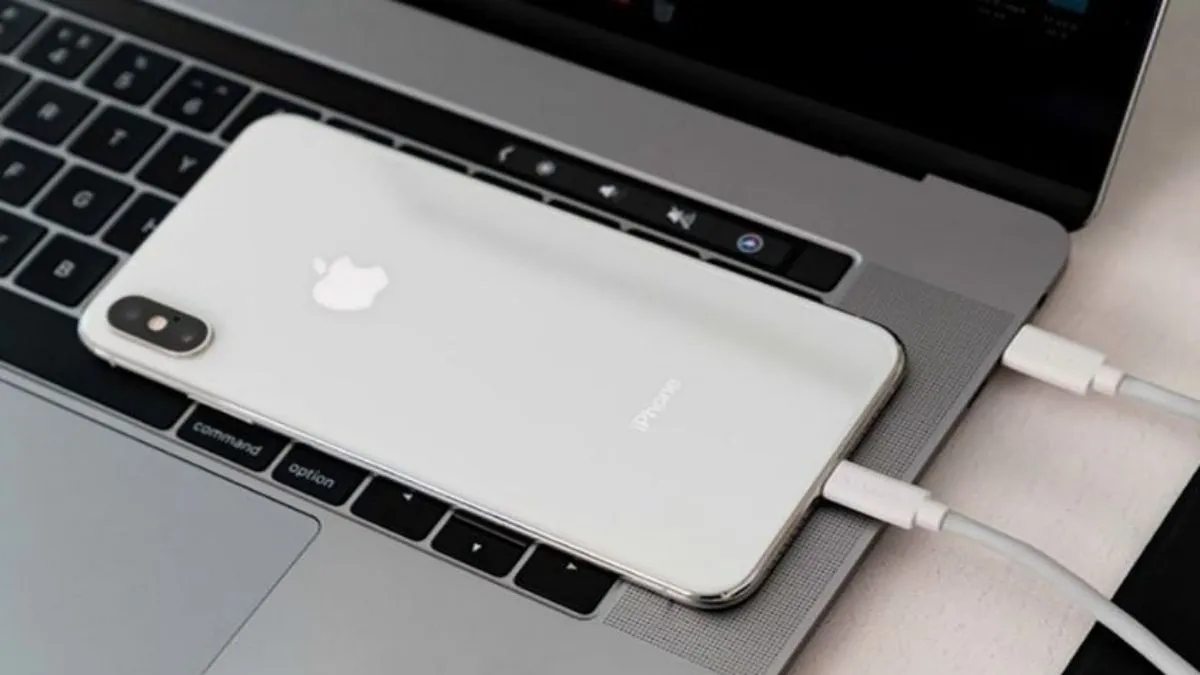
Đảm bảo pin điện thoại trên 70% để tránh việc thiết bị sập nguồn giữa chừng. Quá trình này có thể dẫn đến hỏng hóc nghiêm trọng (hard brick). Cần sử dụng cáp USB chất lượng cao, thường là cáp đi kèm máy. Máy tính cần được cài đặt đầy đủ driver USB của nhà sản xuất điện thoại. Driver không chính xác là nguyên nhân phổ biến gây lỗi khi kết nối.
Kích Hoạt Chế Độ USB Debugging (Gỡ Lỗi USB)
Nếu điện thoại vẫn đang hoạt động bình thường, việc bật USB Debugging là cần thiết cho các phương pháp nâng cao (như sử dụng ADB). Chế độ này cho phép máy tính gửi các lệnh debug và quản lý cấp cao tới thiết bị. Để bật, bạn thường vào Cài đặt, chọn Tùy chọn nhà phát triển, và kích hoạt Gỡ lỗi USB.
Phương Pháp 1: Reset Android Bằng Trình Quản Lý Thiết Bị (Find My Device)
Trình quản lý thiết bị Android (Find My Device, trước đây là Android Device Manager) là công cụ chính thức của Google. Nó cho phép người dùng định vị, khóa, và xóa dữ liệu điện thoại từ xa thông qua tài khoản Google đã liên kết.
Điều Kiện Tiên Quyết Để Sử Dụng Find My Device
Thiết bị Android cần phải được bật, có kết nối Internet (Wi-Fi hoặc dữ liệu di động). Quan trọng nhất, tài khoản Google phải đang đăng nhập trên thiết bị đó. Chức năng Tìm thiết bị phải được kích hoạt trong phần cài đặt bảo mật của điện thoại.
Các Bước Thao Tác Chi Tiết Trên Máy Tính
Trên máy tính, bạn truy cập vào trang web Find My Device của Google. Đăng nhập bằng tài khoản Google liên kết với điện thoại cần reset. Sau khi đăng nhập thành công, hệ thống sẽ xác định vị trí và hiển thị danh sách các thiết bị của bạn.
Chọn thiết bị Android mà bạn muốn khôi phục cài đặt gốc. Trên giao diện, bạn sẽ thấy ba tùy chọn chính là Phát âm thanh, Bảo mật thiết bị, và Xóa thiết bị.
Bạn chọn mục Xóa thiết bị. Thao tác này sẽ xóa vĩnh viễn tất cả dữ liệu trên điện thoại.
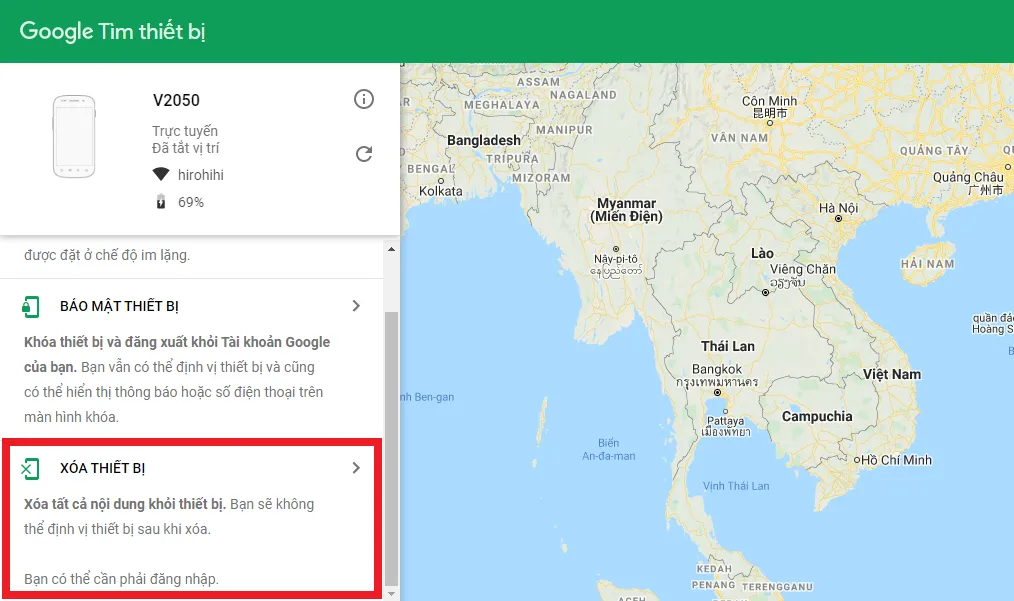 Sử dụng Trình Quản Lý Thiết Bị Android (Find My Device) để chọn tùy chọn "Xóa thiết bị"
Hệ thống sẽ yêu cầu bạn xác nhận lại quyết định xóa dữ liệu. Đây là bước quan trọng để tránh nhầm lẫn. Nhấp vào Xóa thiết bị thêm một lần nữa để bắt đầu quá trình. Thiết bị Android sẽ tự động thực hiện factory reset ngay khi nhận được lệnh từ Google.
Quá trình này hoàn toàn phụ thuộc vào kết nối mạng của điện thoại. Khi reset xong, điện thoại sẽ trở về trạng thái như mới xuất xưởng. Bạn có thể tiến hành thiết lập ban đầu và đồng bộ hóa dữ liệu từ bản sao lưu trước đó.
Phương Pháp 2: Khôi Phục Cài Đặt Gốc Qua Phần Mềm Chuyên Dụng (Bên Thứ Ba)
Khi Find My Device không hoạt động (ví dụ: điện thoại không kết nối mạng), việc sử dụng phần mềm bên thứ ba là giải pháp tiếp theo. Các công cụ này thường được thiết kế để xử lý các trường hợp khóa màn hình và lỗi hệ thống phức tạp hơn.
Đánh Giá Ưu Điểm Và Nhược Điểm
Ưu điểm của phần mềm bên thứ ba như iMyFone LockWiper là khả năng bỏ qua các khóa bảo mật (mã PIN, mẫu hình, vân tay). Chúng thường có giao diện trực quan, thân thiện với người dùng không chuyên. Nhược điểm là chi phí, và đôi khi các phần mềm này không hỗ trợ tất cả các phiên bản Android hoặc các dòng máy hiếm.
Quy Trình Sử Dụng Phần Mềm Điển Hình
Các phần mềm chuyên dụng thường đi kèm với giao diện hướng dẫn từng bước trên máy tính. Quy trình cơ bản thường bao gồm việc cài đặt phần mềm và kết nối điện thoại qua USB.
Khởi chạy phần mềm đã tải về trên máy tính. Bạn thường sẽ chọn tùy chọn liên quan đến việc xóa khóa màn hình hoặc khôi phục cài đặt gốc.
Sau khi chọn chức năng, bạn tiến hành kết nối điện thoại Android với máy tính. Phần mềm sẽ tự động nhận diện thiết bị và hiển thị thông tin chi tiết. Việc xác minh thông tin này là rất quan trọng để đảm bảo tính tương thích và tránh brick máy.
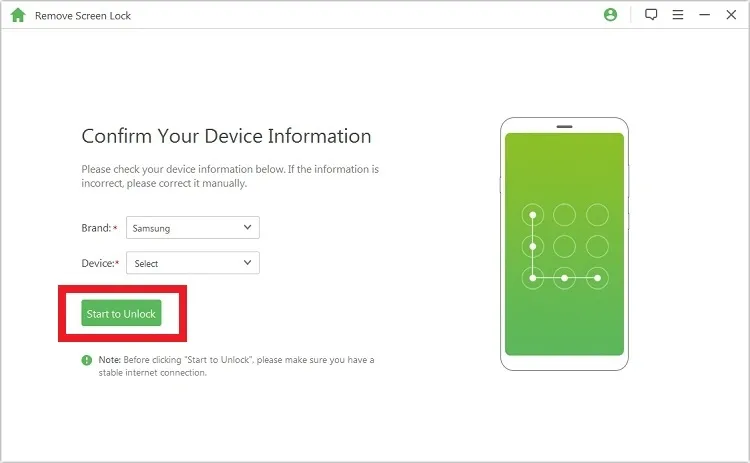 Kết nối và xác nhận thông tin thiết bị Android trên giao diện phần mềm chuyên dụng để khôi phục cài đặt gốc
Phần mềm sau đó sẽ tải xuống một gói dữ liệu chuyên biệt. Gói này được thiết kế để vượt qua lớp bảo mật và kích hoạt quá trình khôi phục cài đặt gốc từ xa. Quá trình tải và cài đặt này thường diễn ra tự động.
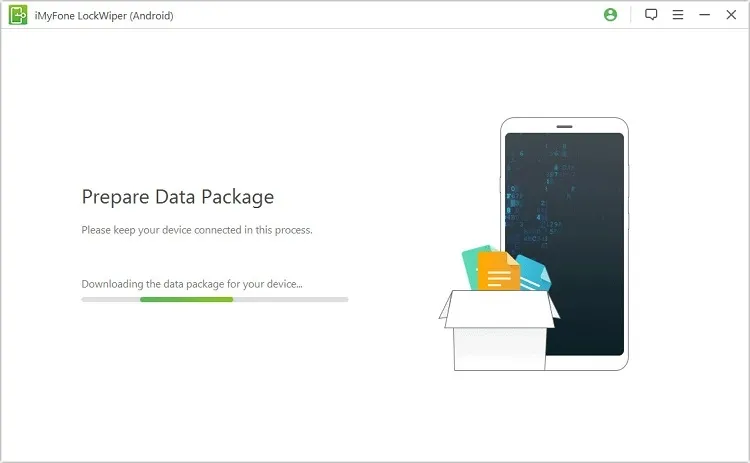 Quá trình tải gói dữ liệu mở khóa và thực hiện cách reset điện thoại Android bằng máy tính tự động
Toàn bộ quá trình từ khi kết nối đến khi reset hoàn tất thường mất khoảng 5 đến 15 phút. Bạn cần theo dõi màn hình máy tính và điện thoại, đảm bảo không ngắt kết nối USB. Điện thoại sẽ tự khởi động lại sau khi reset xong.
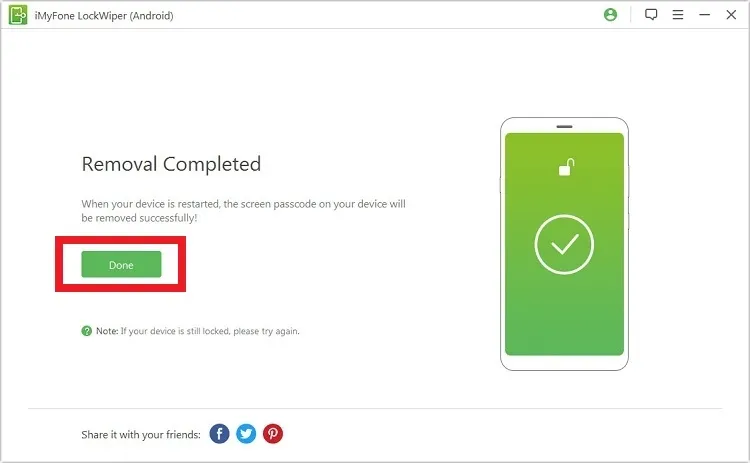 Thông báo hoàn tất việc khôi phục cài đặt gốc thành công sau khi áp dụng cách reset điện thoại Android bằng máy tính
Phương Pháp 3: Sử Dụng Công Cụ Chuyên Hãng (OEM Flashing Tools)
Đối với các kỹ thuật viên hoặc người dùng nâng cao, việc sử dụng các công cụ do nhà sản xuất (OEM) cung cấp là cách mạnh mẽ nhất. Phương pháp này cho phép flash lại toàn bộ firmware gốc (stock ROM), giải quyết triệt để các lỗi hệ thống nghiêm trọng và bootloop.
Khôi Phục Với Samsung Odin (Cho Kỹ Thuật Viên)
Odin là công cụ chính thức của Samsung được sử dụng để nạp firmware, recovery và kernel. Để sử dụng Odin, điện thoại Samsung cần phải vào Download Mode (thường gọi là Odin Mode). Sau đó, bạn kết nối điện thoại với máy tính đã cài đặt Odin và driver Samsung.
Quy trình Odin là nạp lại firmware hoàn chỉnh. Quá trình này không chỉ reset dữ liệu mà còn ghi đè toàn bộ hệ điều hành. Điều này khắc phục mọi lỗi phần mềm gốc, bao gồm cả lỗi liên quan đến phân vùng dữ liệu. Đây là giải pháp tối ưu cho những trường hợp điện thoại bị brick nhẹ.
Áp Dụng Công Cụ Khác Cho Các Hãng (Xiaomi MiFlash)
Tương tự Samsung, các hãng khác cũng có công cụ riêng. Xiaomi sử dụng MiFlash Tool để flash ROM Fastboot. Các thiết bị cần vào Fastboot Mode. Sony và LG cũng có các phần mềm tương đương để phục hồi thiết bị về trạng thái gốc. Việc tìm kiếm và sử dụng đúng công cụ OEM yêu cầu kiến thức kỹ thuật vững vàng.
Các công cụ OEM này thường yêu cầu người dùng tải về firmware gốc phù hợp với model máy và khu vực. Firmware có thể được tìm thấy trên các diễn đàn chuyên môn hoặc trang web hỗ trợ của nhà sản xuất.
Phương Pháp 4: Reset Qua ADB (Android Debug Bridge) Trong Chế Độ Recovery
Android Debug Bridge (ADB) là công cụ dòng lệnh đa năng cho phép máy tính giao tiếp với điện thoại Android. Đây là phương pháp chuyên nghiệp và hiệu quả khi các cách khác thất bại, đặc biệt khi điện thoại có thể truy cập Recovery Mode nhưng không có tùy chọn reset thủ công.
Cài Đặt Môi Trường ADB Và Fastboot Trên Máy Tính
Để sử dụng ADB, bạn cần cài đặt Android SDK Platform Tools trên máy tính. Bộ công cụ này chứa các file adb.exe và fastboot.exe. Đảm bảo rằng bạn đã thêm đường dẫn của thư mục Platform Tools vào biến môi trường PATH của Windows để dễ dàng thực thi lệnh từ bất kỳ đâu trong Command Prompt (CMD).
Kết nối điện thoại với máy tính và đảm bảo USB Debugging đã được bật (nếu có thể truy cập). Mở CMD trên máy tính và gõ lệnh adb devices để kiểm tra xem thiết bị đã được máy tính nhận diện hay chưa. Nếu hiển thị số serial, bạn có thể tiếp tục.
Thực Hiện Lệnh Factory Reset Qua Command Line (CMD)
Khi điện thoại đang ở chế độ Recovery (hoặc đã được khởi động vào chế độ side-load ADB), bạn có thể gửi lệnh reset từ máy tính. Thông thường, bạn sẽ cần khởi động thiết bị vào Recovery Mode trước.
Trong môi trường Recovery, chọn tùy chọn Apply update from ADB (hoặc tương tự). Điều này cho phép điện thoại lắng nghe các lệnh từ máy tính thông qua ADB.
Sau đó, trong CMD trên máy tính, sử dụng lệnh sau để wipe dữ liệu:
adb shell recovery --wipe_dataHoặc đôi khi là lệnh:
adb reboot recoverySau đó sử dụng các lệnh điều hướng trong Recovery (sử dụng phím âm lượng) để chọn Wipe data/factory reset. Lệnh ADB chỉ giúp bạn truy cập sâu hơn vào các chức năng của thiết bị. Phương pháp này cho phép kỹ thuật viên có quyền truy cập toàn diện, giải quyết nhiều lỗi mà giao diện thông thường không làm được.
Đối với các thiết bị đã được mở khóa bootloader, bạn có thể sử dụng Fastboot để xóa phân vùng dữ liệu:
fastboot erase userdataLệnh này xóa phân vùng dữ liệu người dùng, tương đương với Factory Reset. Tuy nhiên, việc sử dụng Fastboot yêu cầu người dùng phải có hiểu biết sâu về cấu trúc phân vùng Android.
Khắc Phục Sự Cố Thường Gặp Khi Reset Android Bằng PC
Quá trình reset điện thoại Android bằng máy tính không phải lúc nào cũng hoàn hảo. Người dùng có thể gặp các sự cố kỹ thuật yêu cầu sự can thiệp và xử lý.
Lỗi Không Nhận Thiết Bị (Driver Issues)
Đây là rào cản kỹ thuật phổ biến nhất. Máy tính không thể nhận diện điện thoại là do driver USB bị thiếu hoặc lỗi thời.
Giải pháp:
- Cài đặt lại driver USB chính hãng từ trang web của nhà sản xuất (ví dụ: Samsung Kies/Smart Switch, Sony Companion).
- Kiểm tra dây cáp USB, thử cắm vào cổng USB khác trên máy tính.
- Trong Windows Device Manager, kiểm tra thiết bị Android có hiển thị dấu chấm than màu vàng không. Nếu có, cần cập nhật driver thủ công.
Điện Thoại Bị Treo Ở Logo (Soft Brick)
Sau khi reset hoặc flash firmware, điện thoại có thể bị kẹt ở màn hình logo (soft brick). Điều này thường xảy ra khi quá trình bị gián đoạn hoặc firmware không tương thích.
Giải pháp:
- Thực hiện Factory Reset thủ công lần nữa: Cố gắng vào Recovery Mode (sử dụng tổ hợp phím cứng) và thực hiện “Wipe data/factory reset”.
- Flash lại Stock ROM bằng công cụ OEM: Sử dụng Odin, MiFlash, hoặc các công cụ tương đương để nạp lại firmware gốc. Đây là biện pháp mạnh nhất để khắc phục soft brick.
- Kiểm tra FRP (Factory Reset Protection): Nếu thiết bị đã reset nhưng vẫn yêu cầu đăng nhập bằng tài khoản Google trước đó, bạn cần biết mật khẩu Google hoặc tìm cách reset điện thoại Android bằng máy tính để vượt qua khóa FRP.
Kết Luận
Việc nắm vững cách reset điện thoại android bằng máy tính là kiến thức nền tảng giúp bạn xử lý các tình huống phức tạp mà phương pháp reset thông thường không thể giải quyết. Từ việc sử dụng công cụ từ xa đơn giản như Find My Device, đến việc áp dụng các giải pháp chuyên sâu qua ADB/Fastboot và OEM Tools, mỗi phương pháp đều có ưu điểm riêng. Điều quan trọng nhất là luôn sao lưu dữ liệu và đảm bảo các điều kiện kỹ thuật cần thiết được đáp ứng trước khi tiến hành khôi phục cài đặt gốc, đảm bảo sự an toàn và hiệu quả cho thiết bị Android của bạn.
Ngày Cập Nhật 02/12/2025 by Trong Hoang

Chào các bạn, mình là Trọng Hoàng, tác giả của blog maytinhvn.net. Mình là một full-stack developer kiêm writer, blogger, Youtuber và đủ thứ công nghệ khác nữa.