Việc tích hợp công nghệ trợ lý ảo vào môi trường làm việc trên máy tính cá nhân đã trở thành một xu hướng tất yếu giúp tối ưu hóa năng suất. Đối với nhiều người dùng, mong muốn biết cách nói chuyện với google trên máy tính là câu hỏi thường trực, đặc biệt khi họ đã quen thuộc với sự tiện lợi của Google Assistant trên điện thoại thông minh. Bài viết này sẽ cung cấp hướng dẫn toàn diện về cách thiết lập và sử dụng trợ lý ảo Google trên các nền tảng máy tính phổ biến. Nắm vững kỹ thuật ra lệnh bằng giọng nói sẽ cho phép bạn thực hiện các tác vụ nhanh chóng, từ tìm kiếm thông tin đến quản lý lịch trình, biến máy tính của bạn thành một trung tâm điều khiển thông minh thông qua các lệnh thoại đơn giản.
Hiểu Rõ Về Google Assistant Trên Máy Tính: Nền Tảng Hoạt Động và Hạn Chế
Google Assistant là một công cụ mạnh mẽ. Tuy nhiên, việc triển khai nó trên các hệ điều hành Windows và macOS có những khác biệt đáng kể so với Android hay iOS. Việc hiểu rõ các giới hạn này giúp người dùng thiết lập kỳ vọng đúng đắn và lựa chọn phương pháp tiếp cận phù hợp nhất.
Sự Khác Biệt Giữa Thiết Bị Di Động Và Máy Tính Để Bàn
Trên điện thoại, Google Assistant là một ứng dụng tích hợp sâu vào hệ điều hành. Nó có quyền truy cập rộng rãi vào các tính năng như GPS, danh bạ và các ứng dụng bên thứ ba. Ngược lại, trên máy tính, quyền truy cập của Google Assistant bị hạn chế hơn.
Assistant trên PC thường hoạt động thông qua trình duyệt hoặc các ứng dụng không chính thức. Điều này có nghĩa là bạn có thể thực hiện tìm kiếm, đặt lịch hẹn hoặc kiểm soát các thiết bị nhà thông minh. Tuy nhiên, nó khó có thể thực hiện các thao tác hệ thống sâu như mở ứng dụng cục bộ hay thay đổi cài đặt bảo mật.
Các Phương Thức Truy Cập Chính
Hiện tại, Google chưa phát hành một ứng dụng Google Assistant chính thức, độc lập và toàn diện cho Windows hoặc macOS. Người dùng máy tính thường phải dựa vào ba phương pháp chính để giao tiếp với trợ lý ảo này. Các phương pháp bao gồm sử dụng thanh tìm kiếm của Google (qua trình duyệt), các tiện ích mở rộng của trình duyệt Chrome, hoặc sử dụng phần mềm giả lập.
Mỗi phương pháp đều có ưu điểm riêng. Sử dụng trình duyệt là cách dễ nhất nhưng hạn chế tính năng. Trong khi đó, dùng giả lập lại đòi hỏi cấu hình máy tính mạnh mẽ hơn và quá trình thiết lập phức tạp.
Yêu Cầu Hệ Thống Tối Thiểu Để Kích Hoạt Lệnh Thoại
Để sử dụng các tính năng điều khiển bằng giọng nói trên máy tính, bạn cần đảm bảo các yếu tố kỹ thuật sau. Đầu tiên, máy tính phải có microphone hoạt động tốt, dù là tích hợp hay bên ngoài. Thứ hai, kết nối internet phải ổn định và tốc độ cao để xử lý các lệnh thoại và phản hồi.
Nếu bạn đang sử dụng tiện ích mở rộng của Chrome, bạn cần phiên bản Chrome được cập nhật mới nhất. Nếu sử dụng phần mềm giả lập, hệ thống yêu cầu cấu hình RAM và CPU cao để đảm bảo hiệu suất hoạt động.
 Người dùng sử dụng lệnh thoại để nói chuyện với Google trên máy tính
Kích Hoạt Google Assistant Trên Windows và macOS: Các Phương Pháp Hiện Hành
Vì không có ứng dụng chính thức, việc tìm kiếm cách nói chuyện với google trên máy tính đòi hỏi sự sáng tạo và tận dụng tối đa các công cụ Google hiện có. Các giải pháp dưới đây đã được thử nghiệm và mang lại hiệu quả cao nhất.
Sử Dụng Google Search Bar và Lệnh “Ok Google” (Phương pháp phổ biến)
Đây là phương pháp đơn giản nhất và không yêu cầu cài đặt phần mềm bổ sung. Nó tận dụng tính năng nhận dạng giọng nói tích hợp sẵn trong Google Search.
Để kích hoạt tính năng này, bạn chỉ cần mở trình duyệt Chrome. Đảm bảo bạn đã đăng nhập vào tài khoản Google của mình. Truy cập trang Google.com. Bạn sẽ thấy biểu tượng micro bên cạnh thanh tìm kiếm.
Mặc dù không phải là Google Assistant đầy đủ, tính năng này vẫn cho phép bạn đặt các câu hỏi thông tin. Bạn có thể hỏi về thời tiết, tỷ giá hối đoái hoặc định nghĩa của một thuật ngữ. Sau khi nhấp vào biểu tượng micro, bạn có thể nói lệnh.
Tích Hợp Thông Qua Trình Duyệt Chrome (Extension và Labs)
Trong quá khứ, Google đã thử nghiệm các tiện ích mở rộng cung cấp quyền truy cập trực tiếp hơn vào Assistant. Mặc dù các tiện ích chính thức thường bị ngừng phát triển, một số tiện ích của bên thứ ba vẫn tồn tại.
Hãy tìm kiếm các tiện ích mở rộng trên Chrome Web Store có chức năng kích hoạt giọng nói hoặc phím tắt. Các tiện ích này thường cho phép bạn gán một phím tắt để mở Assistant ngay lập tức. Luôn kiểm tra đánh giá và độ tin cậy của nhà phát triển trước khi cài đặt bất kỳ tiện ích nào.
Một giải pháp khác là tận dụng các tính năng thử nghiệm (Labs) của Google Search, mặc dù tính năng này thường thay đổi và không ổn định. Người dùng chuyên nghiệp có thể thử nghiệm các lệnh ẩn để kiểm soát tốt hơn môi trường tìm kiếm của mình.
Giải Pháp Thay Thế: Trình Giả Lập Android (Dành cho người dùng nâng cao)
Đây là phương pháp mang lại trải nghiệm Google Assistant gần nhất với thiết bị di động trên máy tính. Nó yêu cầu cài đặt phần mềm giả lập Android, chẳng hạn như BlueStacks hoặc NoxPlayer.
Sau khi cài đặt trình giả lập, bạn có thể truy cập CH Play. Tìm kiếm và tải xuống ứng dụng Google Assistant. Thiết lập ứng dụng giống như bạn làm trên điện thoại thông minh.
Lúc này, bạn có thể sử dụng các lệnh thoại như “Ok Google” hoặc nhấn giữ nút Home ảo trong môi trường giả lập. Phương pháp này cung cấp đầy đủ các chức năng của Assistant. Tuy nhiên, nó tiêu tốn nhiều tài nguyên máy tính và có thể làm chậm hệ thống.
 Màn hình giao diện máy tính với biểu tượng Google Assistant
Cài Đặt và Cấu Hình Tiện Ích Google Assistant Desktop
Mặc dù Google không cung cấp ứng dụng chính thức, cộng đồng nhà phát triển đã tạo ra các tiện ích không chính thức (unofficial client) cho máy tính. Việc sử dụng các tiện ích này mang lại trải nghiệm liền mạch hơn so với việc chỉ dùng trình duyệt.
Quy Trình Tải và Cài Đặt Ứng Dụng Không Chính Thức
Các tiện ích này thường được tìm thấy trên các kho mã nguồn mở như GitHub. Để bắt đầu, bạn cần tìm kiếm phiên bản tương thích với hệ điều hành của mình (Windows, macOS hoặc Linux). Quá trình cài đặt thường đơn giản. Bạn chỉ cần tải xuống tệp thực thi và làm theo hướng dẫn.
Sau khi cài đặt, ứng dụng sẽ yêu cầu bạn đăng nhập bằng tài khoản Google. Điều này là cần thiết để Assistant có thể cá nhân hóa trải nghiệm. Hãy đảm bảo rằng bạn đã kích hoạt Xác minh 2 bước để bảo mật tài khoản.
Thiết Lập Micro Và Ngôn Ngữ Chuẩn
Thiết lập microphone là bước quan trọng nhất để nói chuyện với google trên máy tính thành công. Truy cập vào cài đặt âm thanh của máy tính. Đảm bảo rằng microphone được chọn làm thiết bị đầu vào mặc định và mức âm lượng đủ lớn.
Trong cài đặt của Google Assistant (hoặc tiện ích không chính thức), bạn cần chọn ngôn ngữ mặc định. Chọn Tiếng Việt hoặc ngôn ngữ bạn dự định sử dụng thường xuyên. Nếu bạn nói đa ngôn ngữ, hãy thêm chúng vào danh sách để Assistant nhận diện tốt hơn.
Cài Đặt Nhận Diện Giọng Nói “Ok Google”
Để Assistant có thể luôn lắng nghe lệnh “Ok Google” (Hey Google), bạn cần kích hoạt tính năng Voice Match. Tính năng này cho phép Assistant nhận dạng giọng nói của bạn ngay cả khi bạn không tương tác trực tiếp với giao diện.
Trong phần cài đặt giọng nói, thực hiện quy trình huấn luyện giọng nói. Bạn sẽ được yêu cầu lặp lại một vài cụm từ mẫu. Quá trình này giúp Assistant phân biệt giọng nói của bạn với những người khác. Tính năng này giúp tăng tính tiện lợi, cho phép bạn điều khiển rảnh tay (hands-free).
Kỹ Thuật Ra Lệnh và Tối Ưu Hóa Giao Tiếp
Sử dụng Google Assistant hiệu quả không chỉ là biết cách kích hoạt nó. Nó còn là việc tối ưu hóa cách bạn đưa ra các lệnh thoại. Giao tiếp rõ ràng và cụ thể sẽ giúp bạn nhận được kết quả chính xác hơn.
Các Lệnh Thoại Cơ Bản Và Nâng Cao
Các lệnh cơ bản bao gồm việc tìm kiếm thông tin đơn thuần. Ví dụ: “Thời tiết hôm nay thế nào?” hoặc “Định nghĩa thuật ngữ máy tính lượng tử là gì?”. Assistant sẽ phản hồi bằng giọng nói hoặc hiển thị thông tin trực tiếp trên màn hình.
Các lệnh nâng cao liên quan đến việc thiết lập lịch trình hoặc điều khiển thiết bị thông minh. Ví dụ: “Đặt báo thức lúc 7 giờ sáng mai” hoặc “Bật đèn phòng khách”. Để thực hiện các lệnh này, bạn cần kết nối Assistant với ứng dụng Lịch (Calendar) và các thiết bị IoT khác.
Bạn cũng có thể sử dụng các lệnh đa tác vụ. Ví dụ: “Gửi email cho [tên người nhận] với tiêu đề [tiêu đề] và nội dung [nội dung]”. Assistant sẽ chuẩn bị email nháp để bạn xem lại trước khi gửi.
Cá Nhân Hóa Trải Nghiệm (Custom Routines)
Routines (thói quen) là một tính năng mạnh mẽ cho phép bạn thực hiện nhiều hành động cùng lúc chỉ với một lệnh duy nhất. Ví dụ, bạn có thể tạo một Routine tên là “Bắt đầu ngày mới”.
Khi bạn nói “Ok Google, Bắt đầu ngày mới”, Assistant có thể tự động thực hiện các hành động sau: kiểm tra lịch làm việc, thông báo tình hình giao thông, phát tin tức buổi sáng và bật máy pha cà phê thông minh. Việc tạo Routines giúp tiết kiệm đáng kể thời gian và tăng hiệu suất.
Để thiết lập Routines, bạn truy cập vào ứng dụng Google Home (hoặc giao diện Assistant tương thích) và chọn mục Routines. Tùy chỉnh các bước hành động theo nhu cầu cá nhân.
Khắc Phục Lỗi Nhận Dạng Giọng Nói Thường Gặp
Nếu Google Assistant gặp khó khăn trong việc nhận dạng giọng nói của bạn, có một số bước khắc phục sự cố cần thực hiện. Đầu tiên, kiểm tra lại thiết lập ngôn ngữ. Đảm bảo ngôn ngữ bạn nói khớp với ngôn ngữ được cấu hình.
Thứ hai, hãy nói rõ ràng và chậm rãi. Tránh nói trong môi trường quá ồn ào, vì tiếng ồn nền có thể làm giảm độ chính xác của microphone. Nếu bạn đang sử dụng microphone ngoài, hãy đảm bảo rằng nó được đặt gần miệng và không bị che khuất.
Cuối cùng, nếu vẫn không hiệu quả, hãy xóa mô hình giọng nói cũ và thực hiện lại quá trình huấn luyện giọng nói (Voice Match). Việc này giúp cập nhật dữ liệu giọng nói của bạn, đặc biệt nếu giọng bạn có thay đổi.
Phương Pháp Ghi Âm Giọng Đọc Google Assistant Trên Máy Tính
Bên cạnh việc nói chuyện với google trên máy tính, nhiều người dùng có nhu cầu lấy giọng đọc của trợ lý ảo này để sử dụng trong các dự án cá nhân hoặc video. Dưới đây là các phương pháp chi tiết để lấy giọng đọc (Text-to-Speech) từ Google.
Sử Dụng Google Dịch Kết Hợp Công Cụ Nhà Phát Triển
Đây là phương pháp nâng cao, sử dụng công cụ tích hợp trong trình duyệt Chrome để trích xuất file âm thanh. Phương pháp này yêu cầu bạn có kiến thức cơ bản về giao diện lập trình.
Mở trình duyệt Chrome và truy cập Google Dịch (Google Translate). Nhập văn bản bạn muốn chuyển thành giọng nói vào ô bên trái. Hãy nhớ rằng Google Translate chỉ cho phép tối đa 5000 ký tự mỗi lần dịch và chuyển đổi.
Chọn ngôn ngữ tiếng Việt ở ô bên phải. Nhấn biểu tượng loa để nghe giọng đọc của Google. Lúc này, giọng đọc đang được phát, nhưng bạn cần trích xuất file gốc.
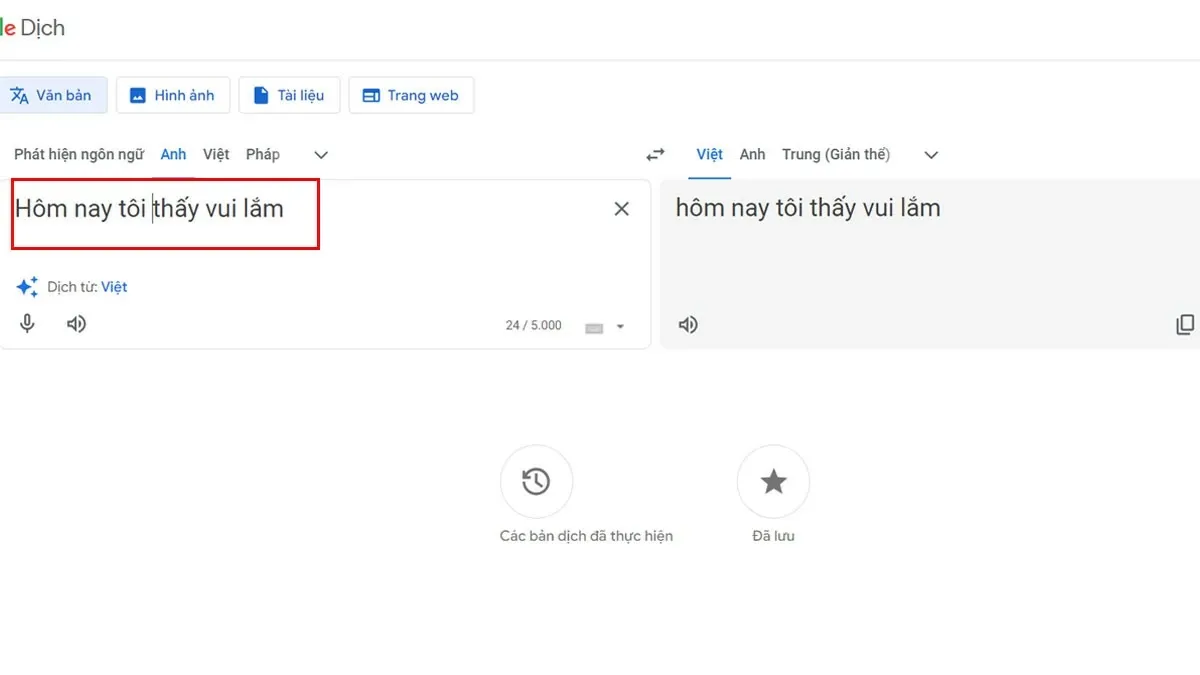 Nhập văn bản vào ô của Google Translate để lấy giọng đọc
Nhấn tổ hợp phím “Ctrl + Shift + I” (hoặc F12) để mở Công cụ Phát triển (Developer Tools). Chọn tab Network và sau đó là mục Media (hoặc Doc, tùy phiên bản).
Nhấn lại biểu tượng loa trong Google Translate một lần nữa. Khi giọng đọc bắt đầu, bạn sẽ thấy một file âm thanh xuất hiện trong tab Network. File này thường có định dạng MP3 hoặc tương tự.
Chọn file âm thanh vừa xuất hiện. Nhấn chuột phải và chọn Open in new tab (Mở trong tab mới). Trong tab mới chứa file âm thanh, nhấn vào biểu tượng ba chấm dọc và chọn “Tải xuống” để lưu file MP3 giọng đọc của Google về máy tính.
Sử Dụng Ứng Dụng Chuyển Văn Bản Thành Giọng Nói (Text-to-Speech)
Đối với người dùng không muốn can thiệp vào Công cụ Phát triển, các trang web và ứng dụng Text-to-Speech là lựa chọn thay thế đơn giản hơn. Các công cụ này thường sử dụng API giọng nói của Google để tạo ra file âm thanh.
Các trang web như Sound of Text hoặc iSpeech là ví dụ điển hình. Bạn chỉ cần truy cập trang web. Nhập nội dung cần đọc vào ô văn bản (Text).
Sau đó, chọn ngôn ngữ Tiếng Việt trong mục Voice. Nhấn nút Submit. Hệ thống sẽ xử lý và tạo ra file âm thanh.
Bạn có thể nghe thử bằng cách nhấn nút Play. Nếu file âm thanh đạt yêu cầu, bạn chỉ cần nhấn Download để tải file MP3 về máy tính. Phương pháp này nhanh chóng và dễ thực hiện cho mọi người dùng.
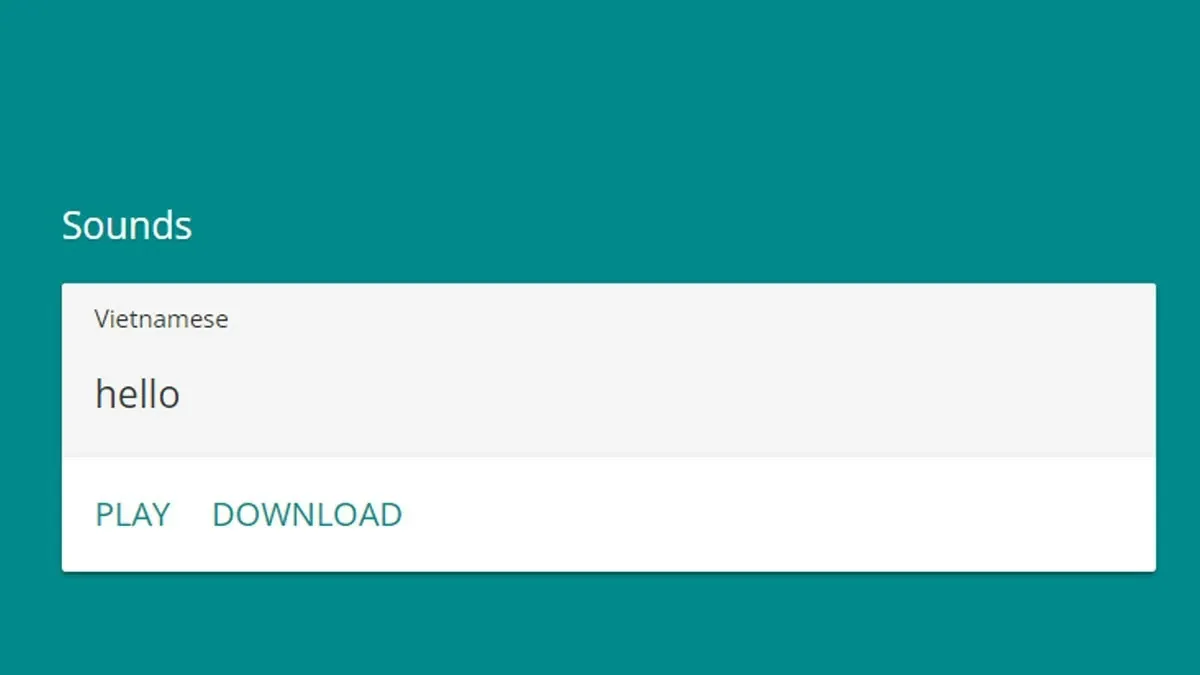 Tải xuống file âm thanh đã được chuyển đổi từ văn bản
So Sánh: Google Assistant Với Cortana Và Siri Trên Desktop
Việc nói chuyện với google trên máy tính phải được đặt trong bối cảnh cạnh tranh của các trợ lý ảo khác. Microsoft cung cấp Cortana (trên Windows) và Apple có Siri (trên macOS).
Cortana và Siri: Đối Thủ Cạnh Tranh Chính
Cortana đã từng là trợ lý ảo tích hợp sâu vào Windows 10 và có khả năng tương tác tốt với các thiết lập hệ thống. Tuy nhiên, Microsoft đã dần chuyển hướng Cortana thành một công cụ hỗ trợ năng suất trong bộ ứng dụng Office 365. Điều này làm giảm vai trò của nó như một trợ lý ảo toàn năng trên desktop.
Siri được tích hợp sâu vào macOS và có khả năng truy cập các ứng dụng Apple như Mail, Messages và Finder. Siri hoạt động ổn định và liền mạch trong hệ sinh thái Apple. Tuy nhiên, nó bị hạn chế đối với người dùng Windows.
Ưu Điểm Và Nhược Điểm Khi Sử Dụng Google Assistant Trên PC
Ưu điểm lớn nhất của Google Assistant là khả năng tìm kiếm thông tin vượt trội. Nền tảng Google Search giúp nó trả lời chính xác hầu hết các câu hỏi. Khả năng kết nối với hệ sinh thái Google (Gmail, Calendar, Google Home) cũng là một lợi thế lớn.
Nhược điểm chính là sự thiếu vắng ứng dụng gốc chính thức. Điều này dẫn đến trải nghiệm không đồng nhất. Việc sử dụng các phương pháp thay thế (giả lập hoặc tiện ích mở rộng) có thể gây ra độ trễ hoặc xung đột phần mềm.
Tuy nhiên, đối với người dùng đã gắn bó với hệ sinh thái Android và Google, việc vượt qua những rào cản kỹ thuật để biết cách nói chuyện với google trên máy tính vẫn là một nỗ lực đáng giá. Trợ lý ảo này cung cấp một cầu nối tiện lợi giữa công việc trên máy tính và cuộc sống cá nhân.
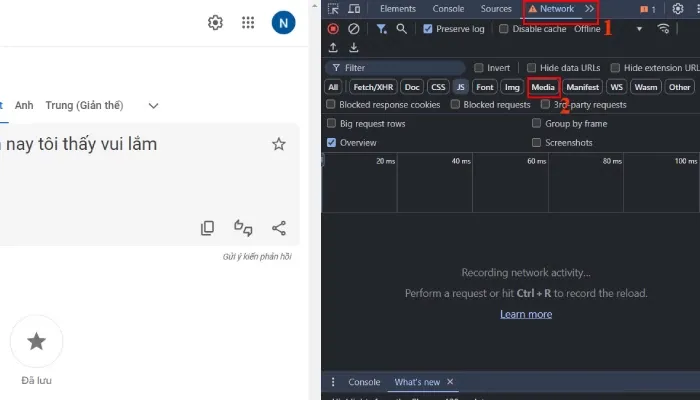 Mở Developer Tools trong Chrome bằng tổ hợp phím Ctrl + Shift + I
Việc tận dụng Google Assistant trên máy tính là một bước tiến quan trọng trong việc tối ưu hóa quy trình làm việc. Bằng cách áp dụng các phương pháp kỹ thuật như sử dụng trình duyệt, tiện ích mở rộng, hoặc giải pháp giả lập, bạn hoàn toàn có thể kích hoạt tính năng lệnh thoại mạnh mẽ này. Việc hiểu rõ các bước thiết lập microphone, ngôn ngữ, và cách tạo Routines cá nhân hóa giúp bạn giao tiếp hiệu quả và khai thác tối đa tiềm năng của trợ lý ảo này. Hy vọng các hướng dẫn chi tiết này đã giúp bạn nắm rõ cách nói chuyện với google trên máy tính một cách chuyên nghiệp và hiệu quả nhất.
Ngày Cập Nhật 02/12/2025 by Trong Hoang

Chào các bạn, mình là Trọng Hoàng, tác giả của blog maytinhvn.net. Mình là một full-stack developer kiêm writer, blogger, Youtuber và đủ thứ công nghệ khác nữa.