Adobe Photoshop là công cụ nền tảng cho mọi nhà sáng tạo nội dung, đặc biệt trong lĩnh vực thao tác ảnh. Việc nắm vững cách photoshop ghép ảnh trên máy tính là kỹ năng thiết yếu để biến những bức ảnh rời rạc thành một tác phẩm tổng thể hài hòa. Bài viết này cung cấp hướng dẫn chuyên sâu về các kỹ thuật ghép ảnh hiện đại nhất, tập trung vào quy trình không phá hủy để đảm bảo tính linh hoạt tối đa trong chỉnh sửa. Chúng ta sẽ khám phá chi tiết từ việc thiết lập không gian làm việc, sử dụng Layer Mask không phá hủy, đến áp dụng kỹ thuật Select and Mask để đạt được kết quả chân thực nhất, đặc biệt khi xử lý các chi tiết phức tạp như tóc hoặc viền vật thể. Nắm vững hòa trộn màu sắc và ánh sáng là chìa khóa để tạo ra những bức ảnh ghép tự nhiên và ấn tượng.
Nền Tảng Vững Chắc: Chuẩn Bị Không Gian Làm Việc Và Tệp Ảnh
Trước khi bắt tay vào thao tác ghép ảnh, việc chuẩn bị kỹ lưỡng về môi trường làm việc và tài nguyên ảnh sẽ quyết định 50% sự thành công của sản phẩm. Một quy trình chuẩn bị chuyên nghiệp giúp tối ưu hóa hiệu suất và giảm thiểu lỗi phát sinh.
Tối Ưu Hóa Cấu Hình Photoshop
Đảm bảo rằng phiên bản Photoshop bạn đang sử dụng là mới nhất (Adobe Photoshop CC). Các phiên bản CC có công cụ trí tuệ nhân tạo (AI) hỗ trợ tách nền và tinh chỉnh vùng chọn tốt hơn nhiều so với các phiên bản cũ (CS6 trở về trước).
Cấu hình máy tính ảnh hưởng trực tiếp đến tốc độ làm việc. Hãy kiểm tra các thiết lập Performance trong Photoshop (Edit > Preferences > Performance). Đảm bảo phân bổ đủ RAM (ít nhất 70% tổng dung lượng RAM) và chỉ định Scratch Disk (ổ đĩa làm việc tạm thời) trên SSD tốc độ cao để xử lý nhanh chóng các tệp ảnh dung lượng lớn.
Phân Tích Độ Phân Giải Và Không Gian Màu
Khi ghép nhiều ảnh lại với nhau, điều quan trọng là độ phân giải (DPI) và không gian màu (Color Space) của các tệp phải đồng nhất. Độ phân giải thường nên là 300 DPI nếu ảnh dùng cho in ấn, hoặc 72 DPI nếu chỉ dùng cho web.
Kiểm tra không gian màu của ảnh gốc (Image > Mode). Hầu hết các bức ảnh ghép chuyên nghiệp sử dụng không gian màu RGB (ví dụ: sRGB hoặc Adobe RGB). Nếu các ảnh có không gian màu khác nhau, hãy chuyển đổi chúng về một chuẩn duy nhất để đảm bảo màu sắc hòa hợp.
Lựa Chọn Và Sắp Xếp Nguồn Ảnh Chất Lượng Cao
Sản phẩm cuối cùng chỉ đẹp bằng chất lượng của ảnh đầu vào. Luôn ưu tiên ảnh có độ phân giải cao và ít nhiễu hạt.
Khi ghép ảnh, hãy lựa chọn các bức ảnh có phối cảnh (perspective), hướng ánh sáng và góc chụp tương đồng. Nếu hướng ánh sáng từ hai bức ảnh không khớp nhau, việc điều chỉnh để tạo sự chân thực sẽ rất khó khăn và tốn thời gian.
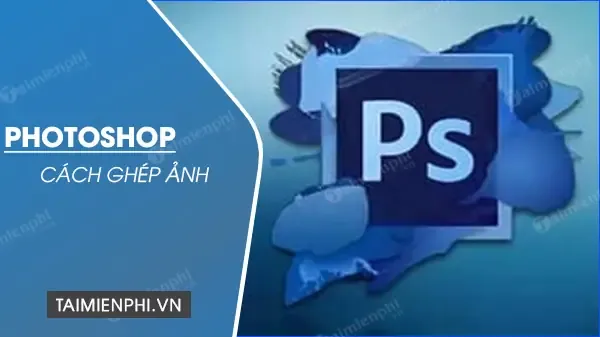 Giao diện Layers trong Photoshop thể hiện cách photoshop ghép ảnh trên máy tính thông qua các lớp ảnh khác nhau
Kỹ Thuật 1: Ghép Ảnh Cơ Bản Và Sức Mạnh Của Smart Objects
Kỹ thuật ghép ảnh cơ bản nhất bao gồm việc di chuyển các layer vào một tài liệu chung. Tuy nhiên, các chuyên gia luôn sử dụng Smart Objects để duy trì chất lượng và tính linh hoạt.
Quy Trình Đưa Layer Vào Tài Liệu Gốc
Mở tất cả các tệp ảnh cần ghép trong Photoshop. Sử dụng Move Tool (V) để kéo thả ảnh từ cửa sổ này sang cửa sổ tài liệu chính.
Mỗi ảnh được kéo vào sẽ tự động tạo thành một layer mới trong bảng Layers. Sắp xếp thứ tự các layer theo ý đồ thiết kế của bạn. Layer nào nằm trên sẽ che phủ layer nằm dưới.
Biến Layer Thường Thành Smart Object
Khi điều chỉnh kích thước layer (Ctrl + T), nếu layer đó là Raster (ảnh thường), Photoshop sẽ loại bỏ các pixel không cần thiết khi thu nhỏ. Khi bạn phóng to lại, ảnh sẽ bị vỡ.
Để tránh mất chất lượng, hãy biến layer thành Smart Object. Nhấp chuột phải vào layer trong bảng Layers và chọn Convert to Smart Object. Thao tác này giúp Photoshop giữ lại tất cả dữ liệu gốc của ảnh, cho phép bạn phóng to hoặc thu nhỏ tùy ý mà không làm giảm độ phân giải.
Điều Chỉnh Kích Thước Và Phối Cảnh
Sau khi chuyển sang Smart Object, sử dụng Free Transform (Ctrl + T) để điều chỉnh kích thước và vị trí. Luôn giữ phím Shift khi kéo góc để giữ tỷ lệ.
Nếu cần điều chỉnh phối cảnh, giữ phím Ctrl (hoặc Cmd) trong khi kéo các điểm neo ở góc. Điều này cho phép biến đổi layer theo góc nhìn 3D (Perspective), giúp đối tượng ghép vào hòa hợp hơn với ảnh nền.
Kỹ Thuật 2: Master Layer Mask – Phương Pháp Hòa Trộn Chuyên Nghiệp
Layer Mask là nền tảng của mọi quy trình chỉnh sửa ảnh không phá hủy trong Photoshop. Việc thành thạo Layer Mask là bước then chốt trong cách photoshop ghép ảnh trên máy tính chuyên nghiệp.
Khái Niệm Và Nguyên Tắc Hoạt Động Của Layer Mask
Layer Mask là một kênh alpha đi kèm với layer, kiểm soát độ trong suốt của layer đó thông qua màu xám. Nó không xóa bất kỳ pixel nào của ảnh.
Nguyên tắc hoạt động của Layer Mask rất đơn giản: Màu trắng hiển thị, màu đen ẩn đi, và các sắc độ xám tạo ra sự trong suốt mờ ảo. Điều này cho phép bạn “xóa” một phần của layer nhưng vẫn có thể phục hồi nó sau này bằng cách tô lại màu trắng.
Tạo Và Tinh Chỉnh Layer Mask Cơ Bản
Để thêm Layer Mask, chọn layer cần che đi, sau đó nhấp vào biểu tượng hình chữ nhật có chấm tròn ở dưới cùng bảng Layers. Mask sẽ xuất hiện bên cạnh thumbnail của layer.
Sử dụng Brush Tool (B), chọn màu đen làm màu tiền cảnh (Foreground Color) để tô lên mask. Các vùng bị tô đen sẽ ẩn layer đó đi, cho phép layer bên dưới hiện lên.
Để tạo sự chuyển tiếp mượt mà, hãy luôn sử dụng cọ mềm (Soft Brush) với giá trị Hardness bằng 0. Điều chỉnh Opacity (Độ mờ) của cọ xuống khoảng 20-50% để tạo hiệu ứng chuyển cảnh từ từ.
Kỹ Thuật Refine Mask và Group Masking
Khi ghép ảnh phong cảnh hoặc tạo hiệu ứng ánh sáng, bạn cần kiểm soát nhiều layer cùng lúc. Group Masking là giải pháp hiệu quả cho việc này.
Chọn tất cả các layer liên quan và nhóm chúng lại (Ctrl + G). Sau đó, áp dụng Layer Mask lên chính Group đó. Mask này sẽ kiểm soát độ hiển thị của toàn bộ nhóm layer con, giúp bạn hòa trộn nhiều thành phần cùng lúc một cách dễ dàng.
Để tinh chỉnh cạnh Mask phức tạp (Refine Mask), sau khi tạo vùng chọn ban đầu, bạn có thể truy cập Select > Select and Mask. Trong môi trường này, sử dụng công cụ Refine Edge Brush để làm mịn các cạnh, đặc biệt là ở những vùng chuyển giao màu sắc phức tạp.
Kỹ Thuật 3: Tách Đối Tượng Tinh Xảo Với Select and Mask và Pen Tool
Việc tách đối tượng chính xác khỏi nền là bước khó khăn nhất trong quá trình cách photoshop ghép ảnh trên máy tính. Photoshop cung cấp nhiều công cụ chuyên dụng cho từng loại đối tượng.
Tận Dụng Select and Mask Cho Chi Tiết Mềm Mại (Tóc, Lông)
Đối với các vùng chọn phức tạp và có nhiều chi tiết mềm mại như tóc, Select and Mask là công cụ không thể thiếu.
Bắt đầu bằng Quick Selection Tool (W) để chọn vùng đối tượng cơ bản. Sau đó, nhấp vào nút Select and Mask trên thanh Options.
Sử dụng Refine Edge Brush Tool (R) và tô nhẹ dọc theo đường viền tóc. Photoshop sử dụng thuật toán thông minh để phân tích và tách các sợi tóc mỏng manh ra khỏi nền một cách chính xác.
Điều chỉnh thanh trượt Decontaminate Colors (trong Output Settings) nếu có các vùng viền bị ảnh hưởng bởi màu nền cũ. Tùy chọn này giúp loại bỏ màu nền cũ bám dính vào cạnh đối tượng.
Sử Dụng Pen Tool Để Tách Đường Viền Sắc Nét
Đối với các đối tượng có đường viền cứng, sắc nét (ví dụ: kiến trúc, sản phẩm, đồ vật kim loại), Pen Tool (P) là công cụ mang lại độ chính xác tuyệt đối.
Sử dụng Pen Tool để vẽ các đường Path (đường cong Bezier) ôm sát đường viền đối tượng. Quá trình này đòi hỏi sự kiên nhẫn và kỹ năng sử dụng các điểm neo.
Sau khi hoàn tất việc vẽ Path, nhấp chuột phải vào Path trong bảng Paths và chọn Make Selection. Thiết lập Feather Radius (Độ mờ cạnh) khoảng 0.5px để làm mềm viền một chút. Từ vùng chọn này, bạn có thể tạo Layer Mask cho đối tượng.
Tách Đối Tượng Bằng Kênh Màu (Channel Masking)
Đây là kỹ thuật nâng cao dành cho những trường hợp đối tượng có sự tương phản cao với nền. Channel Masking tận dụng sự khác biệt về độ sáng giữa các kênh màu (Red, Green, Blue) để tạo ra vùng chọn.
Kiểm tra từng kênh màu (Window > Channels). Thường thì kênh màu có độ tương phản cao nhất giữa đối tượng và nền sẽ là kênh tốt nhất để làm mask.
Nhân đôi kênh màu đó, sau đó sử dụng Curves hoặc Levels (Ctrl + L) để tăng độ tương phản lên mức tối đa. Khi đối tượng hoàn toàn đen và nền hoàn toàn trắng, bạn đã có một alpha mask hoàn hảo. Tải vùng chọn từ kênh này và áp dụng cho layer của bạn.
Kỹ Thuật 4: Ứng Dụng Blending Modes Để Tạo Hiệu Ứng Ánh Sáng Và Màu Sắc
Blending Modes (Chế độ hòa trộn) là công cụ sáng tạo vô hạn trong việc ghép ảnh. Nó cho phép các layer tương tác với nhau dựa trên công thức toán học về màu sắc và độ sáng.
Phân Loại Và Ứng Dụng Blending Modes Chính
Blending Modes được chia thành năm nhóm chính, mỗi nhóm có ứng dụng riêng trong kỹ thuật ghép ảnh:
- Normal Group (Normal, Dissolve): Không hòa trộn, chỉ điều chỉnh độ mờ (Opacity).
- Darken Group (Darken, Multiply, Color Burn): Làm tối layer. Multiply là chế độ lý tưởng để tạo bóng đổ hoặc ghép các yếu tố tối màu (ví dụ: thêm vết nứt, tăng độ sâu của mây).
- Lighten Group (Lighten, Screen, Color Dodge): Làm sáng layer. Screen là chế độ hoàn hảo để ghép các yếu tố ánh sáng, khói, sương mù, hoặc hiệu ứng phát sáng, vì nó làm biến mất màu đen.
- Contrast Group (Overlay, Soft Light, Hard Light): Tăng độ tương phản. Rất phổ biến để thêm texture (vân bề mặt) hoặc điều chỉnh ánh sáng môi trường. Overlay và Soft Light hoạt động dựa trên độ sáng 50% xám (màu xám 50% sẽ biến mất).
- Component Group (Hue, Saturation, Color, Luminosity): Thay đổi các thành phần màu sắc mà không ảnh hưởng đến các thành phần khác. Chế độ Color được dùng để thay đổi màu sắc của đối tượng mà vẫn giữ nguyên độ sáng và chi tiết.
Quy Trình Thêm Hiệu Ứng Ánh Sáng Bằng Blending Modes
Giả sử bạn muốn thêm hiệu ứng ánh sáng mặt trời chiếu xuyên qua cửa sổ vào bức ảnh ghép.
- Tạo một layer mới (Ctrl + Shift + N) và đổ đầy layer đó bằng màu đen.
- Vẽ hoặc dán một hình ảnh ánh sáng (ví dụ: một chấm trắng lớn hình tròn hoặc một vệt sáng) lên layer đó.
- Chuyển Blending Mode của layer ánh sáng này sang Screen. Màu đen của layer sẽ hoàn toàn biến mất, chỉ còn lại ánh sáng trắng.
- Sử dụng Filter > Blur > Gaussian Blur để làm mờ ánh sáng, tạo độ mềm mại cho nguồn sáng.
- Áp dụng Layer Mask cho layer ánh sáng để che bớt những vùng không cần thiết, ví dụ như ánh sáng không thể xuyên qua vật cản.
Bước Cuối Cùng: Đồng Bộ Hóa Ánh Sáng, Màu Sắc Và Độ Sâu Trường Ảnh
Sự khác biệt về màu sắc, độ sáng, và độ sắc nét là yếu tố khiến bức ảnh ghép bị lộ rõ. Bước tinh chỉnh này là nơi chuyên môn của kỹ thuật viên được thể hiện rõ nhất.
Điều Chỉnh Tông Màu và Độ Sáng Với Adjustment Layers
Luôn sử dụng Adjustment Layers (Curves, Levels, Color Balance) thay vì điều chỉnh trực tiếp trên layer ảnh (non-destructive workflow).
Sử dụng Clipping Mask (giữ Alt và nhấp chuột giữa Adjustment Layer và Layer ảnh) để Adjustment Layer chỉ tác động lên layer ảnh ngay bên dưới nó.
- Curves: Đây là công cụ mạnh nhất. Dùng Curves để điều chỉnh tông màu và độ sáng/tối. Nếu đối tượng ghép bị ám xanh, bạn có thể chọn kênh Blue và kéo đường cong xuống ở vùng sáng để giảm sắc xanh.
- Match Color: Nếu bạn gặp khó khăn trong việc khớp màu, Image > Adjustments > Match Color là công cụ AI tự động hữu ích. Chọn ảnh nguồn (Source) là ảnh nền, và áp dụng (Apply) lên ảnh đối tượng ghép. Sau đó, tinh chỉnh lại các thông số Luminance và Color Intensity.
Kỹ Thuật Tạo Bóng Đổ Chân Thực
Bóng đổ là yếu tố quyết định độ chân thực của đối tượng được ghép. Bóng đổ phải tuân theo hướng ánh sáng của ảnh nền.
- Xác định nguồn sáng: Phân tích hướng ánh sáng chính trong ảnh nền.
- Tạo bóng đổ thủ công: Tạo một layer mới, đặt nó ngay dưới layer đối tượng ghép. Dùng Pen Tool hoặc Lasso Tool để vẽ hình dạng bóng đổ. Đổ màu đen (hoặc màu tối phù hợp với môi trường, ví dụ: hơi xanh nếu cảnh ngoài trời).
- Làm mềm bóng: Sử dụng Filter > Blur > Gaussian Blur để làm mờ bóng đổ. Bóng càng xa vật thể thì càng mờ.
- Điều chỉnh chế độ hòa trộn: Đặt Blending Mode của layer bóng đổ là Multiply và giảm Opacity xuống khoảng 30-60%. Điều này giúp bóng đổ tương tác tự nhiên với màu sắc của nền.
Mô Phỏng Độ Sâu Trường Ảnh (Depth of Field)
Nếu ảnh gốc có độ sâu trường ảnh (bokeh) nhất định, đối tượng được ghép vào cũng phải tuân theo quy tắc này để tạo ra sự chân thực về không gian.
Nếu đối tượng ghép ở xa và cần mờ hơn, hãy sử dụng công cụ làm mờ. Filter > Blur Gallery > Tilt-Shift hoặc Field Blur giúp tạo ra hiệu ứng làm mờ có chiều sâu một cách chân thực hơn so với Gaussian Blur đơn thuần.
Đặc biệt, nếu đối tượng ghép đứng trên mặt phẳng có độ mờ dần, hãy áp dụng Layer Mask cho hiệu ứng mờ (Blur) để kiểm soát vùng nào mờ và vùng nào sắc nét.
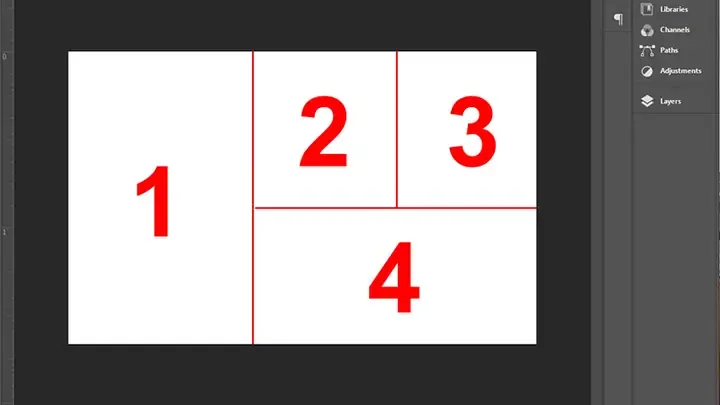 Bản phác thảo ý tưởng ghép ảnh trên máy tính, giúp xác định phối cảnh và bố cục trước khi áp dụng kỹ thuật Photoshop
Kỹ Thuật 5: Ghép Ảnh Toàn Cảnh (Panorama) Nâng Cao
Ghép ảnh Panorama không chỉ đơn thuần là xếp chồng ảnh mà còn yêu cầu Photoshop sửa lỗi quang học và phối cảnh phức tạp.
Chuẩn Bị File Và Quy Trình Photomerge
Trước khi ghép, đảm bảo tất cả ảnh chụp Panorama phải được chụp với cài đặt phơi sáng, cân bằng trắng và tiêu cự cố định. Điều này giảm thiểu sự chênh lệch màu sắc giữa các bức ảnh.
Sử dụng chức năng Photomerge: File > Automate > Photomerge. Chọn tất cả các file ảnh cần ghép.
Tối Ưu Hóa Tùy Chọn Layout
Photoshop cung cấp nhiều tùy chọn Layout (Bố cục) cho Panorama:
- Auto (Tự động): Luôn là lựa chọn hàng đầu, cho phép Photoshop tự phân tích và chọn cách căn chỉnh tốt nhất.
- Cylindrical (Hình trụ): Phù hợp cho ảnh có góc nhìn rất rộng, tạo hiệu ứng cuộn lại như hình trụ.
- Spherical (Hình cầu): Dùng cho ảnh 360 độ hoặc ảnh góc siêu rộng, tạo hình ảnh méo dạng nhưng bao quát.
Hãy tích chọn Blend Images Together để Photoshop tự động làm mờ các đường nối. Tùy chọn Content-Aware Fill Transparent Areas là tính năng cực kỳ hữu ích, giúp AI tự động điền các vùng trống sau khi ảnh được ghép và biến đổi phối cảnh.
Tinh Chỉnh Hậu Kỳ Cho Panorama
Sau khi Photomerge hoàn tất, bức ảnh sẽ có hình dạng cong hoặc lượn sóng do biến dạng quang học.
Sử dụng công cụ Crop Tool để cắt bỏ các vùng trống (nếu không dùng Content-Aware Fill). Cẩn thận cắt sao cho không làm mất đi các chi tiết quan trọng.
Để sửa lỗi đường chân trời bị cong, bạn có thể sử dụng công cụ Lens Correction (Filter > Lens Correction) hoặc Filter > Adaptive Wide Angle. Các công cụ này giúp nắn thẳng các đường cong và sửa lỗi biến dạng một cách chính xác.
Khắc Phục Sự Cố Thường Gặp Và Quy Trình Kiểm Tra Cuối Cùng
Ngay cả các chuyên gia cũng gặp phải lỗi. Việc hiểu rõ cách sửa lỗi sẽ tiết kiệm rất nhiều thời gian trong quá trình cách photoshop ghép ảnh trên máy tính.
Lỗi Màu Sắc và Nhiễu Hạt Không Đồng Bộ
Nếu đối tượng ghép vào có màu sắc hoặc nhiễu hạt (noise) khác biệt so với nền, bức ảnh sẽ trở nên thiếu chân thực.
Khắc phục màu sắc: Áp dụng một Adjustment Layer (ví dụ: Color Balance hoặc Hue/Saturation) cho toàn bộ bức ảnh (phía trên tất cả các layer). Điều chỉnh nhẹ để tạo ra tông màu thống nhất, như một lớp “bộ lọc” áp dụng cho mọi thứ.
Khắc phục nhiễu hạt: Nếu ảnh nền có nhiễu hạt nhẹ nhưng đối tượng ghép rất sạch, hãy thêm nhiễu hạt giả cho đối tượng ghép. Tạo một layer mới, đổ đầy 50% màu xám. Đặt Blending Mode là Overlay. Áp dụng Filter > Noise > Add Noise. Điều chỉnh Opacity của layer này.
Lỗi Phối Cảnh và Tỷ Lệ Không Hợp Lý
Lỗi phổ biến là đối tượng trông như đang “trôi nổi” hoặc quá lớn/quá nhỏ so với môi trường.
Khắc phục: Dựa vào đường chân trời (Horizon line) của ảnh nền để xác định vị trí đặt đối tượng. Mọi vật thể, dù gần hay xa, nếu có đáy nằm trên mặt đất, phải có đường chân trời ở cùng một vị trí tương đối.
Sử dụng Edit > Transform > Warp để bẻ cong hoặc kéo dãn cục bộ đối tượng một cách tinh vi, giúp nó khớp hơn với địa hình hoặc vật thể xung quanh trong ảnh nền.
Lỗi Đường Viền Bị “Quầng Sáng” (Halo Effect)
Khi tách đối tượng khỏi nền có màu sáng, đôi khi đường viền đối tượng bị bám một quầng sáng mờ của màu nền cũ.
Khắc phục: Sử dụng công cụ Refine Edge Brush Tool trong Select and Mask. Sau đó, trong quá trình chỉnh sửa cuối cùng, sử dụng Layer Mask, chọn cọ (Brush) màu đen, điều chỉnh Opacity thấp (khoảng 5-10%) và tô nhẹ dọc theo đường viền bị lỗi để “đốt cháy” các quầng sáng còn sót lại một cách từ từ.
Quy Trình Kiểm Tra Cuối Cùng (Post-Audit)
Trước khi lưu file, hãy thực hiện kiểm tra cuối cùng:
- Kiểm tra tổng thể màu sắc: Tăng độ bão hòa (Saturation) tạm thời cho bức ảnh để xem sự khác biệt màu sắc giữa các layer có bị phóng đại không. Nếu có, hãy điều chỉnh lại.
- Kiểm tra chi tiết: Phóng to 100% để kiểm tra các đường viền. Đảm bảo không có pixel nào bị thừa hoặc thiếu một cách rõ ràng.
- Đánh giá E-E-A-T: Tác phẩm có truyền tải cảm giác chuyên nghiệp, đáng tin cậy và có chiều sâu về mặt kỹ thuật không? Nếu mọi yếu tố (ánh sáng, bóng đổ, màu sắc, độ sắc nét) đều đồng nhất, tác phẩm đạt chuẩn.
Việc thành thạo cách photoshop ghép ảnh trên máy tính là một hành trình liên tục học hỏi và luyện tập. Từ việc sử dụng Smart Objects để bảo toàn dữ liệu, cho đến làm chủ Layer Mask và các kỹ thuật tách đối tượng tinh xảo, mỗi bước đều đóng góp vào chất lượng cuối cùng của tác phẩm. Bằng cách áp dụng quy trình không phá hủy và chú trọng đến sự đồng bộ hóa về ánh sáng và màu sắc, bạn sẽ nâng cao kỹ năng ghép ảnh của mình lên một tầm cao mới, tạo ra những bức ảnh không chỉ đẹp mà còn mang tính nghệ thuật và độ chân thực cao.
Ngày Cập Nhật 02/12/2025 by Trong Hoang

Chào các bạn, mình là Trọng Hoàng, tác giả của blog maytinhvn.net. Mình là một full-stack developer kiêm writer, blogger, Youtuber và đủ thứ công nghệ khác nữa.