Micro là một thành phần thiết yếu, giúp người dùng ghi âm hoặc thực hiện cuộc gọi trên máy tính. Việc hiểu rõ cách cho phép truy cập micro trên máy tính là vô cùng quan trọng để đảm bảo mọi chức năng liên lạc và ghi âm hoạt động hiệu quả. Bài viết này sẽ hướng dẫn chi tiết các bước cấu hình micro, từ việc kích hoạt thiết bị đến quản lý quyền truy cập cho từng ứng dụng, đảm bảo trải nghiệm sử dụng liền mạch và tối ưu. Chúng ta sẽ khám phá các phương pháp điều chỉnh cài đặt âm thanh và quyền riêng tư trên hệ điều hành Windows.
Tầm Quan Trọng Của Việc Cài Đặt Micro Trên Máy Tính
Việc cài đặt micro đúng cách trên máy tính đóng vai trò then chốt trong nhiều hoạt động hàng ngày. Micro giúp nâng cao chất lượng âm thanh thu được. Đồng thời, nó hạn chế tối thiểu các tạp âm không mong muốn. Điều này đảm bảo nội dung được truyền tải đến người nghe một cách rõ ràng và dễ hiểu.
Cách Cho Phép Truy Cập Micro Trên Máy Tính Windows 10
Hệ điều hành Windows 10 cung cấp nhiều phương pháp để quản lý quyền truy cập micro. Người dùng có thể bật hoặc tắt micro thông qua các công cụ tích hợp sẵn. Các cài đặt này giúp kiểm soát hoàn toàn thiết bị âm thanh.
Bật và Tắt Micro Bằng Device Manager
Device Manager là một công cụ quản lý phần cứng mạnh mẽ của Windows. Nó cho phép người dùng kiểm soát các thiết bị kết nối với máy tính.
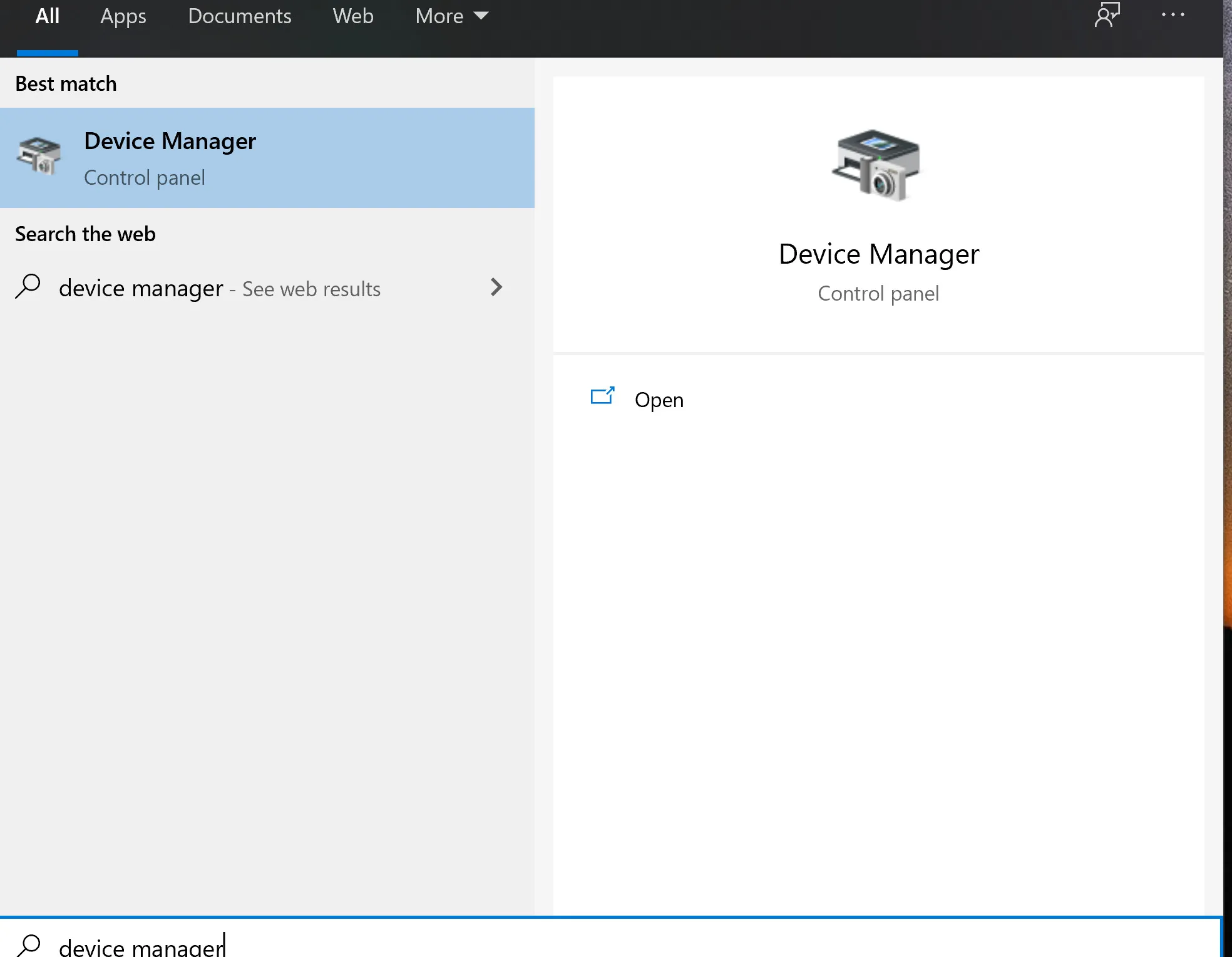
Để bật micro, hãy tìm kiếm và chọn “Device Manager” từ thanh tìm kiếm Windows. Trong giao diện Device Manager, mở rộng mục “Sound, video and game controllers”. Sau đó, nhấp chuột phải vào “Realtek High Definition Audio” (hoặc tên driver âm thanh tương ứng). Chọn “Enable device” để kích hoạt micro. Khởi động lại máy tính để driver micro hoạt động bình thường.
Để tắt micro, thực hiện các bước tương tự. Nhấp chuột phải vào “Realtek High Definition Audio”. Sau đó, chọn “Disable device”. Thao tác này sẽ vô hiệu hóa micro.
 Hướng Dẫn Cách Cho Phép Truy Cập Micro Trên Máy Tính
Bật và Tắt Micro Bằng Sound Settings
Sound Settings cung cấp một giao diện trực quan để quản lý các thiết bị âm thanh. Đây là một phương pháp phổ biến và dễ thực hiện.
Tại góc phải của màn hình Windows, nhấp chuột phải vào biểu tượng hình chiếc Loa. Chọn “Open Sound Settings”. Trong giao diện Sound Settings, kéo xuống dưới và nhấp chọn “Sound Control Panel”. Một cửa sổ mới sẽ hiện ra.
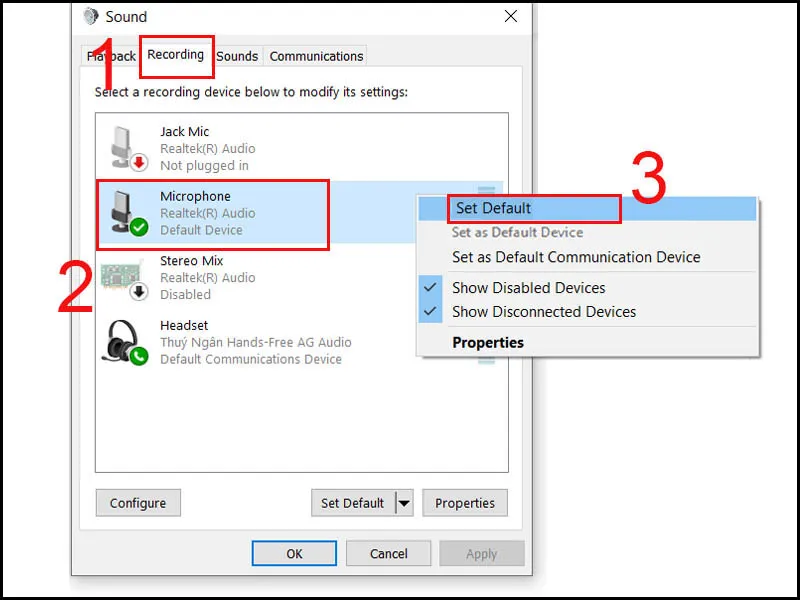
Chuyển sang thẻ “Recording”. Tại đây, bạn sẽ thấy danh sách các micro đã kết nối. Nhấp chuột phải vào micro muốn điều chỉnh. Chọn “Enable” để bật micro. Sau đó, nhấp “OK” để lưu thay đổi.
Để tắt micro, cũng trong thẻ “Recording”, nhấp chuột phải vào micro đó. Chọn “Disable”. Thao tác này sẽ vô hiệu hóa micro.
Bật và Tắt Micro Bằng Windows Settings
Windows Settings là trung tâm quản lý toàn bộ hệ thống. Nó bao gồm cả các cài đặt liên quan đến quyền riêng tư.
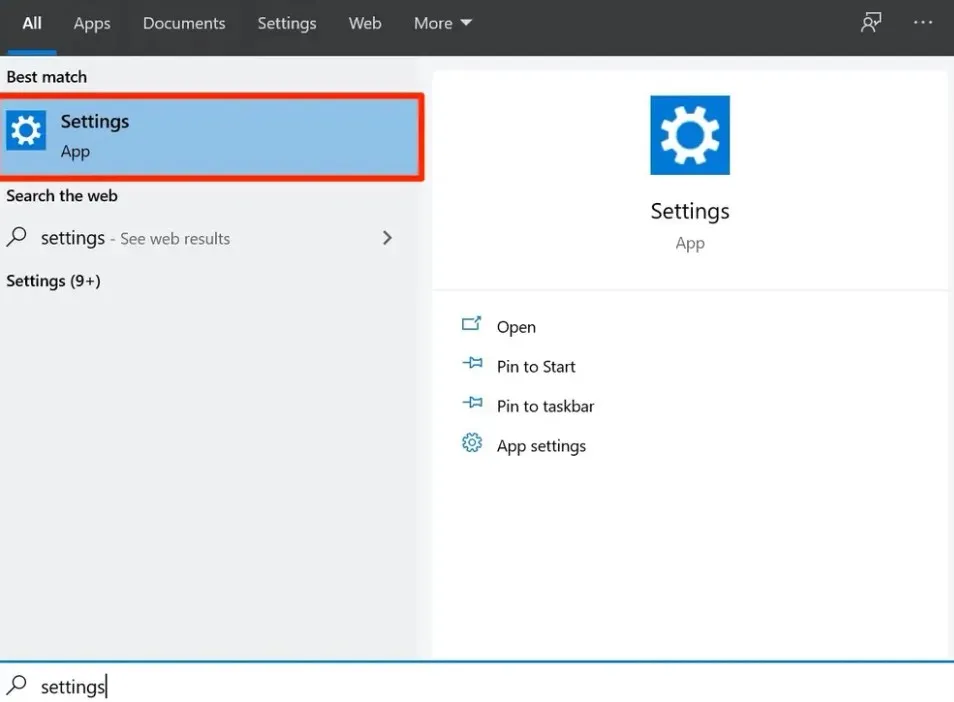
Mở “Start” và tìm kiếm “Settings” (biểu tượng bánh răng cưa). Hoặc, bạn có thể nhấn tổ hợp phím Win + I để mở Windows Settings. Trong cửa sổ Settings, nhấp chọn “Privacy”.
Tại thanh bên trái, chọn mục “Microphone”. Để bật micro, hãy đảm bảo nút chuyển đổi dưới phần “Allow apps to access your microphone” đang ở trạng thái “On”. Nếu đang “Off”, hãy nhấp vào để chuyển sang “On”.
Để tắt micro, chuyển nút “Allow apps to access your microphone” sang trạng thái “Off”. Điều này sẽ ngăn tất cả các ứng dụng truy cập micro.
 Hướng Dẫn Chi Tiết Cách Cho Phép Truy Cập Micro Trên Máy Tính
Bật, Tắt Micro Cho Từng Ứng Dụng
Ngoài việc bật/tắt toàn bộ micro, Windows 10 còn cho phép người dùng quản lý quyền truy cập cho từng ứng dụng cụ thể. Điều này tăng cường khả năng kiểm soát quyền riêng tư.
Mở “Start” và tìm kiếm “Settings”. Hoặc, nhấn tổ hợp phím Win + I để vào Windows Settings. Trong cửa sổ Settings, nhấp chọn “Privacy”.
Chọn mục “Microphone” ở phía thanh bên trái. Cuộn xuống phần “Choose which apps can access your microphone”. Tại đây, bạn sẽ thấy danh sách các ứng dụng đã cài đặt. Bạn có thể bật hoặc tắt quyền truy cập micro cho từng ứng dụng bằng cách gạt công tắc tương ứng.
Cách Bật Và Tắt Micro Trên Máy Tính Chạy Windows 8, 8.1
Mặc dù giao diện có chút khác biệt, quy trình bật và tắt micro trên Windows 8 và 8.1 vẫn khá tương đồng. Các bước thực hiện cũng rất đơn giản.
Đưa con trỏ chuột đến góc trên cùng bên phải của màn hình. Nhấp vào “Settings”. Sau đó, chọn “Control Panel”. Trong Control Panel, nhấp chọn “Hardware and Sound”. Tiếp theo, nhấp vào mục “Sound”.
Một cửa sổ mới sẽ xuất hiện. Chuyển sang thẻ “Recording”. Tại đây, bạn sẽ thấy danh sách các thiết bị micro. Nhấp chuột phải vào thiết bị micro muốn điều chỉnh. Chọn “Enable” để bật micro của máy tính.
Nếu bạn muốn tắt micro, chỉ cần nhấp chuột phải vào thiết bị micro đó. Chọn “Disable”. Thao tác này sẽ vô hiệu hóa micro.
 Cách Cho Phép Truy Cập Micro Trên Máy Tính
Việc nắm vững cách cho phép truy cập micro trên máy tính là kỹ năng cơ bản nhưng rất quan trọng. Bài viết đã cung cấp các hướng dẫn chi tiết cho cả Windows 10 và Windows 8/8.1. Hy vọng những thông tin này sẽ giúp bạn quản lý micro hiệu quả hơn. Nếu có bất kỳ thắc mắc nào, đừng ngần ngại tìm kiếm sự hỗ trợ từ các chuyên gia kỹ thuật.
Ngày Cập Nhật 14/01/2026 by Trong Hoang

Chào các bạn, mình là Trọng Hoàng, tác giả của blog maytinhvn.net. Mình là một full-stack developer kiêm writer, blogger, Youtuber và đủ thứ công nghệ khác nữa.