Windows 7, dù đã ngừng hỗ trợ chính thức, vẫn là hệ điều hành phổ biến tại Việt Nam. Điều này tạo ra một rủi ro bảo mật khổng lồ. Để bảo vệ dữ liệu và hệ thống, việc nắm vững cách diệt virus trên máy tính Win 7 là vô cùng cần thiết. Bài viết này cung cấp một quy trình toàn diện và chuyên sâu. Nó được thiết kế dựa trên kinh nghiệm thực tế. Chúng tôi sẽ hướng dẫn bạn từ khâu chuẩn bị, đến sử dụng các công cụ mạnh mẽ và cả các biện pháp phòng ngừa nâng cao.
Bối Cảnh Bảo Mật Windows 7 và Tầm Quan Trọng Của Việc Diệt Virus
Máy tính chạy Windows 7 đang đối mặt với nhiều thách thức bảo mật nghiêm trọng. Microsoft đã kết thúc hỗ trợ cho hệ điều hành này vào năm 2020. Điều này đồng nghĩa với việc không còn bất kỳ bản vá lỗi bảo mật mới nào được phát hành.
Thách Thức Bảo Mật Khi Windows 7 Hết Hạn Hỗ Trợ
Việc thiếu các bản vá lỗi chính thức khiến Windows 7 trở thành mục tiêu dễ dàng cho các cuộc tấn công mạng. Những lỗ hổng Zero-day cũ không bao giờ được khắc phục. Các phần mềm mã độc mới luôn tìm ra cách khai thác hệ thống cũ.
Theo thống kê, nguy cơ nhiễm virus của máy tính Win 7 cao gấp 3-5 lần so với các phiên bản mới hơn. Virus có thể làm hỏng dữ liệu hoặc chiếm quyền kiểm soát hệ thống. Do đó, việc bảo trì và diệt virus thủ công là nhiệm vụ bắt buộc.
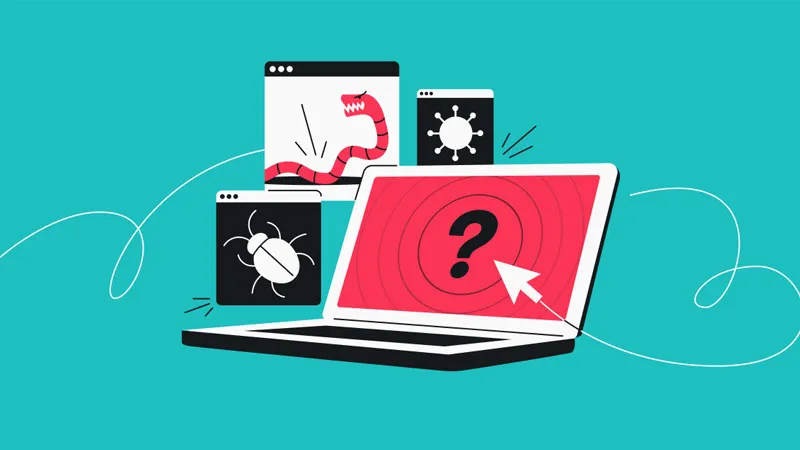 Bảo mật Windows 7 không còn được hỗ trợ, làm tăng nguy cơ nhiễm virus và phần mềm độc hại cho người dùng
Máy tính cần được bảo vệ bằng các công cụ chuyên nghiệp của bên thứ ba. Đây không phải là tùy chọn, mà là điều kiện tiên quyết để giữ an toàn. Người dùng nên coi đây là một phần của quy trình vận hành hàng ngày.
Cấu Hình Tối Thiểu Cho Quá Trình Quét Virus
Để các công cụ diệt virus hoạt động hiệu quả, máy tính cần đáp ứng một số yêu cầu cấu hình. Các phần mềm quét virus thường tiêu tốn nhiều tài nguyên hệ thống.
Cấu hình tối thiểu đề nghị:
- RAM: Tối thiểu 2GB, khuyến nghị nên là 4GB.
- Ổ cứng: Cần trống ít nhất 5GB để cài đặt công cụ và lưu trữ file cách ly.
- CPU: Bộ xử lý Dual-core 1.5GHz trở lên.
- Kết nối Internet: Tốc độ cao (ít nhất 2Mbps) để tải các cơ sở dữ liệu virus mới nhất.
- Thiết bị hỗ trợ: USB hoặc DVD để tạo đĩa cứu hộ (Rescue Disk).
Nếu máy quá yếu, hãy sử dụng các phiên bản Portable hoặc công cụ quét trực tuyến. Ví dụ điển hình là ESET Online Scanner. Điều này giúp giảm tải cho hệ thống máy tính Win 7 cấu hình thấp.
Quy Trình Chuyên Sâu Diệt Virus Trên Máy Tính Win 7 (3 Pha)
Quá trình diệt virus hiệu quả trên Windows 7 cần được thực hiện theo một quy trình chặt chẽ. Chúng tôi chia quá trình này thành ba pha rõ ràng. Điều này nhằm đảm bảo loại bỏ hoàn toàn mối đe dọa.
Pha 1: Chuẩn Bị Hệ Thống Và Tạo Môi Trường An Toàn
Bước chuẩn bị là quan trọng nhất trong cách diệt virus trên máy tính Win 7. Nó ngăn chặn virus lây lan thêm. Đồng thời, nó giúp các công cụ quét hoạt động tối đa.
Ngắt Kết Nối Internet
Ngay lập tức ngắt kết nối Internet (rút dây mạng hoặc tắt Wi-Fi). Điều này ngăn chặn virus liên lạc với máy chủ điều khiển (C&C Server). Nó cũng ngăn chúng tải thêm các thành phần độc hại khác.
Khởi Động Vào Chế Độ An Toàn (Safe Mode)
Hầu hết virus và phần mềm độc hại tự động tắt khi máy tính khởi động vào Safe Mode. Điều này giúp bạn dễ dàng truy cập và loại bỏ chúng.
- Khởi động lại máy tính.
- Nhấn phím F8 liên tục trước khi logo Windows xuất hiện.
- Chọn Safe Mode with Networking (Chế độ An toàn với Kết nối Mạng) nếu bạn cần tải công cụ diệt virus.
- Hoặc chọn Safe Mode nếu đã có công cụ sẵn.
Tạo Điểm Khôi Phục Hệ Thống Mới
Trước khi bắt đầu bất kỳ thao tác nào, hãy tạo một điểm khôi phục hệ thống (System Restore Point). Điều này phòng trường hợp bạn vô tình xóa nhầm file hệ thống. Việc này đảm bảo có thể quay lại trạng thái trước khi diệt virus.
Pha 2: Quét và Loại Bỏ Mã Độc Bằng Công Cụ Chuyên Dụng
Không nên dựa vào một công cụ duy nhất. Chuyên gia luôn khuyên dùng kết hợp nhiều công cụ quét. Mỗi công cụ có khả năng phát hiện khác nhau.
Sử Dụng Malwarebytes Anti-Malware
Malwarebytes là công cụ hàng đầu trong việc phát hiện và loại bỏ các phần mềm độc hại, phần mềm quảng cáo (Adware) và mã độc tống tiền (Ransomware). Nó là một phần mềm không thể thiếu.
- Tải và cài đặt Malwarebytes.
- Chạy chương trình và thực hiện quét toàn bộ hệ thống (Full Scan).
- Sau khi quét, chuyển tất cả các mục bị phát hiện vào quarantine (cách ly).
- Xóa vĩnh viễn các mục đã cách ly.
Quét Bổ Sung Bằng ESET Online Scanner
Sau khi sử dụng Malwarebytes, hãy chạy ESET Online Scanner. Công cụ này hoạt động trực tuyến và sử dụng cơ sở dữ liệu cập nhật nhất của ESET. Nó rất hữu ích để bắt các mối đe dọa bị bỏ sót.
ESET Online Scanner là công cụ nhẹ và hiệu quả. Nó không cần cài đặt cố định trên máy. Đây là lựa chọn lý tưởng cho các máy cấu hình thấp chạy Win 7.
Loại Bỏ Trình Duyệt Tạp Nhiễm (AdwCleaner)
Nếu máy tính của bạn bị đổi trang chủ hoặc bị nhồi nhét quảng cáo, hãy dùng AdwCleaner. Công cụ này chuyên loại bỏ các phần mềm rác và trình duyệt hijacker. Đây là một bước quan trọng để lấy lại quyền kiểm soát trình duyệt.
 Sử dụng kết hợp nhiều công cụ diệt virus như Malwarebytes, ESET Online Scanner, và AdwCleaner để đạt hiệu quả quét tối ưu
Pha 3: Dọn Dẹp Dấu Vết và Củng Cố Bảo Mật Hệ Thống
Sau khi virus đã bị loại bỏ, cần phải dọn dẹp các tàn dư. Đồng thời, áp dụng các biện pháp phòng ngừa. Điều này giúp bảo vệ máy tính Win 7 khỏi tái nhiễm.
Kiểm Tra và Xử Lý Tiến Trình Đáng Ngờ
Nhiều virus ẩn mình dưới dạng các tiến trình hệ thống hợp pháp. Mở Task Manager (Ctrl + Shift + Esc). Chuyển đến tab “Processes”.
Kiểm tra các tiến trình có tên không rõ ràng. Hoặc các tiến trình tiêu thụ CPU/RAM bất thường. Sau đó, End Process những tiến trình này. Cuối cùng, tìm và xóa các file gốc của chúng trong thư mục hệ thống.
Dọn Dẹp Registry và File Tạm
Virus thường để lại các khóa lỗi trong Registry. Điều này có thể gây chậm máy hoặc lỗi hệ thống. Sử dụng công cụ như CCleaner để dọn dẹp Registry.
- Cài đặt và chạy CCleaner.
- Chọn mục Registry và quét tìm kiếm lỗi.
- Sau đó, dọn dẹp các file tạm (Temporary Files) trong mục Cleaner.
Việc này giúp loại bỏ hoàn toàn dấu vết của mã độc. Nó cũng cải thiện hiệu suất chung của máy tính.
Ngăn Chặn Virus Lây Lan Qua Ổ Đĩa Di Động (USB/Ổ Cứng Ngoài)
Một phương pháp phòng ngừa quan trọng là chặn quyền thực thi file từ các thiết bị lưu trữ ngoại vi. Đây là kỹ thuật chuyên sâu. Nó ngăn chặn virus lây lan qua USB cắm vào.
Thao tác này sử dụng Group Policy Editor trên Windows 7. Nó chỉ có sẵn trên phiên bản Professional, Ultimate và Enterprise.
Bước 1: Mở Group Policy Editor
Nhấn tổ hợp phím Win + R để mở hộp thoại Run. Nhập gpedit.msc và nhấn OK. Đảm bảo bạn đang chạy với quyền Administrator.
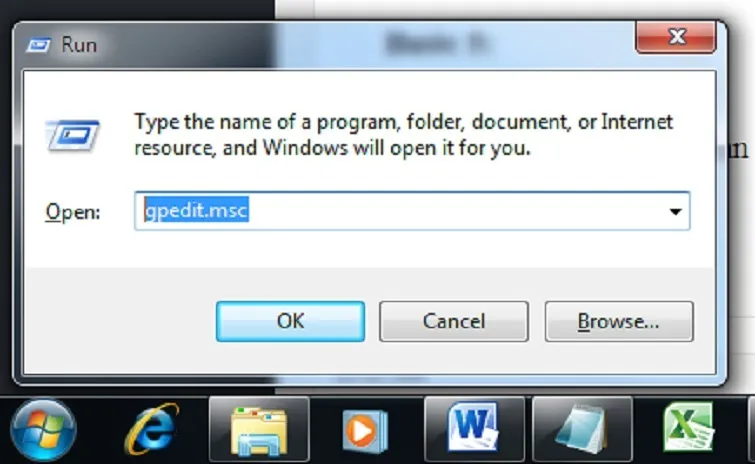 Mở hộp thoại Run bằng Win + R và nhập lệnh gpedit.msc để truy cập Group Policy Editor
Bước 2: Điều Hướng Đến Cài Đặt Chính Sách
Trong cửa sổ Local Group Policy Editor, điều hướng theo đường dẫn sau:
Computer Configuration > Administrative Templates > System
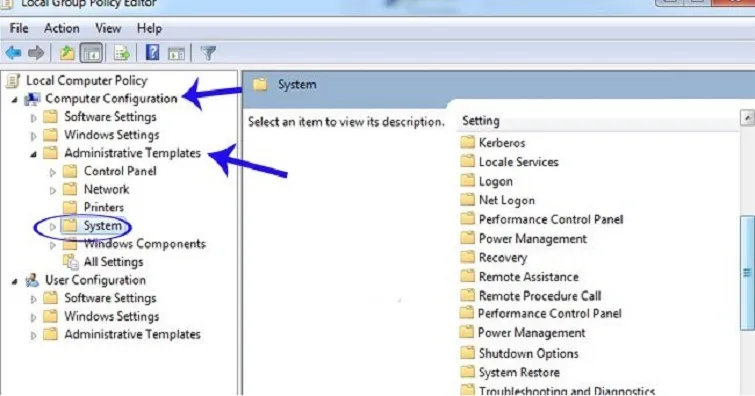 Điều hướng trong Group Policy Editor đến Computer Configuration, Administrative Templates, và sau đó là System
Bước 3: Chỉnh Sửa Chính Sách Ổ Đĩa Di Động
Trong phần Settings của mục System, tìm chính sách có tên:
Removable Disks: Deny Execute Access
Nhấp chuột phải vào mục này và chọn Edit.
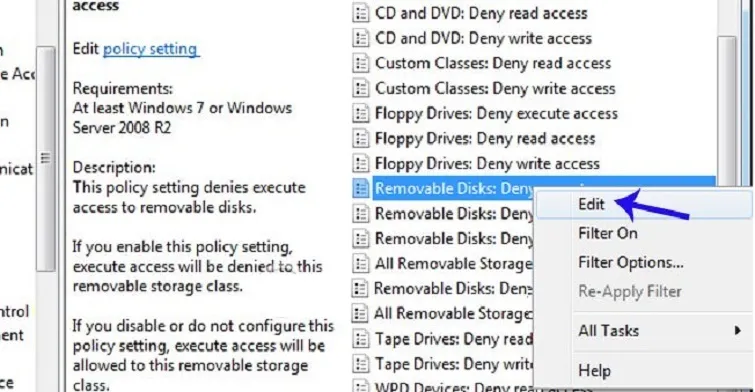 Tìm và chọn Removable Disks: Deny Execute Access để chỉnh sửa chính sách an ninh cho các ổ đĩa di động
Bước 4: Kích Hoạt Chính Sách
Trong hộp thoại mới, chọn tùy chọn Enabled. Sau đó nhấn Apply và OK. Chính sách này sẽ ngăn chặn máy tính thực thi bất kỳ file nào từ ổ đĩa di động.
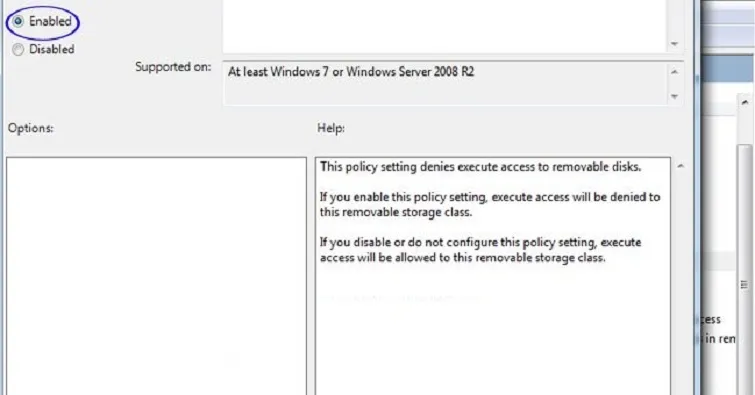 Kích hoạt chính sách bằng cách chọn Enabled, ngăn chặn các file thực thi từ ổ đĩa di động để tăng cường bảo mật
Bước 5: Cập Nhật Chính Sách Hệ Thống
Mở Command Prompt với quyền Administrator. Nhấn Win + R, nhập cmd và nhấn OK.
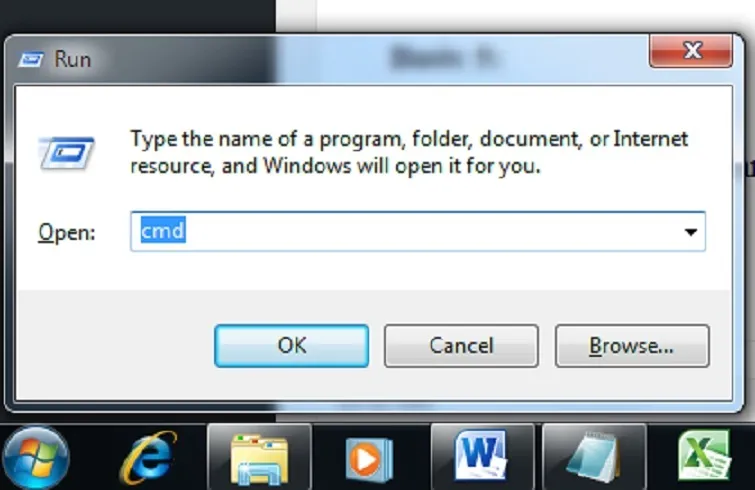 Mở Command Prompt với quyền quản trị viên bằng cách nhập cmd vào hộp thoại Run
Nhập lệnh gpupdate /force và nhấn Enter. Hệ thống sẽ ngay lập tức cập nhật chính sách. Các thiết bị lưu trữ ngoại vi sẽ bị chặn thực thi.
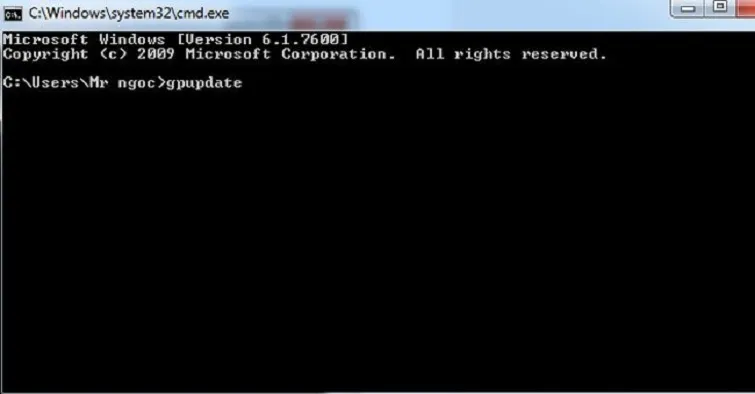 Thực thi lệnh gpupdate /force để cập nhật ngay lập tức các thay đổi chính sách đã được thiết lập
Đây là biện pháp phòng ngừa tuyệt vời. Nó không trực tiếp diệt virus. Tuy nhiên, nó hạn chế một trong những con đường lây nhiễm phổ biến nhất.
Đánh Giá Chuyên Sâu Các Phần Mềm Chống Virus Hàng Đầu Cho Win 7
Mặc dù Windows 7 đã ngừng hỗ trợ, các công ty bảo mật vẫn duy trì sản phẩm. Việc cài đặt một phần mềm diệt virus chuyên nghiệp là bắt buộc. Nó giúp bảo vệ thời gian thực (Real-time Protection).
1. Kaspersky Antivirus (Sự Lựa Chọn Tối Ưu)
Kaspersky luôn nằm trong top đầu các phần mềm diệt virus tốt nhất thế giới. Nó cung cấp khả năng phát hiện virus cực kỳ cao.
- Ưu điểm: Tỷ lệ phát hiện (Detection Rate) gần như hoàn hảo. Nhiều tính năng bảo mật nâng cao. Ví dụ như Safe Money và VPN tích hợp.
- Nhược điểm: Phiên bản đầy đủ cần trả phí. Có thể gây tiêu hao tài nguyên đáng kể trên máy tính Win 7 cấu hình quá thấp.
Kaspersky là sự lựa chọn hoàn hảo cho người dùng muốn bảo mật tối đa cho hệ thống cũ.
 Kaspersky là phần mềm diệt virus cao cấp với khả năng phát hiện mối đe dọa gần như hoàn hảo, bảo vệ tối ưu cho Windows 7
Download Kaspersky: (Chỉ dùng các nguồn tin cậy, URL này chỉ mang tính tham khảo từ bài gốc)
https://drive.google.com/file/d/1UuK1dtkNJn2MRj9auo78Qs1ouKrlV8is/view?usp=drive_link
2. Avast Free Antivirus (Giải Pháp Miễn Phí Hiệu Quả)
Avast là một trong những phần mềm diệt virus miễn phí được đánh giá cao nhất. Nó có giao diện thân thiện và khả năng phát hiện mã độc mạnh mẽ.
- Ưu điểm: Miễn phí trọn đời. Nhẹ và dễ sử dụng. Phù hợp với máy tính Win 7 cấu hình trung bình.
- Nhược điểm: Phiên bản miễn phí có một số giới hạn tính năng. Đôi khi hiển thị quảng cáo cho bản trả phí.
Avast là giải pháp cân bằng giữa hiệu suất và chi phí. Nó cung cấp sự bảo vệ đáng tin cậy.
 Avast Free Antivirus là một giải pháp miễn phí, thân thiện với người dùng và có khả năng phát hiện mã độc mạnh mẽ
Download Avast: (URL này chỉ mang tính tham khảo từ bài gốc)
https://drive.google.com/file/d/1eUsCDrMwyoNR6ooY4CaOFdAWl9BAA3qT/view?usp=drive_link
3. Avira Antivirus Pro (Công Nghệ Quét Đám Mây)
Avira nổi bật với công nghệ quét dựa trên đám mây (Cloud-based scanning). Điều này giúp phát hiện các mối đe dọa mới nhất. Nó không làm chậm máy tính quá nhiều.
- Ưu điểm: Tốn ít tài nguyên hệ thống. Tốc độ quét nhanh. Bảo vệ chống lừa đảo (Phishing) tốt.
- Nhược điểm: Giao diện có thể hơi phức tạp với người mới. Một số báo cáo sai (False Positives) có thể xảy ra.
Avira phù hợp cho người dùng Win 7 muốn phần mềm nhẹ nhưng vẫn có khả năng bảo vệ tiên tiến.
 Avira Antivirus sử dụng công nghệ quét đám mây, giúp phát hiện mối đe dọa mới nhất mà vẫn tối ưu hóa tài nguyên hệ thống
Download Avira: (URL này chỉ mang tính tham khảo từ bài gốc)
https://drive.google.com/file/d/1E_HgEYS_OfHvDdYZRPxSEoFI5zP_ohfk/view?usp=drive_link
4. AVG AntiVirus Free (Đơn Giản và Dễ Dùng)
AVG là một lựa chọn miễn phí khác. Nó cung cấp khả năng bảo vệ thời gian thực. AVG có tính năng phát hiện mã độc hiệu quả.
- Ưu điểm: Giao diện trực quan và đơn giản. Cung cấp tính năng bảo vệ liên kết khi duyệt web.
- Nhược điểm: Tốc độ quét có thể chậm hơn trên máy cấu hình yếu. Dễ bị nhầm lẫn với các chương trình quảng cáo đi kèm.
AVG là một lựa chọn tốt cho những người dùng cần một giải pháp miễn phí và dễ cài đặt.
 AVG Internet Security là lựa chọn miễn phí và trả phí với giao diện đơn giản, dễ sử dụng, cung cấp khả năng bảo vệ thời gian thực
Download AVG: (URL này chỉ mang tính tham khảo từ bài gốc)
https://drive.google.com/file/d/13pk5rEk4i6UXhtcoZ0q7lgMnOEs9h1_e/view?usp=drive_link
Cảnh báo quan trọng: Không bao giờ cài đặt hai phần mềm diệt virus bảo vệ thời gian thực (Real-time Protection) cùng lúc. Điều này chắc chắn sẽ gây xung đột. Nó làm máy tính của bạn bị chậm nghiêm trọng.
Các Kỹ Thuật Diệt Virus Nâng Cao (Dành cho Chuyên Gia)
Đối với các loại mã độc dai dẳng như Rootkit hoặc Ransomware, cần áp dụng các kỹ thuật nâng cao. Đây là những kỹ thuật bổ sung cho cách diệt virus trên máy tính Win 7 cơ bản.
Xử Lý Rootkit Bằng TDSSKiller
Rootkit là loại mã độc nguy hiểm nhất. Chúng ẩn mình ở cấp độ nhân hệ thống. Điều này khiến các công cụ diệt virus thông thường khó phát hiện.
Kaspersky đã phát hành công cụ TDSSKiller miễn phí. Công cụ này chuyên tìm và loại bỏ các rootkit phổ biến. Bạn nên chạy công cụ này trong Safe Mode.
- Tải TDSSKiller từ trang web chính thức của Kaspersky.
- Chạy chương trình.
- Nhấn Change Parameters và bật tất cả các tùy chọn.
- Nhấn Start Scan.
Nếu phát hiện rootkit, công cụ sẽ đưa ra khuyến nghị. Bạn nên chọn Cure hoặc Delete.
Khôi Phục Shortcut Bị Virus Chiếm Quyền
Nhiều loại virus tạo ra các shortcut giả. Chúng thay thế các shortcut ứng dụng chính hãng. Khi nhấp vào, virus sẽ được kích hoạt.
Để khắc phục, hãy thực hiện các bước sau:
- Mở Command Prompt (cmd) với quyền Admin.
- Điều hướng đến ổ đĩa bị ảnh hưởng (ví dụ:
E:). - Nhập lệnh:
attrib -h -r -s /s /d E:.(ThayE:bằng ký tự ổ đĩa của bạn). - Lệnh này sẽ hiển thị tất cả các file ẩn và hệ thống. Bạn có thể xóa thủ công các file virus đáng ngờ. Chúng thường có phần mở rộng
.exehoặc.vbs.
Kiểm Tra Các Mục Khởi Động (Startup)
Virus thường tự động khởi động cùng hệ thống. Mở hộp thoại System Configuration bằng lệnh msconfig trong Run (Win + R).
Chuyển sang tab Startup. Tìm kiếm các mục đáng ngờ có tên không rõ ràng. Hoặc các mục có nhà xuất bản (Manufacturer) không xác định.
Bỏ chọn các mục này. Sau đó khởi động lại máy tính. Thao tác này ngăn chặn virus kích hoạt lại.
Phòng Ngừa Tái Nhiễm: Những Nguyên Tắc Bảo Mật Cơ Bản
Việc diệt virus trên máy tính Win 7 là chưa đủ. Bạn cần áp dụng các nguyên tắc phòng ngừa nghiêm ngặt. Điều này giúp hệ thống được bảo vệ về lâu dài.
Cập Nhật Phần Mềm Bên Thứ Ba
Windows 7 không nhận được bản vá. Tuy nhiên, các phần mềm khác thì có. Ví dụ như trình duyệt web, Adobe Flash/Reader và Java.
Luôn đảm bảo các phần mềm này được cập nhật lên phiên bản mới nhất. Các lỗ hổng bảo mật của phần mềm thứ ba là cửa ngõ cho virus.
Sử Dụng User Account Control (UAC)
UAC là một tính năng bảo mật quan trọng của Windows. Nó yêu cầu xác nhận mỗi khi một chương trình cố gắng thay đổi hệ thống.
Đảm bảo UAC luôn được bật. Điều này giúp bạn nhận biết khi một phần mềm độc hại cố gắng thực hiện thay đổi. Dù phiền phức, UAC là lớp bảo vệ cuối cùng.
Cẩn Thận Với Email và Tải Xuống
Hơn 90% mã độc lây lan qua email. Tuyệt đối không mở file đính kèm từ người gửi không xác định. Không nhấp vào các liên kết đáng ngờ.
Chỉ tải phần mềm từ các trang web chính thức. Tránh xa các trang web cung cấp phần mềm “crack” hoặc “warez”. Đây là nguồn lây nhiễm virus phổ biến nhất.
Tắt Các Dịch Vụ Không Cần Thiết
Máy tính Win 7 thường có nhiều dịch vụ chạy ngầm không cần thiết. Việc tắt các dịch vụ này giảm thiểu bề mặt tấn công của hệ thống.
Sử dụng Services Manager (nhập services.msc vào Run). Tắt các dịch vụ bạn không bao giờ sử dụng. Ví dụ như Fax, Remote Registry, hoặc Windows Search nếu không dùng.
Điều này không chỉ tăng bảo mật. Nó còn giúp cải thiện hiệu suất cho máy tính cũ.
Tổng Kết Và Khuyến Nghị Cuối Cùng
Quy trình cách diệt virus trên máy tính Win 7 đòi hỏi sự kiên nhẫn và chính xác. Từ việc chuẩn bị môi trường an toàn, sử dụng các công cụ quét chuyên sâu, đến việc dọn dẹp các tàn dư, mỗi bước đều quan trọng. Các phần mềm diệt virus như Kaspersky, Avast, Avira, và AVG là tuyến phòng thủ không thể thiếu.
Tuy nhiên, khuyến nghị quan trọng nhất vẫn là nâng cấp hệ điều hành. Do Windows 7 không còn được hỗ trợ bảo mật, rủi ro luôn tiềm ẩn. Nếu không thể nâng cấp, hãy áp dụng nghiêm ngặt các biện pháp phòng ngừa và duy trì thói quen quét virus định kỳ. Bảo vệ hệ thống Win 7 là một cuộc chiến không ngừng nghỉ.
Ngày Cập Nhật 31/12/2025 by Trong Hoang

Chào các bạn, mình là Trọng Hoàng, tác giả của blog maytinhvn.net. Mình là một full-stack developer kiêm writer, blogger, Youtuber và đủ thứ công nghệ khác nữa.