Việc cách thay đổi ngôn ngữ trên máy tính là một thao tác cơ bản nhưng vô cùng quan trọng, giúp người dùng cá nhân hóa trải nghiệm sử dụng hệ điều hành. Tương tự, việc tìm hiểu cách cài đặt máy tính không tự tắt cũng là một thủ thuật hữu ích. Đặc biệt, đối với những người dùng tại Việt Nam, việc chuyển đổi từ tiếng Anh mặc định sang tiếng Việt mang lại sự tiện lợi và dễ hiểu hơn rất nhiều. Quá trình này không yêu cầu cài đặt lại hệ điều hành, mà chỉ đơn thuần là điều chỉnh trong phần cài đặt hệ thống. Bài viết này sẽ hướng dẫn chi tiết từng bước để bạn có thể thay đổi ngôn ngữ hiển thị trên cả Windows 10 và Windows 11 một cách nhanh chóng và hiệu quả.
Hướng Dẫn Thay Đổi Ngôn Ngữ Trên Máy Tính Windows 11
Thay đổi ngôn ngữ hiển thị trên Windows 11 là một quy trình trực quan, được thiết kế để người dùng có thể dễ dàng tùy chỉnh theo nhu cầu. Các bước thực hiện được tối ưu hóa để đảm bảo tính đơn giản và hiệu quả. Việc này giúp nâng cao trải nghiệm người dùng, đặc biệt là với những ai không quen thuộc với giao diện tiếng Anh.
Mở Cài Đặt Ngôn Ngữ Và Khu Vực
Để bắt đầu quá trình thay đổi ngôn ngữ, bạn cần truy cập vào phần cài đặt hệ thống. Nhấn tổ hợp phím Windows + I để mở nhanh cửa sổ Settings. Trong giao diện Settings, chọn mục “Time & language” ở thanh điều hướng bên trái, sau đó tiếp tục chọn “Language & region” để truy cập các tùy chọn liên quan đến ngôn ngữ.
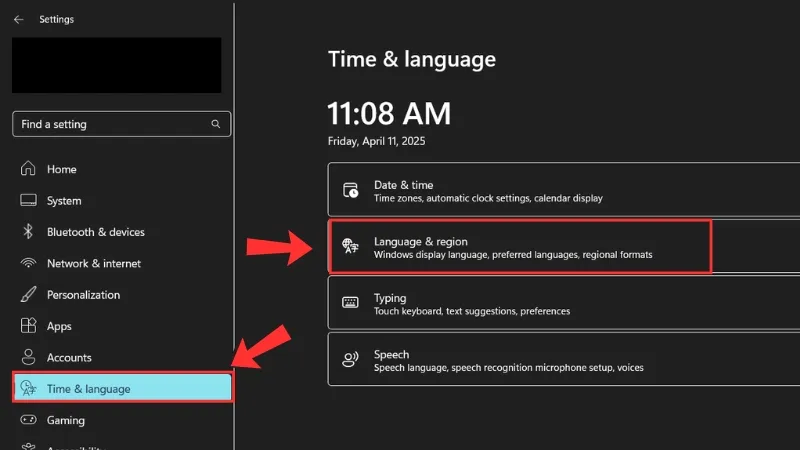 Language & region” width=”800″ height=”450″ />Time & language > Language & region
Thêm Ngôn Ngữ Mới Vào Hệ Thống
Trong phần “Language & region”, bạn sẽ thấy mục “Preferred languages”. Tại đây, nhấp vào nút “Add a language” để thêm ngôn ngữ mong muốn. Ví dụ, nếu bạn muốn chuyển sang tiếng Việt, hãy tìm và chọn “Tiếng Việt”.
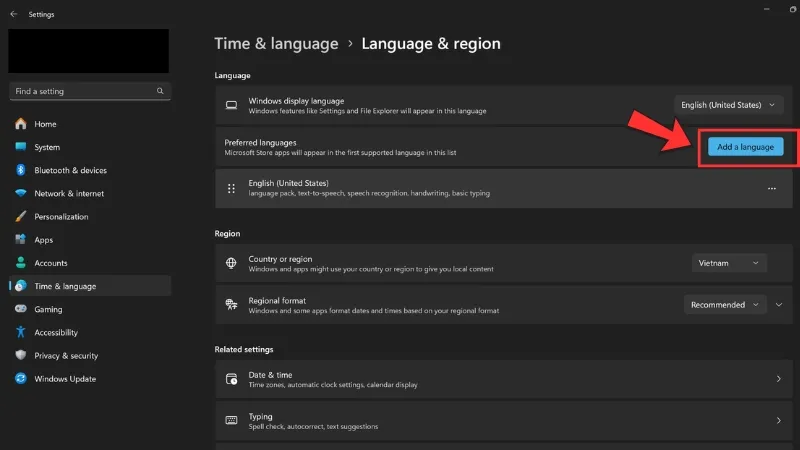 Add a language
Tìm Kiếm Và Xác Nhận Ngôn Ngữ
Một cửa sổ mới sẽ xuất hiện, cho phép bạn tìm kiếm ngôn ngữ. Kéo chuột xuống danh sách hoặc nhập trực tiếp “Tiếng Việt” vào ô tìm kiếm. Sau khi tìm thấy, chọn ngôn ngữ đó và nhấn “Next” để tiếp tục.
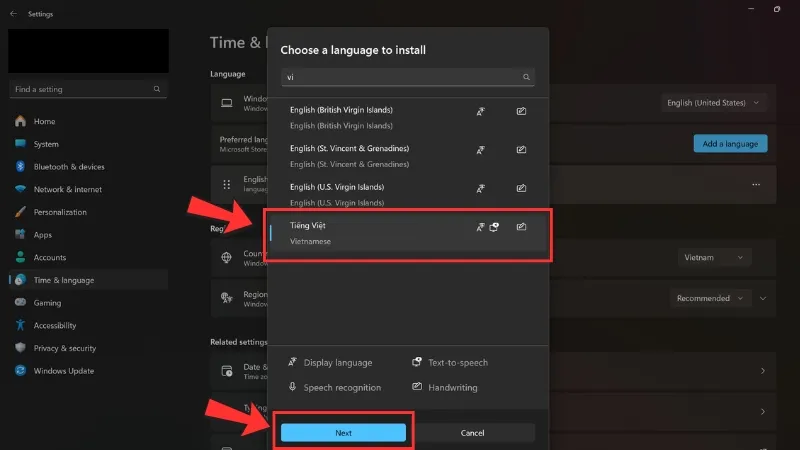 Nhập tìm kiếm ngôn ngữ và nhấn Next.
Cài Đặt Ngôn Ngữ Hiển Thị Chính
Trong bước này, bạn sẽ thấy các tùy chọn cài đặt cho ngôn ngữ đã chọn. Đảm bảo tích chọn vào ô “Set as my Windows display language” để đặt tiếng Việt làm ngôn ngữ hiển thị chính cho toàn bộ hệ thống. Nếu cần, bạn cũng có thể tích chọn “Language pack” để tải xuống gói ngôn ngữ đầy đủ.
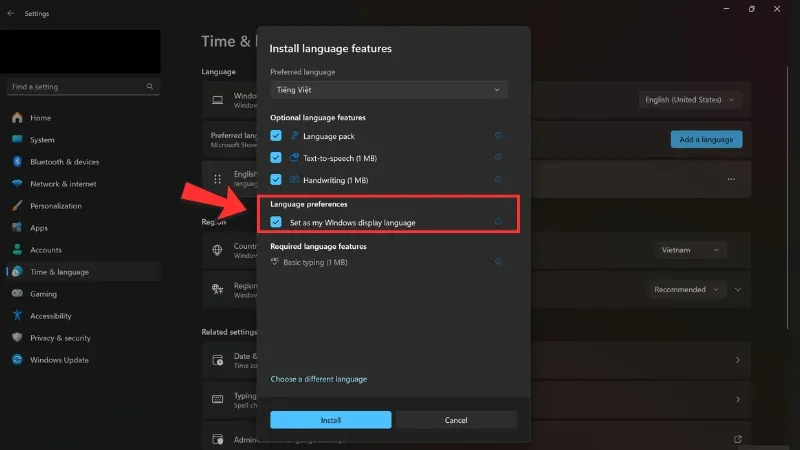 Set as my Windows display language
Sau khi hoàn tất các lựa chọn, nhấn “Install” để hệ thống bắt đầu tải xuống và thiết lập gói ngôn ngữ mới. Quá trình này có thể mất vài phút tùy thuộc vào tốc độ mạng.
Đăng Xuất Để Áp Dụng Thay Đổi
Khi quá trình cài đặt hoàn tất, quay lại mục “Windows display language”. Từ danh sách thả xuống, chọn “Tiếng Việt”. Cuối cùng, hệ thống sẽ yêu cầu bạn đăng xuất để áp dụng ngôn ngữ mới cho toàn bộ hệ thống.
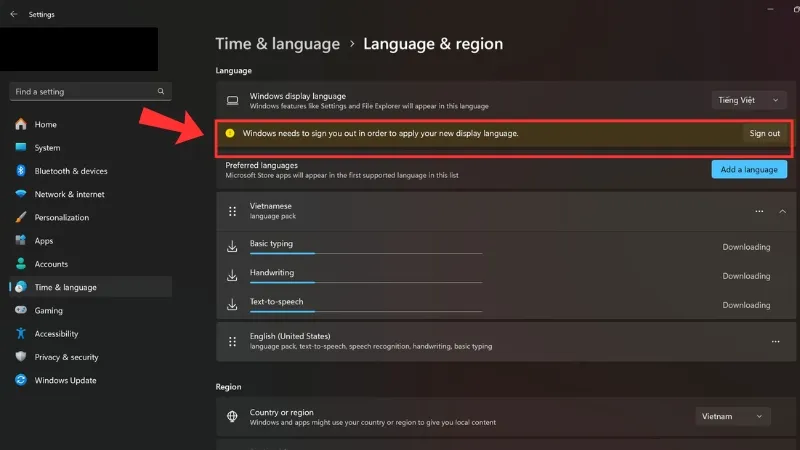 Chọn Sign out để Windows cài đặt ngôn ngữ
Nhấn “Sign out” để hoàn tất. Sau khi đăng nhập lại, giao diện Windows 11 của bạn sẽ được hiển thị bằng tiếng Việt.
Hướng Dẫn Thay Đổi Ngôn Ngữ Trên Máy Tính Windows 10
Đối với người dùng Windows 10, quy trình thay đổi ngôn ngữ cũng tương tự và không kém phần đơn giản. Các bước được trình bày rõ ràng, giúp bạn dễ dàng chuyển đổi ngôn ngữ hiển thị theo ý muốn. Điều này đảm bảo mọi người dùng đều có thể thao tác mà không gặp trở ngại.
Truy Cập Cài Đặt Thời Gian Và Ngôn Ngữ
Để bắt đầu, nhấn tổ hợp phím Windows + I để mở cửa sổ Settings. Trong giao diện Settings, chọn mục “Time & Language”. Đây là nơi chứa các cài đặt liên quan đến ngôn ngữ và thời gian của hệ thống.
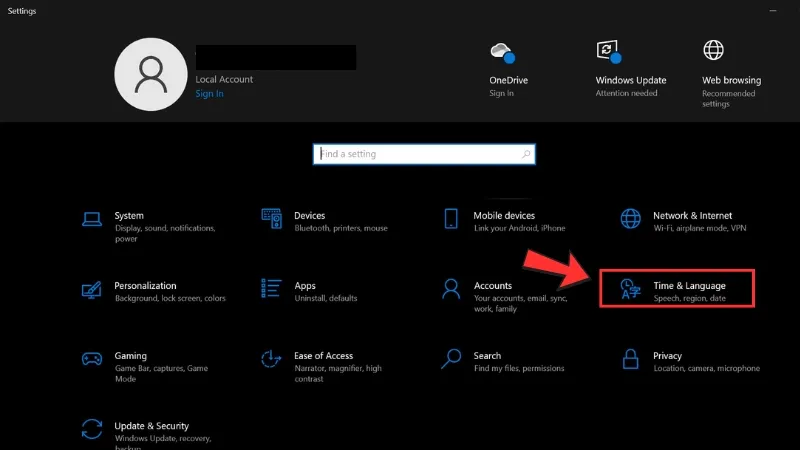 Chọn Time & Language
Thêm Ngôn Ngữ Mới
Trong mục “Time & Language”, chọn “Language” từ menu bên trái. Tại đây, bạn có thể kiểm tra xem ngôn ngữ mong muốn đã được cài đặt hay chưa. Nếu chưa, nhấp vào nút “Add a language” để thêm ngôn ngữ mới.
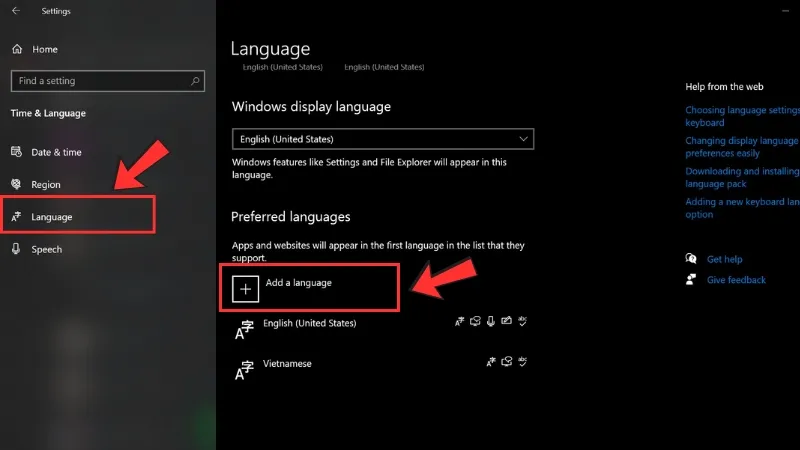 Nhấp vào nút Add a language
Chọn Ngôn Ngữ Và Tiếp Tục
Một danh sách các ngôn ngữ sẽ hiện ra. Bạn có thể kéo xuống hoặc sử dụng ô tìm kiếm để nhanh chóng tìm thấy “Tiếng Việt”. Sau khi chọn, nhấn “Next” để chuyển sang bước tiếp theo.
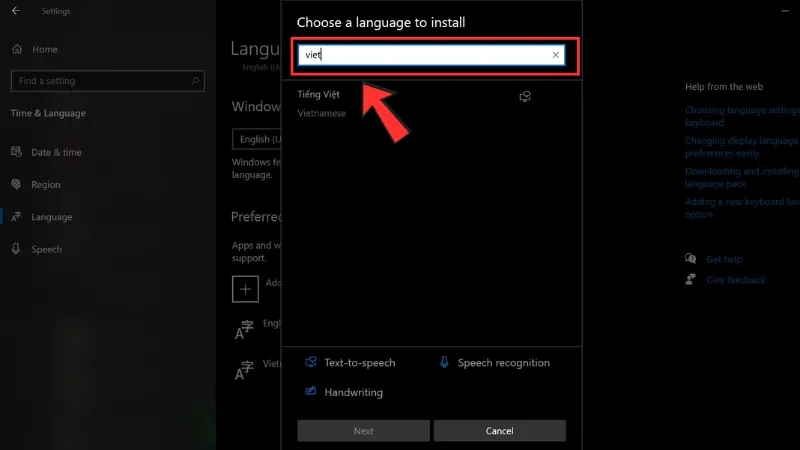 Nhập tìm kiếm tiếng Việt
Đặt Ngôn Ngữ Hiển Thị
Trong cửa sổ cài đặt ngôn ngữ, đảm bảo rằng bạn đã chọn “Tiếng Việt” làm ngôn ngữ hiển thị chính. Tích chọn vào ô “Set as my display language” để áp dụng thay đổi này. Hệ thống sẽ tải xuống các thành phần cần thiết.
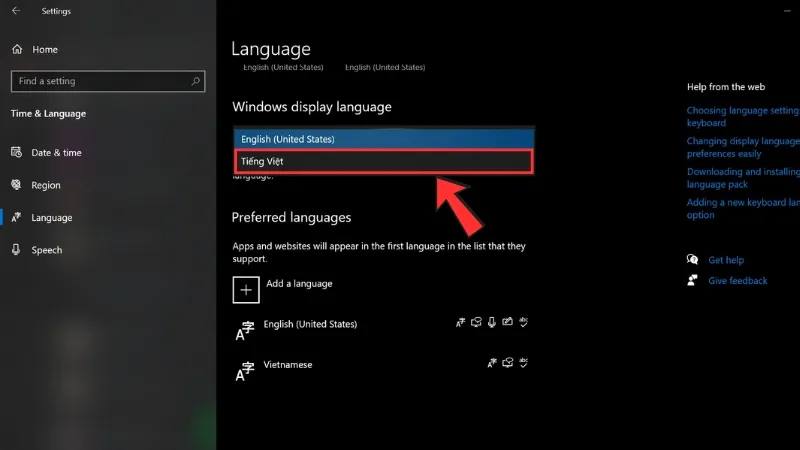 Set as my display language
Đăng Xuất Và Hoàn Tất
Để hoàn tất quá trình và áp dụng ngôn ngữ mới cho toàn bộ hệ thống, bạn cần đăng xuất khỏi tài khoản hiện tại. Điều này cũng tương tự như khi bạn cần đổi mật khẩu máy tính Windows 10 để bảo mật thông tin. Nhấn “Yes, sign out now” khi hệ thống yêu cầu. Sau khi đăng nhập lại, giao diện Windows 10 của bạn sẽ được hiển thị bằng tiếng Việt.
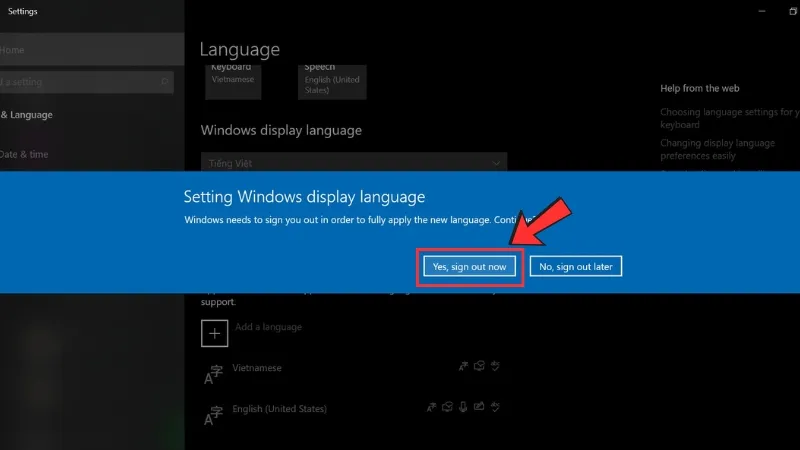 Yes, sign out now
Việc cách thay đổi ngôn ngữ trên máy tính Windows 10 và 11 là một thao tác đơn giản, giúp cá nhân hóa trải nghiệm sử dụng và nâng cao hiệu quả công việc. Tương tự, việc chỉnh sửa độ sáng màn hình cũng góp phần tối ưu trải nghiệm. Bằng cách làm theo các hướng dẫn chi tiết trên, bạn có thể dễ dàng chuyển đổi ngôn ngữ hệ thống sang tiếng Việt hoặc bất kỳ ngôn ngữ nào khác một cách nhanh chóng. Điều này đảm bảo rằng bạn luôn có thể làm việc trong một môi trường thoải mái và dễ hiểu nhất.
Ngày Cập Nhật 04/02/2026 by Trong Hoang

Chào các bạn, mình là Trọng Hoàng, tác giả của blog maytinhvn.net. Mình là một full-stack developer kiêm writer, blogger, Youtuber và đủ thứ công nghệ khác nữa.