Giới thiệu
Việc quản lý tài khoản trực tuyến là một phần thiết yếu của trải nghiệm kỹ thuật số hiện đại, bao gồm cả việc đổi mật khẩu máy tính định kỳ để tăng cường bảo mật. Đối với những người dùng thường xuyên truy cập nền tảng video lớn nhất thế giới, việc biết cách đăng xuất tài khoản YouTube trên máy tính và điện thoại là vô cùng quan trọng. Hành động này không chỉ giúp bảo vệ quyền riêng tư cá nhân mà còn cho phép người dùng linh hoạt chuyển đổi giữa các tài khoản khác nhau một cách dễ dàng.
Lợi ích của việc đăng xuất tài khoản YouTube
Việc đăng xuất tài khoản YouTube mang lại nhiều lợi ích thiết thực, đặc biệt trong bối cảnh sử dụng chung thiết bị hoặc khi cần bảo mật thông tin cá nhân. Đầu tiên, nó cho phép người dùng dễ dàng chuyển đổi sang một tài khoản YouTube khác để truy cập nội dung hoặc quản lý kênh riêng biệt. Thứ hai, việc đăng xuất là một biện pháp bảo mật quan trọng, đặc biệt khi bạn sử dụng máy tính công cộng hoặc thiết bị của người khác, giúp ngăn chặn truy cập trái phép vào lịch sử xem, danh sách phát và dữ liệu cá nhân. Để tăng cường bảo mật, bạn cũng nên tìm hiểu thêm về cách xóa lịch sử trên máy tính. Cuối cùng, đối với những tài khoản không còn sử dụng, việc đăng xuất giúp dọn dẹp và duy trì sự gọn gàng trong quản lý các tài khoản Google liên kết.
Cách đăng xuất tài khoản YouTube trên điện thoại Android
Quy trình đăng xuất tài khoản YouTube trên các thiết bị Android thường liên quan đến việc xóa dữ liệu ứng dụng hoặc đăng xuất trực tiếp từ ứng dụng. Các bước thực hiện có thể hơi khác nhau tùy thuộc vào phiên bản Android và giao diện người dùng của nhà sản xuất, nhưng nguyên tắc cơ bản vẫn tương tự.
Đăng xuất thông qua cài đặt ứng dụng
Phương pháp này hiệu quả khi bạn muốn xóa hoàn toàn dữ liệu liên quan đến tài khoản YouTube trên thiết bị, buộc ứng dụng phải khởi động lại như lần đầu tiên.
Hướng dẫn nhanh
Để đăng xuất tài khoản YouTube trên điện thoại Android, bạn có thể thực hiện các bước sau: Truy cập Cài đặt trên điện thoại, chọn mục Ứng dụng, sau đó tìm và chọn Quản lý ứng dụng. Trong danh sách ứng dụng, tìm YouTube, chọn Xóa dữ liệu và xác nhận Xóa tất cả dữ liệu. Sau khi xóa dữ liệu, mở ứng dụng YouTube, nhấn vào biểu tượng tài khoản, chọn tài khoản của bạn và nhấn Đăng xuất.
Hướng dẫn chi tiết
Bước 1: Truy cập cài đặt ứng dụng
Từ màn hình chính của điện thoại Android, hãy tìm và nhấn vào biểu tượng Cài đặt (thường có hình bánh răng cưa). Trong menu Cài đặt, cuộn xuống và chọn mục Ứng dụng hoặc Ứng dụng & thông báo.
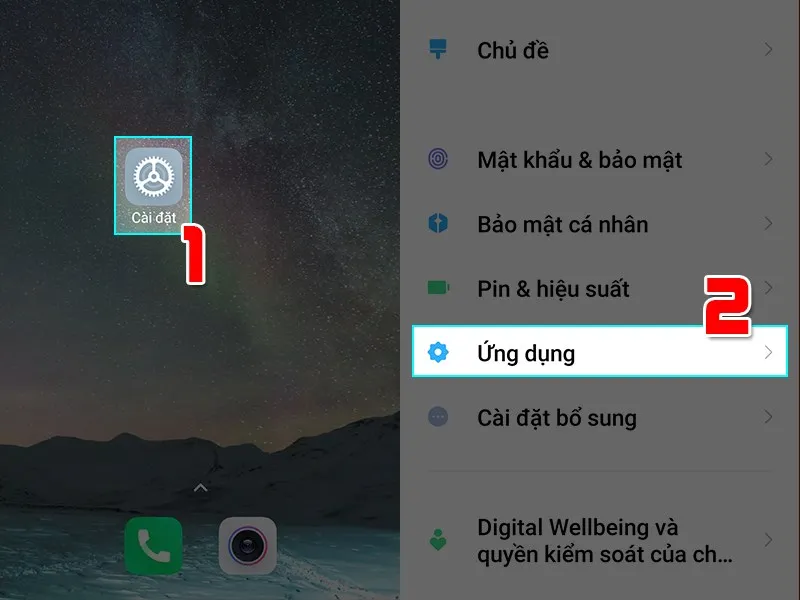 Vào cài đặt ứng dụngVào cài đặt ứng dụng YouTube trên điện thoại Android
Bước 2: Quản lý ứng dụng YouTube
Trong phần Ứng dụng, chọn Quản lý ứng dụng để xem danh sách tất cả các ứng dụng đã cài đặt trên thiết bị của bạn. Sử dụng thanh tìm kiếm ở phía trên để nhanh chóng tìm ứng dụng YouTube.
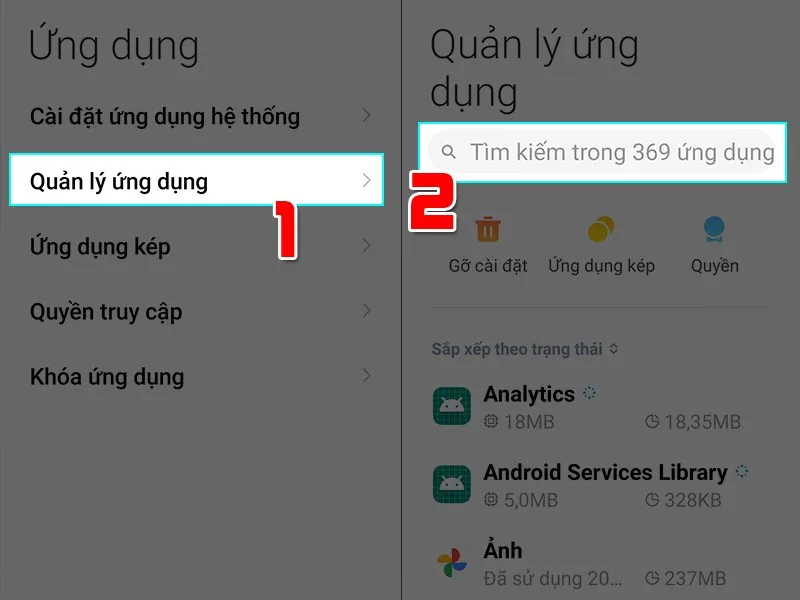 Chọn vào quản lý ứng dụngTìm và chọn ứng dụng YouTube trong quản lý ứng dụng
Bước 3: Xóa dữ liệu ứng dụng YouTube
Khi đã chọn ứng dụng YouTube, bạn sẽ thấy các tùy chọn quản lý. Nhấn vào Xóa dữ liệu (Clear data) hoặc Bộ nhớ (Storage) rồi chọn Xóa dữ liệu (Clear data).
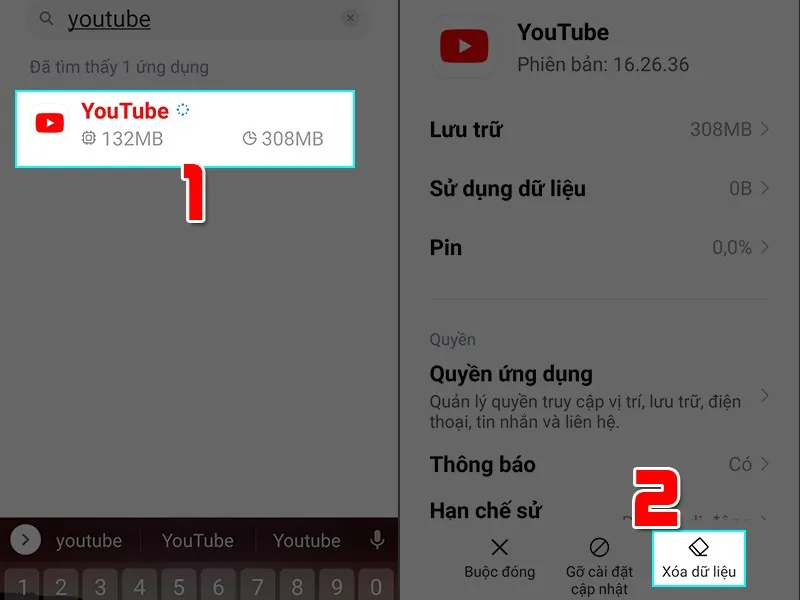 Xóa dữ liệu ứng dụngThực hiện xóa dữ liệu ứng dụng YouTube để đăng xuất
Bước 4: Xác nhận xóa dữ liệu
Một hộp thoại xác nhận sẽ xuất hiện, hỏi bạn có chắc chắn muốn xóa tất cả dữ liệu của ứng dụng không. Chọn Xóa tất cả dữ liệu (Clear all data) và nhấn OK để xác nhận. Thao tác này sẽ đưa ứng dụng YouTube về trạng thái ban đầu, xóa mọi thông tin đăng nhập và cài đặt cá nhân.
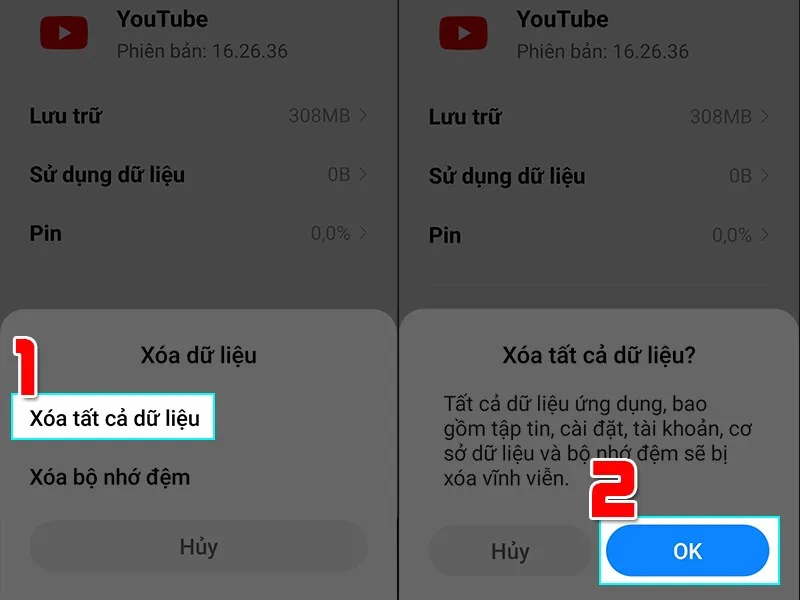 Đồng ý xóa thông tinXác nhận xóa tất cả dữ liệu của ứng dụng YouTube
Bước 5: Hoàn tất đăng xuất trong ứng dụng
Quay lại màn hình chính và mở ứng dụng YouTube. Ứng dụng sẽ hiển thị như lần đầu tiên bạn mở, không có tài khoản nào được đăng nhập. Bạn có thể nhấn vào biểu tượng tài khoản ở góc trên bên phải, sau đó chọn tài khoản của bạn và nhấn Đăng xuất nếu vẫn còn tùy chọn này.
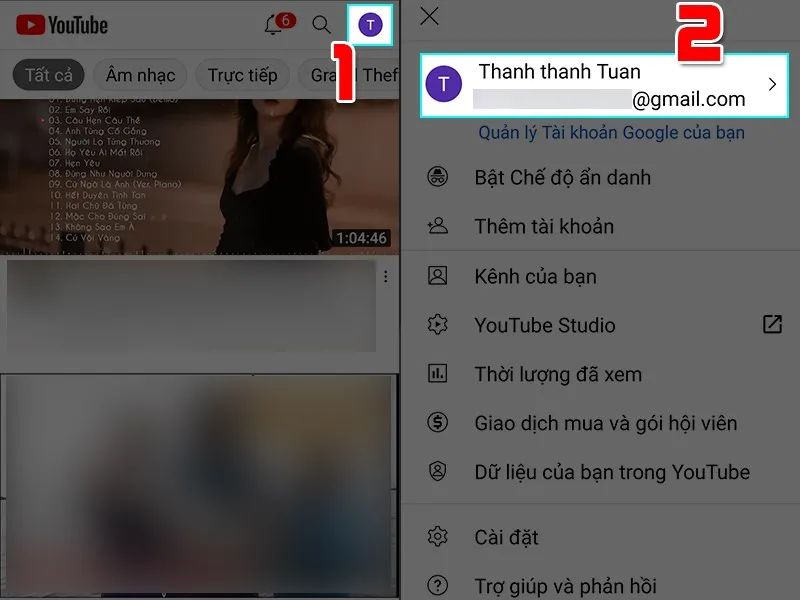 Tiến hành đăng xuất tài khoảnTiến hành đăng xuất tài khoản YouTube sau khi xóa dữ liệu
Bước 6: Đăng nhập tài khoản mới (tùy chọn)
Nếu bạn muốn đăng nhập bằng một tài khoản khác, hãy nhấn vào biểu tượng tài khoản và chọn Đăng nhập, sau đó chọn tài khoản Google mà bạn muốn sử dụng.
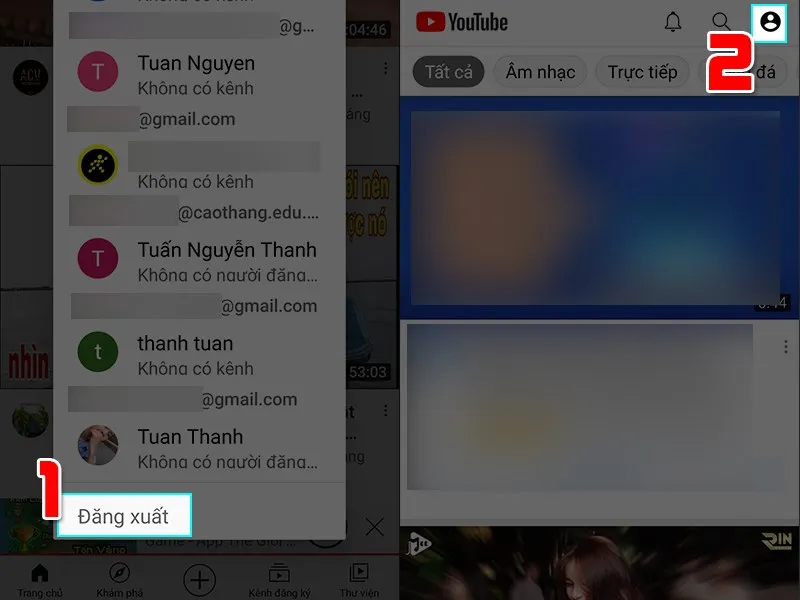 Đồng ý đăng xuấtChọn đăng nhập tài khoản YouTube mới
Cách đăng xuất tài khoản YouTube trên điện thoại iOS
Đối với người dùng iPhone và iPad, quy trình đăng xuất tài khoản YouTube có phần đơn giản và trực tiếp hơn, không yêu cầu xóa dữ liệu ứng dụng từ cài đặt hệ thống.
Đăng xuất trực tiếp từ ứng dụng YouTube
Phương pháp này cho phép bạn nhanh chóng đăng xuất khỏi tài khoản hiện tại mà không ảnh hưởng đến dữ liệu hoặc cài đặt khác của ứng dụng.
Hướng dẫn nhanh
Để đăng xuất tài khoản YouTube trên điện thoại iOS, bạn cần mở ứng dụng YouTube, nhấn vào Biểu tượng Avatar tài khoản cá nhân ở góc trên bên phải màn hình. Tiếp theo, nhấn vào tài khoản cá nhân của bạn, sau đó chọn mục Sử dụng YouTube khi đã đăng xuất để hoàn tất quá trình đăng xuất.
Hướng dẫn chi tiết
Bước 1: Mở ứng dụng YouTube và truy cập hồ sơ
Mở ứng dụng YouTube trên thiết bị iOS của bạn. Ở góc trên bên phải màn hình, bạn sẽ thấy Biểu tượng Avatar tài khoản cá nhân của mình. Nhấn vào biểu tượng này để mở menu tài khoản.
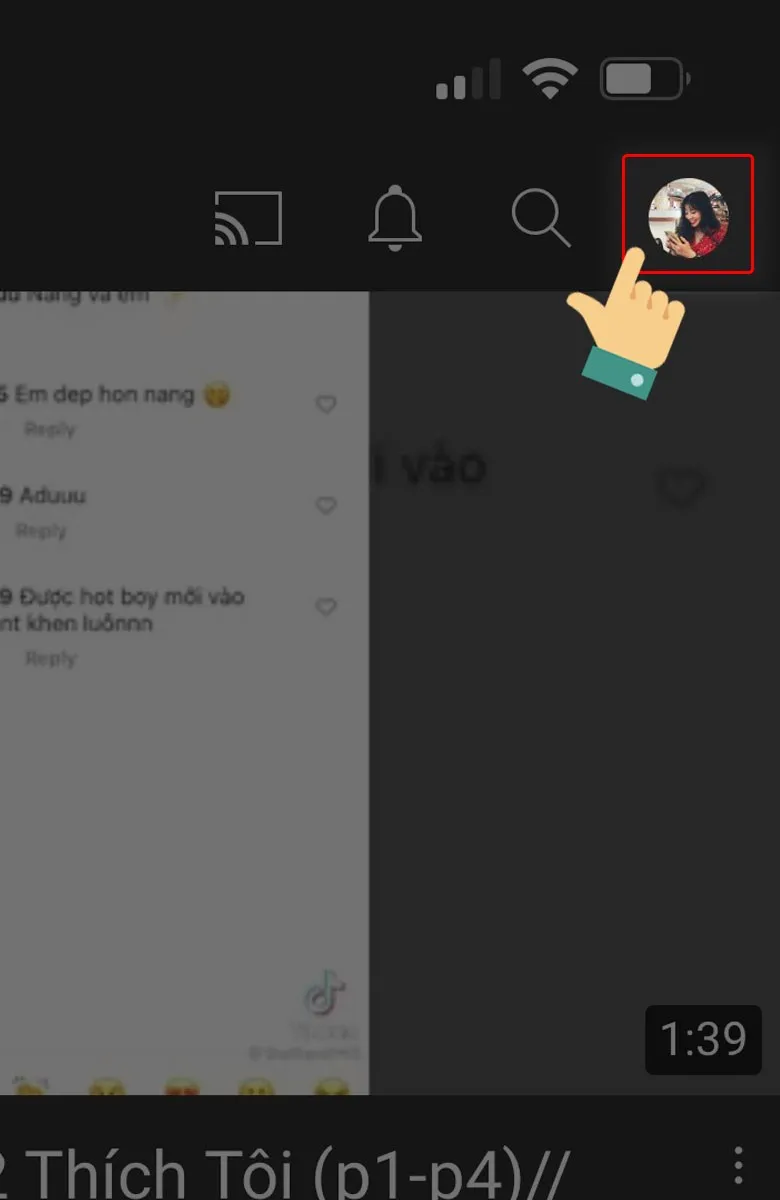 nhấn vào Biểu tượng Avatar tài khoản cá nhân của bạn bên góc phải màn hìnhNhấn vào biểu tượng avatar để đăng xuất YouTube trên iOS
Bước 2: Chọn tài khoản để đăng xuất
Trong menu tài khoản vừa hiện ra, nhấn vào tên tài khoản cá nhân của bạn hoặc địa chỉ email liên kết. Thao tác này sẽ mở ra danh sách các tài khoản Google đã đăng nhập trên thiết bị.
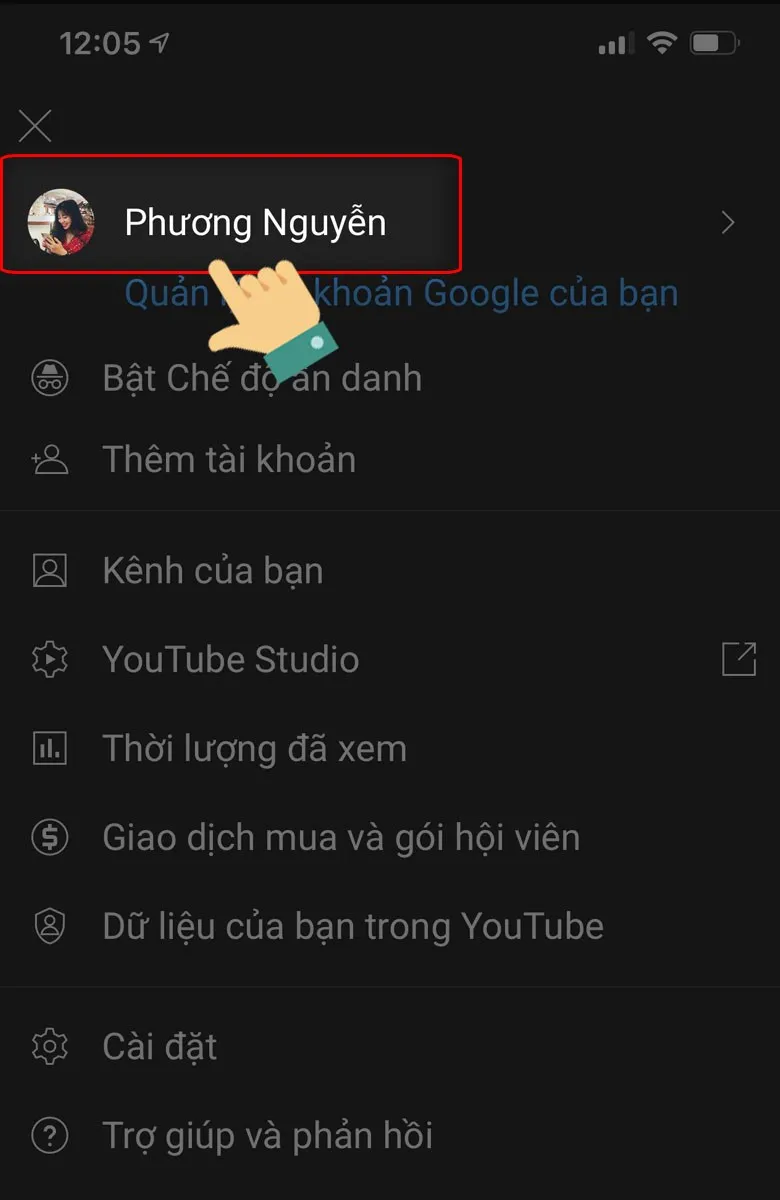 Nhấn tiếp vào tài khoản cá nhân của bạnChọn tài khoản cá nhân để đăng xuất khỏi YouTube trên iOS
Bước 3: Đăng xuất khỏi YouTube
Trong danh sách tài khoản, cuộn xuống và tìm tùy chọn Sử dụng YouTube khi đã đăng xuất (Use YouTube signed out) hoặc Đăng xuất (Sign out). Nhấn vào tùy chọn này để hoàn tất quá trình đăng xuất.
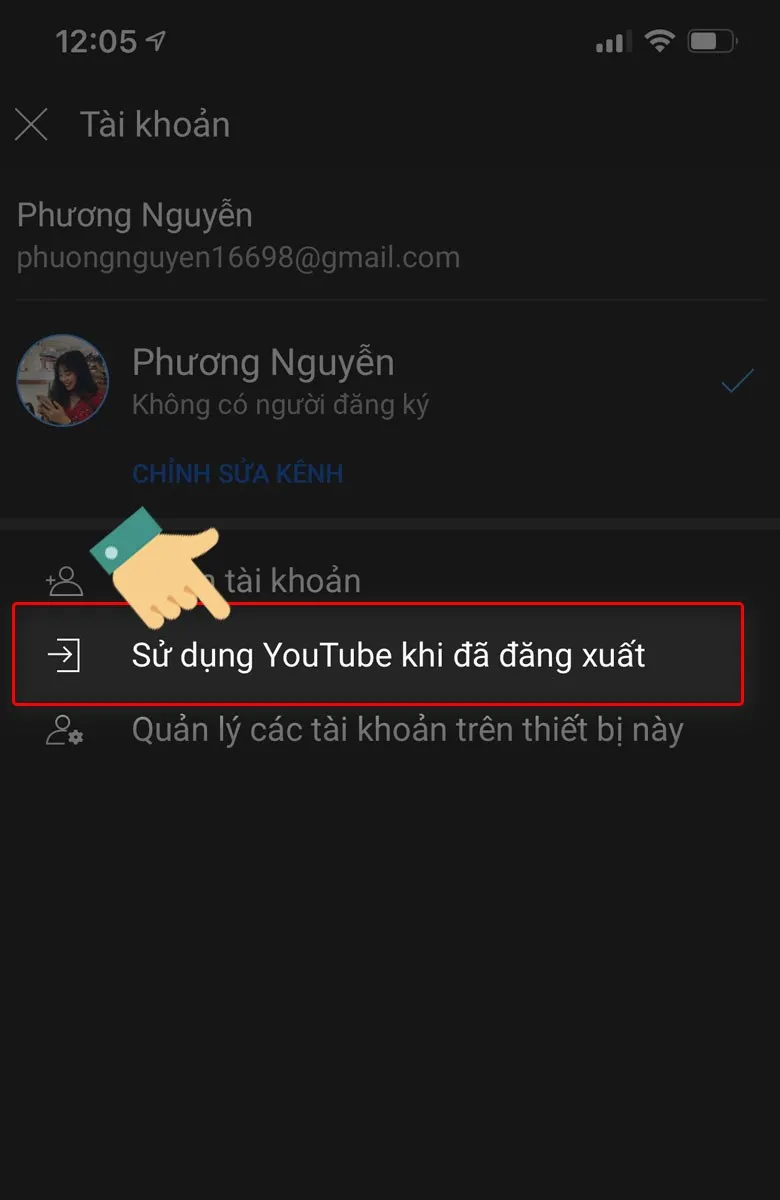 Chọn mục Sử dụng YouTube khi đã đăng xuấtChọn tùy chọn “Sử dụng YouTube khi đã đăng xuất” để hoàn tất
Bước 4: Đăng nhập lại (tùy chọn)
Sau khi đăng xuất, ứng dụng YouTube sẽ hiển thị ở trạng thái không có tài khoản nào được đăng nhập. Nếu bạn muốn đăng nhập lại bằng một tài khoản khác, chỉ cần nhấn vào biểu tượng Đăng nhập (Sign in) và chọn tài khoản mong muốn.
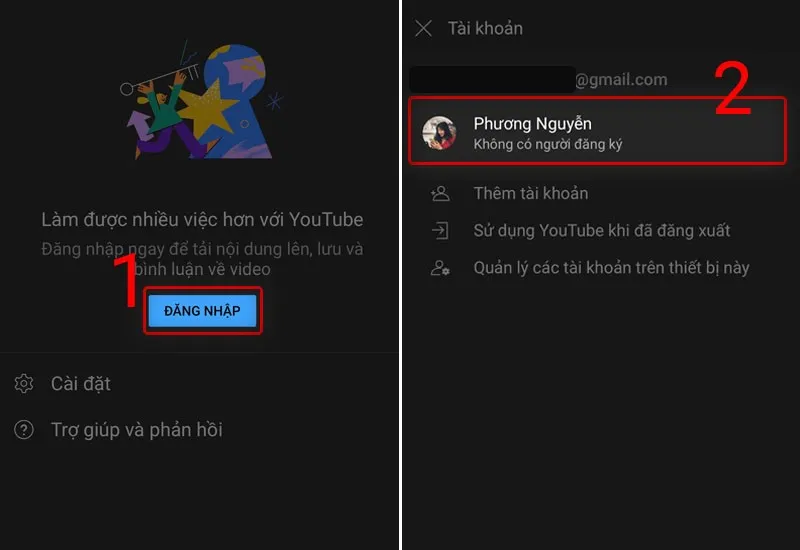 nhấn vào mục Đăng nhập và chọn tài khoản bạn muốn sử dụngNhấn vào mục Đăng nhập để chọn tài khoản khác trên YouTube iOS
Cách đăng xuất tài khoản YouTube trên máy tính
Việc đăng xuất tài khoản YouTube trên máy tính là một thao tác đơn giản và nhanh chóng, có thể thực hiện trực tiếp từ giao diện trang web YouTube. Thao tác này đặc biệt hữu ích khi bạn sử dụng máy tính công cộng hoặc chia sẻ thiết bị với người khác, giúp bảo vệ quyền riêng tư và dữ liệu cá nhân.
Hướng dẫn đăng xuất tài khoản YouTube trên trình duyệt web
Để đăng xuất tài khoản YouTube trên máy tính, bạn chỉ cần truy cập trang chủ YouTube thông qua trình duyệt web. Ở góc trên bên phải của màn hình, bạn sẽ thấy ảnh hồ sơ của bạn. Nhấp vào ảnh hồ sơ này để mở menu tùy chọn, sau đó chọn Đăng xuất (Sign out) để hoàn tất quá trình.
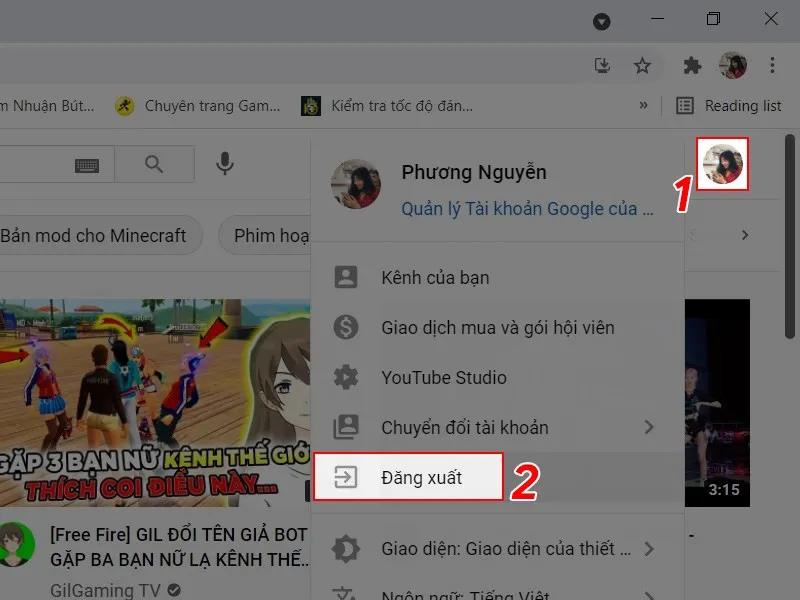 Đăng xuất tài khoản YouTube trên máy tínhCách đăng xuất tài khoản YouTube trên máy tính đơn giản
Thao tác này sẽ ngay lập tức đăng xuất bạn khỏi tài khoản YouTube hiện tại trên trình duyệt đó. Nếu bạn đã đăng nhập nhiều tài khoản Google trên cùng một trình duyệt, việc đăng xuất khỏi YouTube cũng có thể ảnh hưởng đến trạng thái đăng nhập của các dịch vụ Google khác. Để đảm bảo an toàn tuyệt đối, bạn nên xem xét việc đăng xuất khỏi tất cả các tài khoản Google hoặc sử dụng chế độ duyệt web ẩn danh (Incognito/Private mode) khi truy cập YouTube trên các thiết bị không phải của mình. Ngoài ra, việc kiểm tra lịch sử máy tính định kỳ cũng là một biện pháp hiệu quả để phát hiện truy cập trái phép.
Kết luận
Việc nắm vững cách đăng xuất tài khoản YouTube trên máy tính và điện thoại là kỹ năng cơ bản giúp người dùng quản lý quyền riêng tư và bảo mật thông tin cá nhân hiệu quả. Dù bạn sử dụng thiết bị Android, iOS hay máy tính, các bước thực hiện đều tương đối đơn giản và nhanh chóng. Bằng cách tuân thủ những hướng dẫn chi tiết trong bài viết này, bạn có thể dễ dàng đăng xuất tài khoản YouTube khi cần, đảm bảo an toàn cho dữ liệu cá nhân và linh hoạt trong việc chuyển đổi giữa các tài khoản.
Ngày Cập Nhật 04/02/2026 by Trong Hoang

Chào các bạn, mình là Trọng Hoàng, tác giả của blog maytinhvn.net. Mình là một full-stack developer kiêm writer, blogger, Youtuber và đủ thứ công nghệ khác nữa.