Việc thực hiện cách xóa lịch sử trên máy tính là một thao tác thiết yếu giúp người dùng bảo vệ quyền riêng tư cá nhân. Thao tác này cũng đảm bảo máy tính luôn sạch sẽ, không lưu giữ những dấu vết hoạt động trực tuyến. Bài viết này sẽ cung cấp hướng dẫn chi tiết, giúp bạn thực hiện quy trình này một cách nhanh chóng và hiệu quả nhất, bảo vệ không gian riêng tư tối ưu.
Lợi Ích Quan Trọng Khi Xóa Lịch Sử Trên Máy Tính
Xóa lịch sử tìm kiếm trên máy tính không chỉ là biện pháp bảo mật mà còn mang lại nhiều lợi ích khác. Đây là cách để duy trì sự an toàn và hiệu suất cho thiết bị của bạn. Việc này giúp ngăn chặn thông tin cá nhân bị lưu trữ và chia sẻ mà không có sự đồng ý.
 Lợi ích khi xóa lịch sử trên máy tính
Quyền riêng tư được bảo vệ tối đa khi bạn thường xuyên dọn dẹp dữ liệu duyệt web. Nếu máy tính rơi vào tay người khác, việc xóa lịch sử sẽ giảm nguy cơ thông tin cá nhân bị lạm dụng. Điều này đặc biệt quan trọng trong môi trường làm việc chung.
Xóa lịch sử tìm kiếm giúp giữ cho không gian làm việc của máy tính gọn gàng và sạch sẽ. Từ đó, hiệu suất làm việc của thiết bị cũng được cải thiện đáng kể. Đồng thời, nó giảm nguy cơ rơi vào các cuộc tấn công mạng hoặc lừa đảo.
Một số hình thức lừa đảo có thể sử dụng thông tin từ lịch sử trình duyệt để đánh cắp dữ liệu cá nhân. Việc xóa lịch sử là một cách hiệu quả để duy trì sự kiểm soát đối với dữ liệu của bạn. Nó cũng giúp quản lý thông tin một cách dễ dàng hơn.
Lịch sử tìm kiếm lớn có thể làm giảm tốc độ của trình duyệt web. Do đó, việc xóa lịch sử thường xuyên có thể giúp cải thiện hiệu suất và tăng tốc độ duyệt web, tương tự như các cách giải phóng dung lượng máy tính khác. Những lợi ích này khẳng định tầm quan trọng của việc thực hiện cách xóa lịch sử trên máy tính.
Hướng Dẫn Xóa Lịch Sử Trên Google Chrome
Google Chrome là trình duyệt web phổ biến được sử dụng rộng rãi trên toàn cầu. Lịch sử trình duyệt của Chrome phản ánh đầy đủ sở thích và hoạt động trực tuyến của người dùng. Để duy trì quyền riêng tư và kiểm soát thông tin cá nhân, việc biết cách xóa lịch sử trên máy tính cho Chrome là rất cần thiết.
Các Bước Xóa Lịch Sử Duyệt Web Trên Chrome
Bạn có thể dễ dàng xóa lịch sử duyệt web trên Google Chrome chỉ với vài thao tác đơn giản. Quy trình này giúp bảo vệ thông tin cá nhân của bạn khỏi những truy cập không mong muốn. Đồng thời, nó cũng góp phần làm cho trình duyệt hoạt động mượt mà hơn.
Bước 1: Khởi động Google Chrome trên máy tính của bạn. Nhấp vào biểu tượng ba dấu chấm dọc ở góc trên bên phải của cửa sổ trình duyệt để mở menu tùy chọn.
 Cách xóa lịch sử trên máy tính trên Google Chrome, bước 1
Bước 2: Trong menu, di chuyển đến mục ‘Lịch sử’ và chọn ‘Lịch sử’ một lần nữa. Hoặc bạn có thể nhấn tổ hợp phím Ctrl + H để truy cập nhanh. Một cửa sổ mới sẽ xuất hiện, hiển thị danh sách các trang web đã truy cập.
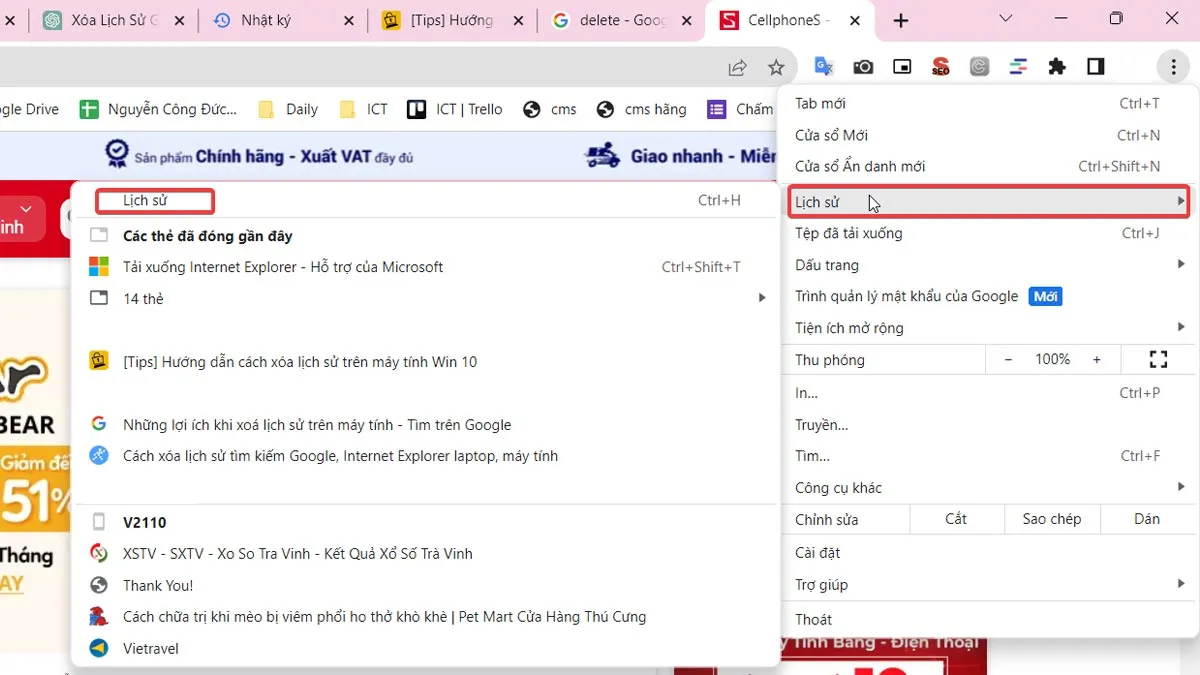 Cách xóa lịch sử trên máy tính trên Google Chrome, bước 2
Bước 3: Ở thanh bên trái, chọn ‘Xóa dữ liệu duyệt web’. Một hộp thoại mới sẽ hiện ra. Tại đây, bạn có thể tùy chọn phạm vi thời gian (ví dụ: ‘Giờ qua’, ’24 giờ qua’, ‘Từ trước đến nay’) và loại dữ liệu cần xóa (lịch sử duyệt web, cookie, bộ nhớ đệm). Sau khi chọn xong, nhấp vào nút ‘Xóa dữ liệu’ để xác nhận và hoàn tất quá trình xóa.
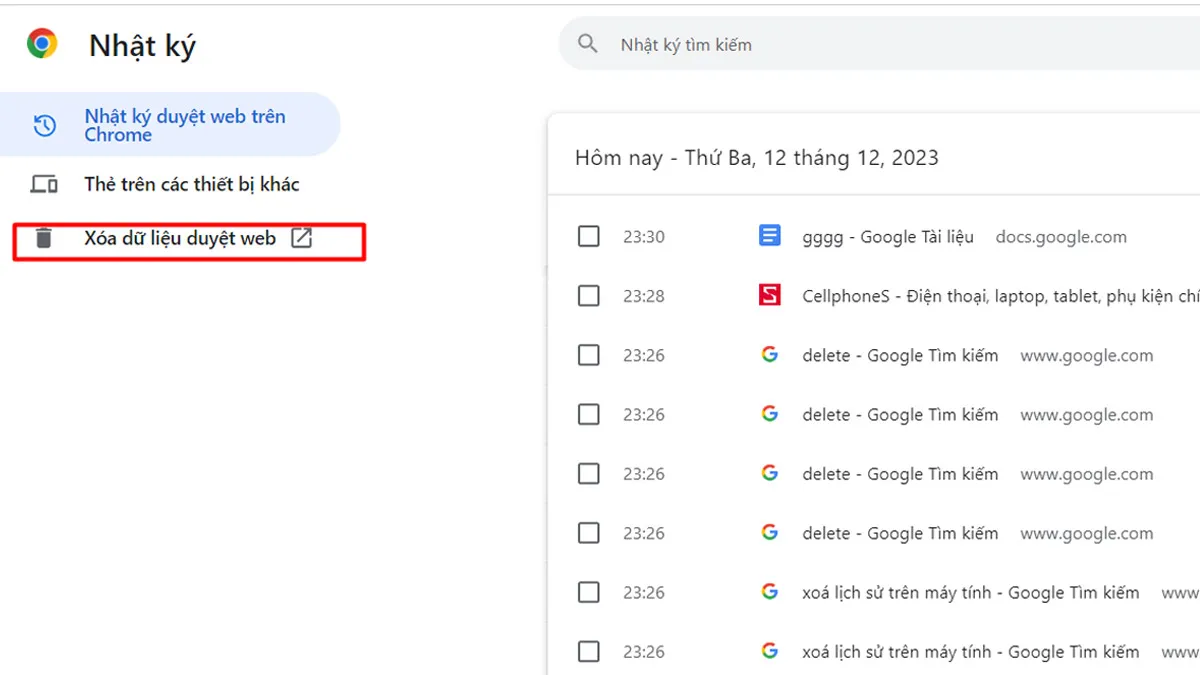 Cách xóa lịch sử trên máy tính trên Google Chrome, bước 3
Với ba bước đơn giản này, bạn có thể dễ dàng xóa lịch sử trình duyệt Google Chrome. Điều này giúp bảo vệ quyền riêng tư và duy trì máy tính của mình một cách sạch sẽ.
Hướng Dẫn Xóa Lịch Sử Trên Microsoft Edge
Microsoft Edge, kế thừa từ Internet Explorer, cũng là một trình duyệt phổ biến trên hệ điều hành Windows. Việc xóa lịch sử duyệt web trên Edge cũng quan trọng không kém để bảo vệ quyền riêng tư. Đây là cách xóa lịch sử trên máy tính cho trình duyệt Microsoft Edge.
Quy Trình Xóa Lịch Sử Duyệt Web Trên Edge
Thực hiện các bước sau để xóa lịch sử tìm kiếm trên Microsoft Edge một cách nhanh chóng. Quy trình này giúp bạn kiểm soát dữ liệu cá nhân và tối ưu hóa hiệu suất trình duyệt. Đảm bảo rằng thông tin của bạn luôn được bảo mật.
Bước 1: Khởi động Microsoft Edge trên máy tính của bạn. Nhấp vào biểu tượng ba dấu chấm ngang ở góc trên bên phải để mở menu. Hoặc bạn có thể sử dụng tổ hợp phím Ctrl + H để truy cập trực tiếp vào mục lịch sử.
 Cách xóa lịch sử trên máy tính trên Internet Explorer, bước 1
Bước 2: Trong cửa sổ Lịch sử, bạn sẽ thấy biểu tượng ‘Xóa dữ liệu duyệt web’ (thường là biểu tượng thùng rác hoặc dấu ba chấm). Nhấp vào đây để mở cửa sổ tùy chọn xóa. Trong đó, bạn sẽ thấy danh sách các loại dữ liệu mà bạn muốn xóa, như lịch sử duyệt, cookie, dữ liệu bộ nhớ đệm, và nhiều hơn nữa. Chọn loại dữ liệu mà bạn muốn xóa.
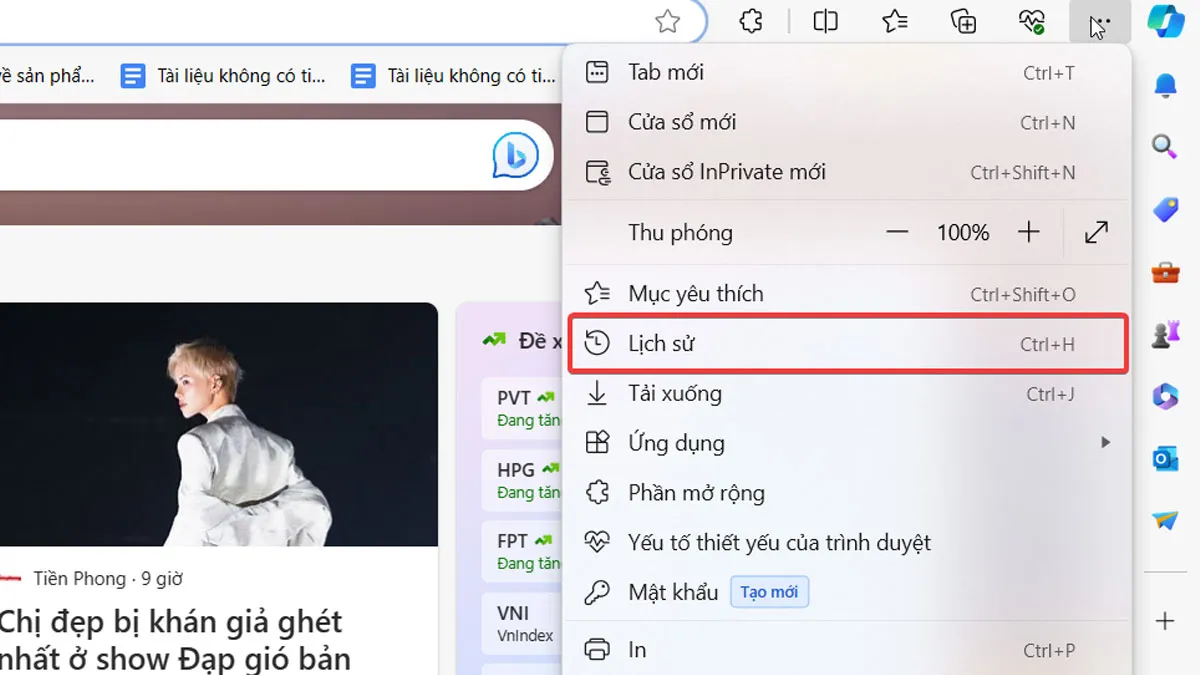 Cách xóa lịch sử trên máy tính trên Internet Explorer, bước 2
Bước 3: Sau khi chọn loại dữ liệu và phạm vi thời gian, nhấp vào nút ‘Xóa ngay bây giờ’ để xác nhận quá trình xóa. Để đảm bảo rằng các thay đổi được áp dụng hoàn toàn, bạn có thể cần khởi động lại trình duyệt Microsoft Edge.
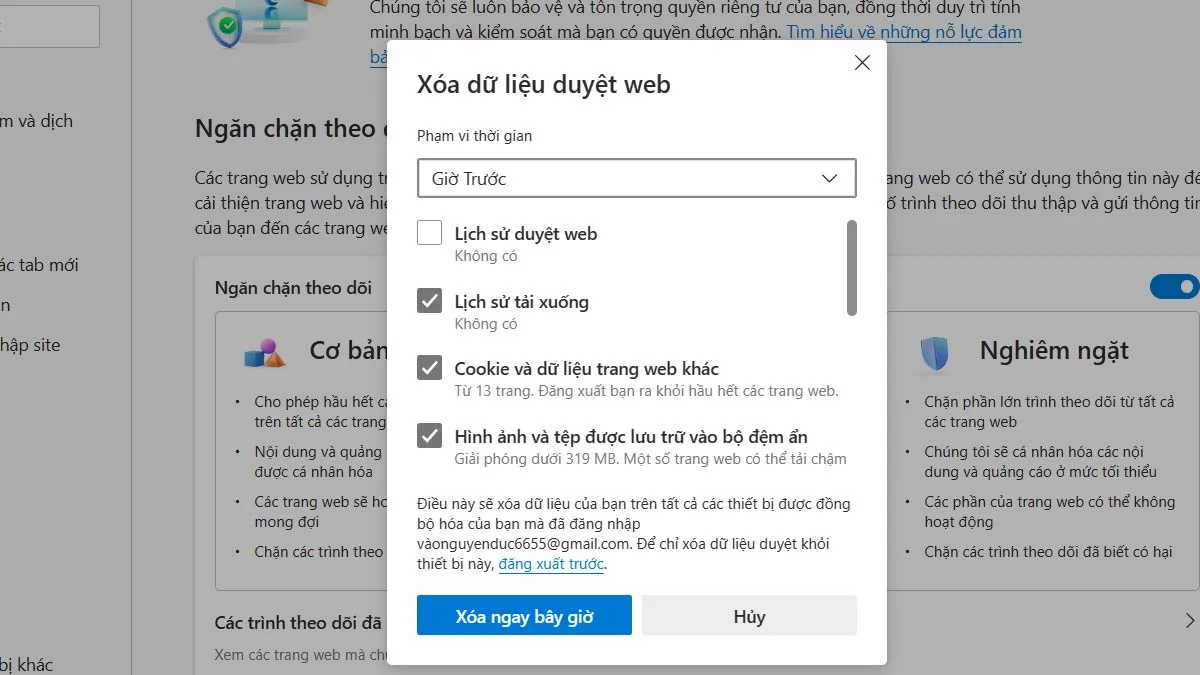 Cách xóa lịch sử trên máy tính trên Internet Explorer, bước 3
Sau những bước này, lịch sử trình duyệt trên Microsoft Edge của bạn sẽ được xóa theo các tùy chọn đã chọn. Điều này giúp bảo vệ quyền riêng tư và duy trì hiệu suất của trình duyệt.
Hướng Dẫn Xóa Lịch Sử Hoạt Động Trên Windows 10
Ngoài lịch sử duyệt web, hệ điều hành Windows 10 còn lưu trữ lịch sử hoạt động của người dùng. Lịch sử này bao gồm các ứng dụng đã mở, tài liệu đã truy cập và các hoạt động khác trên thiết bị. Việc xóa lịch sử hoạt động cũng là một phần quan trọng của cách xóa lịch sử trên máy tính.
Các Bước Xóa Lịch Sử Hoạt Động Windows 10
Để xóa lịch sử hoạt động trên Windows 10, bạn chỉ cần thực hiện ba bước đơn giản. Thao tác này giúp bạn kiểm soát dữ liệu cá nhân và bảo vệ quyền riêng tư trên hệ điều hành, tương tự như cách xóa mật khẩu trên máy tính. Đảm bảo rằng không ai có thể theo dõi hoạt động của bạn.
Bước 1: Trước tiên, mở mục ‘Settings’ (Cài đặt) trên máy tính của bạn. Bạn có thể tìm thấy nó bằng cách nhấp vào biểu tượng Start (Windows) và chọn biểu tượng bánh răng.
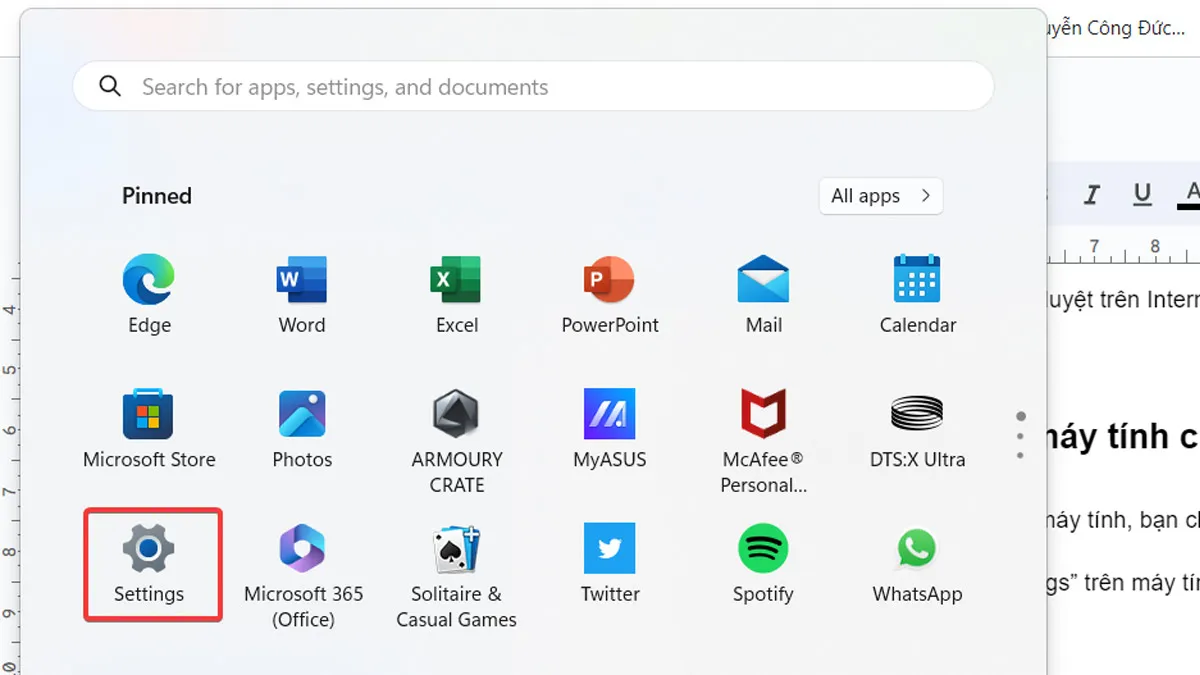 Cách xóa lịch sử trên máy tính cho Windows 10, bước 1
Bước 2: Tiếp theo, trong cửa sổ Settings, nhập từ khóa ‘Privacy’ (Quyền riêng tư) vào ô tìm kiếm và nhấp vào mục đó. Hoặc bạn có thể điều hướng đến ‘Privacy’ từ danh sách các danh mục.
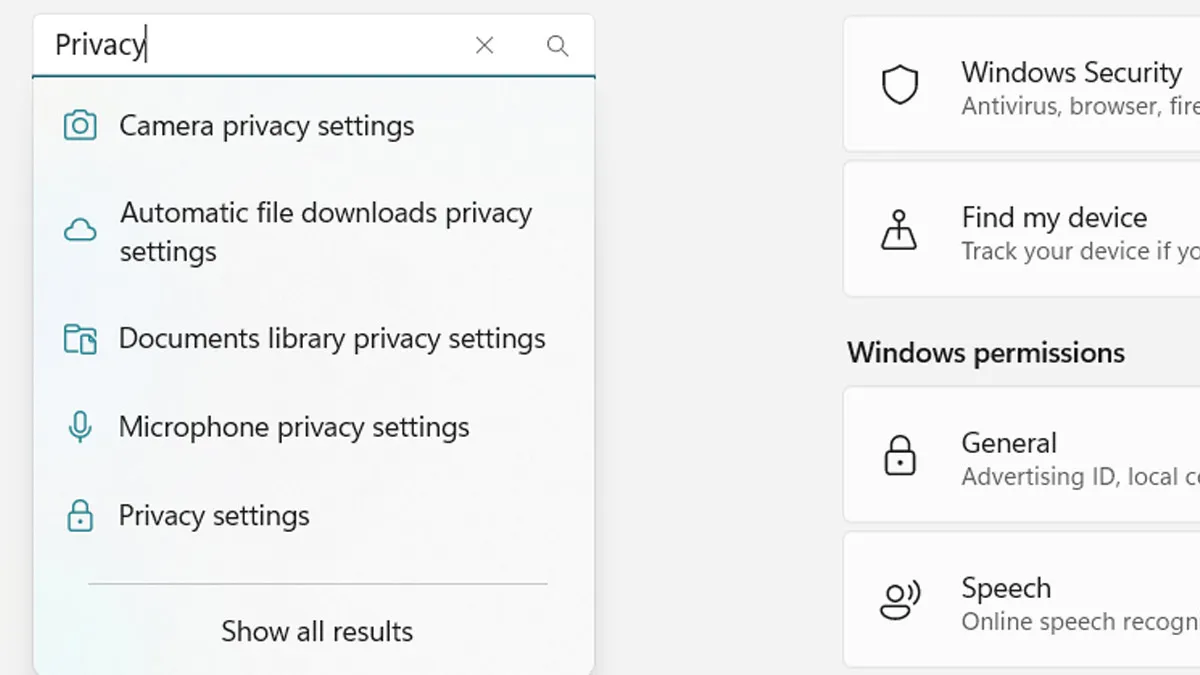 Cách xóa lịch sử trên máy tính cho Windows 10, bước 2
Bước 3: Cuối cùng, trong mục ‘Privacy’, cuộn xuống và nhấp vào ‘Activity history’ (Lịch sử hoạt động) ở thanh bên trái. Sau đó, dưới phần ‘Clear activity history’, nhấn nút ‘Clear’ để xóa lịch sử hoạt động ngay lập tức.
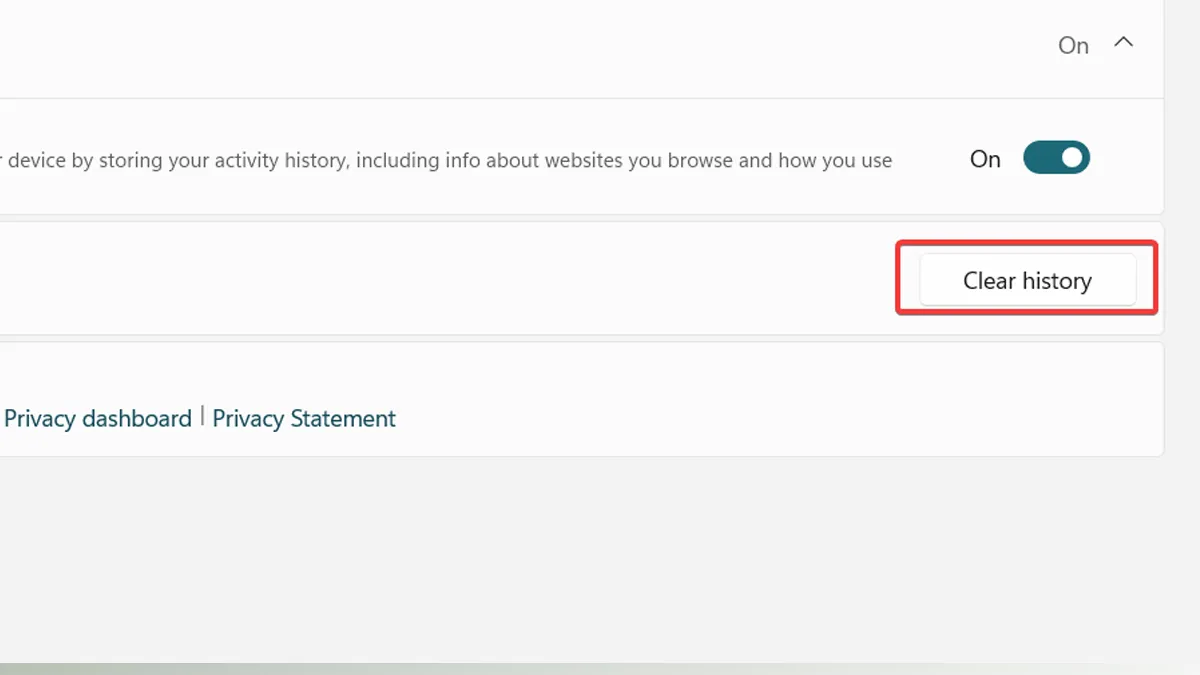 Cách xóa lịch sử trên máy tính cho Windows 10, bước 3
Thực hiện các bước này sẽ giúp bạn xóa bỏ lịch sử hoạt động trên Windows 10. Điều này đảm bảo rằng các hoạt động của bạn trên máy tính không bị lưu lại.
Hướng Dẫn Xem Lịch Sử Trên Google Chrome
Trước khi xóa, đôi khi bạn cần xem lại lịch sử duyệt web của mình. Google Chrome cung cấp một giao diện dễ dàng để xem lại các trang web đã truy cập. Việc này giúp bạn kiểm tra lại thông tin hoặc tìm kiếm lại một trang web cụ thể.
Các Bước Xem Lịch Sử Duyệt Web Trên Chrome
Để xem lịch sử trình duyệt trên Google Chrome, bạn có thể thực hiện theo ba bước đơn giản. Quy trình này cho phép bạn nhanh chóng truy cập và duyệt qua các trang web đã ghé thăm. Điều này hữu ích khi bạn cần tìm lại một thông tin quan trọng.
Bước 1: Khởi chạy Google Chrome trên máy tính của bạn. Nhấp vào biểu tượng ba dấu chấm dọc ở góc trên bên phải hoặc sử dụng tổ hợp phím Ctrl + H để mở trang lịch sử.
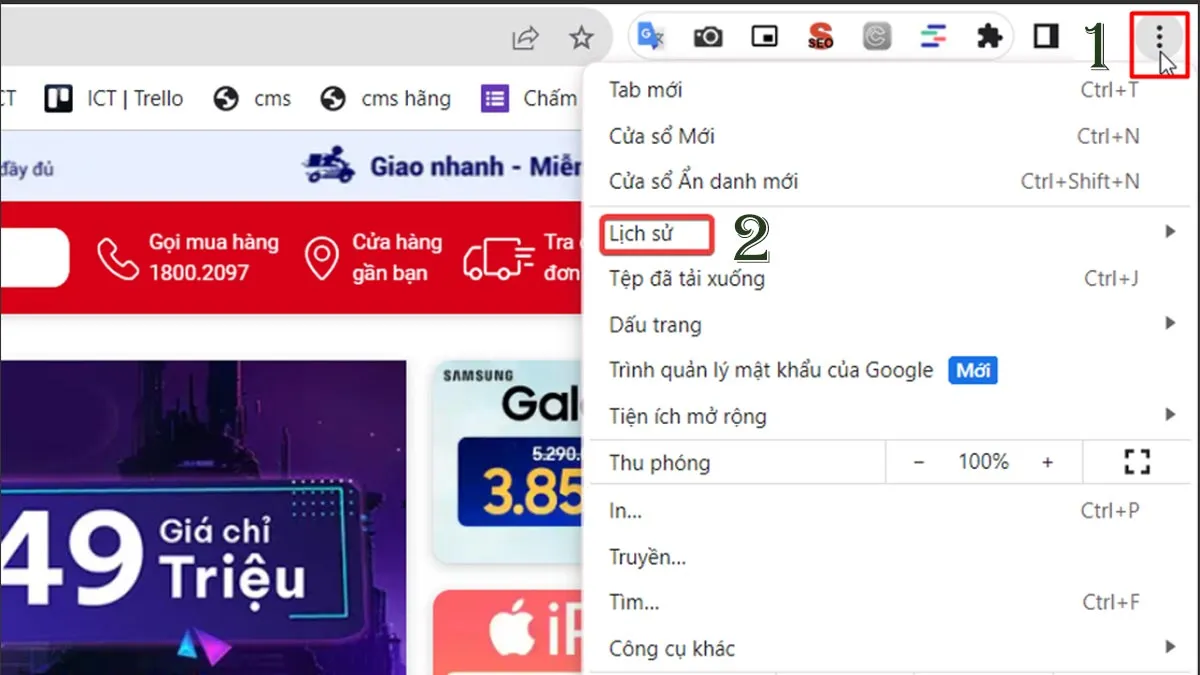 Hướng dẫn xem lịch sử trên Google Chrome, bước 1
Bước 2: Trang lịch sử sẽ hiển thị danh sách các trang web bạn đã truy cập theo thời gian. Các trang web được sắp xếp theo ngày, giúp bạn dễ dàng theo dõi.
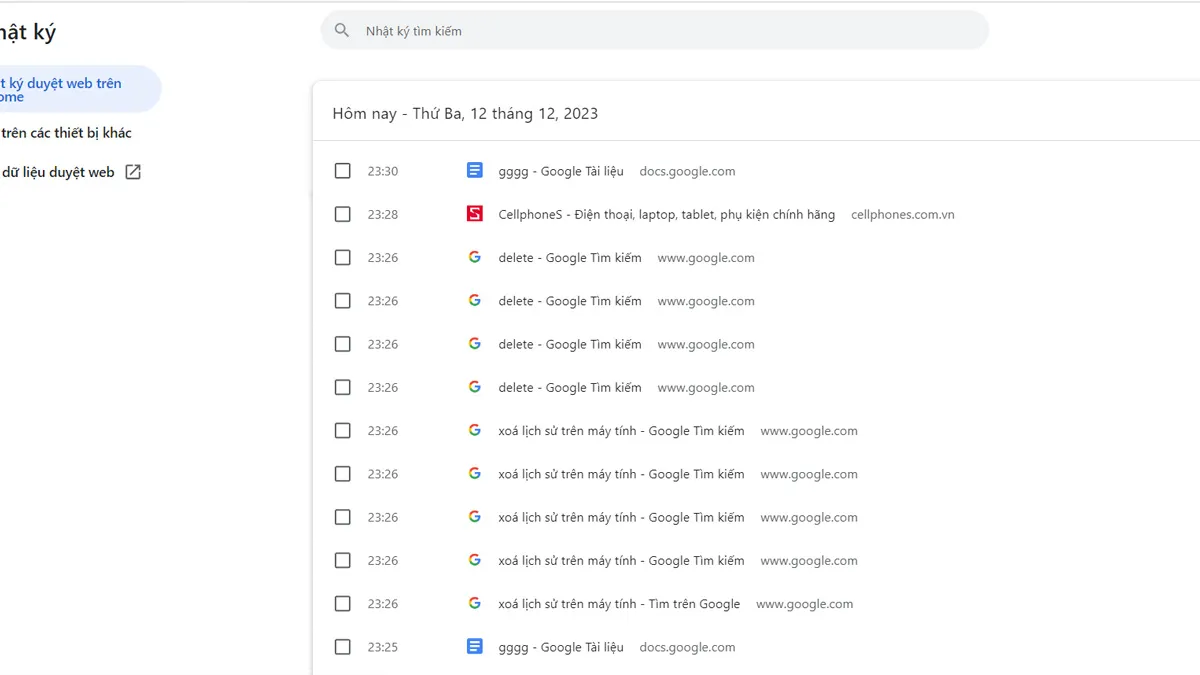 Hướng dẫn xem lịch sử trên Google Chrome, bước 2
Bước 3: Sử dụng ô tìm kiếm ở phía trên trang lịch sử để nhanh chóng định vị trang web hoặc từ khóa cụ thể. Bạn chỉ cần nhập từ khóa liên quan và kết quả sẽ được lọc ngay lập tức.
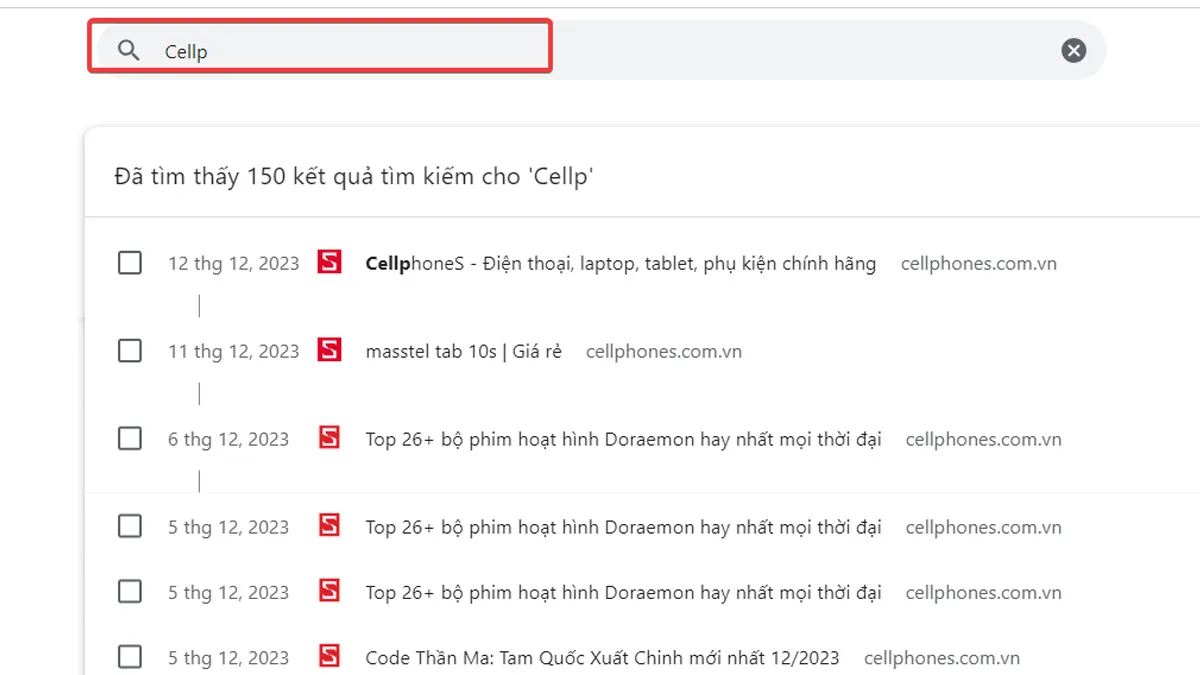 Hướng dẫn xem lịch sử trên Google Chrome, bước 3
Việc xem lịch sử giúp bạn quản lý các hoạt động trực tuyến của mình hiệu quả hơn, và cũng là một phần của cách kiểm tra lịch sử máy tính để phát hiện truy cập trái phép. Sau khi xem, bạn có thể quyết định xóa những mục không cần thiết.
Tổng Kết
Trong bài viết này, chúng ta đã tìm hiểu chi tiết về cách xóa lịch sử trên máy tính một cách nhanh chóng và hiệu quả. Bằng việc áp dụng những bước đơn giản này, bạn có thể giữ cho thông tin cá nhân của mình an toàn và bảo mật. Việc xóa lịch sử không chỉ giúp bảo vệ quyền riêng tư mà còn giúp máy tính hoạt động mượt mà hơn.
Ngày Cập Nhật 04/02/2026 by Trong Hoang

Chào các bạn, mình là Trọng Hoàng, tác giả của blog maytinhvn.net. Mình là một full-stack developer kiêm writer, blogger, Youtuber và đủ thứ công nghệ khác nữa.