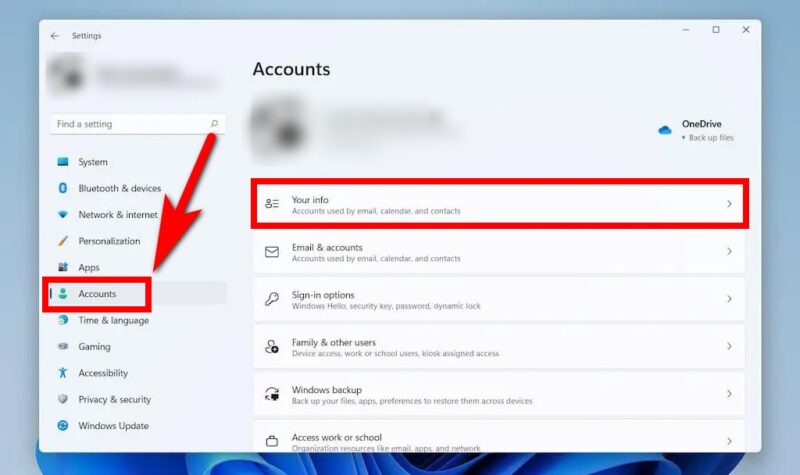
Bạn đang tìm kiếm cách kiểm tra lịch sử máy tính để phát hiện các hoạt động đáng ngờ? Việc bảo vệ dữ liệu cá nhân và đảm bảo an toàn thông tin là vô cùng quan trọng trong thời đại số. Bài viết này sẽ hướng dẫn chi tiết các phương pháp hiệu quả giúp bạn giám sát hoạt động máy tính, từ đó sớm nhận diện và ngăn chặn các nguy cơ phát hiện xâm nhập trái phép, bảo vệ tối đa quyền riêng tư và bảo mật thông tin của mình. cách kiểm tra lịch sử máy tính là kỹ năng thiết yếu mà mỗi người dùng nên nắm vững để duy trì sự an toàn cho thiết bị.
Kiểm Tra Hoạt Động Gần Đây Trong Windows
Sử Dụng Jump Lists và Quick Access
Các phiên bản Windows hiện đại cung cấp tính năng “Jump Lists” và “Quick Access” để hiển thị nhanh các tệp và ứng dụng đã được truy cập gần đây. Đây là một phương pháp trực quan để kiểm tra xem có ai đó đã mở các tài liệu hoặc chương trình mà bạn không hề sử dụng.
Để kiểm tra, bạn chỉ cần nhấp chuột phải vào biểu tượng ứng dụng trên thanh tác vụ hoặc trong menu Start. Trong menu ngữ cảnh xuất hiện, phần “Recent” sẽ liệt kê các tệp đã được mở gần đây bằng ứng dụng đó. Điều này giúp bạn dễ dàng nhận thấy sự bất thường.
Tương tự, File Explorer cũng có mục “Quick Access”. Mục này hiển thị danh sách các tệp và thư mục đã được truy cập gần đây. Nếu tính năng này chưa được kích hoạt, bạn có thể bật nó trong phần cài đặt cá nhân hóa của Windows (Start > Settings > Personalization > Start), bằng cách chuyển tùy chọn “Show recently opened items in Jump Lists on Start or the taskbar and in File Explorer Quick Access” sang trạng thái bật.
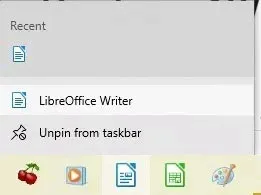 Nhìn vào phần “Recent”
Xem File Mở Gần Đây Trên Các Phiên Bản Windows Cũ
Đối với Windows 10, bạn có thể nhấn tổ hợp phím Windows + E để mở File Explorer. Tại đây, bạn sẽ thấy danh sách các tệp như ảnh, tài liệu nén, tệp văn bản, Word, Excel, PowerPoint đã được mở gần nhất. Đây là một cách nhanh chóng để có cái nhìn tổng quan về các hoạt động trên máy.
Trên Windows 7, bạn có thể truy cập Start Menu. Di chuột qua mục “Recent Items” ở phía bên phải. Một danh sách các tệp đã mở gần đây sẽ hiện ra. Nếu có bất kỳ mục nào lạ hoặc bạn không sử dụng, đó có thể là dấu hiệu của việc truy cập trái phép.
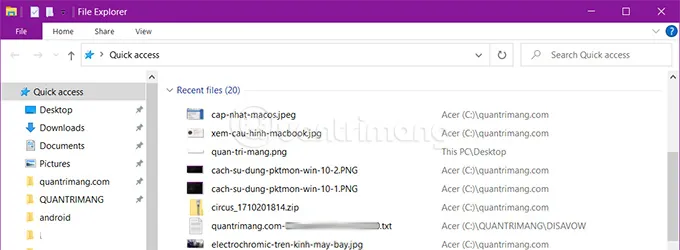 Xem file mở gần đây trên Windows 10
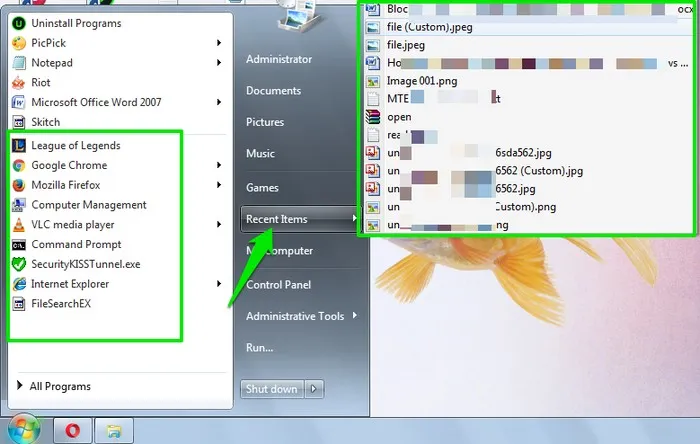 Cách phát hiện người lạ mở máy tính
Tuy nhiên, cần lưu ý rằng các dấu vết này có thể bị xóa bởi người dùng có hiểu biết. Người truy cập trái phép có thể xóa lịch sử hoạt động gần đây để che giấu hành vi của họ. Vì vậy, việc dựa hoàn toàn vào phương pháp này có thể không đủ để phát hiện mọi trường hợp xâm nhập.
Sử Dụng Windows Event Viewer Để Theo Dõi Đăng Nhập
Windows Event Viewer là một công cụ mạnh mẽ ghi lại gần như mọi hoạt động hệ thống, bao gồm cả các sự kiện đăng nhập. Việc này cung cấp bằng chứng rõ ràng về thời điểm và cách thức truy cập vào máy tính của bạn.
Truy Cập Event Viewer
Để mở Event Viewer, bạn nhấn tổ hợp phím Windows + R. Sau đó, nhập eventvwr.msc vào cửa sổ Run và nhấn Enter hoặc click OK. Cửa sổ Event Viewer sẽ hiện ra, nơi bạn có thể khám phá các bản ghi chi tiết của hệ thống.
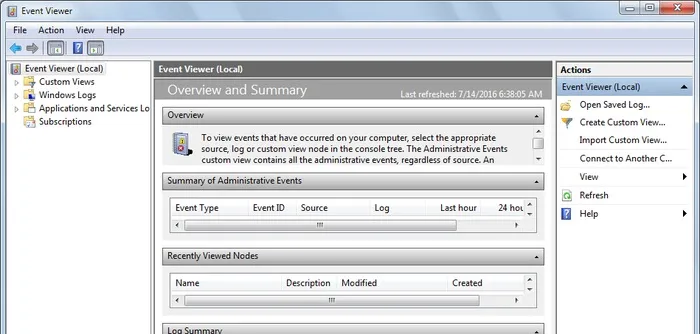 Windows Event Viewer
Kiểm Tra Nhật Ký An Ninh
Trong cửa sổ Event Viewer, bạn kích đúp chuột vào “Windows Logs”. Tiếp theo, chọn “Security”. Ở bảng danh sách giữa, bạn sẽ thấy các sự kiện đăng nhập cùng với ngày và giờ cụ thể. Windows ghi lại các lần đăng nhập thành công cũng như thất bại, thường trong khoảng 2 đến 4 phút mỗi lần.
Điều này cho phép bạn xem lại lịch sử đăng nhập. Bạn có thể phát hiện những khoảng thời gian mà bạn không hề sử dụng máy tính nhưng lại có sự kiện đăng nhập được ghi nhận.
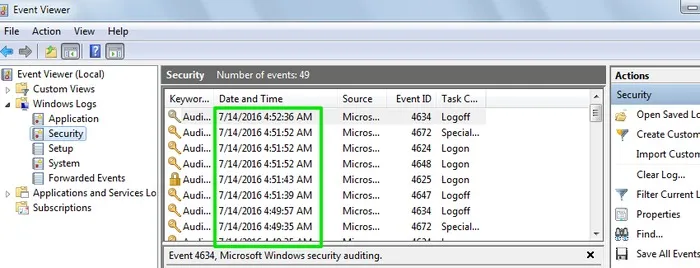 bảng danh sách
Xác Định Tài Khoản Đăng Nhập
Để xem chi tiết tài khoản đã truy cập, bạn kích đúp chuột vào một sự kiện đăng nhập cụ thể. Một cửa sổ “Event Properties” sẽ xuất hiện. Tại đây, bạn sẽ tìm thấy tên tài khoản nằm kế bên “Account Name”, giúp bạn xác định rõ người dùng đã thực hiện thao tác đăng nhập.
Phương pháp này rất hữu ích để kiểm soát việc sử dụng máy tính. Nó đặc biệt quan trọng nếu có nhiều tài khoản người dùng trên cùng một thiết bị.
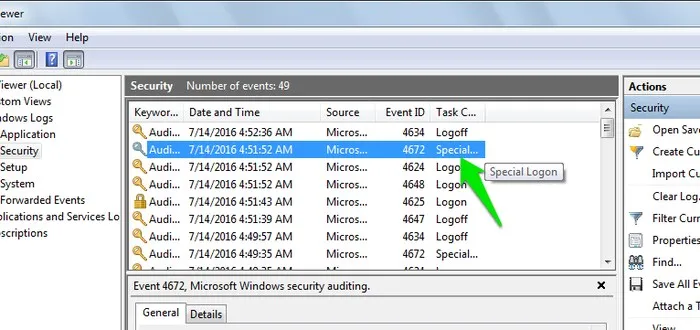 bảng danh sách
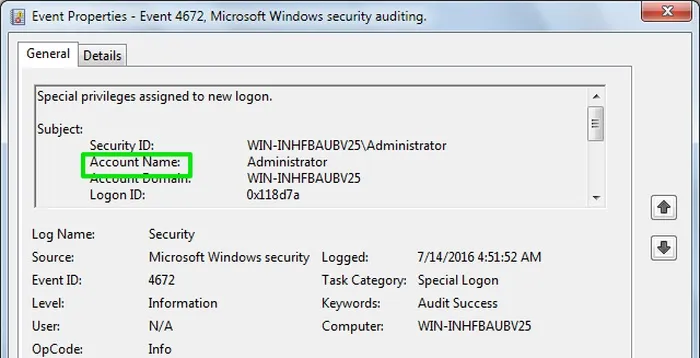 Account Name
Thiết Lập Hiển Thị Thông Tin Đăng Nhập Cuối Cùng
Để tăng cường khả năng giám sát, bạn có thể cấu hình Windows hiển thị thông tin chi tiết về lần đăng nhập cuối cùng khi khởi động. Việc này giúp bạn nhanh chóng nhận biết bất kỳ hoạt động đăng nhập nào đã diễn ra gần đây.
Chỉnh Sửa Windows Registry
Thao tác này yêu cầu chỉnh sửa Windows Registry. Do đó, bạn nên sao lưu Registry trước khi tiến hành để tránh các rủi ro không mong muốn. Mở cửa sổ Run bằng cách nhấn Windows + R, sau đó nhập regedit và nhấn Enter để mở Registry Editor.
Trong Registry Editor, bạn điều hướng đến key sau: HKEY_LOCAL_MACHINESOFTWAREMicrosoftWindowsCurrentVersionPoliciesSystem. Đây là nơi chứa các chính sách hệ thống quan trọng của Windows.
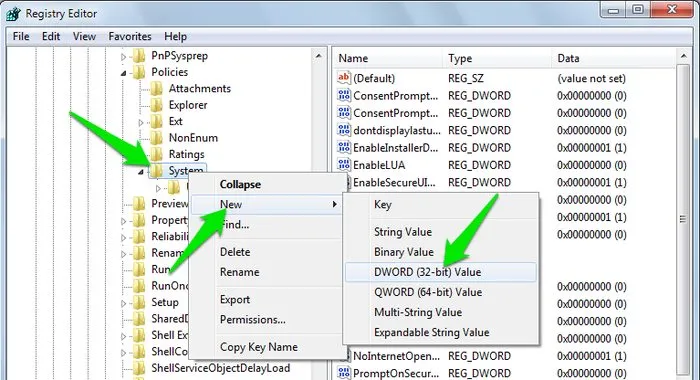 DWORD value
Tạo và Cấu Hình DisplayLastLogonInfo
Kích chuột phải vào thư mục “System”, chọn “New” rồi chọn “DWORD (32-bit) Value”. Đặt tên cho DWORD mới này là DisplayLastLogonInfo. Việc đặt tên chính xác là rất quan trọng để hệ thống nhận diện đúng chức năng.
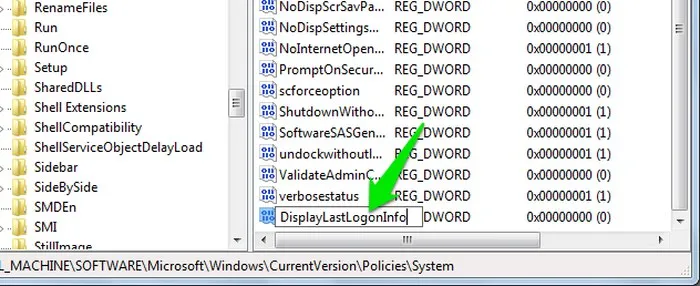 đặt tên cho DWORD này là DisplayLastLogonInfo
Sau khi tạo, kích đúp chuột vào DisplayLastLogonInfo. Trong khung “Value Data”, thiết lập giá trị là 1. Nhấn OK để lưu thay đổi. Từ giờ trở đi, mỗi khi đăng nhập máy tính, bạn sẽ thấy thông tin chi tiết về lần đăng nhập cuối cùng, bao gồm cả các lần đăng nhập thất bại.
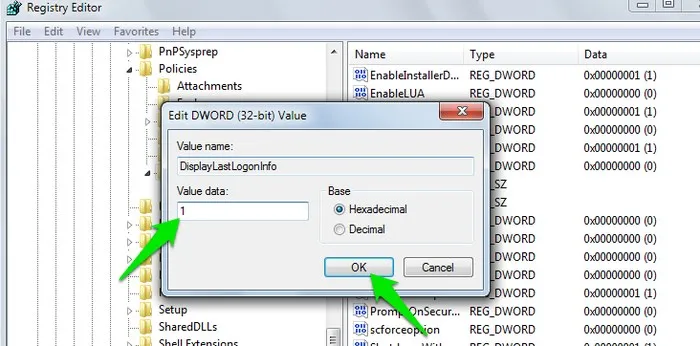 thiết lập giá trị trong khung Value Data là 1
Kích Hoạt Logon Auditing Để Ghi Lại Sự Kiện
Tính năng Logon Auditing cung cấp một cấp độ giám sát chi tiết hơn về các sự kiện đăng nhập. Nó cho phép Windows ghi lại mọi nỗ lực đăng nhập, dù thành công hay thất bại.
Mở Local Group Policy Editor
Lưu ý quan trọng: Tính năng này chỉ khả dụng trên các phiên bản Windows Professional (Windows 7, 8, 10 Professional) và không hoạt động trên phiên bản Home.
Để mở Local Group Policy Editor, bạn nhấn Windows + R, nhập gpedit.msc vào cửa sổ Run và nhấn Enter. Hoặc bạn có thể gõ gpedit.msc vào khung tìm kiếm trên Start Menu.
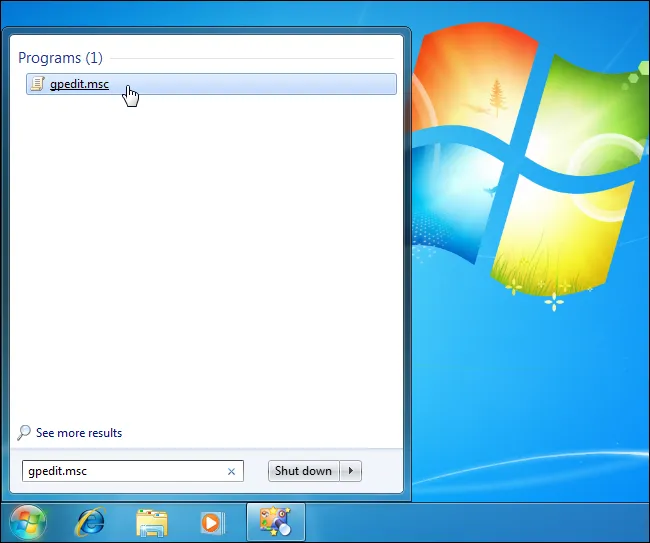 Đường dẫn
Cấu Hình Audit Logon Events
Trên cửa sổ Local Group Policy Editor, bạn điều hướng theo đường dẫn sau: Local Computer Policy > Computer Configuration > Windows Settings > Security Settings > Local Policies > Audit Policy. Đây là nơi bạn có thể điều chỉnh các chính sách kiểm toán hệ thống.
Kích đúp chuột vào thiết lập policy “Audit logon events” ở khung bên phải. Cửa sổ Properties sẽ hiện ra. Tại đây, bạn đánh dấu chọn mục “Success” để ghi lại các lần đăng nhập thành công. Bạn cũng có thể đánh dấu chọn “Failure” để ghi lại các lần đăng nhập thất bại, giúp bạn nắm bắt mọi nỗ lực truy cập vào máy tính.
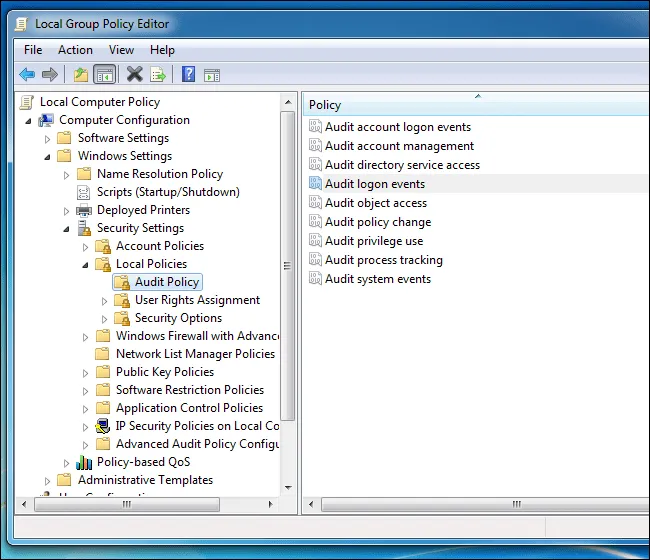 Kích đúp chuột vào thiết lập policy Audit logon events
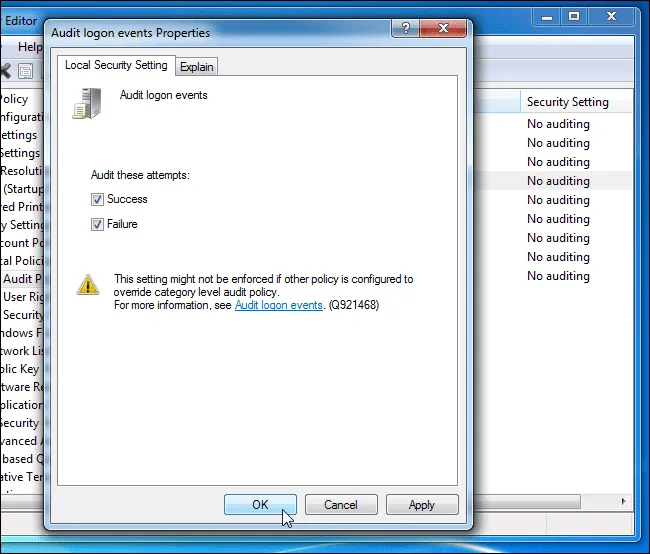 bạn đánh tích chọn mục Success
Kiểm Tra Lịch Sử Trình Duyệt Web
Lịch sử trình duyệt web là một nguồn thông tin quan trọng để phát hiện hoạt động trái phép. Nó ghi lại tất cả các trang web đã được truy cập, cùng với thời gian cụ thể.
Để kiểm tra, bạn chỉ cần mở trình duyệt và truy cập vào phần lịch sử. Tuy nhiên, cần lưu ý rằng lịch sử duyệt web có thể dễ dàng bị xóa. Mặc dù vậy, có những phương pháp phức tạp hơn để truy tìm lịch sử duyệt web đã bị xóa.
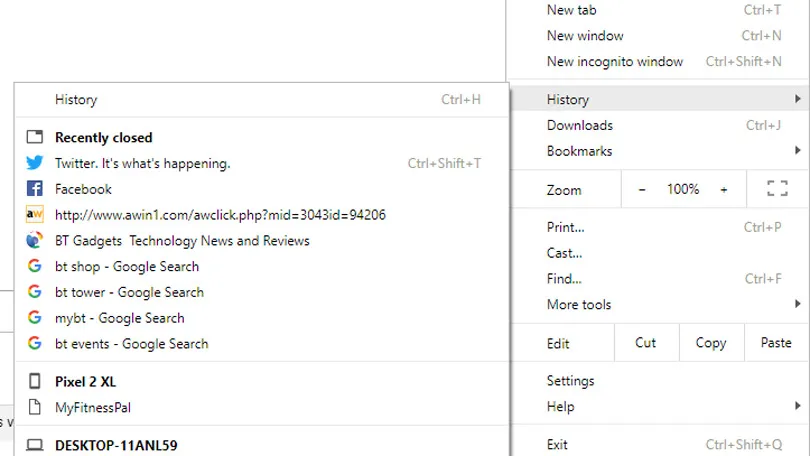 Kiểm tra lịch sử duyệt web
Kiểm Tra Lịch Sử Hoạt Động Trên Mac
Đối với máy tính Mac, việc kiểm tra lịch sử hoạt động có chút khác biệt. Bạn chủ yếu có thể theo dõi các hoạt động đánh thức máy tính từ chế độ Sleep. Điều này giúp phát hiện liệu có ai đó đã sử dụng máy khi bạn không có mặt.
Sử Dụng Console Để Theo Dõi
Mở hộp thoại Console bằng cách nhấn Command + Spacebar để mở Spotlight và tìm kiếm “Console”. Trong cửa sổ Console, gõ từ “wake” vào thanh tìm kiếm. Kéo xuống phần dưới cùng của danh sách. Bạn sẽ tìm thấy các hoạt động đánh thức và đăng nhập gần đây nhất, cùng với thời gian cụ thể.
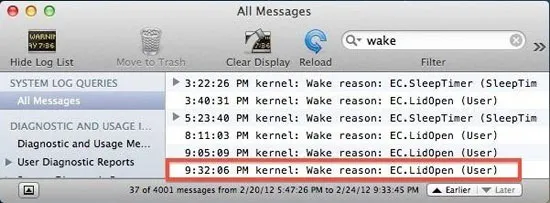 Cách đơn giản để phát hiện có người sử dụng máy tính của bạn
Các Biện Pháp Phòng Ngừa Hiệu Quả
Để bảo vệ máy tính khỏi sự truy cập trái phép, việc phòng ngừa luôn là ưu tiên hàng đầu. Một trong những biện pháp cơ bản và hiệu quả nhất là thiết lập mật khẩu mạnh cho tài khoản người dùng Windows.
Khi bạn rời khỏi máy tính nhưng không muốn tắt máy, hãy nhấn tổ hợp phím Windows + L để khóa màn hình ngay lập tức. Điều này đảm bảo rằng không ai có thể truy cập vào phiên làm việc của bạn mà không có mật khẩu.
 Thiết lập mật khẩu máy tính
Nắm vững các cách kiểm tra lịch sử máy tính giúp bạn chủ động hơn trong việc bảo vệ thông tin cá nhân và tài sản số. Từ việc kiểm tra các hoạt động gần đây đến việc phân tích nhật ký hệ thống chi tiết, mỗi phương pháp đều đóng góp vào việc tạo ra một môi trường làm việc an toàn hơn. Việc áp dụng các biện pháp phòng ngừa như đặt mật khẩu mạnh và khóa màn hình là thiết yếu để giảm thiểu rủi ro truy cập trái phép.
Ngày Cập Nhật 05/02/2026 by Trong Hoang

Chào các bạn, mình là Trọng Hoàng, tác giả của blog maytinhvn.net. Mình là một full-stack developer kiêm writer, blogger, Youtuber và đủ thứ công nghệ khác nữa.