Việc hiểu rõ và nắm vững cách kiểm tra bộ nhớ máy tính là nền tảng quan trọng nhất để đảm bảo hệ thống hoạt động ổn định và hiệu quả. Bộ nhớ không chỉ đơn thuần là dung lượng bộ nhớ lưu trữ (Storage) trên ổ cứng (HDD/SSD) mà còn bao gồm cả RAM (Bộ nhớ truy cập ngẫu nhiên), yếu tố quyết định tốc độ xử lý và khả năng đa nhiệm. Việc kiểm tra định kỳ không chỉ giúp bạn giải phóng không gian mà còn là bước đầu tiên trong quản lý hiệu suất tổng thể. Chủ động theo dõi tình trạng Disk Cleanup (Dọn dẹp đĩa) và kiểm tra sức khỏe ổ cứng giúp người dùng tối ưu hóa toàn bộ hệ thống, tránh các sự cố gián đoạn hoặc hỏng hóc dữ liệu không đáng có.
Lợi Ích Cốt Lõi Của Việc Kiểm Tra Bộ Nhớ Định Kỳ
Kiểm tra bộ nhớ máy tính thường xuyên là một thói quen chuyên nghiệp. Nó mang lại nhiều giá trị thiết thực, vượt xa việc chỉ đơn thuần biết dung lượng còn lại. Hành động này là chìa khóa để duy trì sự nhanh nhẹn và bền bỉ của thiết bị, đặc biệt trong môi trường làm việc kỹ thuật cao.
Bảo Toàn Hiệu Suất Tối Đa Của Hệ Điều Hành
Khi ổ đĩa C (thường chứa hệ điều hành) quá tải, tốc độ truy cập tệp hệ thống sẽ giảm đáng kể. Kiểm tra bộ nhớ kịp thời cho phép người dùng xóa bỏ các tệp tin tạm thời, tệp rác và bộ nhớ cache. Việc này đảm bảo hệ điều hành có đủ không gian để chạy các tác vụ nền quan trọng, duy trì tốc độ phản hồi nhanh chóng và giảm thiểu tình trạng giật lag đột ngột.
Kéo Dài Tuổi Thọ Phần Cứng Quan Trọng
Ổ đĩa cứng, đặc biệt là SSD, có tuổi thọ giới hạn dựa trên số chu kỳ ghi/xóa. Duy trì một lượng không gian trống hợp lý giúp cơ chế quản lý bộ nhớ của ổ đĩa hoạt động hiệu quả hơn. Điều này giảm áp lực lên các cell bộ nhớ, ngăn ngừa việc ghi dữ liệu liên tục lên cùng một vị trí và kéo dài tuổi thọ sử dụng máy tính tổng thể của cả ổ cứng và hệ thống.
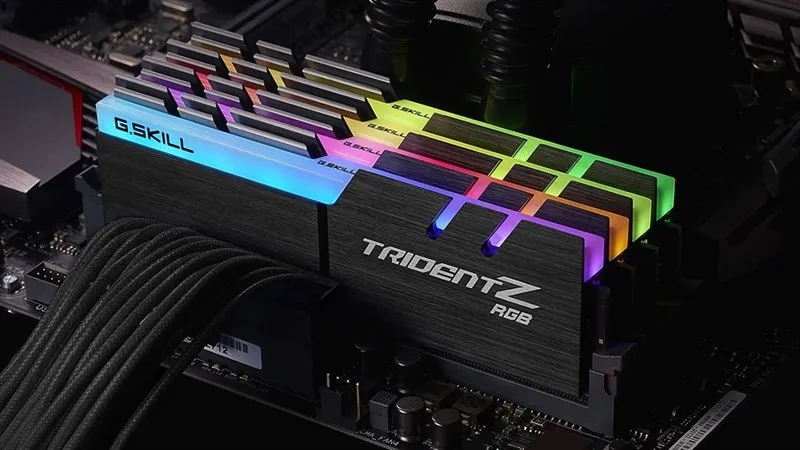 Lợi ích của việc thường xuyên kiểm tra bộ nhớ máy tính và RAM
Chủ Động Trong Quản Lý Dữ Liệu Lớn
Việc kiểm tra cho phép người dùng xác định chính xác các thư mục và ứng dụng đang tiêu tốn nhiều tài nguyên nhất. Nhờ đó, việc di chuyển các tệp lớn sang ổ đĩa ngoài hoặc dịch vụ lưu trữ đám mây trở nên có kế hoạch. Đây là phương pháp quản lý không gian lưu trữ hiệu quả, đảm bảo luôn có đủ chỗ cho các dự án và dữ liệu mới quan trọng.
Phân Biệt Bộ Nhớ Lưu Trữ (HDD/SSD) Và Bộ Nhớ RAM
Một kỹ thuật viên máy tính cần phân biệt rõ ràng giữa hai loại “bộ nhớ” chính trong hệ thống. Sự nhầm lẫn giữa dung lượng ổ đĩa và Bộ nhớ truy cập ngẫu nhiên (RAM) có thể dẫn đến chẩn đoán sai lỗi hiệu suất.
Bộ Nhớ Lưu Trữ (Ổ cứng): Chức Năng Và Cách Tính Dung lượng
Bộ nhớ lưu trữ là nơi tất cả dữ liệu, hệ điều hành và ứng dụng được lưu trữ vĩnh viễn. Dung lượng được tính bằng Gigabyte (GB) hoặc Terabyte (TB). Dữ liệu vẫn còn nguyên khi tắt máy. Loại ổ đĩa hiện tại bao gồm HDD (cơ học, chậm hơn) và SSD (bán dẫn, nhanh hơn).
Bộ Nhớ RAM: Tầm Quan Trọng Đối Với Hiệu Suất Và Đa Nhiệm
RAM là bộ nhớ tạm thời, tốc độ cao mà CPU sử dụng để chứa dữ liệu của các chương trình đang chạy. RAM quyết định khả năng chạy nhiều ứng dụng cùng lúc và độ mượt mà khi chuyển đổi giữa chúng. Khi RAM đầy, hệ thống phải sử dụng file phân trang (Page File) trên ổ cứng, làm giảm đáng kể tốc độ hoạt động.
Mối Liên Hệ Giữa RAM Và Ổ cứng Trong Hiệu Suất Tổng Thể
Khi dung lượng RAM cạn kiệt, hệ điều hành sẽ tự động sử dụng một phần ổ cứng làm bộ nhớ ảo (Virtual Memory). Nếu ổ cứng bị đầy hoặc tốc độ chậm (HDD), việc sử dụng bộ nhớ ảo này sẽ làm máy chậm đi rất nhiều. Ngược lại, nếu ổ cứng là SSD và có không gian trống, hiệu suất bộ nhớ ảo sẽ được cải thiện đáng kể.
Cách Kiểm Tra Bộ Nhớ Lưu Trữ (Ổ Đĩa) Trên Windows
Các phương pháp kiểm tra dung lượng ổ đĩa tích hợp sẵn trong Windows cung cấp thông tin chính xác và là lựa chọn tối ưu cho hầu hết người dùng.
Phương Pháp Cơ Bản Nhất: Sử Dụng File Explorer (This PC)
Đây là cách nhanh nhất để có cái nhìn tổng quan về dung lượng ổ đĩa. Chỉ cần nhấn tổ hợp phím Windows + E để mở File Explorer.
- Mở Giao Diện: Chọn This PC từ thanh bên trái.
- Đọc Kết Quả: Tại mục Devices and drives, Windows hiển thị tất cả các ổ đĩa và phân vùng. Một thanh màu xanh (hoặc đỏ) biểu thị dung lượng đã sử dụng, còn phần màu xám là dung lượng trống. Thông tin cụ thể về dung lượng trống được ghi rõ bên dưới thanh trạng thái, ví dụ: “200 GB Free of 500 GB”.
Phương pháp này cung cấp thông tin trực quan, dễ hiểu ngay cả với người dùng phổ thông. Nó là tiêu chuẩn đầu tiên để kiểm tra tình trạng bộ nhớ.
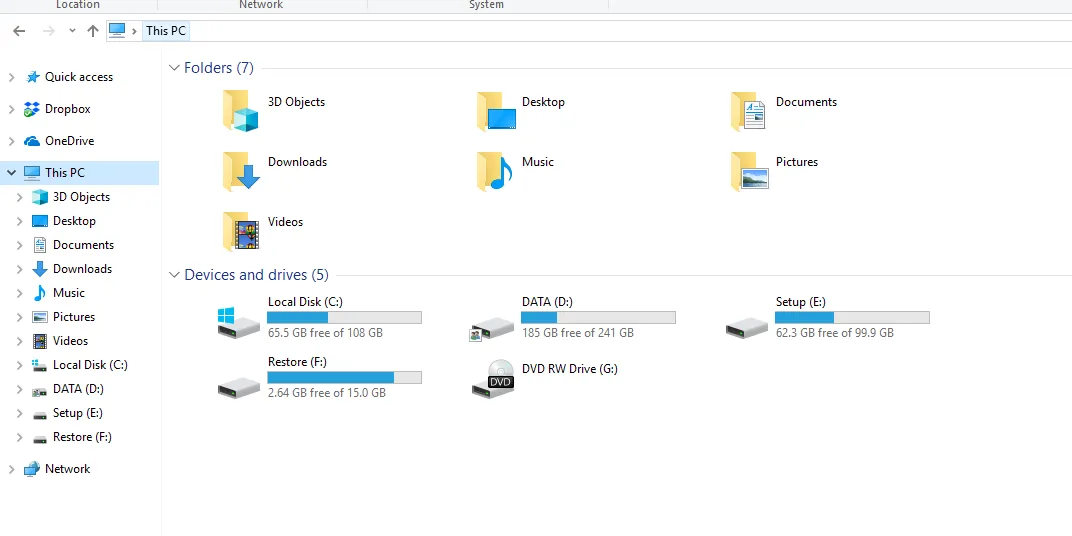 Giao diện File Explorer hiển thị dung lượng còn trống của các ổ đĩa
Kiểm Tra Chi Tiết Bằng Thuộc Tính Ổ Đĩa (Properties)
Để xem thông số chi tiết hơn của một ổ đĩa cụ thể, hãy sử dụng cửa sổ thuộc tính.
- Thao Tác: Trong File Explorer, nhấp chuột phải vào ổ đĩa mong muốn (ví dụ: Local Disk (C:)) và chọn Properties.
- Phân Tích Dữ Liệu: Thẻ General hiển thị một biểu đồ hình tròn trực quan, phân tách rõ ràng giữa Used Space (dung lượng đã dùng) và Free Space (dung lượng trống). Dung lượng tổng (Capacity) cũng được liệt kê chính xác. Cửa sổ này còn cho phép truy cập nhanh vào công cụ Disk Cleanup.
Phương pháp này rất hữu ích khi cần xác nhận số liệu cụ thể và chuẩn bị cho việc dọn dẹp ổ đĩa ngay lập tức.
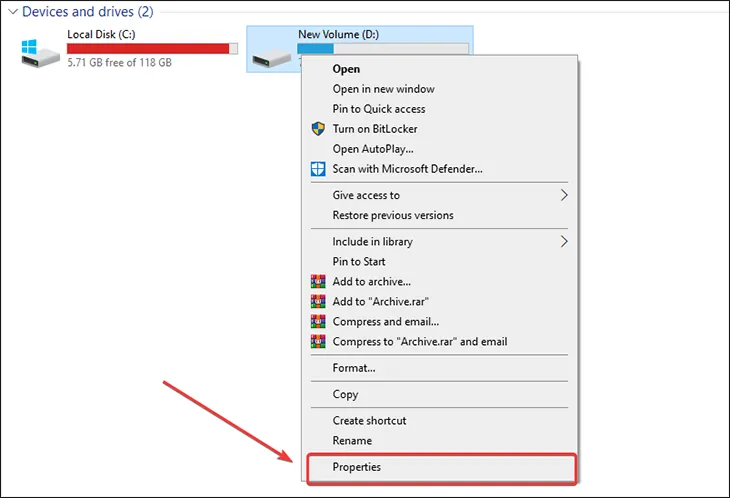 Cửa sổ Properties hiển thị biểu đồ và thông số chi tiết dung lượng ổ đĩa
Kiểm Tra Chi Tiết Bằng Disk Management (diskmgmt.msc)
Công cụ Quản lý Đĩa (Disk Management) cung cấp thông tin cấp độ chuyên môn về tất cả ổ đĩa vật lý và logic.
- Mở Công Cụ: Nhấn tổ hợp phím
Windows + R, gõ lệnhdiskmgmt.mscvà nhấn Enter. - Đọc Phân Vùng: Giao diện hiển thị danh sách tất cả ổ đĩa (Disk 0, Disk 1, v.v.). Mỗi ổ đĩa được chia thành các phân vùng (Volume) với các thông tin chi tiết: Ký tự ổ đĩa, File System (NTFS/FAT32), Dung lượng, và quan trọng nhất là Free Space (%) – phần trăm dung lượng trống còn lại.
Đây là phương pháp không thể thiếu đối với các kỹ thuật viên vì nó hiển thị cả không gian chưa được cấp phát (Unallocated space), rất quan trọng cho việc quản lý và tạo phân vùng mới.
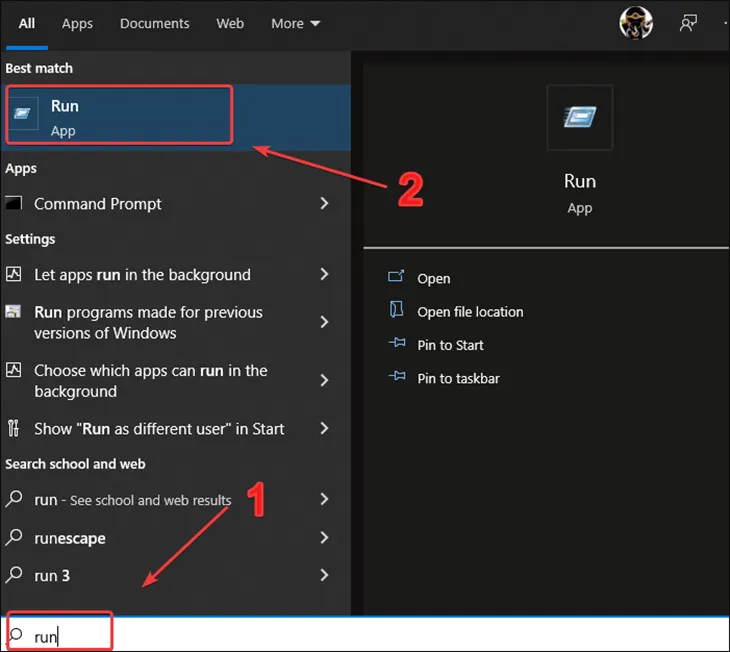 Hộp thoại Run để mở tiện ích Disk Management trên Windows
Sử Dụng Windows Settings Storage
Đối với Windows 10 trở lên, phần Cài đặt (Settings) cung cấp một giao diện hiện đại và thông minh hơn để quản lý bộ nhớ.
- Truy Cập: Vào Settings > System > Storage.
- Phân Tích: Hệ thống tự động quét và phân loại dữ liệu trên ổ đĩa C thành các danh mục trực quan như Apps & features, Documents, Temporary files, Other. Điều này giúp người dùng dễ dàng xác định nguồn gốc của dữ liệu chiếm dụng không gian lớn nhất.
Tính năng này còn bao gồm Storage Sense, một công cụ tự động dọn dẹp tệp tạm thời và nội dung thùng rác khi dung lượng ổ đĩa sắp đầy. Đây là một bước tiến lớn trong việc tự động hóa quản lý hiệu suất bộ nhớ.
Kiểm Tra Nhanh Bằng Command Prompt (CMD) và PowerShell
Đối với người dùng chuyên nghiệp hoặc quản trị hệ thống, Command Prompt (CMD) và PowerShell là các công cụ dòng lệnh mạnh mẽ.
-
Sử Dụng WMIC (CMD):
- Mở CMD với quyền Admin.
- Nhập lệnh:
wmic logicaldisk get size,freespace,caption - Kết quả trả về sẽ là các giá trị dung lượng được biểu thị bằng byte. Mặc dù khó đọc, lệnh này là phương pháp chuẩn để truy vấn thông tin hệ thống qua WMI (Windows Management Instrumentation).
-
Sử Dụng Get-Volume (PowerShell):
- Mở PowerShell với quyền Admin.
- Nhập lệnh:
Get-Volume - Lệnh này cung cấp đầu ra dễ đọc hơn, hiển thị
SizeRemainingvàSizecủa tất cả các ổ đĩa với đơn vị GB/TB rõ ràng, là một lựa chọn hiện đại và ưu việt hơn so với WMIC.
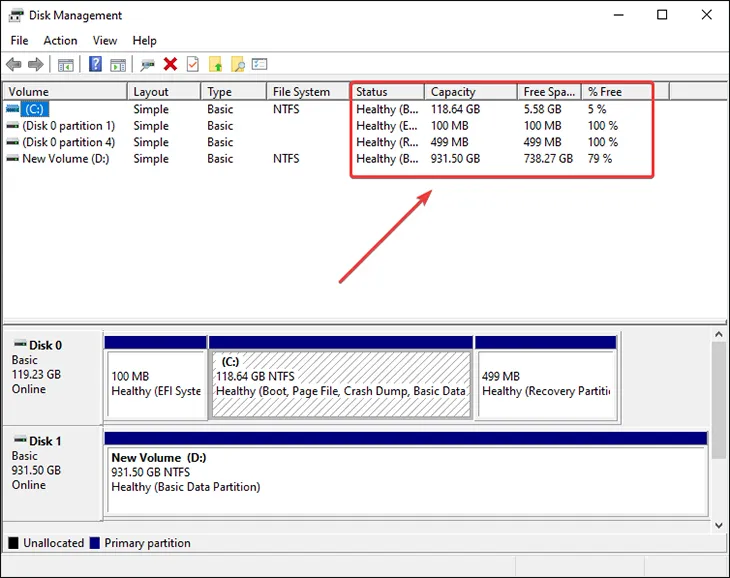 Giao diện Disk Management hiển thị chi tiết các phân vùng và dung lượng trống
Kiểm Tra Bộ Nhớ RAM: Tình Trạng Sử Dụng Và Độ Ổn Định
Kiểm tra RAM là công việc hoàn toàn khác với kiểm tra ổ cứng. Nó tập trung vào việc giám sát tình trạng sử dụng theo thời gian thực và chẩn đoán lỗi phần cứng.
Giám Sát RAM Bằng Task Manager
Task Manager là công cụ chính để theo dõi hiệu suất RAM ngay lập tức.
- Mở: Nhấn
Ctrl + Shift + Escvà chọn thẻ Performance. - Phân Tích Bộ Nhớ: Biểu đồ Memory hiển thị mức độ sử dụng RAM hiện tại. Các chỉ số quan trọng cần lưu ý là:
- In use: Lượng RAM đang được các chương trình và hệ thống sử dụng.
- Available: Lượng RAM trống sẵn sàng cho các tác vụ mới.
- Cached: Lượng RAM mà hệ thống đang sử dụng để lưu trữ dữ liệu thường xuyên truy cập, giúp tăng tốc độ.
Nếu mục In use luôn ở mức 80-90% hoặc cao hơn, đó là dấu hiệu cho thấy máy tính cần nâng cấp RAM hoặc cần tối ưu hóa các ứng dụng khởi động.
Sử Dụng Resource Monitor Để Tìm Ứng Dụng Tiêu Thụ RAM
Để xác định chính xác ứng dụng nào đang chiếm dụng tài nguyên, hãy sử dụng Resource Monitor (Trình giám sát Tài nguyên).
- Mở: Trong Task Manager, chuyển đến tab Performance và nhấp vào Open Resource Monitor.
- Phân Tích Chi Tiết: Trong tab Memory, bạn có thể thấy danh sách chi tiết các tiến trình (Process) và lượng RAM (Hard Faults/Working Set) mà chúng đang sử dụng. Điều này cho phép người dùng nhận diện và tắt các ứng dụng chạy nền không cần thiết.
Đây là bước chẩn đoán nâng cao giúp giải quyết tình trạng giảm hiệu suất do phần mềm gây ra.
Chẩn Đoán Lỗi RAM Bằng Windows Memory Diagnostic
Nếu hệ thống thường xuyên bị lỗi màn hình xanh (BSOD) hoặc khởi động lại ngẫu nhiên, nguyên nhân có thể là do RAM bị lỗi vật lý.
- Khởi Chạy: Gõ “Windows Memory Diagnostic” vào ô tìm kiếm.
- Thực Hiện: Công cụ sẽ yêu cầu khởi động lại máy tính để chạy quá trình kiểm tra. Đây là một bài kiểm tra cấp độ chuyên gia, chạy độc lập với hệ điều hành, giúp xác định các lỗi nghiêm trọng trên thanh RAM.
Đánh Giá Tình Trạng Và Sức Khỏe Ổ Cứng
Kiểm tra sức khỏe ổ cứng là một phần không thể thiếu của quá trình kiểm tra bộ nhớ. Một ổ đĩa sắp hỏng có thể gây mất dữ liệu nghiêm trọng.
Tại Sao Cần Kiểm Tra Sức Khỏe (S.M.A.R.T.)?
S.M.A.R.T. (Self-Monitoring, Analysis and Reporting Technology) là hệ thống tích hợp trong ổ cứng, tự động theo dõi và báo cáo các thông số hoạt động quan trọng. Kiểm tra dữ liệu S.M.A.R.T. giúp dự đoán nguy cơ hỏng hóc trước khi nó xảy ra, cho phép người dùng kịp thời sao lưu dữ liệu.
Công Cụ Kiểm Tra Lỗi Hệ Thống Tệp: CHKDSK
CHKDSK (Check Disk) là tiện ích tích hợp của Windows, có khả năng quét và sửa chữa các lỗi logic trên hệ thống tệp và các sector bị hỏng trên ổ đĩa.
- Thao Tác: Mở CMD với quyền Admin.
- Lệnh Kiểm Tra: Nhập lệnh
chkdsk C: /f /r(thay C: bằng ký tự ổ đĩa cần kiểm tra). Tùy chọn/fgiúp sửa lỗi trên đĩa và/rgiúp xác định các sector xấu và khôi phục thông tin có thể đọc được. Quá trình này thường yêu cầu khởi động lại hệ thống.
Chiến Lược Tối Ưu Hóa Bộ Nhớ Máy Tính Toàn Diện
Sau khi đã biết cách kiểm tra bộ nhớ máy tính và tình trạng ổ đĩa, bước tiếp theo là áp dụng các chiến lược tối ưu hóa để đảm bảo hệ thống hoạt động với hiệu suất tốt nhất.
Dọn Dẹp Ổ Đĩa C: Sử Dụng Disk Cleanup
Disk Cleanup là công cụ native của Windows, cực kỳ hiệu quả trong việc loại bỏ các tệp không cần thiết.
- Khởi Chạy: Gõ “Disk Cleanup” vào ô tìm kiếm Windows.
- Phân Tích: Chọn ổ đĩa (thường là C:).
- Dọn Tệp Hệ Thống: Nhấn vào Clean up system files. Thao tác này cho phép xóa các mục quan trọng như: Windows Update Cleanup, Previous Windows installations (có thể giải phóng hàng chục GB), Temporary files và Recycle Bin.
Thực hiện dọn dẹp ổ cứng thường xuyên là một trong những cách đơn giản nhất để giải phóng dung lượng lưu trữ và tăng tốc độ truy cập.
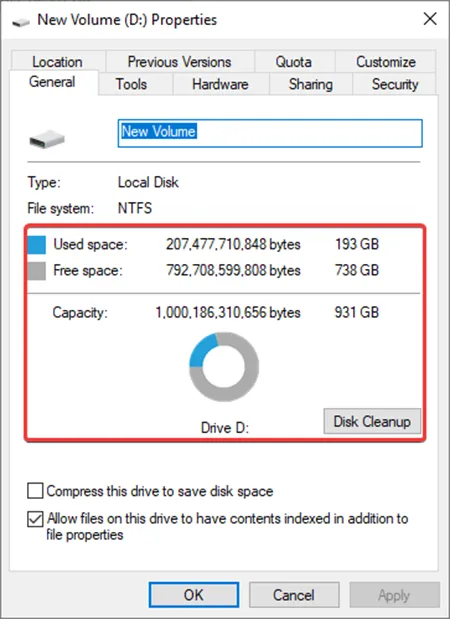 Chi tiết Used Space và Free Space trong cửa sổ thuộc tính ổ đĩa máy tính
Quản Lý Phân Vùng Đĩa Để Tăng Cường Hiệu Suất
Trong một số trường hợp, người dùng có thể cần thay đổi kích thước các phân vùng để tối ưu hóa không gian.
- Truy Cập Disk Management: Mở công cụ Disk Management (
diskmgmt.msc). - Thay Đổi Kích Thước:
- Shrink Volume: Thu nhỏ một phân vùng có nhiều dung lượng trống (ví dụ: ổ D:) để tạo ra Unallocated Space.
- Extend Volume: Mở rộng phân vùng đích (ví dụ: ổ C:) bằng cách sử dụng Unallocated Space vừa tạo.
Việc này đảm bảo phân vùng hệ thống luôn có đủ khoảng trống cần thiết, tránh tình trạng lỗi hiệu suất do ổ C bị quá tải.
Hiểu Về Công Nghệ Trống Đĩa: TRIM và Defragmentation
Ổ đĩa HDD và SSD yêu cầu các cơ chế tối ưu hóa khác nhau.
- Defragmentation (Chống phân mảnh): Chỉ áp dụng cho ổ cứng cơ (HDD). Nó sắp xếp lại các mảnh dữ liệu nằm rải rác để cải thiện tốc độ truy cập. Windows tự động chạy quá trình này.
- TRIM: Chỉ áp dụng cho ổ đĩa SSD. Lệnh TRIM thông báo cho ổ đĩa biết các khối dữ liệu nào không còn được sử dụng và có thể được xóa, duy trì hiệu suất ghi của SSD theo thời gian.
Kiểm tra và đảm bảo các tính năng tối ưu hóa này đang hoạt động là một dấu hiệu của chuyên môn kỹ thuật.
 Tiến hành dọn dẹp các tệp rác để tối ưu bộ nhớ máy tính
Gỡ Bỏ Ứng Dụng Không Dùng Đến
Các ứng dụng không cần thiết không chỉ chiếm không gian mà còn có thể chạy các quy trình nền, làm giảm tốc độ máy tính.
- Xem Danh Sách: Truy cập Settings > Apps > Apps & features.
- Lọc và Xóa: Sắp xếp danh sách theo “Size” (kích thước) để xác định các ứng dụng lớn nhất. Gỡ bỏ những chương trình đã lâu không sử dụng để giải phóng ngay lập tức một lượng lớn dung lượng ổ cứng.
Thao tác này rất đơn giản nhưng lại mang lại hiệu quả tức thì trong việc tăng hiệu suất hoạt động và cải thiện tối ưu trải nghiệm người dùng.
Tóm lại, việc nắm vững cách kiểm tra bộ nhớ máy tính một cách toàn diện là bước cơ bản nhưng thiết yếu để duy trì sức khỏe và hiệu suất của thiết bị. Bài viết đã cung cấp các phương pháp từ đơn giản như File Explorer đến nâng cao như Disk Management và Command Prompt, đồng thời phân tích rõ sự khác biệt giữa bộ nhớ lưu trữ và RAM. Áp dụng chiến lược tối ưu hóa, từ dọn dẹp ổ đĩa bằng Disk Cleanup đến quản lý phân vùng và giám sát RAM, sẽ giúp người dùng kiểm soát tốt hơn trong quá trình sử dụng và kéo dài tuổi thọ cho chiếc máy tính của mình.
Ngày Cập Nhật 26/12/2025 by Trong Hoang

Chào các bạn, mình là Trọng Hoàng, tác giả của blog maytinhvn.net. Mình là một full-stack developer kiêm writer, blogger, Youtuber và đủ thứ công nghệ khác nữa.