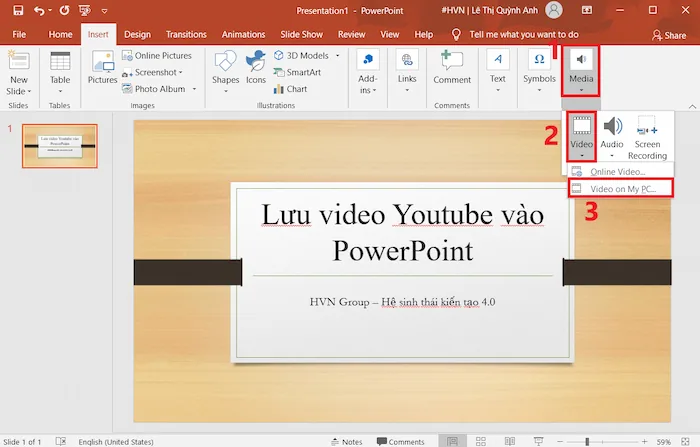
Cách lưu video trên youtube về máy tính đã trở thành một nhu cầu thiết yếu đối với nhiều người dùng nhằm mục đích xem ngoại tuyến, lưu trữ tài liệu tham khảo hoặc phục vụ công việc chỉnh sửa. Với tư cách là một kỹ thuật viên chuyên về máy tính, tôi sẽ cung cấp một phân tích chuyên sâu về các phương pháp an toàn và hiệu quả nhất. Việc tìm hiểu các công cụ hỗ trợ tải video và nắm vững các quy định bản quyền YouTube là vô cùng quan trọng trước khi tiến hành. Bài viết này sẽ làm rõ về vấn đề chất lượng video tải xuống và hướng dẫn từng bước chi tiết để bạn có thể thực hiện một cách chuyên nghiệp.
I. Hiểu Rõ Về Khía Cạnh Pháp Lý Và Kỹ Thuật Khi Tải Video YouTube
Trước khi đi sâu vào các bước thực hiện, bất kỳ người dùng máy tính nào cũng cần hiểu rõ nền tảng kỹ thuật và pháp lý liên quan đến việc tải nội dung từ các nền tảng lớn như YouTube. Hành động này không chỉ là thao tác kỹ thuật mà còn liên quan đến đạo đức và luật bản quyền.
Điều Khoản Dịch Vụ Của YouTube
YouTube, thuộc sở hữu của Google, có các điều khoản dịch vụ nghiêm ngặt cấm người dùng tải xuống các nội dung video, ngoại trừ trường hợp có chức năng tải xuống hợp pháp được cung cấp ngay trên nền tảng (như YouTube Premium). Mục đích chính của quy định này là để bảo vệ quyền sở hữu trí tuệ của người sáng tạo nội dung. Việc sử dụng các phần mềm tải video của bên thứ ba được xem là vi phạm điều khoản dịch vụ. Người dùng cần ý thức rõ ràng về rủi ro này và chỉ nên lưu video phục vụ cho mục đích cá nhân, phi thương mại.
Phân Tích Các Rủi Ro Tiềm Ẩn Khi Sử Dụng Công Cụ Bên Ngoài
Việc tìm kiếm cách lưu video trên youtube về máy tính thường dẫn đến việc sử dụng các công cụ trực tuyến hoặc phần mềm không chính thức. Các công cụ này ẩn chứa nhiều rủi ro kỹ thuật. Chúng có thể là nguồn phát tán mã độc hoặc phần mềm quảng cáo (adware) vào máy tính của bạn. Dữ liệu cá nhân có thể bị thu thập nếu bạn không cẩn thận khi cấp quyền truy cập. Một rủi ro khác là chất lượng file đầu ra không đảm bảo, hoặc file video bị hỏng, yêu cầu người dùng cần có kiến thức kỹ thuật cơ bản để đánh giá và lựa chọn công cụ đáng tin cậy.
II. Các Phương Pháp Tải Video YouTube Phổ Biến và Đáng Tin Cậy
Có ba nhóm phương pháp chính thường được các kỹ thuật viên máy tính khuyến nghị cho việc tải video. Mỗi phương pháp có ưu và nhược điểm riêng, phù hợp với từng đối tượng người dùng.
Phương Pháp 1: Sử Dụng Các Dịch Vụ Tải Video Trực Tuyến Miễn Phí
Đây là phương pháp nhanh chóng và dễ tiếp cận nhất vì không yêu cầu cài đặt thêm bất kỳ ứng dụng tải video nào. Người dùng chỉ cần dán đường link video YouTube vào giao diện web của dịch vụ.
Hướng Dẫn Chi Tiết Với Công Cụ Trực Tuyến
Để thực hiện cách lưu video trên youtube về máy tính bằng công cụ trực tuyến, bạn hãy làm theo các bước sau:
- Sao chép URL: Mở video YouTube cần tải và sao chép đường link URL từ thanh địa chỉ của trình duyệt.
- Truy cập dịch vụ: Mở một công cụ tải video trực tuyến uy tín (ví dụ: SaveFrom.net, Y2Mate). Cần chọn lọc kỹ lưỡng các trang web để tránh lừa đảo.
- Dán và Phân tích: Dán URL đã sao chép vào ô tìm kiếm trên trang web của dịch vụ. Hệ thống sẽ tự động phân tích và hiển thị các tùy chọn tải xuống.
- Chọn Định dạng và Chất lượng: Chọn định dạng mong muốn (thường là MP4) và độ phân giải video (ví dụ: 720p, 1080p).
- Tải xuống: Nhấn nút “Tải xuống” (Download). Video sẽ được lưu về thư mục mặc định trên máy tính.
Lưu ý quan trọng: Nhiều dịch vụ trực tuyến hiển thị quảng cáo pop-up hoặc chuyển hướng. Người dùng cần hết sức cẩn thận, đặc biệt là không click vào các thông báo yêu cầu cài đặt phần mềm.
Phương Pháp 2: Tận Dụng Các Phần Mềm Tải Video Chuyên Dụng
Việc sử dụng phần mềm chuyên dụng là lựa chọn của các kỹ thuật viên máy tính và người dùng chuyên nghiệp. Các phần mềm này thường cung cấp tốc độ tải ổn định hơn, hỗ trợ tải hàng loạt và đa dạng tùy chọn về định dạng file.
Lợi Ích Của Phần Mềm Cài Đặt (Desktop Software)
Phần mềm như 4K Video Downloader hoặc JDownloader mang lại trải nghiệm tải video vượt trội. Chúng cho phép người dùng chọn tải toàn bộ playlist hoặc kênh, điều chỉnh bitrate và nén file, cung cấp tùy chọn tải phụ đề. Phần mềm cài đặt hoạt động độc lập với trình duyệt, giảm thiểu rủi ro từ quảng cáo độc hại.
Quy Trình Cài Đặt Và Vận Hành
- Tải và Cài đặt: Truy cập trang web chính thức của phần mềm và tải phiên bản tương thích với hệ điều hành (Windows, macOS). Thực hiện các bước cài đặt tiêu chuẩn.
- Thiết lập Cấu hình: Mở phần mềm, thiết lập thư mục lưu trữ mặc định và các tùy chọn chất lượng, định dạng file cho các lần tải sau.
- Dán liên kết: Sao chép URL video và sử dụng chức năng “Paste Link” hoặc “Dán Liên kết” của phần mềm.
- Kiểm soát Tải xuống: Phần mềm sẽ hiển thị tiến trình tải, cho phép người dùng tạm dừng, tiếp tục hoặc ưu tiên các tác vụ tải khác nhau.
Phương Pháp 3: Sử Dụng Tiện Ích Mở Rộng Trình Duyệt (Browser Extensions)
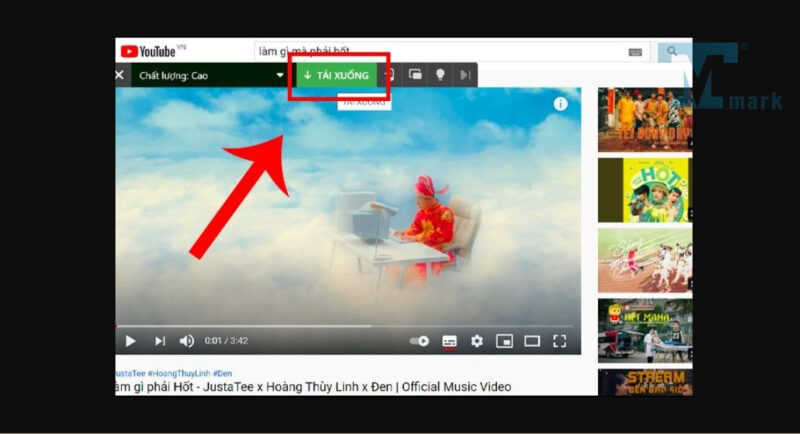
Tiện ích mở rộng là giải pháp nằm giữa phần mềm chuyên dụng và công cụ trực tuyến. Chúng tích hợp trực tiếp vào giao diện YouTube, giúp việc tải video trở nên tiện lợi hơn.
Cơ Chế Hoạt Động Của Extension
Sau khi cài đặt, tiện ích mở rộng sẽ thêm một nút “Download” ngay dưới khung phát video trên YouTube. Khi người dùng click vào nút này, một menu tùy chọn định dạng và chất lượng sẽ hiện ra. Tiện ích mở rộng là công cụ gọn nhẹ và không tốn nhiều tài nguyên hệ thống.
Lưu Ý Về Tính Ổn Định
Do chính sách của Google, các tiện ích mở rộng tải video thường bị gỡ khỏi Chrome Web Store. Người dùng thường phải cài đặt chúng qua file bên ngoài (side-loading), điều này đòi hỏi hiểu biết về bảo mật trình duyệt và chỉ nên thực hiện với nguồn tin cậy. Firefox thường hỗ trợ các extension này một cách ổn định hơn.
III. Phân Tích Chuyên Sâu Về Định Dạng Và Chất Lượng File Video
Thao tác cách lưu video trên youtube về máy tính không chỉ đơn thuần là tải file mà còn là việc quản lý và tối ưu hóa file đó. Người dùng chuyên nghiệp cần hiểu sự khác biệt giữa các định dạng và tác động của chúng đến dung lượng lưu trữ.
So Sánh Các Định Dạng Video Phổ Biến (MP4, WEBM, FLV)
| Định Dạng | Mô Tả Kỹ Thuật | Ưu Điểm Chính | Nhược Điểm Chính |
|---|---|---|---|
| MP4 | Sử dụng codec H.264 hoặc H.265. Là tiêu chuẩn nén và phát lại phổ biến nhất. | Khả năng tương thích cao với hầu hết các thiết bị và phần mềm. Chất lượng tốt ở kích thước file vừa phải. | Dù phổ biến, MP4 vẫn có thể không giữ được chất lượng âm thanh tốt nhất (Lossy). |
| WEBM | Định dạng miễn phí và mã nguồn mở, sử dụng codec VP9 của Google. | Tối ưu cho web và tốc độ tải. Chất lượng video rất tốt so với MP4 ở cùng bitrate. | Không tương thích rộng rãi bằng MP4. Đôi khi cần phần mềm chuyên biệt để phát. |
| FLV | Định dạng Flash Video, đã lỗi thời nhưng vẫn có thể xuất hiện trong các tùy chọn tải. | Từng được sử dụng rộng rãi, dung lượng file nhỏ. | Không còn được hỗ trợ trên nhiều thiết bị hiện đại và trình duyệt web. |
Đối với hầu hết các mục đích, MP4 là lựa chọn tối ưu vì sự cân bằng hoàn hảo giữa chất lượng và tính tương thích.
Yếu Tố Quyết Định Chất Lượng Tải Xuống (Độ Phân Giải và Bitrate)
Khi lưu video, bạn sẽ thấy các tùy chọn chất lượng như 360p, 720p, 1080p, hoặc 4K.
- Độ Phân Giải (Resolution): Xác định số lượng pixel (ví dụ: 1920×1080 cho 1080p). Độ phân giải cao hơn đồng nghĩa với hình ảnh sắc nét hơn, nhưng cũng làm tăng đáng kể kích thước file video.
- Bitrate: Là lượng dữ liệu được sử dụng để mã hóa video cho mỗi giây (thường đo bằng Mbps). Bitrate càng cao, chất lượng hình ảnh càng chi tiết và ít bị nén.
Người dùng nên chọn 1080p nếu có màn hình lớn và dung lượng ổ cứng dồi dào. Nếu chỉ xem trên điện thoại hoặc cần tiết kiệm không gian, 720p là đủ. Các phần mềm chuyên dụng cho phép tải video với bitrate gốc của YouTube, đảm bảo chất lượng đầu ra cao nhất.
IV. Xử Lý Các Vấn Đề Và Lỗi Thường Gặp Khi Thực Hiện Tải Video
Dù đã nắm rõ cách lưu video trên youtube về máy tính, người dùng vẫn có thể gặp phải một số lỗi kỹ thuật. Là một kỹ thuật viên, tôi sẽ hướng dẫn cách khắc phục triệt để.
Vấn Đề 1: Video Bị Giới Hạn Hoặc Không Thể Tải Được
Đôi khi, video có bản quyền hoặc do YouTube giới hạn sẽ không thể được tải xuống.
- Nguyên nhân: Video đã được người đăng tải bật tính năng bảo vệ bản quyền, hoặc đó là nội dung giới hạn theo vùng địa lý.
- Khắc phục: Không có cách nào hợp pháp để vượt qua giới hạn này. Nếu video bị giới hạn theo vùng, bạn có thể thử sử dụng Mạng Riêng Ảo (VPN) để thay đổi địa chỉ IP. Tuy nhiên, cách này không được khuyến khích vì có thể vi phạm điều khoản của dịch vụ tải video.
Vấn Đề 2: Tốc Độ Tải Chậm Bất Thường
Tốc độ tải chậm không chỉ phụ thuộc vào đường truyền Internet của bạn mà còn do công cụ và máy chủ của dịch vụ tải.
- Nguyên nhân: Máy chủ của công cụ trực tuyến quá tải hoặc phần mềm tải video đang bị giới hạn băng thông.
- Khắc phục:
- Kiểm tra tốc độ mạng bằng một công cụ đo tốc độ độc lập.
- Nếu sử dụng công cụ trực tuyến, hãy chuyển sang một trang web khác.
- Nếu dùng phần mềm, hãy kiểm tra cài đặt giới hạn tốc độ tải xuống trong phần mềm đó. Phần mềm chuyên dụng thường cho phép tùy chỉnh băng thông.
- Nếu file tải xuống là 4K, hãy giảm độ phân giải xuống 1080p để giảm áp lực tải xuống.
Vấn Đề 3: File Tải Về Không Có Âm Thanh (Thường Gặp Với 1080p Trở Lên)
Đây là một vấn đề kỹ thuật phổ biến do cách YouTube và các trình duyệt xử lý video độ phân giải cao.
- Nguyên nhân: YouTube thường tách riêng luồng video (không âm thanh) và luồng âm thanh khi phát trực tuyến ở độ phân giải 1080p trở lên. Các công cụ tải video trực tuyến cơ bản chỉ tải luồng video mà không ghép lại luồng âm thanh.
- Khắc phục:
- Sử dụng phần mềm chuyên dụng: Các phần mềm như 4K Video Downloader được thiết kế để tự động tải cả hai luồng (video và audio) và ghép chúng lại thành một file MP4 hoàn chỉnh. Đây là giải pháp triệt để nhất để đảm bảo chất lượng âm thanh đồng bộ với hình ảnh.
- Sử dụng Trình Duyệt Firefox: Một số tiện ích mở rộng trên Firefox có khả năng xử lý vấn đề này tốt hơn Chrome.
- Thử tải định dạng WEBM: Đôi khi, file WEBM vẫn giữ được luồng âm thanh ở chất lượng cao.
V. Tối Ưu Hóa Quy Trình Tải Xuống Cho Công Việc Chuyên Nghiệp
Với người làm sáng tạo nội dung hoặc thường xuyên làm việc với tài liệu video, việc tối ưu hóa quy trình là chìa khóa để tiết kiệm thời gian và đảm bảo hiệu quả.
Ứng Dụng Tải Hàng Loạt (Batch Downloading)
Các phần mềm chuyên dụng hỗ trợ tải hàng loạt là công cụ không thể thiếu. Thay vì phải sao chép từng link video, bạn chỉ cần dán URL của toàn bộ playlist hoặc kênh. Phần mềm sẽ tự động phân tích và tải tất cả video theo cài đặt chất lượng bạn đã chọn. Tính năng này đặc biệt hữu ích khi cần tải các khóa học trực tuyến hoặc tài liệu nghiên cứu.
Lựa Chọn Codec Video Tối Ưu
Khi tải video, người dùng chuyên nghiệp có thể chọn codec nén video.
- Codec H.264 (AVC): Phổ biến, tương thích cao. Tốt cho mục đích lưu trữ thông thường.
- Codec H.265 (HEVC): Hiệu suất nén cao hơn H.264, cho phép chất lượng tương đương nhưng kích thước file nhỏ hơn đáng kể (lên đến 50%). Tuy nhiên, nó đòi hỏi phần cứng mạnh hơn để giải mã và tính tương thích không cao bằng H.264.
Nếu máy tính của bạn hiện đại và bạn muốn tiết kiệm dung lượng ổ cứng, hãy ưu tiên các công cụ hỗ trợ tải bằng codec H.265.
Đảm Bảo Tính Bảo Mật Của Hệ Thống
Sau khi thực hiện bất kỳ thao tác tải xuống nào từ nguồn bên ngoài, người dùng cần quét file bằng phần mềm diệt virus đáng tin cậy. Thường xuyên cập nhật phần mềm và tiện ích mở rộng cũng là cách để bịt các lỗ hổng bảo mật. Cần tuyệt đối không nhập thông tin cá nhân hoặc mật khẩu vào các trang web tải video không rõ nguồn gốc.
Trong kỷ nguyên số, việc nắm vững cách lưu video trên youtube về máy tính không chỉ là một kỹ năng cơ bản mà còn là yếu tố quan trọng để quản lý tài nguyên số hiệu quả. Bài viết này đã cung cấp một cái nhìn toàn diện, từ khía cạnh pháp lý, lựa chọn công cụ, đến xử lý các lỗi kỹ thuật thường gặp. Bằng cách áp dụng các hướng dẫn chi tiết và chuyên sâu này, bạn sẽ đảm bảo việc tải video diễn ra an toàn, hiệu quả và đạt chất lượng video tốt nhất. Hãy luôn ưu tiên các phương pháp hợp pháp và giữ vững nguyên tắc bảo mật thông tin khi tương tác với các nội dung trực tuyến.
Ngày Cập Nhật 06/01/2026 by Trong Hoang

Chào các bạn, mình là Trọng Hoàng, tác giả của blog maytinhvn.net. Mình là một full-stack developer kiêm writer, blogger, Youtuber và đủ thứ công nghệ khác nữa.