Bạn đang tìm kiếm cách thay đổi hình nền máy tính Win 7 để làm mới không gian làm việc của mình? Việc tùy chỉnh giao diện desktop không chỉ mang lại cảm giác tươi mới mà còn thể hiện cá tính riêng của người dùng. Bài viết này sẽ hướng dẫn bạn chi tiết các bước để thay đổi hình nền, từ cài đặt ảnh tĩnh đến thiết lập slideshow tự động, giúp bạn làm chủ hoàn toàn giao diện máy tính của mình. Chúng ta sẽ khám phá những tính năng ẩn và các mẹo nhỏ để tối ưu trải nghiệm hình nền trên Windows 7.
Khám Phá Tùy Chọn Cá Nhân Hóa Trên Windows 7
Windows 7 cung cấp nhiều tùy chọn cá nhân hóa mạnh mẽ. Bạn có thể dễ dàng thay đổi hình nền, màu sắc cửa sổ, âm thanh hệ thống, bảo vệ màn hình và chỉnh sửa độ sáng màn hình máy tính. Việc này giúp mỗi người dùng tạo ra một không gian làm việc độc đáo.
Tính năng Personalize là trung tâm của mọi tùy chỉnh giao diện. Nó cho phép bạn truy cập nhanh chóng đến các cài đặt quan trọng. Từ đây, việc thay đổi hình nền trở nên vô cùng đơn giản và trực quan.
Truy Cập Cài Đặt Cá Nhân Hóa
Để bắt đầu quá trình thay đổi hình nền, bạn cần truy cập vào menu Personalize. Đây là bước đầu tiên và quan trọng nhất. Thao tác này sẽ mở ra cửa sổ chứa tất cả các tùy chọn tùy chỉnh giao diện.
Bạn chỉ cần nhấp chuột phải vào bất kỳ khoảng trống nào trên màn hình desktop. Một menu ngữ cảnh sẽ xuất hiện. Trong menu này, bạn hãy chọn mục “Personalize”.
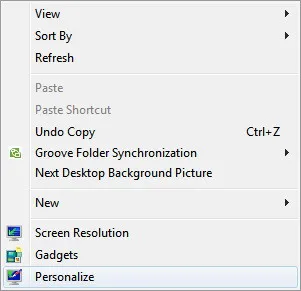 Chọn Personalize từ menu chuột phải
Cửa sổ Personalization sẽ hiển thị ngay sau đó. Đây là nơi bạn có thể điều chỉnh nhiều yếu tố giao diện. Việc này bao gồm cả việc thiết lập hình nền máy tính.
Lựa Chọn Nguồn Hình Nền
Trong cửa sổ Personalization, bạn sẽ thấy nhiều tùy chọn khác nhau. Để thay đổi hình nền, bạn cần tìm và nhấp vào mục “Desktop Background”. Mục này thường nằm ở góc dưới bên trái của cửa sổ.
Sau khi nhấp vào, một cửa sổ mới sẽ mở ra. Cửa sổ này hiển thị các hình ảnh có sẵn trên hệ thống. Bạn có thể chọn từ thư viện ảnh mặc định của Windows hoặc duyệt đến thư mục chứa ảnh cá nhân.
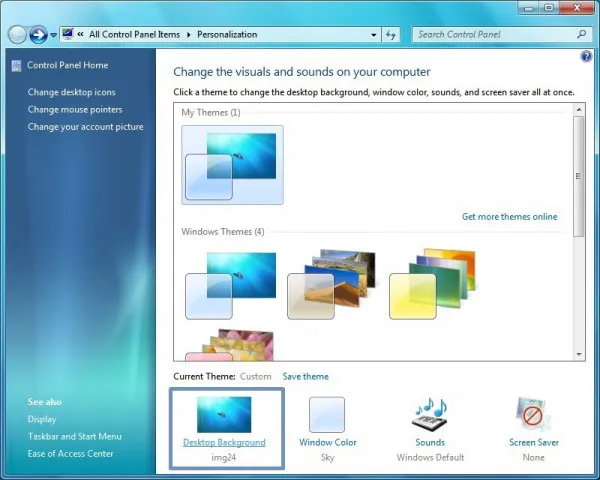 Cách thay đổi hình nền máy tính win 7 2
Bạn có thể thay đổi nguồn ảnh bằng cách sử dụng nút “Browse”. Nút này cho phép bạn chọn bất kỳ thư mục nào trên máy tính. Điều này mang lại sự linh hoạt tối đa trong việc lựa chọn hình nền.
Thiết Lập Hình Nền Tĩnh Cho Desktop
Thiết lập một hình nền tĩnh là cách đơn giản nhất để làm mới desktop. Bạn có thể chọn một bức ảnh yêu thích. Bức ảnh này sẽ hiển thị cố định trên màn hình của bạn.
Quá trình này không yêu cầu nhiều thao tác phức tạp. Nó phù hợp cho những ai muốn sự ổn định và tập trung. Một hình nền tĩnh đẹp có thể cải thiện tâm trạng làm việc.
Chọn Một Hình Ảnh Cụ Thể
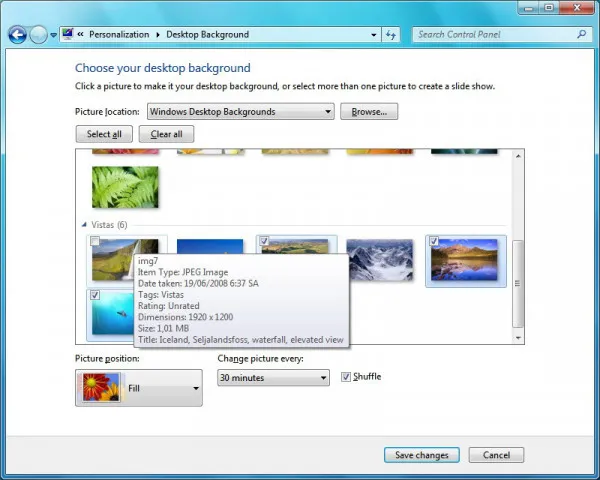
Trong cửa sổ Desktop Background, bạn sẽ thấy danh sách các hình ảnh. Để chọn một hình ảnh làm hình nền, bạn chỉ cần nhấp vào nó. Một dấu tick sẽ xuất hiện trên bức ảnh đã chọn.
Nếu bạn muốn sử dụng một ảnh từ thư mục khác, hãy nhấp vào nút “Browse”. Sau đó, điều hướng đến thư mục chứa ảnh của bạn. Chọn ảnh mong muốn và nhấp “OK”.
 Cách thay đổi hình nền máy tính win 7 3
Sau khi chọn ảnh, bạn cần điều chỉnh cách ảnh hiển thị. Các tùy chọn như “Fill”, “Fit”, “Stretch”, “Tile” và “Center” sẽ giúp bạn định vị ảnh sao cho phù hợp nhất với màn hình. “Fill” thường là lựa chọn tốt nhất để ảnh phủ kín màn hình mà không bị méo.
Lưu Thay Đổi Hình Nền
Sau khi đã chọn được hình ảnh ưng ý và điều chỉnh cách hiển thị, bạn cần lưu lại các thay đổi. Nút “Save changes” nằm ở phía dưới cửa sổ. Nhấp vào nút này để áp dụng hình nền mới.
Ngay lập tức, desktop của bạn sẽ hiển thị hình ảnh mới. Quá trình này hoàn tất và bạn có thể tận hưởng giao diện mới. Đây là một cách thay đổi hình nền máy tính Win 7 nhanh chóng và hiệu quả.
Tạo Slideshow Hình Nền Động
Windows 7 không chỉ cho phép bạn đặt một hình nền tĩnh. Nó còn có khả năng tạo slideshow hình nền động. Tính năng này giúp màn hình desktop của bạn luôn mới mẻ và thú vị.
Slideshow tự động chuyển đổi giữa các hình ảnh đã chọn. Điều này mang lại trải nghiệm thị giác đa dạng. Bạn có thể tùy chỉnh thời gian chuyển đổi và thứ tự hiển thị ảnh.
Chọn Nhiều Hình Ảnh Cho Slideshow
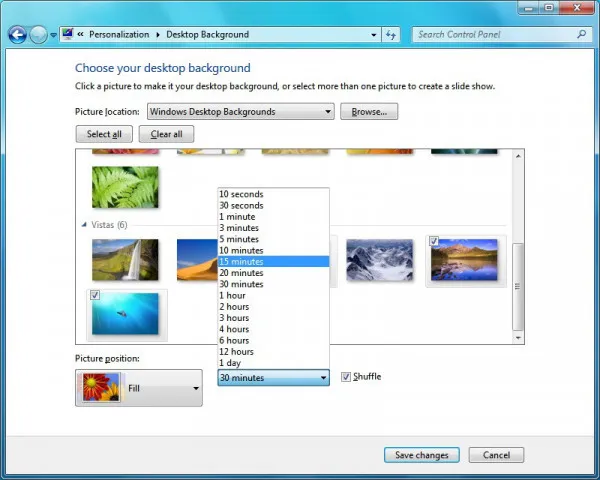
Để tạo slideshow, bạn cần chọn nhiều hình ảnh. Trong cửa sổ Desktop Background, bạn có thể nhấp vào dấu tick ở góc trên bên trái của mỗi bức ảnh. Chọn tất cả những bức ảnh bạn muốn đưa vào slideshow.
Bạn cũng có thể nhấp vào nút “Select All” để chọn tất cả các ảnh trong thư mục hiện tại. Khi có từ hai bức ảnh trở lên được chọn, tính năng slideshow sẽ tự động kích hoạt.
 Cách thay đổi hình nền máy tính win 7 4
Việc lựa chọn ảnh đa dạng sẽ làm cho slideshow thêm phần hấp dẫn. Hãy cân nhắc chọn những bức ảnh có chủ đề hoặc màu sắc hài hòa. Điều này sẽ tạo ra một dòng chảy hình ảnh mượt mà.
Tùy Chỉnh Thời Gian Và Thứ Tự Chuyển Đổi
Sau khi chọn ảnh, bạn sẽ thấy các tùy chọn cho slideshow. Mục “Change picture every” cho phép bạn đặt khoảng thời gian chuyển đổi. Bạn có thể chọn từ vài giây đến vài giờ.
Ví dụ, bạn có thể chọn “15 minutes” để ảnh nền thay đổi sau mỗi 15 phút. Ngoài ra, bạn có thể đánh dấu vào ô “Shuffle” để các hình ảnh được hiển thị ngẫu nhiên. Điều này giúp tránh sự lặp lại và tăng tính bất ngờ.
Kích Hoạt Hiệu Ứng Chuyển Động Mượt Mà
Đôi khi, hiệu ứng chuyển ảnh có thể không mượt mà như mong đợi. Điều này có thể do một cài đặt hệ thống bị tắt. Để khắc phục, bạn cần kiểm tra và kích hoạt các hiệu ứng hình ảnh.
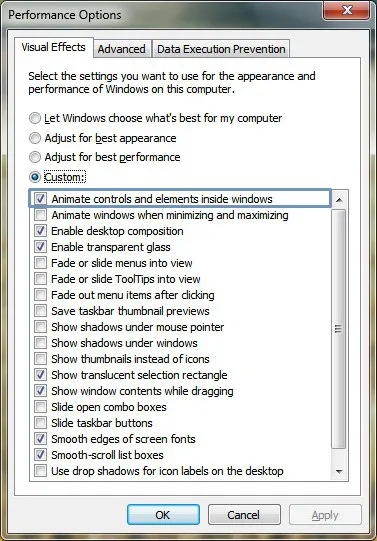
Nhấp chuột phải vào biểu tượng “Computer” trên desktop và chọn “Properties”. Sau đó, nhấp vào “Advanced system settings” ở bên trái. Trong cửa sổ System Properties, chuyển sang tab “Advanced” và nhấp vào nút “Settings” trong phần Performance.
 Cách thay đổi hình nền máy tính win 7 5
Trong cửa sổ Performance Options, hãy đảm bảo rằng tùy chọn “Animate controls and elements inside windows” được chọn. Nhấp “OK” hai lần để lưu các thay đổi. Điều này sẽ giúp các hiệu ứng chuyển động của slideshow trở nên mượt mà hơn.
Các Vấn Đề Thường Gặp Và Cách Khắc Phục
Trong quá trình thay đổi hình nền, người dùng có thể gặp phải một số vấn đề. Việc hiểu rõ các lỗi phổ biến và cách khắc phục sẽ giúp bạn duy trì desktop luôn đẹp mắt. Các vấn đề này thường liên quan đến cài đặt hoặc tệp hình ảnh.
Việc giải quyết nhanh chóng các sự cố giúp tiết kiệm thời gian. Nó cũng đảm bảo trải nghiệm sử dụng máy tính không bị gián đoạn. Luôn có giải pháp cho hầu hết các vấn đề liên quan đến hình nền.
Hình Nền Không Thay Đổi Hoặc Bị Đen
Nếu hình nền của bạn không thay đổi hoặc hiển thị màu đen, có một vài nguyên nhân có thể xảy ra. Đầu tiên, hãy kiểm tra lại các bước cài đặt. Đảm bảo bạn đã nhấp “Save changes” sau khi chọn hình ảnh.
Một nguyên nhân khác có thể là do tệp hình ảnh bị hỏng hoặc không tương thích. Hãy thử chọn một hình ảnh khác. Đảm bảo rằng hình ảnh có định dạng phổ biến như JPG, PNG hoặc BMP.
 Cách thay đổi hình nền máy tính win 7 6
Đôi khi, chế độ “Ease of Access” có thể ảnh hưởng đến hình nền. Truy cập Control Panel, chọn “Ease of Access Center”, sau đó “Make the computer easier to see”. Đảm bảo rằng tùy chọn “Remove background images (where available)” không được chọn.
Hình Nền Bị Kéo Giãn Hoặc Méo Mó
Vấn đề hình nền bị kéo giãn hoặc méo mó thường xảy ra khi tỷ lệ khung hình của ảnh không khớp với màn hình. Trong cửa sổ Desktop Background, hãy kiểm tra tùy chọn “Picture position”. Các lựa chọn như “Fill” hoặc “Fit” thường khắc phục được vấn đề này.
“Fill” sẽ phóng to ảnh để lấp đầy toàn bộ màn hình mà không làm thay đổi tỷ lệ. “Fit” sẽ hiển thị toàn bộ ảnh và thêm các dải màu đen nếu cần. “Stretch” sẽ kéo giãn ảnh để vừa màn hình, có thể làm méo hình.
Lỗi Không Thể Truy Cập Personalize
Nếu bạn không thể nhấp chuột phải và chọn “Personalize”, có thể có vấn đề với quyền truy cập hoặc cài đặt hệ thống. Trong một số trường hợp, các chính sách nhóm (Group Policy) có thể hạn chế quyền này. Điều này thường xảy ra trong môi trường doanh nghiệp.
Đối với người dùng cá nhân, hãy thử khởi động lại máy tính. Nếu vẫn không được, bạn có thể cần kiểm tra các tệp hệ thống bị hỏng. Chạy lệnh sfc /scannow trong Command Prompt với quyền quản trị viên có thể giúp sửa chữa các tệp này.
Việc làm mới giao diện desktop bằng cách thay đổi hình nền máy tính Win 7 là một thao tác đơn giản nhưng mang lại hiệu quả đáng kể. Bằng cách tùy chỉnh hình nền, bạn không chỉ tạo ra một không gian làm việc cá nhân hóa mà còn có thể cải thiện tâm trạng và năng suất. Hy vọng những hướng dẫn chi tiết trong bài viết này đã giúp bạn dễ dàng làm chủ các tùy chọn hình nền trên Windows 7, từ việc thiết lập ảnh tĩnh đến tạo slideshow động và khắc phục các vấn đề thường gặp. Để biết thêm về cách thực hiện trên hệ điều hành mới hơn, bạn có thể tham khảo cách thay màn hình nền máy tính Windows 10.
Ngày Cập Nhật 04/02/2026 by Trong Hoang

Chào các bạn, mình là Trọng Hoàng, tác giả của blog maytinhvn.net. Mình là một full-stack developer kiêm writer, blogger, Youtuber và đủ thứ công nghệ khác nữa.