Việc chia sẻ hình ảnh qua Zalo đã trở thành một phần không thể thiếu trong giao tiếp hàng ngày, từ công việc đến cuộc sống cá nhân. Tuy nhiên, nhiều người dùng vẫn gặp khó khăn trong việc cách tải ảnh từ Zalo về máy tính một cách nhanh chóng và hiệu quả, đặc biệt khi cần lưu trữ số lượng lớn hình ảnh hoặc các tệp quan trọng. Ngoài ra, kỹ năng chụp màn hình máy tính cũng là một công cụ hữu ích để thu thập hình ảnh. Bài viết này sẽ hướng dẫn chi tiết các phương pháp tải ảnh từ Zalo trên cả phiên bản Web và Zalo PC, giúp bạn tối ưu hóa quy trình lưu trữ dữ liệu. Chúng ta sẽ khám phá các bước thực hiện cụ thể, đảm bảo bạn có thể dễ dàng quản lý kho ảnh của mình.
Phương Pháp Tải Ảnh Từ Zalo Web Về Máy Tính (Số Lượng Ít)
Đối với những trường hợp bạn chỉ cần tải một vài hình ảnh từ Zalo về máy tính, việc sử dụng phiên bản Zalo Web là một lựa chọn tiện lợi. Phương pháp này không yêu cầu cài đặt phần mềm và có thể thực hiện trực tiếp trên trình duyệt. Bạn có thể dễ dàng truy cập cuộc trò chuyện và chọn những hình ảnh cần thiết để lưu trữ.
Mở Media Trong Thông Tin Hội Thoại
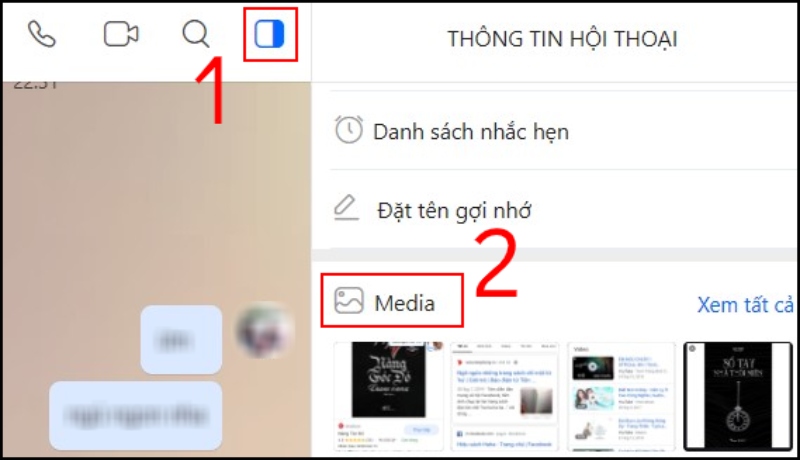
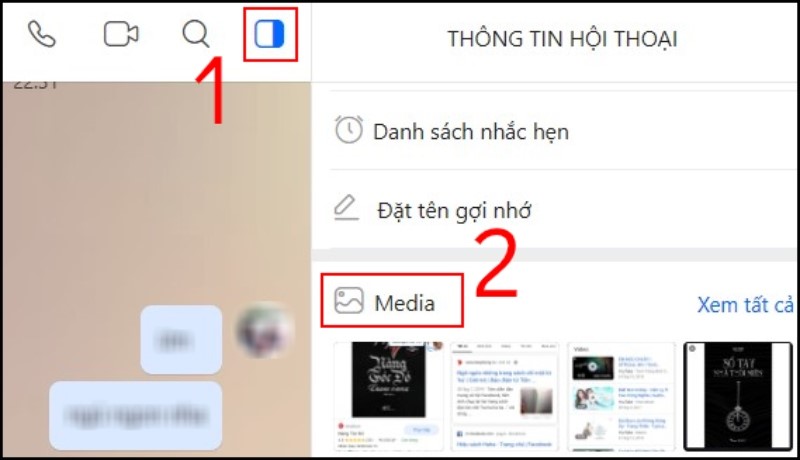
Để bắt đầu, bạn cần đăng nhập vào tài khoản Zalo của mình trên trình duyệt web. Truy cập trang chính của Zalo Web và chọn cuộc trò chuyện chứa hình ảnh mà bạn muốn tải về. Sau khi đã vào cuộc trò chuyện, hãy tìm đến biểu tượng “Thông tin hội thoại” thường nằm ở góc phải trên cùng của màn hình.
Tại đây, một menu sẽ hiện ra, và bạn cần chọn mục “Media” để xem tất cả các hình ảnh đã được chia sẻ trong cuộc trò chuyện đó. Việc này giúp bạn dễ dàng duyệt qua và tìm kiếm các tệp hình ảnh mong muốn.
Tải Hình Ảnh Từ Zalo Về Máy Tính
Trong giao diện Media, bạn có thể tìm kiếm hình ảnh bằng cách sử dụng bộ lọc “Người gửi” hoặc “Ngày gửi” để thu hẹp kết quả. Khi đã tìm thấy hình ảnh cần tải, hãy click chuột vào hình đó để mở cửa sổ xem ảnh. Cửa sổ này sẽ hiển thị hình ảnh ở kích thước lớn hơn, cho phép bạn kiểm tra kỹ trước khi tải xuống.
Tại cửa sổ xem ảnh, bạn sẽ thấy một biểu tượng “Lưu về máy” (thường là mũi tên chỉ xuống). Nhấn vào biểu tượng này để bắt đầu quá trình tải xuống. Đây là bước quan trọng để thực hiện cách tải ảnh từ Zalo về máy tính.
Lưu Ảnh Đã Tải Về Máy Tính
Sau khi nhấn “Lưu về máy”, trình duyệt sẽ yêu cầu bạn chọn vị trí lưu trữ trên máy tính. Bạn có thể chọn một thư mục cụ thể để dễ dàng quản lý sau này. Đồng thời, bạn cũng có thể đặt lại tên cho tệp hình ảnh để thuận tiện cho việc tìm kiếm và sắp xếp.
Cuối cùng, nhấn “Save” để hoàn tất quá trình lưu ảnh. Hình ảnh sẽ được tải về và xuất hiện trong thư mục bạn đã chọn. Bạn có thể kiểm tra lại trong thư mục đó để đảm bảo tệp đã được lưu thành công.
Phương pháp này rất phù hợp khi bạn chỉ cần tải xuống một vài hình ảnh đơn lẻ. Tuy nhiên, nếu bạn có nhu cầu tải nhiều hình ảnh cùng lúc, Zalo PC sẽ cung cấp một giải pháp hiệu quả hơn.
Phương Pháp Tải Nhiều Ảnh Từ Zalo PC Về Máy Tính
Khi cần tải một lượng lớn hình ảnh từ Zalo, sử dụng ứng dụng Zalo PC là lựa chọn tối ưu. Zalo PC cung cấp các tính năng mạnh mẽ hơn, cho phép bạn chọn và tải xuống nhiều tệp cùng lúc, tiết kiệm đáng kể thời gian và công sức. Đây là phương pháp hiệu quả nhất để thực hiện cách tải ảnh từ Zalo về máy tính khi số lượng ảnh lớn.
Tải Zalo PC Về Máy Tính
Trước tiên, bạn cần đảm bảo rằng mình đã cài đặt ứng dụng Zalo PC trên máy tính. Nếu chưa có, hãy truy cập trang web chính thức của Zalo để tải về phiên bản mới nhất. Quá trình cài đặt thường diễn ra nhanh chóng và đơn giản, chỉ cần làm theo các hướng dẫn trên màn hình.
Sau khi cài đặt xong, hãy đăng nhập vào tài khoản Zalo của bạn trên ứng dụng. Ứng dụng Zalo PC sẽ đồng bộ hóa tất cả các cuộc trò chuyện và dữ liệu của bạn, bao gồm cả hình ảnh.
Mở Media Trong Thông Tin Hội Thoại
Tương tự như trên Zalo Web, bạn cần mở cuộc trò chuyện chứa hình ảnh muốn tải về. Trên giao diện Zalo PC, chọn cuộc trò chuyện mong muốn từ danh sách bên trái. Sau đó, tìm đến biểu tượng “Thông tin hội thoại” ở góc trên bên phải của cửa sổ chat.
Trong phần thông tin hội thoại, bạn sẽ thấy mục “Media”. Click vào đây để truy cập thư viện hình ảnh của cuộc trò chuyện. Giao diện này sẽ hiển thị tất cả các hình ảnh đã được chia sẻ, giúp bạn dễ dàng xem xét và lựa chọn.
Tải Hình Ảnh Từ Zalo Về Máy Tính
Điểm khác biệt lớn nhất khi sử dụng Zalo PC là khả năng chọn nhiều hình ảnh cùng lúc. Trong giao diện Media, bạn sẽ thấy các ô vuông nhỏ hoặc dấu tick xanh trên mỗi hình ảnh. Click vào những dấu tick này để chọn tất cả các hình ảnh mà bạn muốn tải xuống. Bạn có thể sử dụng bộ lọc “Người gửi” hoặc “Ngày gửi” để tìm kiếm và chọn lọc nhanh hơn.
Sau khi đã chọn xong các hình ảnh, hãy tìm đến biểu tượng “Lưu về máy” (mũi tên chỉ xuống) và click vào đó. Zalo PC sẽ bắt đầu quá trình tải xuống tất cả các hình ảnh đã chọn. Đây là tính năng then chốt giúp bạn thực hiện cách tải ảnh từ Zalo về máy tính với số lượng lớn một cách hiệu quả.
Lưu Ảnh Đã Tải Về Máy Tính
Khi quá trình tải xuống bắt đầu, một cửa sổ sẽ hiện ra yêu cầu bạn chọn thư mục lưu trữ trên máy tính. Hãy chọn một vị trí phù hợp để dễ dàng tìm thấy các hình ảnh sau này. Bạn cũng có thể tạo một thư mục mới để sắp xếp các tệp tải về một cách gọn gàng.
Nhấn “Save” để hoàn tất. Tất cả các hình ảnh đã chọn sẽ được lưu vào thư mục đã chỉ định. Sau khi hoàn tất, bạn có thể vào thư mục đó để kiểm tra và sắp xếp lại các tệp nếu cần. Việc đặt lại tên cho các tệp ảnh cũng giúp ích rất nhiều trong việc quản lý.
Với Zalo PC, việc tải nhiều ảnh cùng lúc trở nên vô cùng đơn giản và nhanh chóng, giúp bạn tiết kiệm thời gian và công sức đáng kể.
Việc nắm vững các phương pháp cách tải ảnh từ Zalo về máy tính sẽ giúp bạn quản lý dữ liệu hiệu quả hơn và nếu cần, chỉnh sửa ảnh trên máy tính, đảm bảo không bỏ lỡ bất kỳ hình ảnh quan trọng nào. Dù bạn chỉ cần tải một vài ảnh hay cả một bộ sưu tập lớn, Zalo đều cung cấp các công cụ cần thiết để thực hiện điều đó một cách dễ dàng và tiện lợi.
Ngày Cập Nhật 04/02/2026 by Trong Hoang

Chào các bạn, mình là Trọng Hoàng, tác giả của blog maytinhvn.net. Mình là một full-stack developer kiêm writer, blogger, Youtuber và đủ thứ công nghệ khác nữa.