Việc tìm hiểu cách tải Gmail về máy tính Win 10 là nhu cầu thiết yếu đối với nhiều người dùng, giúp tối ưu hóa quy trình làm việc và quản lý email hiệu quả hơn. Thay vì phải mở trình duyệt web mỗi lần kiểm tra thư, bạn có thể biến Gmail thành một ứng dụng độc lập trên desktop, tương tự như cài đặt Messenger Desktop, mang lại trải nghiệm truy cập nhanh chóng và tiện lợi. Bài viết này sẽ cung cấp hướng dẫn chi tiết về các phương pháp cài đặt Gmail trên hệ điều hành Windows 10, giúp bạn dễ dàng quản lý hộp thư điện tử và thông báo email ngay từ màn hình chính.
Gmail Có Phần Mềm Cài Đặt Riêng Cho Máy Tính Không?
Google không cung cấp một bộ cài đặt Gmail (file .exe) riêng biệt cho máy tính giống như các ứng dụng truyền thống khác. Nền tảng Gmail được thiết kế để hoạt động chủ yếu thông qua trình duyệt web. Tuy nhiên, có những phương pháp thông minh để tích hợp Gmail vào hệ điều hành Windows, mang lại trải nghiệm tương tự như một ứng dụng độc lập.
Cách Tải Gmail Về Máy Tính Win 10 Và Win 11
Để sử dụng Gmail như một ứng dụng trên máy tính, người dùng có thể áp dụng hai phương pháp chính. Mỗi phương pháp đều có ưu điểm riêng, phù hợp với nhu cầu và thói quen sử dụng khác nhau.
Cài Đặt Gmail Như Một Ứng Dụng Độc Lập Bằng Google Chrome
Phương pháp này cho phép bạn tạo một lối tắt của Gmail trên màn hình desktop, hoạt động như một ứng dụng riêng biệt. Giao diện sẽ giống hệt như khi bạn truy cập Gmail trên trình duyệt, nhưng không có các thanh công cụ rườm rà.
Đầu tiên, bạn cần mở trình duyệt Google Chrome và đăng nhập vào tài khoản Gmail của mình. Đảm bảo rằng bạn đã truy cập vào hộp thư đến.
Tiếp theo, hãy nhìn lên góc trên cùng bên phải của cửa sổ trình duyệt. Bạn sẽ thấy biểu tượng ba dấu chấm dọc (Menu).
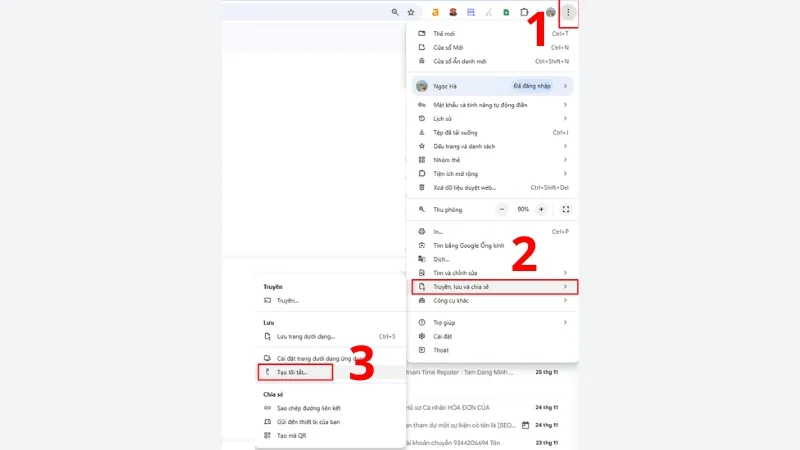 Mở trình duyệt Google Chrome và đăng nhập vào Gmail
Sau khi bấm vào biểu tượng Menu, một danh sách các tùy chọn sẽ hiện ra. Bạn cần chọn dòng “Truyền, lưu và chia sẻ” (Save and Share).
Trong menu con của “Truyền, lưu và chia sẻ”, hãy tìm và chọn tùy chọn “Tạo lối tắt” (Create shortcut). Thao tác này sẽ khởi tạo quá trình tạo một biểu tượng ứng dụng.
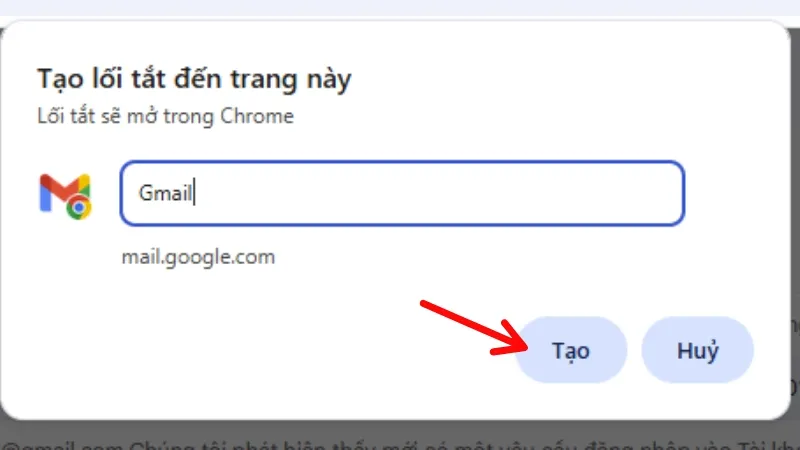 Chọn đồng ý tạo
Một hộp thoại nhỏ sẽ xuất hiện, hỏi bạn có muốn tạo lối tắt cho Gmail hay không. Bạn chỉ cần bấm nút “Tạo” (Create) để xác nhận.
Ngay lập tức, một biểu tượng Gmail sẽ xuất hiện trên màn hình Desktop của bạn. Biểu tượng này cho phép bạn truy cập trực tiếp vào hộp thư Gmail chỉ bằng một cú nhấp chuột.
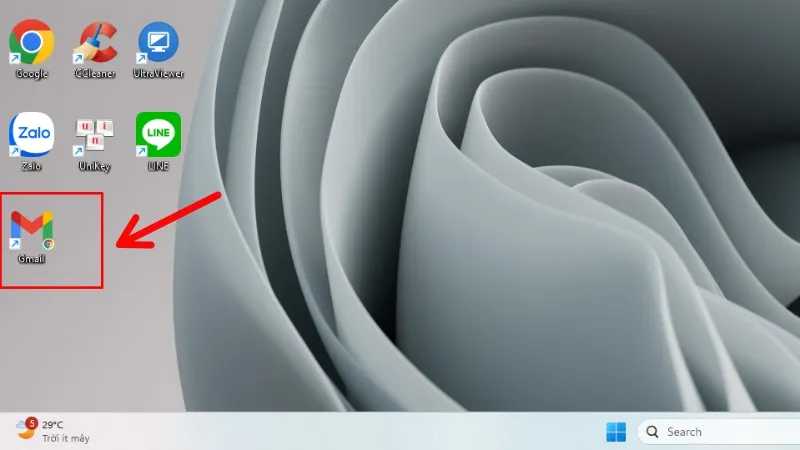 Biểu tượng Gmail sẽ xuất hiện ngay trên màn hình Desktop của bạn
Khi mở lối tắt này, Gmail sẽ hiển thị trong một cửa sổ riêng biệt, không có thanh địa chỉ hay các nút điều hướng của trình duyệt. Điều này mang lại cảm giác như đang sử dụng một ứng dụng độc lập thực thụ.
Tải Gmail Về Máy Tính Thông Qua Ứng Dụng Mail Của Windows
Đối với người dùng Windows 10 hoặc Windows 11, hệ điều hành đã tích hợp sẵn ứng dụng “Mail”. Ứng dụng này cho phép bạn quản lý nhiều tài khoản email khác nhau, bao gồm cả Gmail, Yahoo và Outlook, tại một nơi duy nhất.
Để bắt đầu, bạn hãy bấm phím Windows (hoặc nút Start) trên bàn phím. Sau đó, gõ chữ “Mail” vào thanh tìm kiếm và mở ứng dụng Mail (có biểu tượng phong bì màu trắng hoặc xanh).
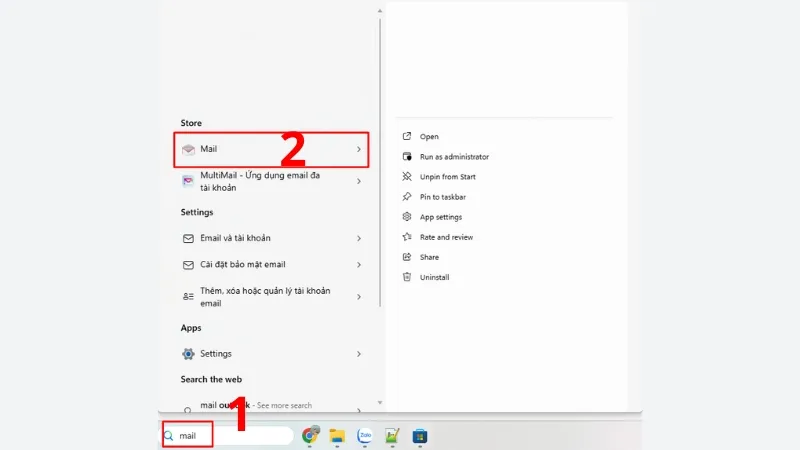 Mở ứng dụng Mail
Khi ứng dụng Mail mở ra, nếu đây là lần đầu tiên bạn sử dụng, nó sẽ yêu cầu bạn thêm tài khoản. Bạn cần chọn mục “Thêm tài khoản” (Add account).
Trong danh sách các nhà cung cấp email, hãy chọn “Google” (hoặc Gmail). Sau đó, bạn sẽ được yêu cầu đăng nhập vào tài khoản Gmail của mình.
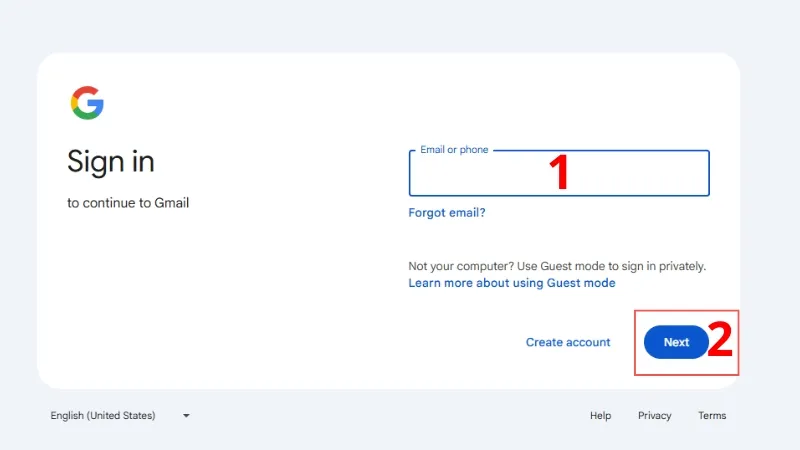 Chọn mục Add account (Thêm tài khoản)
Sau khi đăng nhập thành công, bạn bấm “Tiếp tục” (Next) để hoàn tất quá trình thiết lập. Ứng dụng Mail sẽ tự động đồng bộ hóa các email của bạn.
Một trong những lợi thế lớn của việc sử dụng ứng dụng Mail của Windows là khả năng nhận thông báo tin nhắn đến rất nhanh. Điều này giúp bạn không bỏ lỡ bất kỳ email quan trọng nào.
Nên Dùng Gmail Trên Trình Duyệt Hay Tải Về Máy?
Quyết định sử dụng Gmail trên trình duyệt hay dưới dạng ứng dụng độc lập phụ thuộc vào sở thích và nhu cầu cá nhân của mỗi người dùng. Mỗi phương pháp đều có những ưu và nhược điểm riêng cần được cân nhắc kỹ lưỡng.
Nếu bạn là người yêu thích giao diện quen thuộc của Gmail trên nền web và muốn một trải nghiệm gọn gàng hơn, phương pháp cài đặt Gmail như một ứng dụng độc lập thông qua Google Chrome là lựa chọn lý tưởng. Giao diện sẽ hoàn toàn giống với phiên bản web, nhưng không có các thanh công cụ trình duyệt, giúp tập trung hơn vào nội dung email.
Ngược lại, nếu bạn có nhiều tài khoản email từ các nhà cung cấp khác nhau như Gmail, Yahoo, Outlook và muốn quản lý tất cả chúng tại một nơi duy nhất, ứng dụng Mail của Windows là giải pháp tối ưu. Ứng dụng này cung cấp một giao diện thống nhất để kiểm tra và gửi email từ nhiều tài khoản, đồng thời hỗ trợ thông báo tức thì. Việc lựa chọn phương pháp phù hợp sẽ giúp bạn tối ưu hóa quy trình làm việc và nâng cao hiệu suất quản lý email hàng ngày.
Ngày Cập Nhật 04/02/2026 by Trong Hoang

Chào các bạn, mình là Trọng Hoàng, tác giả của blog maytinhvn.net. Mình là một full-stack developer kiêm writer, blogger, Youtuber và đủ thứ công nghệ khác nữa.