Việc cách đặt tên máy tính không chỉ là một bước đơn thuần trong quá trình thiết lập hệ thống. Đây là nền tảng cốt lõi giúp quản trị viên và kỹ thuật viên dễ dàng nhận diện, theo dõi, và quản lý các thiết bị trong mạng LAN một cách chuyên nghiệp. Một quy ước đặt tên rõ ràng, hợp lý là chìa khóa để duy trì sự ổn định và hỗ trợ khắc phục sự cố nhanh chóng. Bài viết này, dựa trên kinh nghiệm thực tiễn của kỹ thuật viên máy tính, sẽ đi sâu vào các tiêu chuẩn và hướng dẫn chi tiết, biến việc đặt tên máy tính trở thành công cụ đắc lực cho quản lý hệ thống hiệu quả. Chúng tôi sẽ hướng dẫn quy trình thay đổi tên máy và cách kiểm tra thông tin mạng, nhằm tối ưu hóa khả năng nhận diện hostname của bạn.
Tầm Quan Trọng Tuyệt Đối Của Việc Đặt Tên Máy Tính Trong Môi Trường Doanh Nghiệp
Trong bất kỳ môi trường mạng chuyên nghiệp nào, từ văn phòng nhỏ đến các trung tâm dữ liệu lớn, tên máy tính (Computer Name) đóng vai trò quan trọng hơn nhiều so với việc chỉ là một nhãn dán. Việc thiết lập tên chính xác và tuân thủ nguyên tắc không chỉ phục vụ mục đích thẩm mỹ mà còn là một yêu cầu kỹ thuật bắt buộc để đảm bảo sự vận hành trơn tru của toàn bộ hệ thống. Thiếu một quy ước đặt tên bài bản sẽ dẫn đến sự hỗn loạn, làm tăng thời gian xử lý sự cố và có thể gây ra những lỗ hổng bảo mật không đáng có.
Tăng Cường Khả Năng Nhận Diện Và Hỗ Trợ Kỹ Thuật
Tên máy tính là định danh đầu tiên mà kỹ thuật viên sử dụng khi cần truy cập từ xa, triển khai phần mềm, hoặc khắc phục sự cố phần cứng. Khi một người dùng báo cáo lỗi, thay vì hỏi “Máy tính của anh/chị là máy nào?”, kỹ thuật viên có thể ngay lập tức yêu cầu tên máy. Tên được đặt theo quy ước (ví dụ: HN-IT-005: Hà Nội – Bộ phận IT – Máy thứ 5) giúp tiết kiệm đáng kể thời gian trong việc tìm kiếm thiết bị, xác định vị trí vật lý và vai trò của nó trong công ty. Điều này trực tiếp cải thiện tốc độ phản hồi và chất lượng dịch vụ hỗ trợ kỹ thuật.
Vai Trò Trong Bảo Mật Và Kiểm Toán Mạng
Trong các hệ thống mạng yêu cầu bảo mật cao, tên máy tính là một phần không thể thiếu của các chính sách bảo mật dựa trên máy (machine-based policies). Tên máy thường được sử dụng trong các hệ thống ghi nhật ký (logging) và kiểm toán (auditing) để theo dõi hành vi người dùng và các kết nối mạng. Nếu phát hiện một kết nối đáng ngờ, tên máy rõ ràng sẽ cho phép quản trị viên mạng truy vết nguồn gốc tấn công hoặc xâm nhập một cách nhanh chóng. Trong các hệ thống Domain Controller, tên máy là tham số duy nhất để xác thực và áp dụng các Group Policy Objects (GPO) cụ thể cho từng thiết bị.
Liên Kết Với Cơ Chế Phân Giải Tên (DNS/NetBIOS)
Mặc dù địa chỉ IP là định danh quan trọng nhất ở tầng mạng (Layer 3), con người lại khó ghi nhớ các dãy số. Hostname (tên máy tính) chính là cầu nối giữa định danh con người và định danh máy. Khi máy tính được kết nối vào mạng, tên máy sẽ được đăng ký vào dịch vụ DNS nội bộ hoặc NetBIOS. Các máy tính khác trong mạng sẽ sử dụng tên này để tìm và giao tiếp với nhau mà không cần biết địa chỉ IP cụ thể. Việc đặt tên theo chuẩn giúp quá trình phân giải tên này diễn ra mượt mà, tránh các xung đột tên (name conflicts) có thể làm tê liệt khả năng kết nối mạng.
Tiêu Chuẩn Và Quy Ước Đặt Tên Máy Tính Chuyên Nghiệp (Naming Convention)
Để đảm bảo hiệu quả quản lý, các kỹ thuật viên máy tính cần áp dụng một Quy ước Đặt tên (Naming Convention) thống nhất. Quy ước này phải dễ đọc, dễ nhớ, và cung cấp đủ thông tin về thiết bị chỉ bằng cách đọc tên của nó.
Các Quy Tắc Cố Định Cần Nắm Rõ
Khi thực hiện cách đặt tên máy tính mới, có một số quy tắc kỹ thuật không thể bỏ qua:
- Độ dài: Tên máy tính Windows không được vượt quá 15 ký tự (đối với NetBIOS Name) và không quá 63 ký tự đối với DNS Hostname. Trong thực tế, nên giữ tên ngắn gọn, dưới 15 ký tự để đảm bảo tương thích tối đa với các dịch vụ cũ hơn.
- Ký tự hợp lệ: Tuyệt đối không sử dụng dấu tiếng Việt, khoảng trắng, hoặc các ký tự đặc biệt như
~,!,@,#,$,%,^,&,,(,),_,+,=,{,},|,;,',<,>,?,/,[,]. Ký tự hợp lệ chủ yếu là chữ cái Latin (A-Z), số (0-9) và dấu gạch nối (-). - Tính duy nhất: Mỗi tên máy tính trong mạng (Workgroup hoặc Domain) phải là duy nhất. Việc trùng lặp tên sẽ gây ra lỗi nghiêm trọng trong việc phân giải địa chỉ và kết nối.
- Không chỉ chứa số: Tên máy không nên chỉ bao gồm các con số, vì điều này có thể gây nhầm lẫn với địa chỉ IP.
Mô Hình Đặt Tên Theo Chức Năng (Role-Based Naming)
Mô hình này là phổ biến nhất và hiệu quả nhất cho các mạng doanh nghiệp. Nó kết hợp thông tin về vai trò của máy tính với một số thứ tự duy nhất.
- Cấu trúc đề xuất:
[Mã Vị Trí]-[Mã Chức Năng]-[Số Thứ Tự] - Ví dụ:
HCM-ACCT-001(Hồ Chí Minh – Kế toán – Máy 001),HN-IT-LAP-003(Hà Nội – IT – Laptop – Máy 003).
Mô hình này cho phép kỹ thuật viên biết ngay máy tính thuộc về ai hoặc bộ phận nào và vai trò chính của nó (ví dụ: LAP cho Laptop, DESK cho Desktop, SRV cho Server).
Mô Hình Đặt Tên Theo Vị Trí Địa Lý (Location-Based Naming)
Mô hình này tập trung vào việc xác định vị trí vật lý của máy. Nó hữu ích cho các tổ chức có nhiều chi nhánh hoặc tầng làm việc.
- Cấu trúc đề xuất:
[Mã Tòa Nhà/Chi Nhánh]-[Mã Tầng/Phòng]-[Số Thứ Tự] - Ví dụ:
T1-P301-PC05(Tòa 1 – Phòng 301 – Máy tính 05),DN-SALE-002(Đà Nẵng – Bán hàng – Máy 002).
Mô hình này đặc biệt quan trọng khi cần cử người đến hỗ trợ trực tiếp tại vị trí cụ thể. Nó cung cấp tọa độ vật lý rõ ràng cho thiết bị.
Cấu Trúc Đặt Tên Đề Xuất Cho Hệ Thống Mạng Nhỏ (Workgroup)
Đối với các mạng gia đình hoặc văn phòng nhỏ (sử dụng Workgroup), việc đặt tên có thể đơn giản hơn nhưng vẫn cần nguyên tắc.
- Cấu trúc đề xuất:
[Tên Người Dùng]-[Thiết Bị]hoặc[Chức Năng] - Ví dụ:
TUAN-DESK,ANH-LAPTOP,SERVER-FILE.
Việc đặt tên cá nhân hóa giúp người dùng cuối dễ dàng nhận ra máy của mình, trong khi vẫn giữ được tính duy nhất.
Hướng Dẫn Chi Tiết Cách Đặt Tên Máy Tính Trên Windows
Quy trình thay đổi tên máy tính trong Windows là một tác vụ cơ bản, nhưng cần được thực hiện cẩn thận để đảm bảo sự ổn định của kết nối mạng, đặc biệt là trong môi trường mạng LAN.
Thực Hiện Thay Đổi Tên Qua Thuộc Tính Hệ Thống
Đây là phương pháp truyền thống và đáng tin cậy nhất để thay đổi tên máy tính (Computer Name) trên các phiên bản Windows hiện đại. Việc này đảm bảo tên máy được cập nhật chính xác trong hệ điều hành.
- Bước 1: Nhấp chuột phải vào biểu tượng My Computer (hoặc This PC) trên Desktop hoặc trong File Explorer. Sau đó, chọn mục Properties (Thuộc tính).
- Bước 2: Cửa sổ System sẽ hiển thị. Trên giao diện này, bạn cần tìm và chọn vào mục Advanced System Settings (Cài đặt hệ thống nâng cao).
- Bước 3: Cửa sổ System Properties mới sẽ xuất hiện. Tại đây, hãy chọn tab Computer Name (Tên Máy Tính). Trong tab này, bạn sẽ thấy tên máy hiện tại và tên Workgroup hoặc Domain. Để thay đổi tên, nhấp vào nút Change… (Thay đổi).
- Bước 4: Tại khung Computer Name, bạn cần nhập tên mới mong muốn theo đúng quy tắc đã đề ra (không dấu, không khoảng cách). Ví dụ:
IT-DESK-001. - Bước 5: Sau khi nhập tên, nhấp vào OK, sau đó nhấp vào Apply. Hệ thống sẽ yêu cầu bạn khởi động lại máy tính (Restart) để thiết lập tên mới có hiệu lực.
Lưu Ý Quan Trọng Khi Đặt Tên Máy Tính
Trong quá trình thực hiện cách đặt tên máy tính này, điều kiện tiên quyết là tên mới phải không dấu và không có khoảng trắng. Việc sử dụng các ký tự này có thể khiến các dịch vụ mạng cũ hơn như NetBIOS gặp sự cố, dẫn đến việc các máy tính khác trong mạng LAN không thể tìm thấy hoặc giao tiếp được với máy tính của bạn, làm ảnh hưởng đến việc chia sẻ tài nguyên và in ấn.
Phân Biệt Các Khái Niệm Quan Trọng: Computer Name, Hostname Và NetBIOS Name
Trong thế giới mạng, có nhiều khái niệm tên gọi khác nhau, và việc nhầm lẫn chúng có thể dẫn đến các lỗi cấu hình mạng. Là một kỹ thuật viên, bạn cần hiểu rõ sự khác biệt giữa Computer Name, Hostname và NetBIOS Name.
Hostname (Tên Máy Chủ) và Tên Máy Tính
Hostname (hay tên máy chủ) là tên được sử dụng trong giao thức Internet (TCP/IP) để xác định một thiết bị trong mạng DNS (Domain Name System). Hostname là tên của máy tính được sử dụng trong các bản ghi DNS. Trong hầu hết các trường hợp, Computer Name mà người dùng đặt chính là thành phần đầu tiên của Fully Qualified Domain Name (FQDN) hay Hostname đầy đủ.
- Ví dụ: Nếu bạn đặt Computer Name là
IT-DESK-001và máy tính đó thuộc Domainmaytinhvn.net, thì FQDN/Hostname đầy đủ làIT-DESK-001.maytinhvn.net.
Hostname có thể có độ dài lên đến 63 ký tự và có thể chứa dấu gạch nối. Nó là tiêu chuẩn hiện đại để giao tiếp trên Internet.
NetBIOS Name và Vai Trò Trong Môi Trường Windows Cũ
NetBIOS (Network Basic Input/Output System) là một giao thức cũ hơn, được sử dụng chủ yếu để định vị các tài nguyên mạng Windows trong mạng Workgroup.
- NetBIOS Name có giới hạn nghiêm ngặt là 15 ký tự. Đây là lý do tại sao các chuyên gia IT luôn khuyên người dùng giữ tên máy tính dưới 15 ký tự để đảm bảo tương thích ngược.
Mặc dù Windows hiện đại chủ yếu dựa vào DNS, NetBIOS vẫn được sử dụng cho các tác vụ chia sẻ tệp và máy in trong các mạng LAN nhỏ (Workgroup) hoặc để hỗ trợ các ứng dụng kế thừa. Nếu tên máy tính của bạn vượt quá 15 ký tự, NetBIOS sẽ tự động cắt bớt và có thể gây ra lỗi khi các máy tính cũ cố gắng tìm kiếm bạn.
Kỹ Thuật Viên Kiểm Tra Thông Tin Máy Tính Trong Mạng LAN
Sau khi đã thực hiện cách đặt tên máy tính xong, việc tiếp theo là kiểm tra xem các máy tính khác trong mạng có thể nhận diện và giao tiếp được với nhau hay không. Kỹ thuật viên thường cần quét địa chỉ IP và địa chỉ MAC của các thiết bị để lập bản đồ mạng.
Sử Dụng Công Cụ Advanced IP Scanner Để Quét Mạng
Advanced IP Scanner là một công cụ miễn phí, mạnh mẽ, được nhiều kỹ thuật viên tin dùng để nhanh chóng quét và liệt kê tất cả các thiết bị đang kết nối trong cùng một mạng LAN. Nó cung cấp thông tin chi tiết bao gồm tên máy, địa chỉ IP, địa chỉ MAC và nhà sản xuất của card mạng.
- Bước 1: Tải và cài đặt phần mềm Advanced IP Scanner trên máy tính của bạn. Sau khi khởi chạy, bạn sẽ được yêu cầu chọn ngôn ngữ cài đặt, hãy chọn English (Tiếng Anh) để có giao diện chuẩn.
- Bước 2: Sau khi chọn ngôn ngữ, giao diện tiếp theo sẽ xuất hiện. Bạn có thể chọn nút Install để cài đặt phần mềm vào máy hoặc Run để chạy trực tiếp không cần cài đặt. Nhấn Next để tiếp tục.
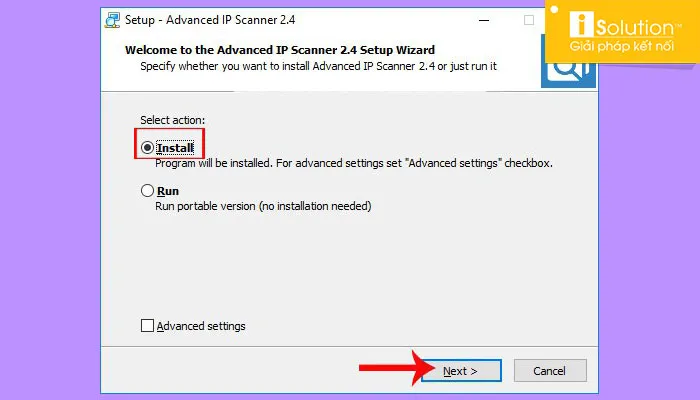 Giao diện cài đặt Advanced IP Scanner với tùy chọn Install
Advanced IP Scanner giúp kỹ thuật viên nhanh chóng có được cái nhìn tổng quan về tình trạng mạng. Nó là một công cụ chẩn đoán ban đầu tuyệt vời để xác định các thiết bị không mong muốn hoặc các xung đột địa chỉ IP trong mạng.
- Bước 3: Để đồng ý với các điều khoản cài đặt của phần mềm, bạn cần tích chọn vào ô I accept the agreement. Sau đó, nhấn vào Install để tiến hành cài đặt Advanced IP Scanner trên máy tính của bạn.
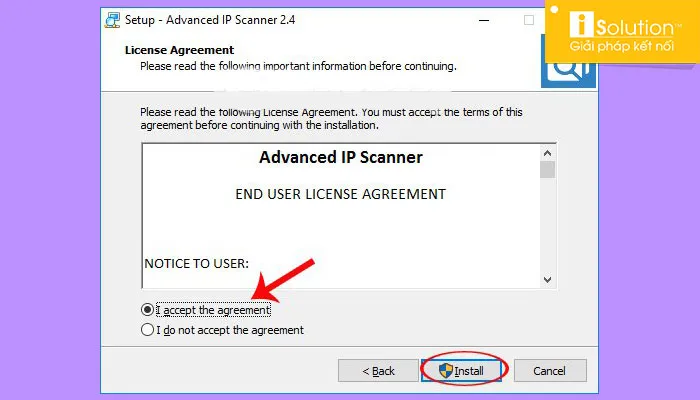 Cửa sổ đồng ý điều khoản cài đặt Advanced IP Scanner
Việc cài đặt chỉ mất vài phút và không yêu cầu cấu hình phức tạp nào khác. Sau khi quá trình này hoàn tất, phần mềm sẽ tự động khởi động.
- Bước 4: Sau khi cài đặt hoàn thành, máy tính sẽ chuyển đến giao diện chính của chương trình Advanced IP Scanner. Lúc này, phần mềm sẽ tự động nhận diện và hiển thị địa chỉ IP của máy tính mà bạn đang sử dụng. Điều này khẳng định chương trình đã kết nối thành công với card mạng.
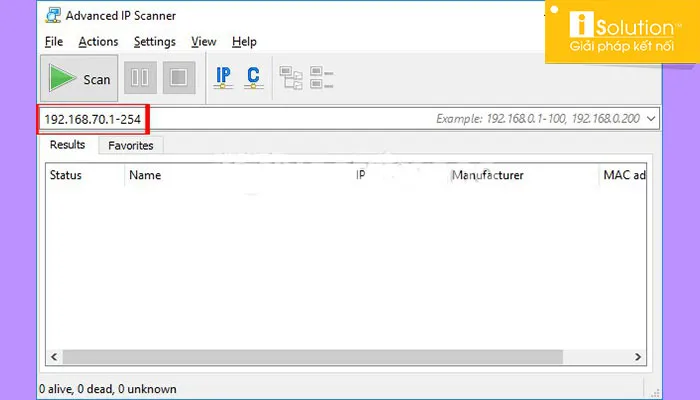 Giao diện chính của Advanced IP Scanner hiển thị địa chỉ IP cục bộ
Địa chỉ IP cục bộ là điểm khởi đầu quan trọng để xác định dải mạng cần quét. Advanced IP Scanner thường tự động lấy dải IP này từ card mạng chính của bạn.
- Bước 5: Để quét toàn bộ địa chỉ IP và địa chỉ MAC của các máy tính đang hoạt động trong mạng LAN, bạn cần nhấn vào nút Scan nằm ở phía trên giao diện của phần mềm. Hành động này sẽ kích hoạt quá trình quét mạng.
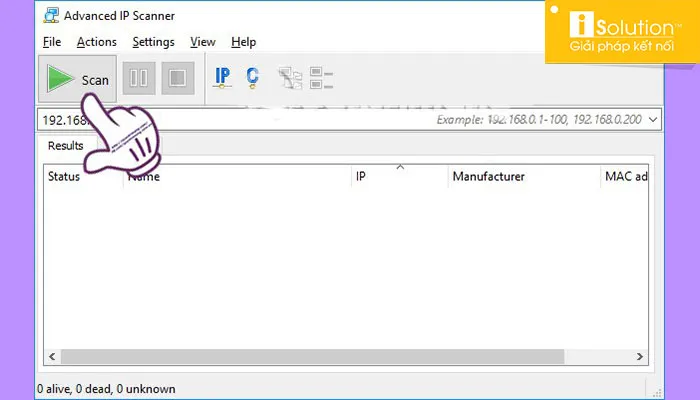 Nút Scan trong Advanced IP Scanner để bắt đầu quá trình quét mạng LAN
Quá trình quét có thể mất một chút thời gian, tùy thuộc vào kích thước của mạng và số lượng thiết bị đang kết nối. Trong lúc quét, phần mềm sẽ gửi các gói tin thăm dò đến từng địa chỉ IP trong dải được chỉ định.
- Bước 6: Chương trình sẽ tiến hành quét toàn bộ các thiết bị đang kết nối trong cùng mạng LAN. Các thiết bị đang hoạt động và phản hồi lại gói tin sẽ được liệt kê với biểu tượng xanh lá cây, trong khi các địa chỉ IP không phản hồi sẽ hiển thị màu đỏ hoặc xám.
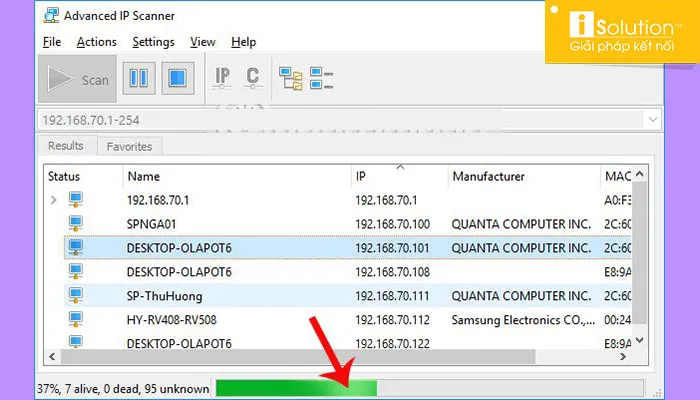 Màn hình quét Advanced IP Scanner hiển thị tiến trình tìm kiếm thiết bị
Việc quan sát màn hình quét giúp kỹ thuật viên theo dõi tiến trình và nhanh chóng phát hiện các thiết bị mới được thêm vào mạng. Kết quả sẽ được cập nhật theo thời gian thực.
- Bước 7: Ở kết quả cuối cùng sau khi quét hoàn tất, bạn sẽ biết được toàn bộ các thiết bị cùng kết nối mạng LAN. Trong đó bao gồm cả tên máy (Computer Name), địa chỉ IP, nhà sản xuất (Vendor) và địa chỉ MAC (MAC Address) cho từng máy tính cụ thể.
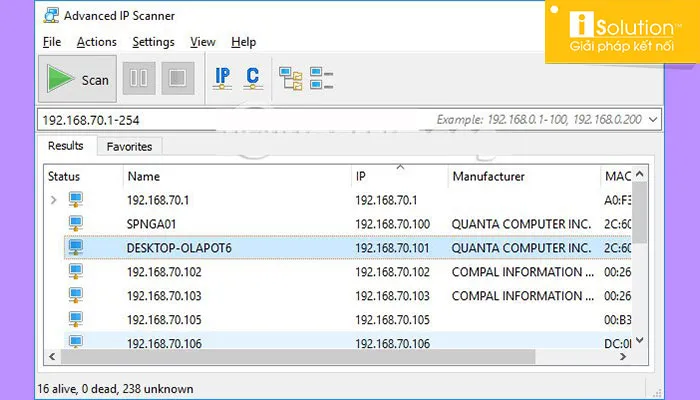 Kết quả quét Advanced IP Scanner với đầy đủ thông tin tên máy, IP và MAC
Thông tin này là vô giá cho công việc lập hồ sơ tài sản (Asset Inventory), chẩn đoán lỗi, và thiết lập các quy tắc tường lửa dựa trên địa chỉ MAC.
Tận Dụng Tính Năng Home Network Map Của Windows
Windows cung cấp một tính năng tích hợp gọi là Network Map (Bản đồ mạng) trong Control Panel. Tính năng này giúp người dùng hình dung trực quan về cấu trúc mạng, bao gồm các máy tính, thiết bị ngoại vi và router.
- Bước 1: Để sử dụng tính năng này, bạn cần đảm bảo mạng đang ở chế độ Home Network (hoặc Private Network trên Windows 10/11). Vào Control Panel => Chọn Network and Internet => Chọn vào Network and Sharing Center.
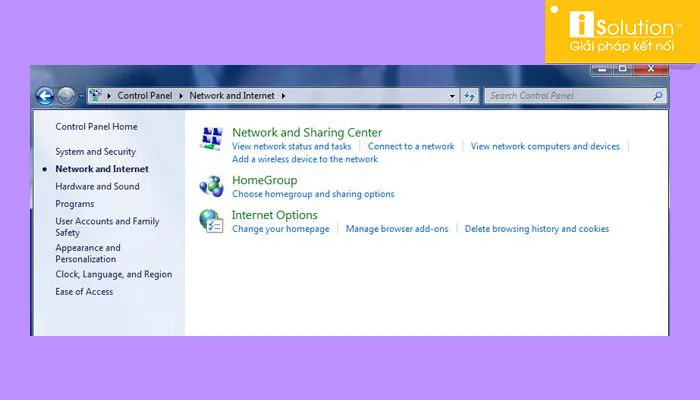 Màn hình Network and Sharing Center trong Control Panel
Đây là trung tâm quản lý mạng cơ bản của Windows, nơi bạn có thể kiểm tra trạng thái kết nối và thay đổi loại mạng.
Tiếp theo, hãy chuyển mạng về Home network (hoặc Private network) nếu mạng đang ở chế độ Public network (Mạng công cộng). Các máy tính trong Public Network sẽ bị chặn các kết nối chia sẻ mặc định.
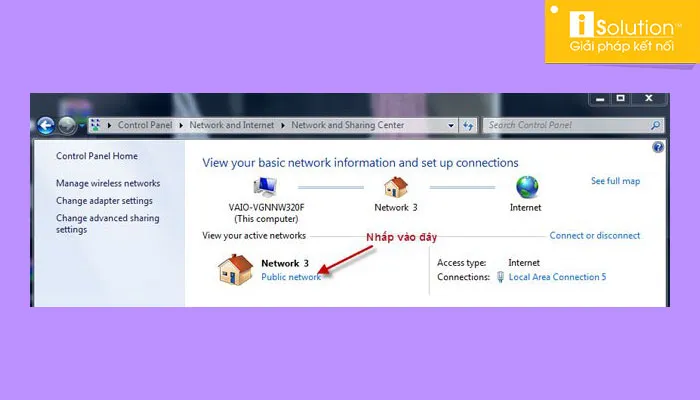 Cửa sổ thay đổi thiết lập mạng
Việc chuyển sang Home/Private network là cần thiết để bật tính năng khám phá mạng (Network Discovery), cho phép các máy tính khác hiển thị.
Nhấn vào Home network để hoàn tất quá trình chuyển đổi loại mạng.
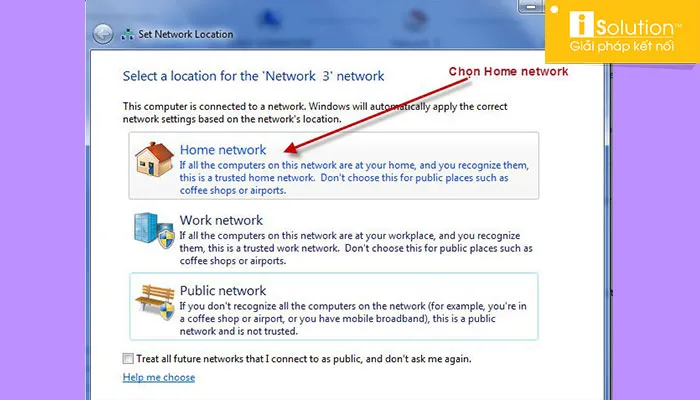 Cửa sổ xác nhận chuyển đổi loại mạng
Hệ thống sẽ thực hiện các thay đổi cần thiết cho tường lửa để cho phép khám phá mạng.
Nhấn vào nút Cancel nếu không muốn thiết lập HomeGroup hoặc chia sẻ tệp ngay lập tức.
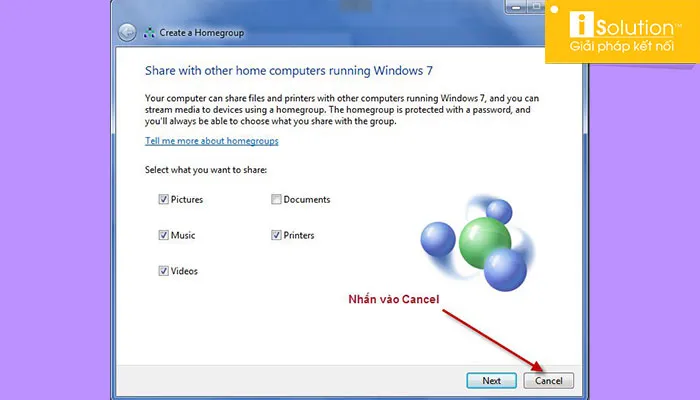 Nút Cancel sau khi chuyển đổi mạng
Mục đích chính là kích hoạt Network Map, không nhất thiết phải tham gia HomeGroup.
- Bước 2: Sau khi đảm bảo mạng ở chế độ Home/Private, bạn quay lại Control Panel => Network and Internet => Network and Sharing Center.
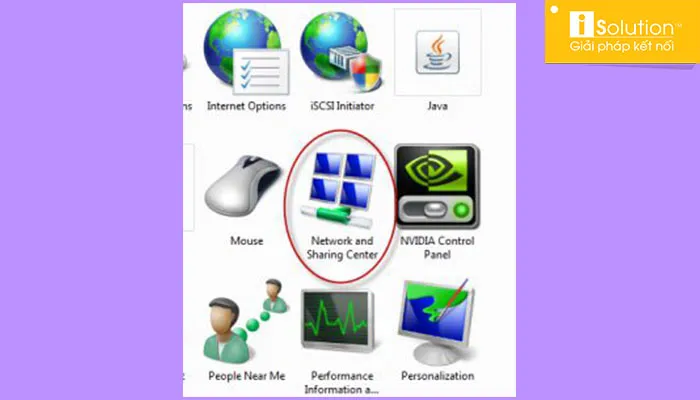 Giao diện Network and Sharing Center
Lúc này, bạn sẽ thấy trạng thái mạng đã được cập nhật thành Home network (hoặc Private).
- Bước 3: Khi Network and Sharing Center hiển thị, hãy chọn tiếp vào liên kết see full map (xem bản đồ đầy đủ) nằm ở phía trên, gần biểu tượng mạng.
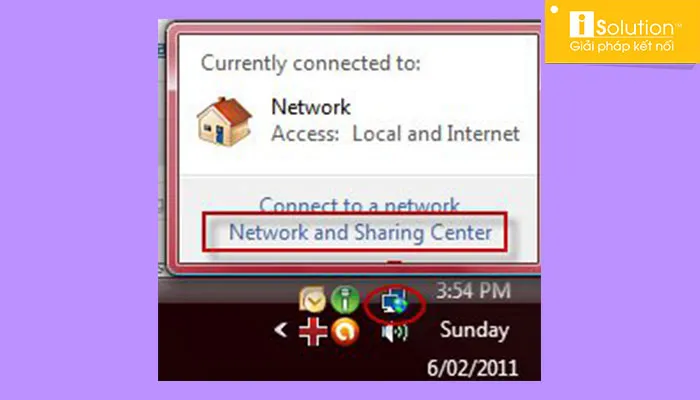 Liên kết See full map trong Network and Sharing Center
Tính năng này sẽ bắt đầu quá trình ánh xạ các thiết bị được kết nối với router và máy tính của bạn.
- Bước 4: Khi Network Map load thành công, bạn có thể thấy địa chỉ IP của các máy tính khác trong danh sách hiển thị một cách trực quan. Bản đồ này sẽ minh họa các thiết bị kết nối với nhau, với router là trung tâm.
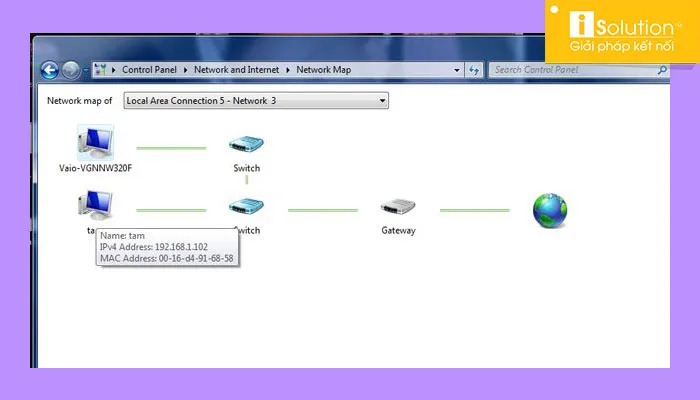 Network Map hiển thị bản đồ mạng với các máy tính và địa chỉ IP
Tuy nhiên, tính năng Network Map này hoạt động không ổn định trên các phiên bản Windows mới và các mạng lớn. Phương pháp Advanced IP Scanner vẫn là lựa chọn chuyên nghiệp và đáng tin cậy hơn.
Phương Pháp Kiểm Tra Địa Chỉ IP Bằng Lệnh CMD
Đối với kỹ thuật viên, sử dụng Command Prompt (CMD) là cách nhanh nhất và nhẹ nhất để kiểm tra thông tin mạng cơ bản mà không cần cài đặt phần mềm bên thứ ba.
- Lệnh
ipconfig /all: Lệnh này hiển thị toàn bộ cấu hình TCP/IP của máy tính, bao gồm cả Computer Name (Tên máy tính), địa chỉ IP, địa chỉ MAC (Physical Address), và thông tin DNS Server. Đây là lệnh chẩn đoán đầu tiên và quan trọng nhất. - Lệnh
ping [Tên Máy Tính]: Sau khi cách đặt tên máy tính đã hoàn tất, bạn có thể sử dụng lệnhpingđể kiểm tra xem máy tính của bạn có thể phân giải tên (resolving name) và kết nối với máy tính khác trong mạng LAN hay không.- Ví dụ:
ping IT-DESK-001. Nếu thành công, lệnh này sẽ hiển thị địa chỉ IP của máy tính đích.
- Ví dụ:
- Lệnh
nbtstat -A [Địa Chỉ IP]: Lệnh này giúp kiểm tra NetBIOS Name và Workgroup của máy tính mục tiêu dựa trên địa chỉ IP. Nó đặc biệt hữu ích khi xử lý các sự cố liên quan đến chia sẻ tệp cũ.
Xử Lý Sự Cố Thường Gặp Sau Khi Thay Đổi Tên Máy Tính
Việc thay đổi tên máy tính đôi khi có thể gây ra các vấn đề nhỏ, đặc biệt trong môi trường Domain hoặc Workgroup phức tạp. Việc chuẩn bị trước các bước xử lý sự cố là cần thiết để duy trì tính liên tục của công việc.
Lỗi Tên Máy Bị Trùng Lặp Trong Domain
Trong môi trường Active Directory (Domain), hệ thống sẽ chặn ngay lập tức việc sử dụng tên máy bị trùng. Tuy nhiên, nếu bạn tạo ra một tên máy mới và sau đó có một máy tính khác được đặt tên tương tự mà không tham gia Domain, hoặc nếu có sự cố với bản ghi DNS cũ, bạn có thể gặp lỗi.
- Giải pháp: Kiểm tra bản ghi DNS. Sử dụng công cụ quản lý DNS trên Domain Controller để tìm và xóa bản ghi DNS (A record) cũ của tên máy bị trùng. Buộc máy tính đang gặp sự cố phải đăng ký lại tên bằng cách chạy lệnh
ipconfig /registerdnstrong CMD.
Máy Tính Không Hiển Thị Trong Network Places
Đây là vấn đề phổ biến nhất khi cấu hình mạng không chính xác hoặc dịch vụ mạng bị tắt. Các máy tính khác không thể nhìn thấy máy của bạn trong “Network” (hoặc “Network Places”).
- Giải pháp:
- Kiểm tra loại mạng: Đảm bảo máy tính được đặt ở chế độ Private Network (Home Network).
- Bật Network Discovery: Trong Network and Sharing Center, đảm bảo tính năng Network Discovery và File and Printer Sharing đang được bật cho profile mạng Private.
- Khởi động dịch vụ: Kiểm tra và đảm bảo các dịch vụ Windows sau đang chạy: Function Discovery Provider Host và Function Discovery Resource Publication. Các dịch vụ này chịu trách nhiệm cho việc khám phá mạng.
Việc làm chủ cách đặt tên máy tính chuyên nghiệp là một kỹ năng không thể thiếu đối với bất kỳ ai làm việc trong lĩnh vực IT và quản trị hệ thống. Từ việc áp dụng một quy ước đặt tên rõ ràng, tuân thủ các quy tắc kỹ thuật về ký tự và độ dài, cho đến việc hiểu sâu sắc sự khác biệt giữa NetBIOS Name và Hostname, mỗi bước đều góp phần vào sự ổn định và hiệu quả của toàn bộ mạng LAN. Bằng cách kết hợp hướng dẫn thay đổi tên máy tiêu chuẩn với các công cụ chẩn đoán mạnh mẽ như Advanced IP Scanner và các lệnh CMD cơ bản, kỹ thuật viên có thể đảm bảo mọi thiết bị được nhận diện chính xác và sẵn sàng cho các tác vụ chia sẻ tài nguyên. Điều này không chỉ giúp đơn giản hóa việc quản lý hàng ngày mà còn củng cố tính bảo mật và khả năng mở rộng của cơ sở hạ tầng mạng.
Ngày Cập Nhật 03/01/2026 by Trong Hoang

Chào các bạn, mình là Trọng Hoàng, tác giả của blog maytinhvn.net. Mình là một full-stack developer kiêm writer, blogger, Youtuber và đủ thứ công nghệ khác nữa.