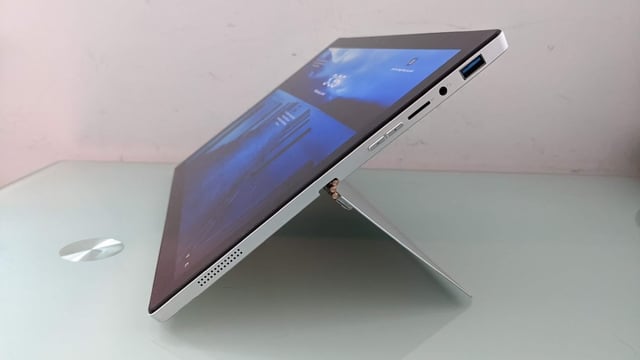
Việc tìm hiểu cách xem cấu hình máy tính bảng là bước cơ bản và cần thiết đối với mọi người dùng. Thông tin này giúp bạn đánh giá hiệu suất, khả năng tương thích của ứng dụng, và quyết định xem thiết bị có đáp ứng được nhu cầu công việc hoặc giải trí hay không. Biết rõ cách xem cấu hình máy tính bảng (in đậm) sẽ trang bị cho bạn kiến thức để đưa ra quyết định mua bán thông minh, đặc biệt khi giao dịch thiết bị đã qua sử dụng. Bài viết này sẽ cung cấp hướng dẫn toàn diện từ A đến Z, giúp bạn dễ dàng xác định các thông số quan trọng như chip xử lý, dung lượng RAM và loại màn hình của chiếc máy tính bảng.
Tại Sao Cần Xem Cấu Hình Máy Tính Bảng?
Việc xem cấu hình của máy tính bảng không chỉ là một thao tác kỹ thuật đơn thuần. Đó là một phần quan trọng của trải nghiệm người dùng. Việc nắm rõ các thông số kỹ thuật mang lại nhiều lợi ích thiết thực. Nó giúp người dùng đánh giá chính xác hiệu năng của thiết bị.
Hiệu năng máy tính bảng phụ thuộc trực tiếp vào cấu hình. Một chiếc máy có RAM lớn sẽ đa nhiệm tốt hơn. Một CPU mạnh sẽ xử lý tác vụ đồ họa và game mượt mà.
Cấu hình quyết định khả năng chạy các ứng dụng mới. Các ứng dụng hiện đại thường yêu cầu phần cứng mạnh mẽ. Kiểm tra cấu hình giúp bạn biết máy có thể cài đặt và sử dụng ứng dụng đó không. Điều này đặc biệt quan trọng với các ứng dụng chuyên nghiệp hoặc game đồ họa cao.
Ngoài ra, cấu hình còn là tiêu chí để so sánh giá trị khi mua bán. Khi mua máy cũ, người mua cần biết cấu hình thực tế. Người bán cũng cần thông số chính xác để định giá. Việc này đảm bảo tính minh bạch và tránh rủi ro về mặt chất lượng sản phẩm.
Các Phương Pháp Xem Cấu Hình Cơ Bản Trên Hệ Điều Hành Android
Máy tính bảng Android rất đa dạng về thương hiệu và mẫu mã. Tuy nhiên, cách thức xem cấu hình thường tuân theo một vài quy tắc chung. Bạn có thể sử dụng các công cụ có sẵn trong hệ điều hành. Hoặc bạn cũng có thể cần đến sự hỗ trợ từ bên thứ ba.
Xem Thông Số Qua Mục Cài Đặt (Settings)
Đây là phương pháp cơ bản nhất và luôn có sẵn. Bạn không cần cài đặt thêm bất kỳ ứng dụng nào khác.
Trước hết, bạn cần mở ứng dụng Cài đặt. Thường là biểu tượng bánh răng cưa trên màn hình chính. Sau đó, kéo xuống cuối danh sách. Tìm kiếm mục “Thông tin máy tính bảng” (About Tablet) hoặc “Hệ thống” (System). Tên gọi có thể khác nhau tùy theo nhà sản xuất.
Trong mục này, bạn sẽ tìm thấy các thông tin cơ bản. Thông tin về số kiểu máy (Model Number) là rất quan trọng. Nó giúp tra cứu cấu hình chi tiết trên mạng. Thông tin về phiên bản hệ điều hành Android cũng nằm ở đây.
Để xem chi tiết hơn, bạn tìm mục “Thông tin phần cứng” (Hardware Information) hoặc “Thông số kỹ thuật” (Specifications). Tại đây, các thông số về bộ vi xử lý (CPU), dung lượng RAM, và bộ nhớ trong (Storage/ROM) thường được liệt kê. Một số nhà sản xuất còn hiển thị thông tin về pin và số IMEI.
Phương pháp này cung cấp cái nhìn nhanh chóng và chính xác. Nó không yêu cầu kết nối mạng hoặc kiến thức chuyên sâu. Đây là cách tiếp cận đầu tiên nên được áp dụng.
Sử Dụng Mã Quay Số Bí Mật (Service Codes)
Một số máy tính bảng Android hỗ trợ các mã quay số đặc biệt. Các mã này dùng để truy cập vào chế độ kiểm tra hoặc thông tin dịch vụ. Mã này thường được gọi là Secret Codes.
Bạn mở ứng dụng Điện thoại (Phone) hoặc Trình quay số (Dialer). Sau đó nhập các mã như ##4636## hoặc #0#. Việc nhập mã này có thể mở ra một menu ẩn. Menu này hiển thị thông tin chi tiết về phần cứng. Nó bao gồm trạng thái pin, thông tin mạng, và các bài kiểm tra phần cứng.
Tuy nhiên, mã quay số không phổ biến trên tất cả các mẫu máy. Đặc biệt, nhiều máy tính bảng chỉ có Wi-Fi không có ứng dụng quay số mặc định. Bạn nên kiểm tra mã cụ thể cho thương hiệu máy tính bảng của mình. Việc này giúp đảm bảo tính tương thích và tránh các lỗi không đáng có.
Sử Dụng Ứng Dụng Bên Thứ Ba
Các ứng dụng của bên thứ ba cung cấp thông tin cấu hình chi tiết hơn. Chúng có giao diện thân thiện và dễ đọc. Các ứng dụng này giúp phân tích sâu vào các thành phần phần cứng.
Các ứng dụng phổ biến như CPU-Z, AIDA64 hoặc DevCheck là những lựa chọn hàng đầu. Bạn có thể tải chúng từ Google Play Store. Sau khi cài đặt, bạn chỉ cần mở ứng dụng. Ứng dụng sẽ tự động quét và phân tích phần cứng.
Các thông tin mà ứng dụng bên thứ ba cung cấp rất phong phú. Nó bao gồm tốc độ xung nhịp CPU, số nhân, kiến trúc chip, và nhà sản xuất. Chi tiết về GPU (Đơn vị xử lý đồ họa) cũng được hiển thị đầy đủ. Thậm chí, thông tin về cảm biến, camera, và nhiệt độ hệ thống cũng được cung cấp.
Sử dụng ứng dụng bên thứ ba mang lại độ tin cậy cao. Nó rất hữu ích cho người dùng chuyên nghiệp hoặc kỹ thuật viên. Các thông số được trình bày rõ ràng, phục vụ cho việc đánh giá hiệu năng sâu hơn.
Các Phương Pháp Xem Cấu Hình Cơ Bản Trên Hệ Điều Hành iPadOS (Apple)
Máy tính bảng của Apple (iPad) chạy hệ điều hành iPadOS. Cách kiểm tra cấu hình trên iPad có sự khác biệt. Apple thường không công bố chi tiết thông số kỹ thuật như CPU hay RAM. Tuy nhiên, vẫn có những cách để xác định thông tin quan trọng.
Kiểm Tra Thông Tin Trong Cài Đặt Chung
Tương tự Android, bạn bắt đầu bằng việc mở ứng dụng Cài đặt (Settings). Sau đó, bạn chọn mục “Chung” (General). Trong mục “Chung” có “Giới thiệu” (About).
Mục “Giới thiệu” sẽ hiển thị các thông tin cơ bản. Thông tin bao gồm Tên kiểu máy (Model Name) và Số kiểu máy (Model Number). Nó cũng hiển thị Phiên bản phần mềm (Software Version). Dung lượng khả dụng và tổng dung lượng cũng được liệt kê.
Thông tin quan trọng nhất ở đây là Tên kiểu máy. Ví dụ: iPad Pro (thế hệ thứ 5) hoặc iPad Air (thế hệ thứ 4). Tên kiểu máy này là chìa khóa. Nó giúp bạn tra cứu cấu hình chi tiết trên trang web chính thức của Apple.
Xác Định Thế Hệ iPad (Quan trọng cho cấu hình)
Apple phân loại cấu hình dựa trên thế hệ và dòng sản phẩm. Một chiếc iPad Pro sẽ có cấu hình mạnh hơn iPad tiêu chuẩn. Thế hệ càng mới thì chip xử lý càng mạnh.
Sau khi có được Số kiểu máy, bạn có thể tra cứu nó trên mạng. Trang web hỗ trợ của Apple cung cấp danh sách chi tiết. Danh sách này đối chiếu số kiểu máy với chip xử lý và RAM. Ví dụ, các iPad Pro mới sử dụng chip Apple M-series. Các iPad Air hoặc Mini dùng chip A-series.
Việc xác định chính xác thế hệ là rất quan trọng. Nó giúp bạn biết được loại chip Apple đang sử dụng. Từ đó bạn có thể suy ra sức mạnh xử lý của thiết bị. Đây là thông số thay thế cho việc xem RAM và CPU trực tiếp.
Kiểm Tra Thông Số Dựa Trên Số Serial
Mỗi iPad đều có một Số Serial (Serial Number) duy nhất. Số Serial này cũng được tìm thấy trong mục “Giới thiệu” của Cài đặt. Nó là một chuỗi ký tự đặc biệt.
Bạn có thể sử dụng Số Serial này để kiểm tra bảo hành và thông tin khác. Các công cụ kiểm tra Số Serial trực tuyến sẽ giúp bạn. Chúng sẽ hiển thị ngày kích hoạt, thời hạn bảo hành. Một số công cụ còn cung cấp thông tin về model, màu sắc và dung lượng bộ nhớ.
Mặc dù không trực tiếp hiển thị RAM hoặc CPU. Nhưng việc xác định đúng model và dung lượng là bước quan trọng. Nó giúp tra cứu thông số kỹ thuật chính xác nhất. Đây là phương pháp đáng tin cậy khi cần xác minh nguồn gốc của thiết bị.
Giải Mã Các Thông Số Kỹ Thuật Quan Trọng
Để hiểu rõ về cấu hình, bạn cần hiểu ý nghĩa của từng thông số. Các thông số kỹ thuật không chỉ là những con số. Chúng là yếu tố quyết định hiệu suất của máy tính bảng.
Bộ Vi Xử Lý (CPU/Chip)
Bộ vi xử lý, hay còn gọi là Chip, là bộ não của máy tính bảng. Sức mạnh của nó quyết định tốc độ xử lý tác vụ. Chip được đo bằng tốc độ xung nhịp (GHz) và số lượng nhân.
Chip càng có xung nhịp cao, tốc độ xử lý càng nhanh. Số lượng nhân càng nhiều thì khả năng đa nhiệm càng tốt. Các tác vụ nặng như chỉnh sửa video hay chơi game 3D đòi hỏi chip mạnh. Chip mới hơn thường có kiến trúc tốt hơn. Điều này giúp chúng xử lý hiệu quả hơn các chip cũ.
Đối với Android, các chip phổ biến là Snapdragon, MediaTek, hoặc Exynos. Đối với iPad, đó là chip A-series hoặc M-series của Apple. Khi xem cách xem cấu hình máy tính bảng, việc đầu tiên là xác định tên chip. Sau đó bạn tra cứu các bài đánh giá chi tiết về chip đó.
Bộ Nhớ RAM và ROM
RAM (Random Access Memory) là bộ nhớ truy cập ngẫu nhiên. Nó lưu trữ dữ liệu tạm thời cho các ứng dụng đang chạy. RAM càng lớn, máy tính bảng càng có thể mở nhiều ứng dụng cùng lúc.
Khi RAM bị đầy, máy tính bảng sẽ chậm đi. Thậm chí có thể xảy ra hiện tượng tải lại ứng dụng. Đối với máy tính bảng hiện đại, 4GB RAM là mức tối thiểu. 6GB trở lên được coi là tốt cho đa nhiệm.
ROM (Read-Only Memory) hay Bộ nhớ trong (Storage). Đây là nơi lưu trữ hệ điều hành, ứng dụng và dữ liệu cá nhân. Dung lượng ROM quyết định bạn có thể lưu trữ bao nhiêu. Ổ đĩa flash UFS hoặc eMMC là các công nghệ lưu trữ phổ biến. UFS thường cho tốc độ đọc/ghi nhanh hơn. Tốc độ này ảnh hưởng đến thời gian tải ứng dụng.
Màn Hình (Display)
Chất lượng màn hình ảnh hưởng trực tiếp đến trải nghiệm thị giác. Các thông số quan trọng là độ phân giải và loại tấm nền.
Độ phân giải (Resolution) được tính bằng số pixel (ví dụ: 2560×1600). Độ phân giải càng cao, hình ảnh càng sắc nét. Mật độ điểm ảnh (PPI) cũng là một chỉ số quan trọng. PPI cao giúp hình ảnh mịn màng hơn.
Loại tấm nền phổ biến là LCD, OLED/AMOLED. Tấm nền OLED cung cấp màu đen sâu hơn và độ tương phản cao hơn. Tuy nhiên, giá thành của chúng thường đắt hơn LCD. Tần số quét (Refresh Rate) cũng cần được chú ý. Tần số 120Hz mang lại hình ảnh chuyển động mượt mà hơn 60Hz.
Tầm Quan Trọng Của Cấu Hình Khi Mua Máy Tính Bảng Cũ
Việc kiểm tra cấu hình là yếu tố quyết định khi mua máy cũ. Nó giúp người mua tránh rủi ro mua phải hàng kém chất lượng. Cấu hình là bằng chứng khách quan về tình trạng máy.
Đầu tiên, bạn cần xác minh tính chính xác của thông tin người bán. Đừng chỉ tin vào lời quảng cáo. Sử dụng cách xem cấu hình máy tính bảng trực tiếp trên thiết bị. Việc này giúp đối chiếu thông số thực tế với thông số được rao bán.
Thứ hai, cấu hình cũ có thể không tương thích với hệ điều hành mới. Máy tính bảng quá cũ có thể không được nâng cấp. Điều này dẫn đến nguy cơ bảo mật và không thể chạy ứng dụng mới. Xem cấu hình giúp đánh giá khả năng hỗ trợ phần mềm trong tương lai.
Cuối cùng, việc xem cấu hình giúp kiểm tra tính năng. Bạn nên kiểm tra số lượng RAM và tốc độ bộ xử lý. Đồng thời, kiểm tra các thông số kỹ thuật khác. Đảm bảo rằng máy vẫn hoạt động với hiệu suất chấp nhận được. Việc này giúp đảm bảo khoản đầu tư của bạn là xứng đáng.
Vấn Đề Tương Thích và Nâng Cấp Cấu Hình
Cấu hình máy tính bảng cũng liên quan đến khả năng tương thích. Không phải tất cả các phụ kiện đều hoạt động với mọi máy. Ví dụ, một số bút cảm ứng chỉ tương thích với iPad thế hệ mới.
Kiểm tra cấu hình giúp bạn xác định các cổng kết nối. Bạn sẽ biết máy có cổng USB-C hay Lightning. Từ đó, bạn chọn đúng loại phụ kiện như bàn phím hoặc chuột.
Về khả năng nâng cấp, máy tính bảng thường rất khó nâng cấp. Hầu hết các thành phần như RAM và CPU đều hàn chết trên bo mạch chủ. Do đó, việc chọn cấu hình ban đầu là rất quan trọng. Bạn nên chọn cấu hình vượt trội so với nhu cầu hiện tại. Điều này nhằm đảm bảo tuổi thọ sử dụng của thiết bị.
Tuy nhiên, bộ nhớ trong (ROM) có thể được mở rộng. Nhiều máy tính bảng Android hỗ trợ thẻ nhớ microSD. Việc này giúp tăng dung lượng lưu trữ một cách dễ dàng. Bạn cần kiểm tra thông số kỹ thuật để biết giới hạn hỗ trợ thẻ nhớ.
Việc nắm rõ cách xem cấu hình máy tính bảng là một kỹ năng cần thiết cho bất kỳ ai muốn làm chủ thiết bị của mình. Từ việc kiểm tra thông tin cơ bản trong mục Cài đặt, đến việc sử dụng các ứng dụng chuyên sâu như CPU-Z, mọi phương pháp đều nhằm mục đích giúp bạn hiểu rõ “bộ não” của chiếc máy. Kiến thức về cấu hình không chỉ giúp bạn sử dụng tối ưu thiết bị hiện tại, mà còn là nền tảng vững chắc để đưa ra các quyết định mua sắm thông minh trong tương lai.
Ngày Cập Nhật 03/01/2026 by Trong Hoang

Chào các bạn, mình là Trọng Hoàng, tác giả của blog maytinhvn.net. Mình là một full-stack developer kiêm writer, blogger, Youtuber và đủ thứ công nghệ khác nữa.