Việc chuyển dữ liệu từ các thiết bị ngoại vi như máy ảnh, flycam hay điện thoại vào PC đòi hỏi người dùng nắm vững cách cắm thẻ nhớ vào máy tính một cách chuẩn xác nhất. Trong bài viết này, đội ngũ kỹ thuật tại MayTinhVN sẽ hướng dẫn bạn quy trình chi tiết từ nhận diện phần cứng đến xử lý lỗi phần mềm trên Windows 11 phiên bản 2026 mới nhất để đảm bảo an toàn cho dữ liệu.
Tìm hiểu các loại khe cắm thẻ nhớ phổ biến trên Laptop hiện nay
Hầu hết các dòng máy tính xách tay từ phổ thông đến cao cấp hiện nay đều cố gắng tích hợp ít nhất một khe cắm thẻ để tối ưu hóa trải nghiệm người dùng. Theo kinh nghiệm thực tế tại MayTinhVN, các dòng máy Dell XPS, HP Spectre hay ThinkPad đời mới thường duy trì khe cắm thẻ SD hoặc Micro SD để phục vụ nhu cầu đồ họa và lưu trữ nhanh.
Việc xác định đúng loại khe cắm là bước đầu tiên và quan trọng nhất trong quy trình thực hiện cách cắm thẻ nhớ vào máy tính. Cấu tạo vật lý của khe cắm thường được đặt ở các cạnh bên của máy, đôi khi tích hợp sâu vào bo mạch chủ để tiết kiệm không gian.
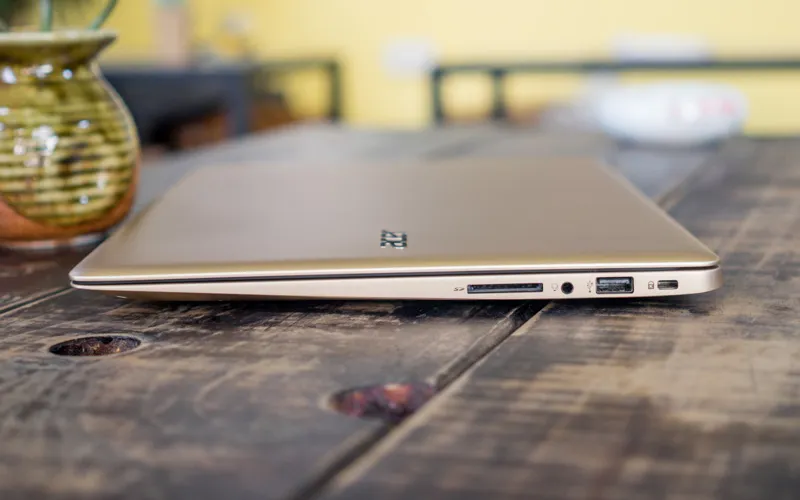 Vị trí khe cắm thẻ nhớ thường được bố trí ở cạnh hông của các dòng laptop hiện đại giúp người dùng thao tác nhanh
Thông thường, có hai tiêu chuẩn thẻ nhớ chính mà bạn sẽ gặp là thẻ SD (thường dùng cho máy ảnh chuyên nghiệp) và thẻ Micro SD (phổ biến trên smartphone và camera hành trình). Mỗi loại thẻ đều có các chân tiếp xúc mạ vàng nhạy cảm, yêu cầu sự chính xác khi đưa vào khe đọc để tránh làm cong vênh linh kiện bên trong.
Phân loại chi tiết và công dụng của từng chuẩn khe cắm thẻ
Khi áp dụng cách cắm thẻ nhớ vào máy tính, bạn cần phân biệt rõ giữa Micro SD và SD thường. Thẻ Micro SD có kích thước cực nhỏ, trong khi thẻ SD truyền thống to hơn và thường có thêm lẫy khóa chống ghi (Write-protect switch) ở bên hông để bảo vệ nội dung bên trong khỏi bị xóa nhầm.
Sự khác biệt về kích thước vật lý dẫn đến việc các nhà sản xuất máy tính phải cân nhắc lắp đặt loại khe cắm phù hợp. Một số máy ultrabook mỏng nhẹ chỉ trang bị khe Micro SD, buộc người dùng máy ảnh phải sử dụng thêm các giải pháp chuyển đổi trung gian.
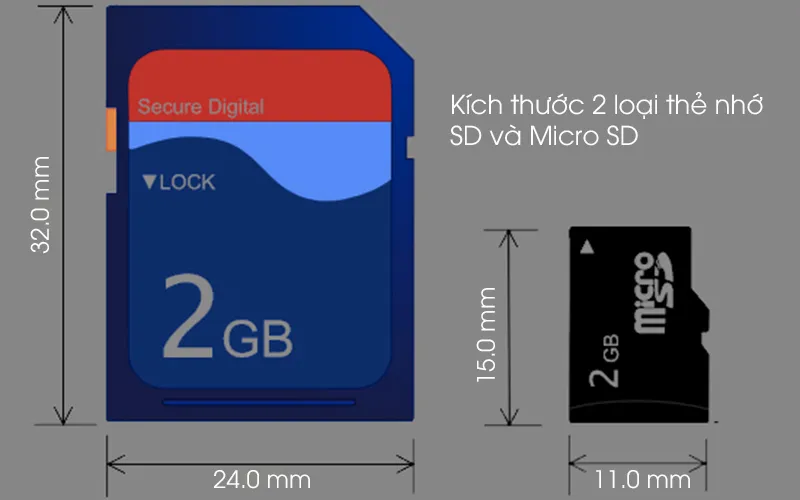 Sự khác biệt rõ rệt về kích thước giữa thẻ nhớ SD truyền thống và thẻ Micro SD hiện đại trên các thiết bị lưu trữ
Đối với khe cắm Micro SD trên laptop, đây là “cứu cánh” cho những ai thường xuyên cần sao lưu video 4K/8K từ điện thoại hoặc drone. Tốc độ truyền tải qua khe cắm trực tiếp thường ổn định hơn so với việc kết nối qua cáp USB thông thường do giảm bớt được các bước xử lý trung gian của hệ điều hành trên thiết bị di động.
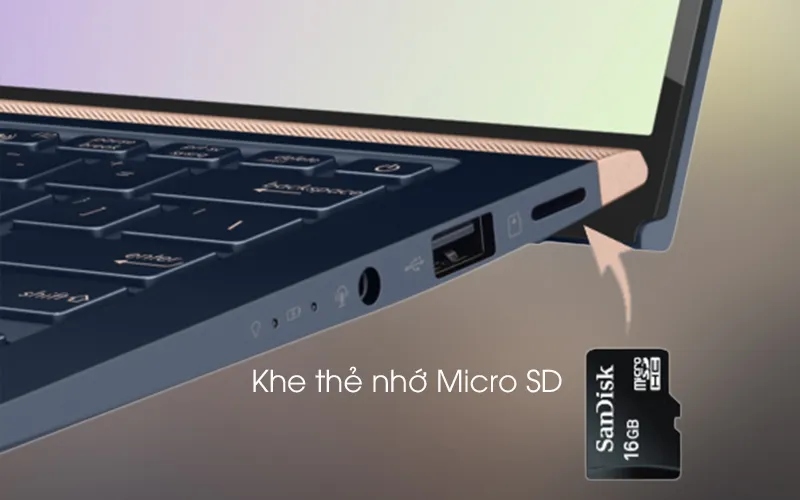 Giao diện khe cắm thẻ Micro SD chuẩn tốc độ cao trên máy tính giúp việc sao chép dữ liệu trở nên nhanh chóng hơn
Trong khi đó, khe cắm SD truyền thống vẫn chiếm ưu thế đối với dân làm phim và nhiếp ảnh gia. Chuẩn SDHC hoặc SDXC với dung lượng lên đến hàng Terabyte yêu cầu một hệ thống bus dữ liệu mạnh mẽ để không gây nghẽn cổ chai trong quá trình dựng phim trực tiếp từ thẻ nhớ.
Quy trình chuẩn xác trong cách cắm thẻ nhớ vào máy tính
Để thực hiện cách cắm thẻ nhớ vào máy tính an toàn, bạn nên tắt bớt các ứng dụng không cần thiết để tránh xung đột I/O. Trước tiên, hãy kiểm tra mặt tiếp xúc của thẻ có bị bám bụi hay không. Nếu có, hãy dùng khăn mềm lau sạch trước khi gắn vào máy để đảm bảo kết nối ổn định nhất.
Bước tiếp theo là đưa thẻ vào khe theo đúng chiều. Thông thường, mặt có chữ sẽ hướng lên trên hoặc hướng về phía bàn phím tùy theo thiết kế của từng hãng. Đẩy nhẹ cho đến khi nghe tiếng “click” nhẹ (đối với khe cắm dạng lò xo) hoặc cho đến khi thẻ nằm chắc trong khe (đối với dạng khe cắm thường).
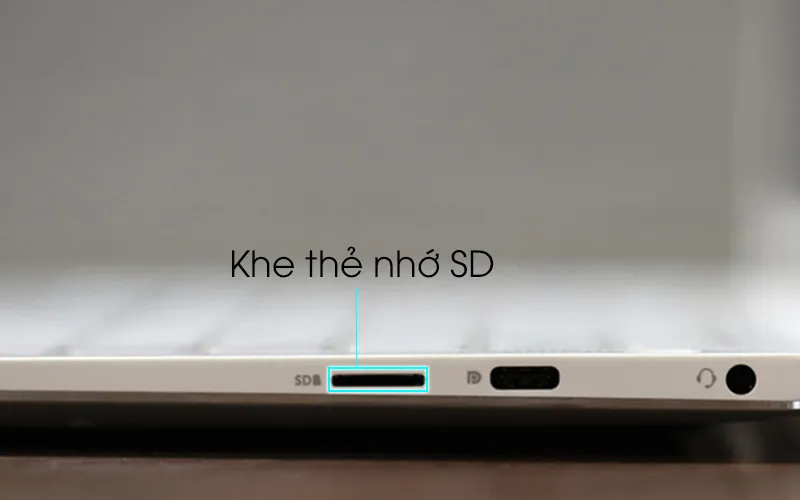 Hướng dẫn đưa thẻ nhớ SD vào đúng vị trí để hệ điều hành Windows 11 có thể nhận diện ngay lập tức trong File Explorer
Sau khi cắm, Windows sẽ tự động quét và hiển thị ổ đĩa mới trong This PC. Nếu bạn chỉ có thẻ Micro SD nhưng máy chỉ có khe SD lớn, đừng lo lắng. Việc sử dụng một chiếc áo thẻ (Adapter) là giải pháp tối ưu nhất để thực hiện cách cắm thẻ nhớ vào máy tính trong trường hợp này mà không làm giảm tốc độ đọc ghi.
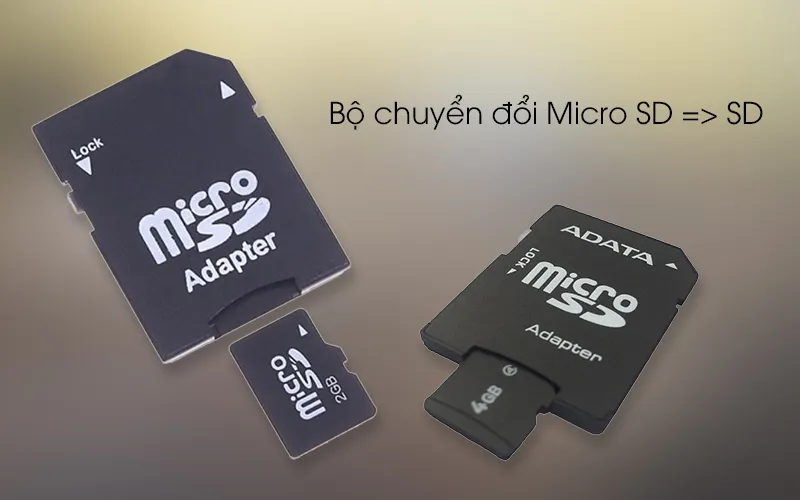 Sử dụng Adapter chuyển đổi từ Micro SD sang SD là giải pháp thông minh để kết nối đa thiết bị trên một laptop
Tại MayTinhVN, sau khi test cài Win 11 trên 50+ máy, chúng tôi nhận thấy lỗi phổ biến nhất khiến máy không nhận thẻ là do chân tiếp xúc bị oxy hóa nhẹ. Bạn có thể dùng một chút cồn chuyên dụng để vệ sinh nếu gặp tình trạng máy báo lỗi “Device not recognized”.
Giải pháp cho máy tính không có sẵn khe cắm thẻ nhớ
Trong xu hướng thiết kế năm 2026, nhiều mẫu Macbook hay Ultrabook cao cấp đã lược bỏ khe cắm thẻ để tối ưu độ mỏng. Lúc này, cách cắm thẻ nhớ vào máy tính hiệu quả nhất là sử dụng các bộ Reader (đầu đọc thẻ) rời kết nối thông qua cổng USB-C hoặc Thunderbolt 4/5 với băng thông cực lớn.
Việc chọn đầu đọc thẻ cũng cần chú ý đến thương hiệu để tránh tình trạng cháy thẻ hoặc mất dữ liệu đột ngột. Các sản phẩm từ Baseus, Ugreen hay Anker thường được chúng tôi khuyên dùng vì độ ổn định và khả năng tản nhiệt tốt khi xử lý các tập tin dung lượng lớn trong thời gian dài.
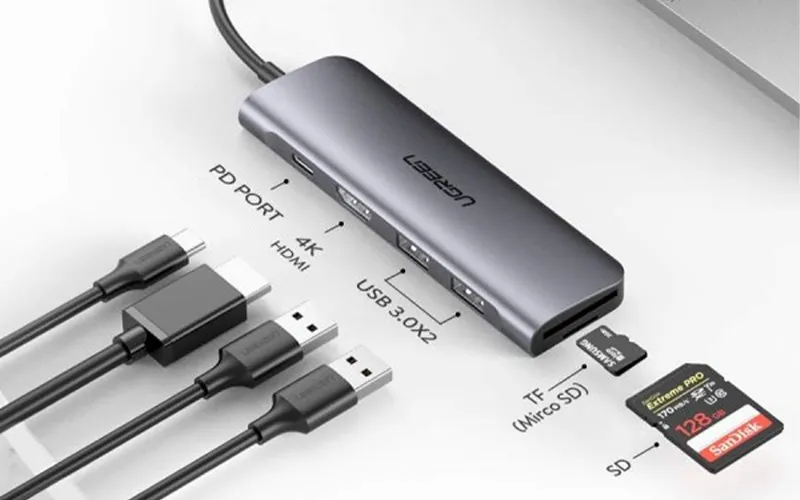 Hệ thống đầu đọc thẻ nhớ gắn ngoài kết nối qua cổng USB-C dành cho các dòng laptop thế hệ mới không có khe cắm tích hợp
Nếu máy tính vẫn không nhận thiết bị sau khi thực hiện đúng các bước, hãy sử dụng các công cụ kỹ thuật sâu hơn. Mở CMD với quyền Admin và chạy lệnh sfc /scannow để kiểm tra file hệ thống, hoặc sử dụng DISM /Online /Cleanup-Image /RestoreHealth để sửa chữa Windows Image nếu driver đầu đọc thẻ bị hỏng.
Khắc phục các lỗi phần mềm khi thực hiện cách cắm thẻ nhớ vào máy tính
Đôi khi, vấn đề không nằm ở phần cứng mà do các thiết lập trong Registry hoặc Group Policy khóa quyền truy cập ổ đĩa di động. Bạn cần kiểm tra xem cổng USB có bị vô hiệu hóa bởi phần mềm bảo mật nào không. Một thủ thuật nhỏ từ các Sysadmin là vào Disk Management, chuột phải vào phân vùng thẻ nhớ và chọn “Change Drive Letter and Paths” để gán cho nó một ký tự ổ đĩa mới.
Ngoài ra, định dạng thẻ (File System) cũng đóng vai trò quyết định. Nếu thẻ định dạng APFS của Apple, Windows sẽ không đọc được nếu không có phần mềm hỗ trợ. Trong trường hợp thẻ yêu cầu format, hãy đảm bảo bạn đã chọn đúng chuẩn GPT nếu muốn sử dụng trên các hệ thống UEFI hiện đại, thay vì chuẩn MBR lỗi thời.
Việc thực hiện đúng cách cắm thẻ nhớ vào máy tính không chỉ giúp bạn làm việc nhanh hơn mà còn bảo vệ tuổi thọ của cả linh kiện máy tính lẫn thẻ nhớ. Luôn nhớ sử dụng tính năng “Safely Remove Hardware” trước khi rút thẻ để tránh lỗi corrupt dữ liệu, một lỗi rất đau lòng mà nhiều người dùng thường xuyên mắc phải.
Cuối cùng, hãy kiểm tra các cập nhật driver từ trang chủ Microsoft Support hoặc trang hỗ trợ của hãng laptop như Dell, HP để đảm bảo firmware đầu đọc thẻ luôn ở phiên bản mới nhất. Tại MayTinhVN, chúng tôi tin rằng việc làm chủ các thủ thuật nhỏ này sẽ giúp bạn nâng cao hiệu suất làm việc với máy tính mỗi ngày.
Hy vọng hướng dẫn về cách cắm thẻ nhớ vào máy tính này đã giải đáp được mọi thắc mắc của bạn về việc kết nối và quản lý dữ liệu di động trong năm 2026. Nếu gặp bất kỳ sự cố nào liên quan đến Registry hay phần cứng phức tạp, đừng ngần ngại mang máy đến trung tâm hỗ trợ gần nhất để được tư vấn chuyên sâu.
Ngày Cập Nhật 03/03/2026 by Trong Hoang

Chào các bạn, mình là Trọng Hoàng, tác giả của blog maytinhvn.net. Mình là một full-stack developer kiêm writer, blogger, Youtuber và đủ thứ công nghệ khác nữa.