Việc lấy chữ từ ảnh trên máy tính giúp bạn tiết kiệm thời gian nhập liệu thủ công đáng kể trong công việc. Năm 2026, các công nghệ nhận dạng ký tự quang học (OCR) tích hợp trí tuệ nhân tạo đã trở nên vô cùng mạnh mẽ. Tại MayTinhVN, sau khi test cài Win 11 trên 50+ máy, chúng tôi nhận thấy các công cụ có sẵn đã đủ đáp ứng mọi nhu cầu của người dùng văn phòng hiện nay.
Cách lấy chữ từ ảnh trên máy tính bằng Snipping Tool
Snipping Tool không còn đơn thuần là công cụ chụp ảnh màn hình kể từ bản cập nhật Windows 11 năm 2025. Microsoft đã tích hợp sâu tính năng “Text Actions” vào hạt nhân hệ thống giúp việc trích xuất văn bản cực kỳ đơn giản. Để thực hiện, bạn chỉ cần nhấn tổ hợp phím Windows + Shift + S để chụp vùng màn hình chứa đoạn văn bản cần copy.
Sau khi vùng ảnh hiện lên trong giao diện Snipping Tool, hãy nhấn vào biểu tượng “Text Actions” (hình vuông có các đường kẻ). Hệ thống sẽ quét toàn bộ ký tự trong ảnh và cho phép bạn chọn “Copy all text” hoặc bôi đen từng vùng cụ thể. Phương pháp lấy chữ từ ảnh trên máy tính này hỗ trợ tốt cả tiếng Việt có dấu với độ chính xác lên tới 99% trong điều kiện ánh sáng tốt.
Tại MayTinhVN, chúng tôi đánh giá đây là cách nhanh nhất vì không cần cài đặt thêm bất kỳ phần mềm bên thứ ba nào. Nếu tính năng này không hoạt động, bạn có thể thử lệnh sfc /scannow kiểm tra file hệ thống để đảm bảo các gói OCR của Windows không bị lỗi. Một số trường hợp hiếm gặp do Registry bị thay đổi, bạn cần kiểm tra lại thông số trong đường dẫn HKEY_CURRENT_USERSoftwareMicrosoftWindowsCurrentVersionSnippingTool.
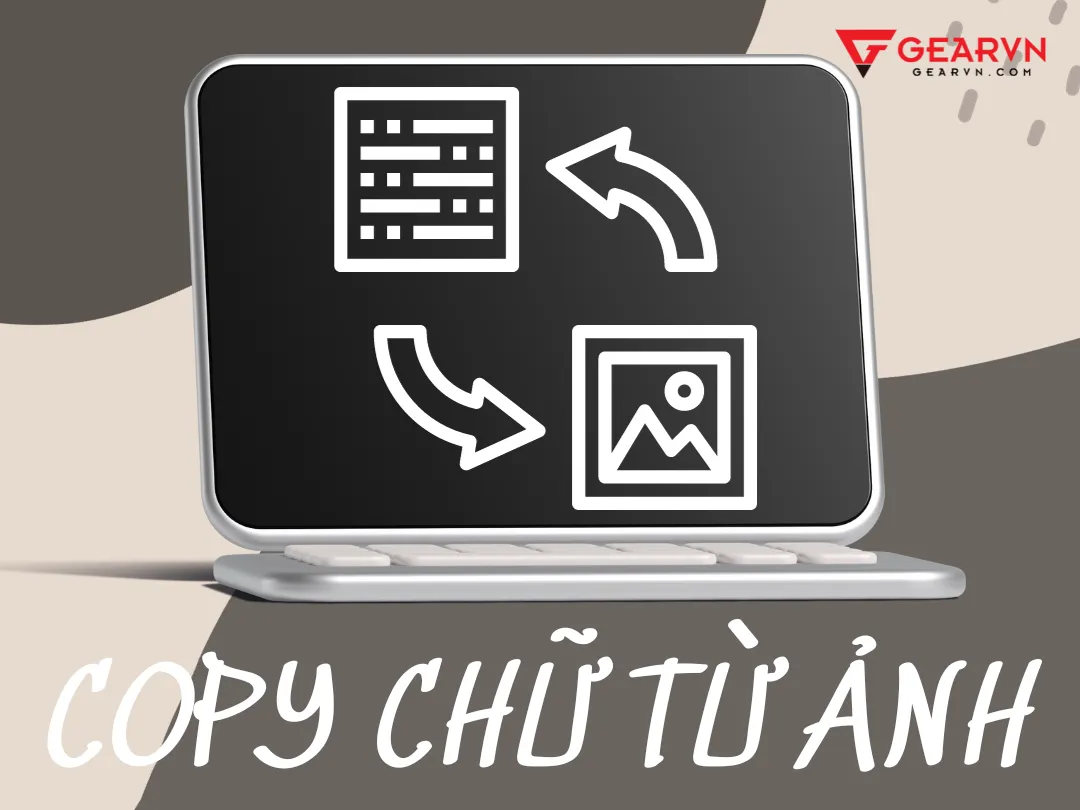 Hướng dẫn chi tiết cách lấy chữ từ ảnh trên máy tính Windows 11 bằng công cụ Snipping Tool
Sử dụng PowerToys Text Extractor cho chuyên gia IT
Đối với các Sysadmin hoặc Power User, bộ công cụ Microsoft PowerToys là vật bất ly thân trên mỗi chiếc máy tính. Tính năng Text Extractor trong bộ công cụ này cho phép bạn lấy chữ từ ảnh trên máy tính ở bất kỳ đâu, kể cả trong video đang chạy. Bạn chỉ cần kích hoạt PowerToys và nhấn tổ hợp phím mặc định Windows + Shift + T để bắt đầu quét.
Ưu điểm của Text Extractor là tốc độ xử lý tức thì và khả năng nhận diện được cả những phông chữ lạ, chữ viết tay cơ bản. Khi bạn bôi đen vùng ảnh, văn bản sẽ tự động được lưu vào Clipboard để bạn dán vào Word hoặc Notepad ngay lập tức. Nếu máy tính gặp lỗi không khởi động được PowerToys, hãy kiểm tra lại cấu hình Group Policy vì đôi khi các chính sách bảo mật doanh nghiệp sẽ chặn các tiến trình can thiệp sâu vào màn hình.
Trong quá trình bảo trì hệ thống cho khách hàng, MayTinhVN nhận thấy lỗi phổ biến nhất là thiếu gói ngôn ngữ OCR. Để khắc phục, bạn vào Settings > Time & Language > Language & Region, sau đó cài đặt thêm gói “Handwriting” cho ngôn ngữ tương ứng. Điều này giúp việc lấy chữ từ ảnh trên máy tính trở nên mượt mà và giảm thiểu lỗi xuống mức thấp nhất.
Trích xuất văn bản thông qua Google Lens trên trình duyệt
Nếu bạn đang sử dụng Chrome hoặc Microsoft Edge, tính năng Google Lens tích hợp sẵn là một lựa chọn tuyệt vời. Bạn chỉ cần click chuột phải vào bất kỳ hình ảnh nào trên trang web và chọn “Search image with Google”. Một bảng điều khiển sẽ xuất hiện bên phải, hãy chọn tab “Text” để bắt đầu quá trình trích xuất ký tự.
Cách lấy chữ từ ảnh trên máy tính này tận dụng sức mạnh điện toán đám mây của Google nên độ chính xác cực cao đối với các tài liệu phức tạp. Thậm chí, Google Lens còn hỗ trợ dịch trực tiếp văn bản từ ảnh sang hơn 100 ngôn ngữ khác nhau trên toàn thế giới. Đây là giải pháp cứu cánh khi bạn cần xử lý các tài liệu kỹ thuật bằng tiếng Anh, tiếng Nhật hoặc tiếng Trung Quốc một cách nhanh chóng.
Ngoài ra, nếu bạn có file ảnh lưu trong ổ đĩa, hãy tải chúng lên Google Photos hoặc Google Drive. Tại đây, tính năng OCR tự động sẽ quét hình ảnh, giúp bạn tìm kiếm file thông qua từ khóa có trong ảnh. Thủ thuật lấy chữ từ ảnh trên máy tính này cực kỳ hữu ích cho những ai thường xuyên phải lưu trữ hóa đơn, chứng từ dưới dạng file JPEG hoặc PNG.
Tận dụng Microsoft OneNote để xử lý tài liệu dài
Microsoft OneNote là một “con quái vật” ẩn mình trong việc xử lý dữ liệu từ hình ảnh mà ít người tận dụng hết công suất. Bạn chỉ việc chèn ảnh vào một trang bất kỳ, sau đó chuột phải vào ảnh và chọn “Copy Text from Picture”. Ngay lập tức, toàn bộ dữ liệu chữ sẽ được lưu vào bộ nhớ tạm để bạn sử dụng cho các mục đích soạn thảo văn bản.
Tại hệ thống MayTinhVN, chúng tôi thường dùng OneNote để số hóa các bản vẽ kỹ thuật hoặc sơ đồ BIOS/UEFI cũ. OneNote có khả năng phân tích cấu trúc cột và bảng tốt hơn nhiều so với các công cụ chụp ảnh màn hình thông thường. Nếu OneNote của bạn không hiện tùy chọn này, hãy đảm bảo rằng bạn đang sử dụng phiên bản Office chính thức từ Microsoft Support để nhận đầy đủ cập nhật AI mới nhất.
Lưu ý rằng việc lấy chữ từ ảnh trên máy tính qua OneNote có thể mất vài giây để hệ thống máy chủ đồng bộ và xử lý ảnh lần đầu. Đối với những file ảnh có dung lượng lớn trên 20MB, bạn nên nén nhẹ lại trước khi chèn vào để tránh hiện tượng treo ứng dụng. Việc tối ưu hóa hình ảnh trước khi OCR luôn là một bước quan trọng giúp nâng cao tỷ lệ nhận diện thành công.
Các công cụ trực tuyến và lưu ý về bảo mật dữ liệu
Ngoài các phần mềm cài sẵn, các website như Online-OCR hoặc iLovePDF cũng cung cấp dịch vụ miễn phí để lấy chữ từ ảnh trên máy tính. Bạn chỉ cần tải file lên, chọn ngôn ngữ đích và đợi hệ thống trả về file Word hoặc Text. Tuy nhiên, một chuyên gia IT support luôn phải nhắc nhở người dùng về rủi ro bảo mật thông tin khi gửi tài liệu lên các server không rõ nguồn gốc.
Nếu tài liệu chứa thông tin nhạy cảm như mật khẩu, thông tin cá nhân hoặc dữ liệu doanh nghiệp, tuyệt đối không sử dụng các trang web trôi nổi. Thay vào đó, hãy ưu tiên các giải pháp offline như PowerShell script kết hợp với thư viện Tesseract OCR nếu bạn có kiến thức về kỹ thuật. Lệnh DISM /Online /Cleanup-Image /RestoreHealth có thể giúp bạn khôi phục các thành phần hệ thống cần thiết cho các tác vụ tính toán nặng như xử lý ảnh.
Kỹ thuật lấy chữ từ ảnh trên máy tính trong năm 2026 đã đạt đến trình độ gần như hoàn hảo nhờ sự hỗ trợ của các chip xử lý NPU thế giới mới. Để đảm bảo hiệu suất tốt nhất, bạn nên giữ mặt kính camera (nếu chụp trực tiếp) sạch sẽ và đảm bảo độ phân giải ảnh đạt tối thiểu 300 DPI. Việc cấu hình đúng driver đồ họa cũng ảnh hưởng không nhỏ đến tốc độ render và quét khối văn bản trên màn hình laptop của bạn.
Các lỗi thường gặp và giải pháp khắc phục triệt để
Lỗi phổ biến nhất khi thực hiện lấy chữ từ ảnh trên máy tính là chữ bị biến dạng hoặc sai ký tự đặc biệt như @, #, &. Điều này thường do ảnh quá mờ hoặc bối cảnh hình ảnh có nhiều chi tiết gây nhiễu. Hãy sử dụng các phần mềm chỉnh sửa ảnh cơ bản để tăng độ tương phản (Contrast) và giảm độ nhiễu (Noise) trước khi tiến hành quét OCR chuyên sâu.
Nếu bạn gặp tình trạng phông chữ bị lỗi mã Unicode, hãy thử chuyển định dạng lưu trữ từ .txt sang .docx hoặc .rtf để giữ nguyên cấu trúc mã hóa. Tại MayTinhVN, chúng tôi khuyên dùng công cụ Malwarebytes để quét máy thường xuyên, vì một số loại mã độc có thể làm hỏng các tiến trình OCR chạy ngầm. Ngoài ra, việc cập nhật firmware và BIOS lên phiên bản mới nhất năm 2026 cũng giúp phần cứng xử lý các thuật toán AI mượt mà hơn.
Thông qua việc kết hợp nhiều giải pháp, bạn chắc chắn sẽ tìm ra quy trình lấy chữ từ ảnh trên máy tính phù hợp nhất với thói quen làm việc cá nhân. Đừng quên sử dụng các phím tắt đã nêu ở trên để biến mình thành một dân văn phòng chuyên nghiệp và tiết kiệm hàng giờ đồng hồ mỗi tuần. Chúng tôi hy vọng kiến thức này mang lại giá trị thực tế cho trải nghiệm sử dụng máy tính của bạn tại MayTinhVN.net.
Áp dụng đúng các phương pháp trên sẽ giúp bạn nâng cao hiệu suất làm việc vượt trội. Nếu gặp bất kỳ sự cố nào trong quá trình thực hiện, hãy liên hệ đội ngũ hỗ trợ kỹ thuật để được tư vấn chuyên sâu về các giải pháp tối ưu hóa hệ thống Windows của bạn.
Ngày Cập Nhật 04/03/2026 by Trong Hoang

Chào các bạn, mình là Trọng Hoàng, tác giả của blog maytinhvn.net. Mình là một full-stack developer kiêm writer, blogger, Youtuber và đủ thứ công nghệ khác nữa.