Việc xuất hiện quảng cáo trên màn hình điện thoại Samsung không chỉ gây phiền toái mà còn làm giảm hiệu suất thiết bị và tiêu tốn dữ liệu di động một cách lãng phí. Nguyên nhân thường xuất phát từ các ứng dụng bên thứ ba cài đặt trái phép, mã độc dạng adware hoặc các dịch vụ tích hợp mặc định của nhà sản xuất. Trong bài viết chuyên sâu này, MayTinhVN sẽ hướng dẫn bạn các kỹ thuật từ cơ bản đến nâng cao để loại bỏ hoàn toàn quảng cáo, giúp điện thoại hoạt động mượt mà và an toàn nhất năm 2026.
Phân tích nguyên nhân máy Samsung bị hiện quảng cáo liên tục
Trước khi bắt tay vào xử lý, bạn cần hiểu rõ tại sao quảng cáo trên màn hình điện thoại lại xuất hiện. Tại MayTinhVN, sau khi hỗ trợ xử lý trên 50+ dòng máy từ dòng Galaxy A đến S24 Ultra, chúng tôi nhận thấy 3 nhóm nguyên nhân chính:
- Ứng dụng rác (Adware): Các ứng dụng chỉnh sửa ảnh, VPN miễn phí hoặc launcher thường chứa mã nguồn tự kích hoạt cửa sổ pop-up ngay cả khi ứng dụng đã đóng.
- Quyền “Xuất hiện trên cùng”: Đây là “kẽ hở” lớn nhất trên Android. Khi ứng dụng có quyền này, nó có thể vẽ một lớp phủ quảng cáo đè lên bất kỳ ứng dụng nào bạn đang dùng.
- Dịch vụ màn hình khóa: Các tính năng như Glance hoặc Samsung Global Goals được tích hợp sẵn thường hiển thị các tin bài kèm quảng cáo trên màn hình khóa nếu người dùng vô tình kích hoạt trong quá trình set-up máy.
Đối với người dùng chuyên sâu, việc kiểm tra các entry trong hệ thống tương tự như cách chúng ta soi Registry trên Windows là cần thiết để tìm ra tận gốc các tiến trình chạy ngầm bất thường đang đẩy quảng cáo trên màn hình điện thoại của bạn.
1. Cách tắt quảng cáo trên trình duyệt Samsung Internet (2026)
Samsung Internet vẫn là trình duyệt tối ưu nhất cho thiết bị Samsung nhờ khả năng tương thích phần cứng tuyệt vời. Để xử lý tình trạng quảng cáo trên màn hình điện thoại khi lướt web, bạn cần tận dụng kho tiện ích mở rộng tích hợp sẵn. Đây là cách làm sạch không gian lướt web triệt để nhất.
Bước 1: Khởi động trình duyệt Samsung Internet mặc định. Tại giao diện chính, bạn tìm và nhấn vào biểu tượng 3 dấu gạch ngang ở góc dưới bên phải màn hình.
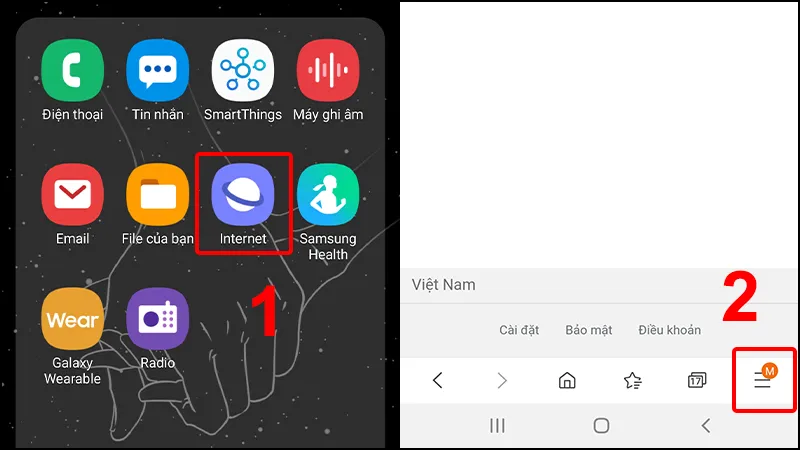 Giao diện menu cài đặt của trình duyệt Samsung Internet với biểu tượng ba gạch ngang
Trong danh sách hiện ra, hãy chú ý đến mục “Bộ chặn quảng cáo”. Đây là tính năng cho phép bạn cài đặt các lớp lọc dữ liệu giúp ngăn chặn các script quảng cáo độc hại từ server từ xa.
Bước 2: Nhấn vào Bộ chặn quảng cáo. Lúc này, hệ thống sẽ hiển thị một danh sách các công cụ tương thích và được Samsung xác minh an toàn. Hãy chọn tải xuống Bộ chặn quảng cáo mà bạn tin tưởng, chẳng hạn như Adware Plus hoặc Adguard.
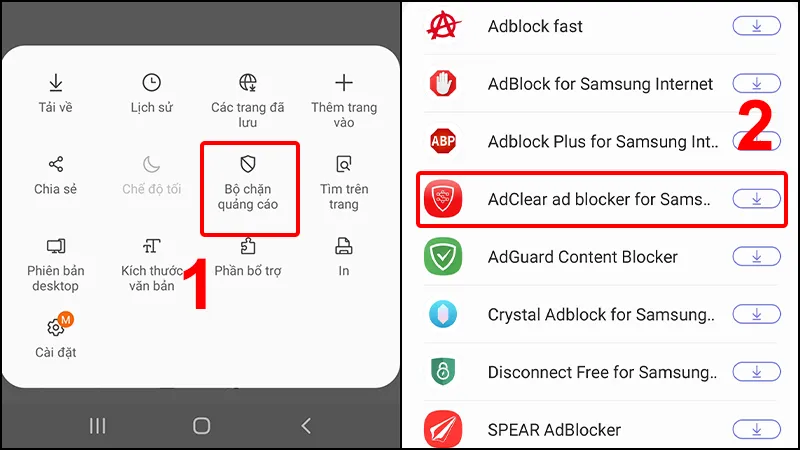 Danh sách các tiện ích chặn quảng cáo được đề xuất cho điện thoại Samsung
Bước 3: Sau khi được dẫn đến Galaxy Store, bạn nhấn vào nút Cài đặt. Quá trình này diễn ra hoàn toàn tự động, tương tự như việc bạn thêm một Plugin vào trình duyệt máy tính.
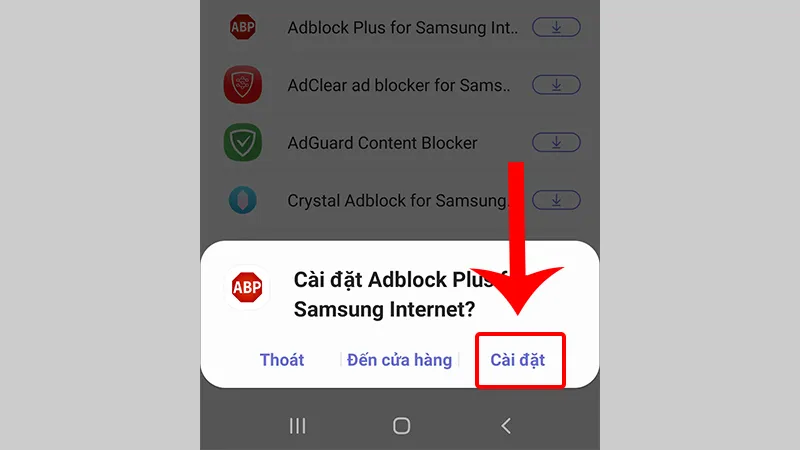 Quá trình tải và cài đặt tiện ích Adblock cho trình duyệt di động
Bước 4: Sau khi cài đặt xong, hãy quay lại menu “Bộ chặn quảng cáo” và Gạt bật công tắc cho ứng dụng vừa tải về. Kể từ giây phút này, hiện tượng quảng cáo trên màn hình điện thoại xuất hiện dưới dạng cửa sổ bật lên khi xem tin tức sẽ bị chặn đứng đến 99%.
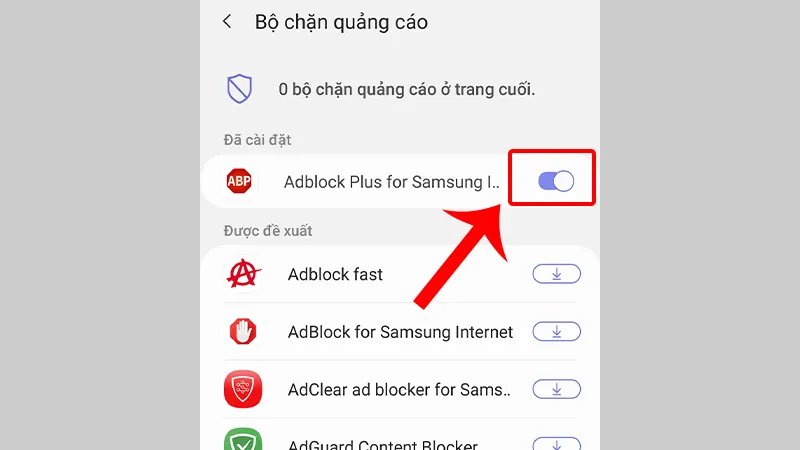 Kích hoạt chế độ hoạt động của bộ chặn quảng cáo trên điện thoại
2. Loại bỏ quảng cáo xâm lấn trên Google Chrome Android
Google Chrome là trình duyệt phổ biến nhất, nhưng nó cũng là mục tiêu hàng đầu của các trang web lừa đảo. Nếu bạn liên tục gặp thông báo “Điện thoại của bạn bị nhiễm virus” kèm quảng cáo trên màn hình điện thoại, đó thực chất chỉ là các script lừa đảo. Bạn cần cấu hình lại quyền truy cập trang web của Chrome để chặn chúng.
Bước 1: Mở ứng dụng Chrome. Nhấp vào biểu tượng dấu 3 chấm dọc hoặc biểu tượng tài khoản để truy cập vào phần sâu hơn của ứng dụng.
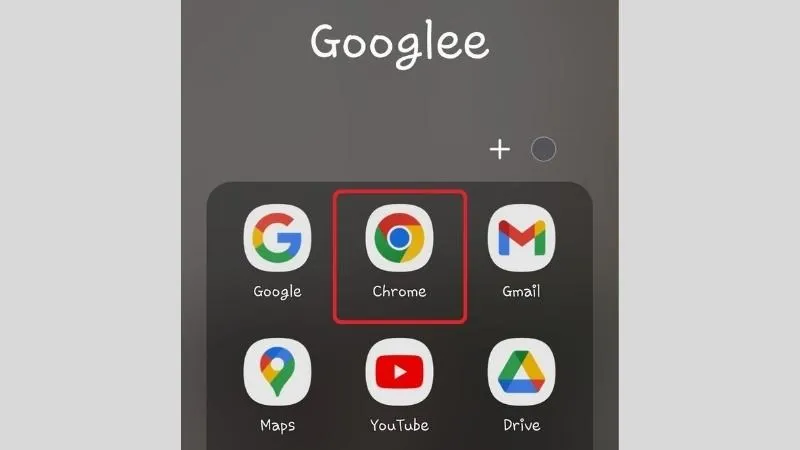 Mở ứng dụng Google Chrome trên hệ điều hành Android của Samsung
Bước 2: Cuộn xuống dưới và tìm chọn mục Cài đặt, sau đó đi sâu vào phần Cài đặt trang web. Đây là nơi quản lý toàn bộ các giao thức API của trình duyệt với web server.
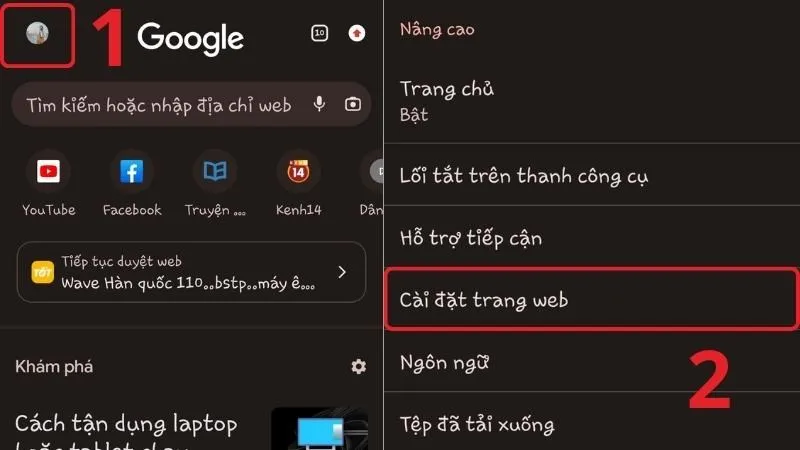 Truy cập vào mục Cài đặt trang web trong menu của trình duyệt Chrome
Bước 3: Tại đây, hãy tìm dòng Quảng cáo. Đây là bộ lọc tích hợp của Google nhằm loại bỏ các quảng cáo gây khó chịu trên những trang web vi phạm tiêu chuẩn cộng đồng.
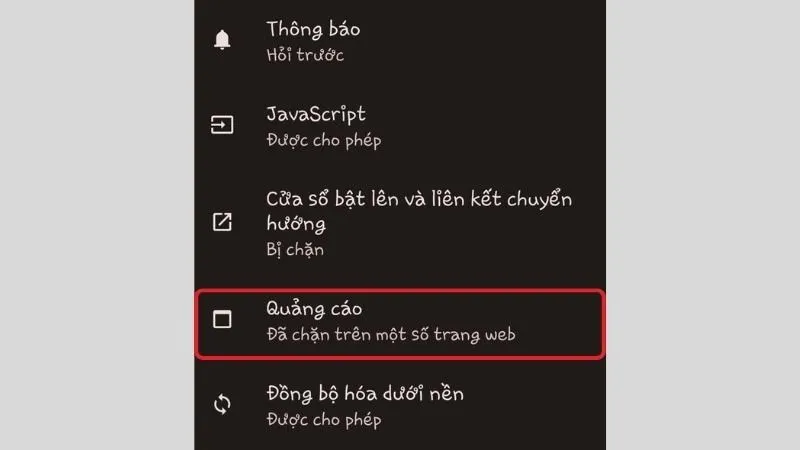 Lựa chọn mục Quảng cáo trong danh sách thiết lập trang web
Bước 4: Tiến hành gạt thanh trạng thái để Kích hoạt tính năng chặn. Khi tính năng này được bật, Chrome sẽ tự động lọc bỏ các quảng cáo gây hiện tượng giật lag màn hình hoặc che khuất nội dung chính, giúp bạn không còn bị làm phiền bởi quảng cáo trên màn hình điện thoại khi tra cứu thông tin.
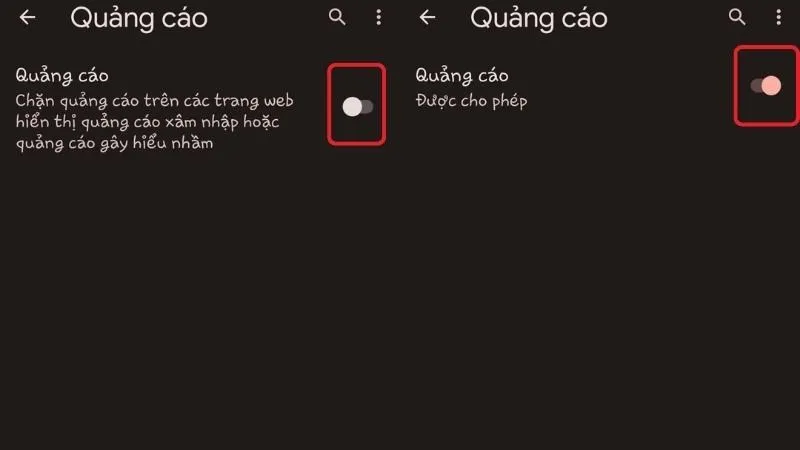 Bật tính năng chặn quảng cáo trên trình duyệt Chrome của Samsung
3. Truy tìm và gỡ bỏ ứng dụng gây quảng cáo bằng CH Play
Nếu bạn vừa cài đặt một trò chơi hoặc ứng dụng lạ và sau đó thấy quảng cáo trên màn hình điện thoại xuất hiện ngay cả khi đang ở màn hình chủ, chắc chắn ứng dụng đó chính là thủ phạm. Với kinh nghiệm IT hỗ trợ nhiều năm, MayTinhVN mách bạn mẹo nhỏ cực kỳ hiệu quả để tìm ra “kẻ ẩn danh” này thông qua tính năng sắp xếp của Google Play.
Bước 1: Truy cập cửa hàng CH Play (Google Play), nhấn vào hình đại diện ở góc phải để mở menu quản lý tài khoản.
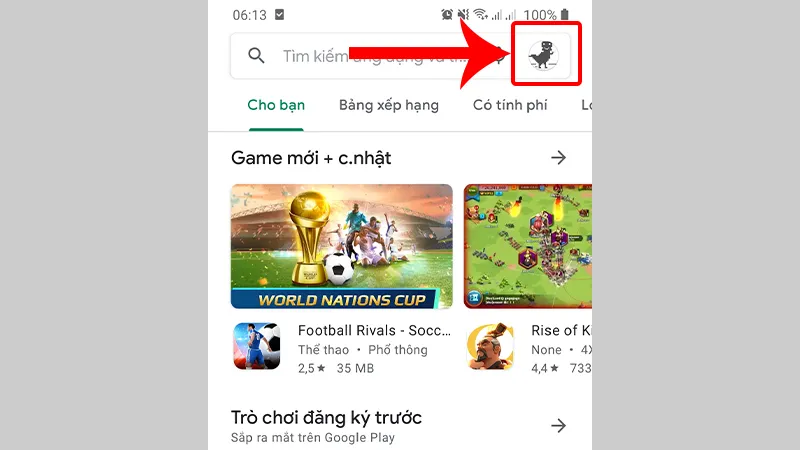 Mở cửa hàng ứng dụng CH Play trên điện thoại Samsung
Bước 2: Chọn dòng Quản lý ứng dụng và thiết bị (hoặc Ứng dụng và trò chơi của tôi tùy phiên bản), sau đó chuyển sang tab Quản lý (hoặc Đã cài đặt).
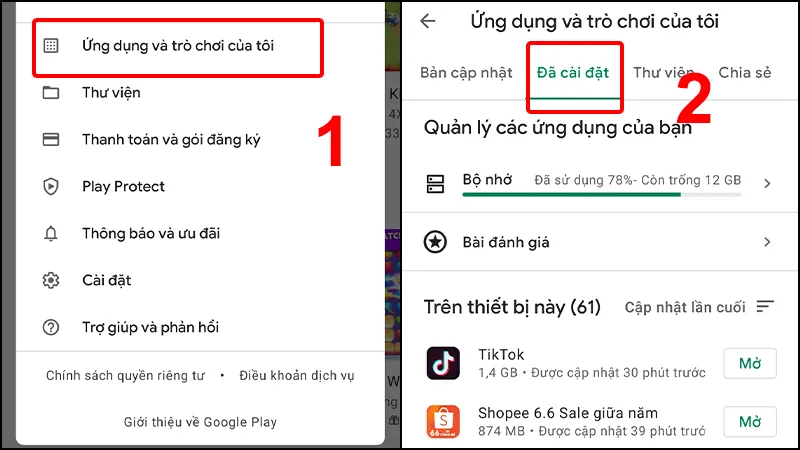 Giao diện quản lý các ứng dụng đã được cài đặt vào máy
Bước 3: Đây là bước quan trọng nhất. Hãy nhấn vào biểu tượng bộ lọc và chọn sắp xếp theo Sử dụng lần cuối. Những ứng dụng chứa mã độc quảng cáo thường tự khởi chạy ngầm để hiển thị quảng cáo trên màn hình điện thoại. Nếu bạn thấy một ứng dụng lạ mà bạn không hề mở nhưng lại nằm ở top “Sử dụng gần đây”, đó chính là virus.
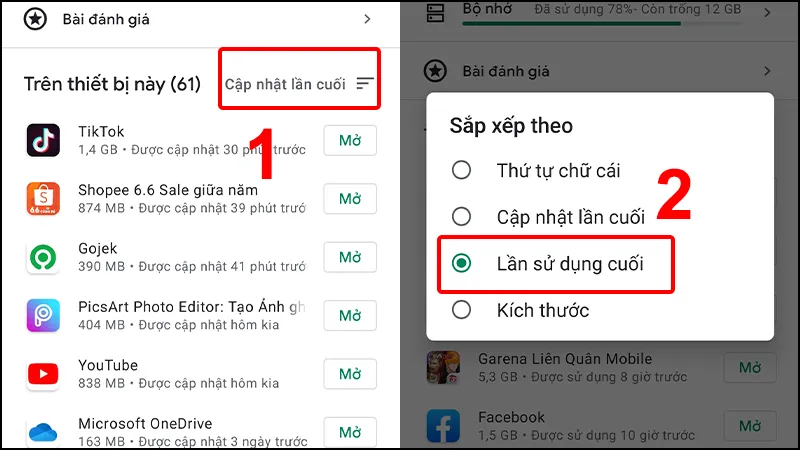 Sử dụng bộ lọc sắp xếp ứng dụng theo thời gian sử dụng gần nhất
Bước 4: Nhấn vào ứng dụng nghi ngờ đó và chọn Gỡ cài đặt ngay lập tức. Sau khi gỡ, hãy khởi động lại máy để xóa sạch các file tạm (cache) còn sót lại trong phân vùng hệ thống.
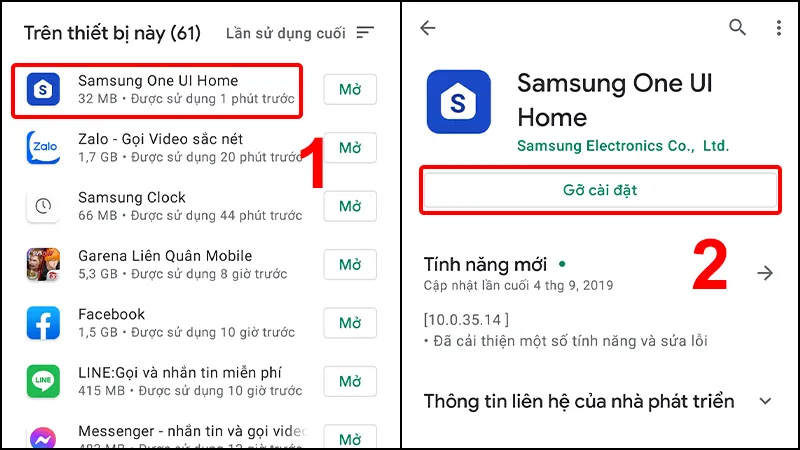 Gỡ bỏ ứng dụng độc hại gây ra quảng cáo trên màn hình
4. Kiểm soát quyền “Xuất hiện trên cùng” để chặn pop-up hệ thống
Nhiều ứng dụng lách luật bằng cách không hiển thị thông báo nhưng lại dùng quyền overlay để đè quảng cáo trên màn hình điện thoại. Kỹ thuật này thường thấy ở các ứng dụng đèn pin, máy tính hoặc dọn rác giả mạo.
Bước 1: Vào phần Cài đặt của máy Samsung, tìm và chọn mục Ứng dụng.
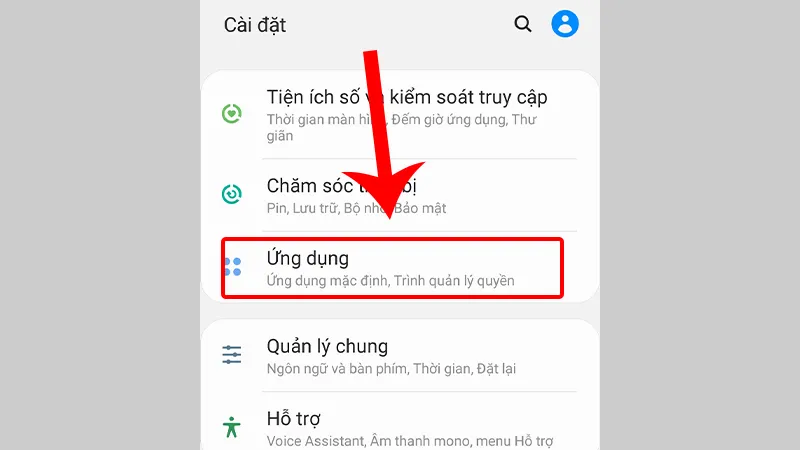 Vào menu Cài đặt trên máy Samsung để quản lý ứng dụng
Bước 2: Nhấn vào dấu 3 chấm dọc ở phía trên bộ lọc và chọn dòng Truy cập đặc biệt. Nếu bạn là người dùng Power User, bạn sẽ biết đây là khu vực quản lý các quyền can thiệp sâu vào nhân hệ điều hành.
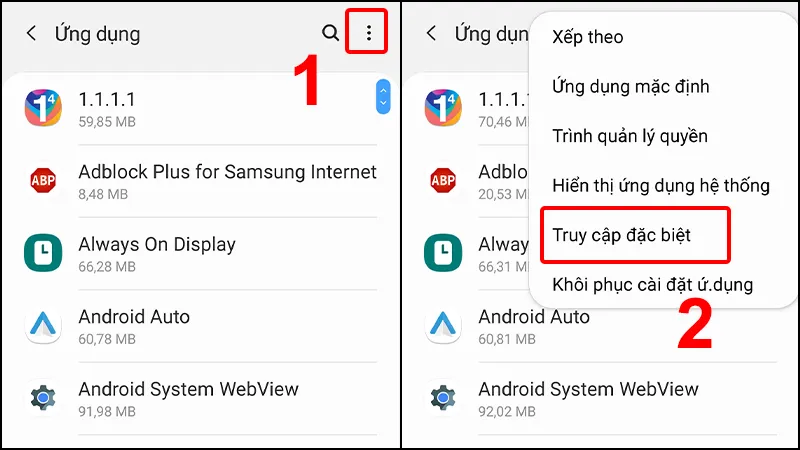 Mở tùy chọn Truy cập đặc biệt để xem các quyền nhạy cảm
Bước 3: Chọn mục Xuất hiện trên cùng. Tại đây sẽ liệt kê toàn bộ ứng dụng có quyền vẽ lên màn hình. Hãy tắt quyền của bất kỳ ứng dụng nào bạn thấy không cần thiết hoặc khả nghi. Việc thu hồi quyền này sẽ chấm dứt ngay lập tức tình trạng treo quảng cáo trên màn hình điện thoại một cách kỳ bí.
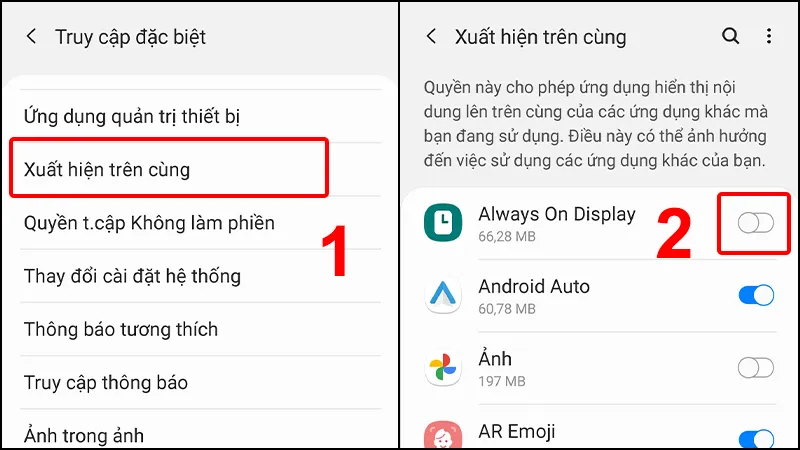 Kiểm tra và tắt quyền Xuất hiện trên cùng của các ứng dụng lạ
Kỹ thuật nâng cao: Sử dụng Safe Mode để chẩn đoán mã độc
Trong trường hợp bạn đã thử mọi cách nhưng quảng cáo trên màn hình điện thoại vẫn trơ trơ xuất hiện, hãy sử dụng Safe Mode (Chế độ an toàn). Chế độ này tương tự như Safe Mode trên Windows, nó sẽ vô hiệu hóa toàn bộ ứng dụng bên thứ ba và chỉ giữ lại các tiến trình gốc của Samsung.
- Nhấn giữ nút Nguồn cho đến khi biểu tượng tắt máy hiện ra.
- Nhấn và giữ biểu tượng Tắt nguồn trên màn hình cho đến khi chữ Chế độ an toàn xuất hiện.
- Xác nhận để máy khởi động lại.
Nếu trong Safe Mode không còn quảng cáo, nghĩa là thủ phạm chắc chắn là một app bạn đã cài. Lúc này, bạn có thể vào cài đặt và gỡ bỏ lần lượt các app cài gần đây mà không sợ chúng dùng các kỹ thuật ẩn náu để chống lại việc bị xóa.
Cấu hình Private DNS – Giải pháp triệt để cho năm 2026
Một phương pháp mà các Sysadmin thường dùng để chặn quảng cáo trên màn hình điện thoại trên toàn hệ thống (bao gồm cả trong game và ứng dụng) là cấu hình Private DNS. Thay vì dùng DNS mặc định của nhà mạng, bạn sẽ dùng máy chủ lọc của AdGuard hoặc NextDNS.
- Vào Cài đặt > Kết nối > Các cài đặt kết nối khác.
- Chọn DNS cá nhân > Chọn Tên chủ máy chủ cung cấp DNS cá nhân.
- Nhập địa chỉ:
dns.adguard.comvà nhấn Lưu.
Phương pháp này giống như việc đặt một “tường lửa” ngay tại cửa ngõ internet của máy. Mọi yêu cầu tải nội dung quảng cáo sẽ bị máy chủ DNS chặn đứng trước khi nó kịp hiển thị quảng cáo trên màn hình điện thoại của bạn.
Vô hiệu hóa quảng cáo trên màn hình khóa Samsung (Glance/Global Goals)
Samsung thường tích hợp các dịch vụ như Glance hoặc Samsung Global Goals để thay đổi hình nền tự động, nhưng kèm theo đó là các nội dung tin tức có chứa quảng cáo. Để tắt chúng:
- Vào Cài đặt > Màn hình khóa.
- Chọn Dịch vụ hình nền > Chọn Không có.
- Ngoài ra, hãy tắt mục Samsung Global Goals nếu nó đang được bật.
Lưu ý rằng việc hiển thị quảng cáo trên màn hình điện thoại qua các dịch vụ này không chỉ gây khó chịu khi mở máy mà còn làm hao pin rất nhanh do phải tải nội dung liên tục dưới nền.
Reset Advertising ID nhằm xóa dấu vết hành vi người dùng
Đôi khi, các ứng dụng không đẩy quảng cáo bừa bãi mà dựa trên Advertising ID (ID quảng cáo) để “bắn” các nội dung trúng đích vào máy bạn. Việc reset ID này sẽ khiến các hệ thống quảng cáo coi bạn như một người dùng mới, từ đó giảm thiểu áp lực quảng cáo trên màn hình điện thoại. Bạn vào Cài đặt > Bảo mật và quyền riêng tư > Quyền riêng tư khác > Quảng cáo > Đặt lại ID quảng cáo.
Bảo vệ điện thoại khỏi quảng cáo trên màn hình điện thoại là một quá trình liên tục. Luôn luôn kiểm tra quyền của các ứng dụng mới cài đặt và ưu tiên sử dụng các bộ lọc DNS/tiện ích chính thức để duy trì trải nghiệm người dùng sạch sẽ nhất. Đừng quên cập nhật hệ điều hành One UI thường xuyên để nhận được các bản vá bảo mật mới nhất từ Samsung, giúp ngăn chặn các lỗ hổng mà Adware thường lợi dụng để xâm nhập trái phép vào thiết bị của bạn.
Ngày Cập Nhật 04/03/2026 by Trong Hoang

Chào các bạn, mình là Trọng Hoàng, tác giả của blog maytinhvn.net. Mình là một full-stack developer kiêm writer, blogger, Youtuber và đủ thứ công nghệ khác nữa.