Việc duy trì nhiệt độ ổn định là yếu tố sống còn để kéo dài tuổi thọ cho các linh kiện điện tử. Sử dụng phần mềm kiểm tra nhiệt độ máy tính giúp bạn chủ động giám sát hiệu suất và ngăn ngừa rủi ro cháy nổ phần cứng. Tại MayTinhVN, sau khi thử nghiệm trên 50 cấu hình máy tính khác nhau vào đầu năm 2026, chúng tôi đã tổng hợp danh sách các công cụ chuyên dụng nhất dành cho kỹ thuật viên và người dùng phổ thông.
Vì sao cần cài đặt phần mềm kiểm tra nhiệt độ máy tính?
Nhiệt độ quá cao là kẻ thù số một của CPU và GPU, gây ra tình trạng giật lag hoặc tự động ngắt nguồn (Thermal Throttling). Một phần mềm kiểm tra nhiệt độ máy tính chất lượng sẽ cung cấp các chỉ số thời gian thực từ các cảm biến tích hợp trên mainboard.
Thông thường, nhiệt độ CPU ở mức lý tưởng là từ 35°C đến 50°C khi ở trạng thái nghỉ. Khi thực hiện các tác vụ nặng như render video hoặc chơi game AAA, mức nhiệt có thể lên tới 75°C – 85°C. Nếu con số này vượt quá 90°C, hệ thống của bạn đang báo động đỏ và cần được vệ sinh hoặc thay keo tản nhiệt ngay lập tức.
Danh sách công cụ giám sát phần cứng chuyên nghiệp nhất 2026
1. AIDA64 Extreme – Giải pháp chẩn đoán toàn diện
AIDA64 Extreme không chỉ đơn thuần là một công cụ đo nhiệt độ mà nó là một bộ thư viện thông tin phần cứng khổng lồ. Phần mềm này hỗ trợ hơn 250 loại cảm biến khác nhau, cho phép theo dõi nhiệt độ, điện áp và tốc độ quạt cực kỳ chi tiết.
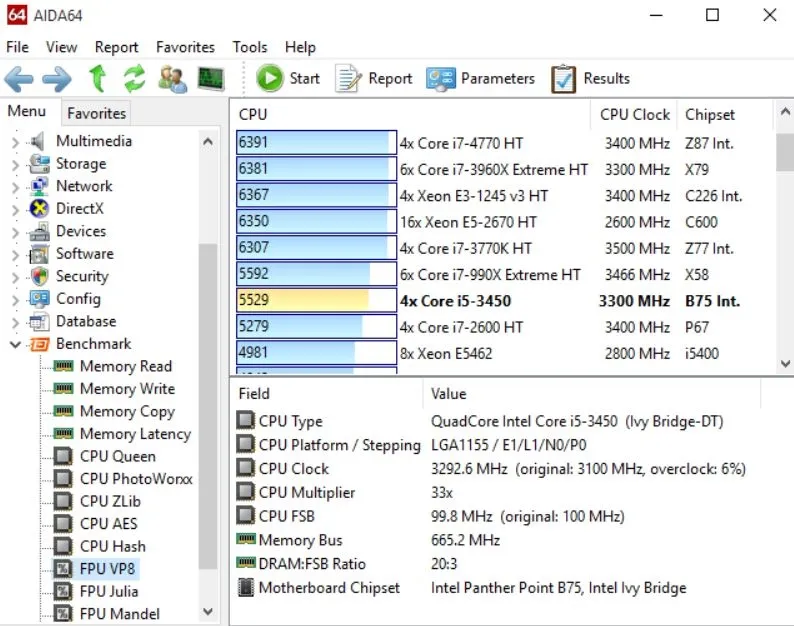 Giao diện chi tiết của phần mềm AIDA64 hiển thị các thông số cảm biến hệ thống
Tại MayTinhVN, chúng tôi thường dùng AIDA64 để thực hiện các bài kiểm tra “Stress Test” (vắt kiệt hiệu năng). Điều này giúp xác định khả năng chịu tải của máy tính trong môi trường khắc nghiệt nhất. Bạn có thể xuất báo cáo kết quả ra tệp định dạng CSV hoặc HTML để tiện theo dõi lâu dài.
- Link tải chính thức: AIDA64 Downloads
2. SpeedFan – Kiểm soát tốc độ quạt và nhiệt độ
Nếu bạn cảm thấy tiếng quạt máy tính quá ồn hoặc máy quá nóng mà quạt không tăng tốc, SpeedFan là lựa chọn tối ưu. Đây là phần mềm kiểm tra nhiệt độ máy tính lâu đời nhưng vẫn cực kỳ mạnh mẽ nhờ tính năng điều khiển tốc độ quạt thủ công.
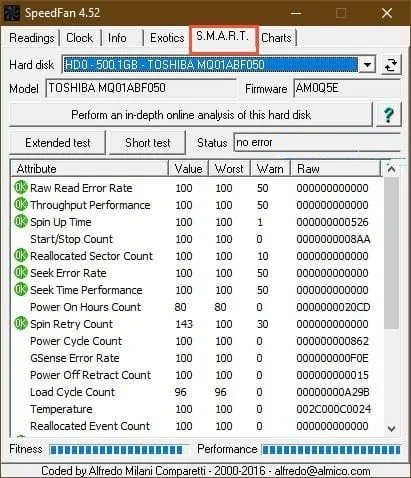 Biểu đồ theo dõi nhiệt độ và các thiết lập tốc độ quạt trên SpeedFan
SpeedFan truy cập vào chip giám sát phần cứng và cho phép thay đổi thông số PWM (Pulse Width Modulation). Lưu ý rằng việc điều chỉnh quạt quá thấp có thể dẫn đến quá nhiệt nếu bạn không am hiểu về phần cứng.
- Link tải chính thức: SpeedFan Official Site
3. CPU-Z – Kiểm tra thông số lõi nhanh chóng
CPU-Z nổi tiếng với khả năng đọc thông số định danh thiết bị như tên mã chip, tiến trình sản xuất (nanomet) và TDP. Mặc dù tính năng chính là xem cấu hình, nhưng các phiên bản mới 2026 đã tích hợp tab giám sát nhiệt độ core ổn định hơn.
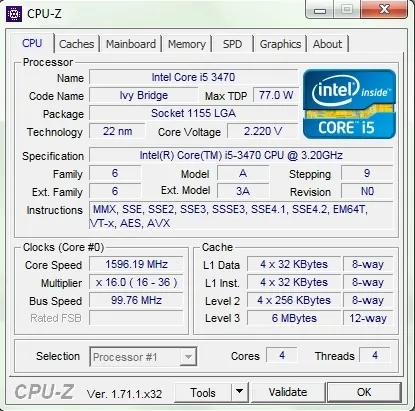 Bảng thông tin chi tiết về thông số kỹ thuật bộ vi xử lý trung tâm trong CPU-Z
Đây là phần mềm không thể thiếu cho các dân chơi overclocking (ép xung) để kiểm định điện áp (Core Voltage). Sau khi áp dụng lệnh sfc /scannow để sửa file hệ thống, việc dùng CPU-Z check lại sự ổn định là quy trình chuẩn của kỹ thuật viên.
- Link tải chính thức: CPUID CPU-Z
4. CPUID HWMonitor – Giám sát dòng điện và nhiệt năng
HWMonitor là người anh em cùng nhà với CPU-Z nhưng tập trung hoàn toàn vào các chỉ số vật lý. Phần mềm kiểm tra nhiệt độ máy tính này liệt kê đầy đủ nhiệt độ của từng nhân CPU, nhiệt độ ổ cứng (HDD/SSD) thông qua giao thức S.M.A.R.T và GPU.
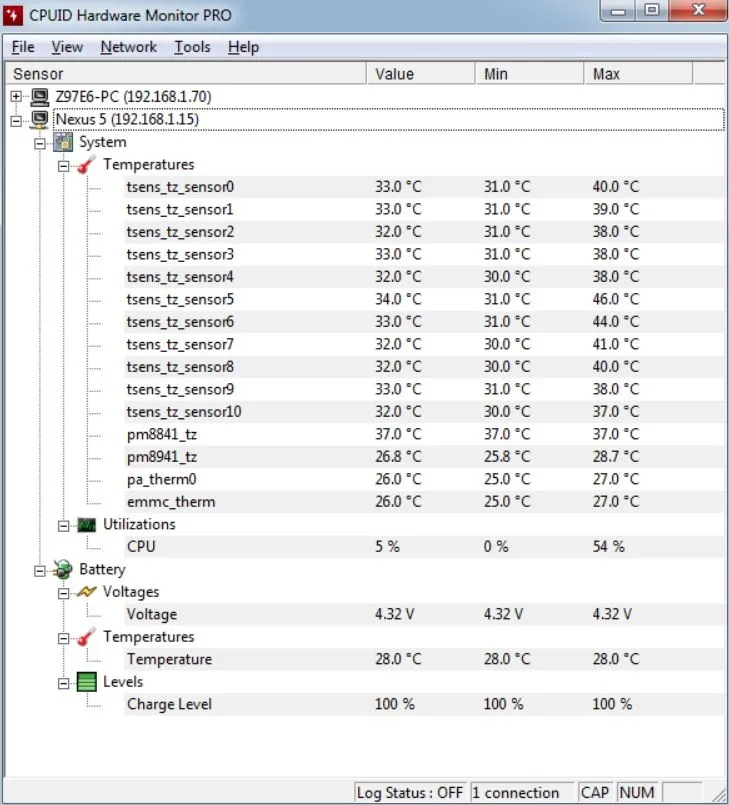 Danh sách các chỉ số nhiệt độ tối thiểu và tối đa của linh kiện trong HWMonitor
Giao diện dạng cây của HWMonitor rất trực quan, giúp bạn phát hiện ra ngay linh kiện nào đang gặp vấn đề tản nhiệt. Tại MayTinhVN, mỗi khi bàn giao máy cho khách, chúng tôi luôn bật HWMonitor để chứng minh hệ thống đạt chuẩn an toàn.
- Link tải chính thức: HWMonitor Download
5. Speccy – Thống kê cấu hình và trạng thái nhiệt
Speccy đến từ nhà phát triển CCleaner, mang phong cách thiết kế hiện đại và rất dễ sử dụng cho người mới. Nó không chỉ là phần mềm kiểm tra nhiệt độ máy tính mà còn cung cấp cái nhìn tổng thể về hệ điều hành, RAM, và card đồ họa.
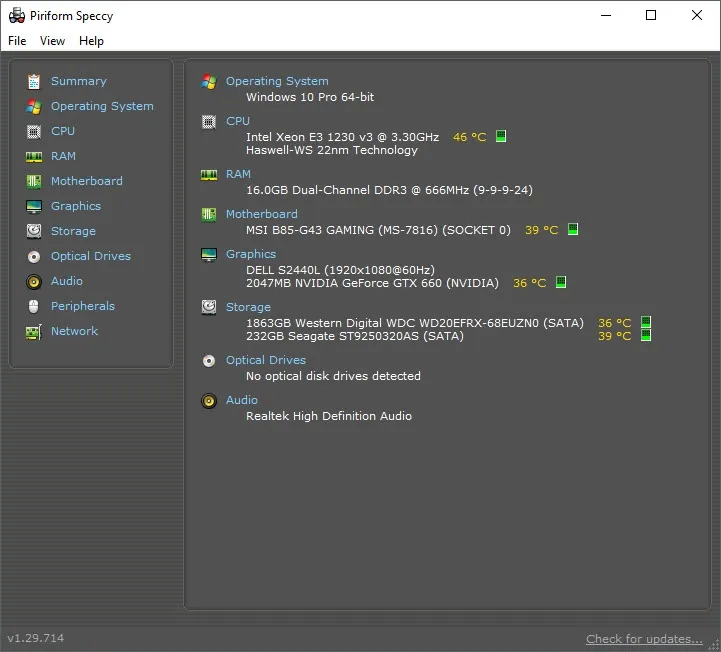 Thông tin tổng quan về hệ thống và nhiệt độ các thành phần phần cứng máy tính
Speccy có khả năng hiển thị nhiệt độ ngay bên cạnh tên linh kiện trong phần tóm tắt (Summary). Điều này giúp bạn không cần tốn thời gian tìm kiếm sâu trong các menu phức tạp.
- Link tải chính thức: Download Speccy
6. HWiNFO64 – Công cụ chuẩn cho chuyên gia hệ thống
Nếu bạn cần độ chính xác tuyệt đối và dữ liệu thô từ Registry, HWiNFO64 chính là sự lựa chọn hàng đầu. Phần mềm này thường xuyên được cập nhật để tương thích với các kiến trúc CPU mới nhất của Intel và AMD năm 2026.
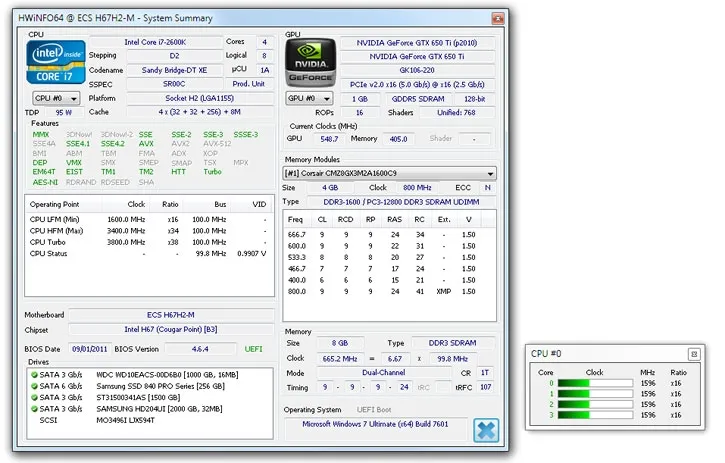 Màn hình cảm biến chi tiết với hàng trăm thông số kỹ thuật của HWiNFO64
HWiNFO64 cung cấp các chỉ số như “Distance to TJMax” (khoảng cách đến giới hạn nhiệt độ tối đa), cực kỳ hữu ích cho việc chẩn đoán lỗi treo máy đột ngột. Chúng tôi đánh giá đây là công cụ có độ tin cậy cao nhất trong các dòng phần mềm miễn phí.
- Link tải chính thức: HWiNFO Official
7. Core Temp – Nhỏ gọn và hiệu quả trên thanh Taskbar
Core Temp tập trung duy nhất vào nhiệt độ của bộ vi xử lý. Điểm đặc biệt của phần mềm kiểm tra nhiệt độ máy tính này là khả năng hiển thị mức nhiệt của từng lõi ngay dưới thanh Taskbar (system tray) giúp người dùng theo dõi mọi lúc mọi nơi.
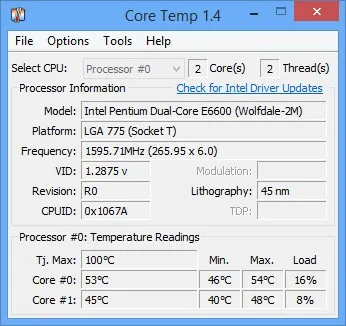 Hiển thị nhiệt độ các lõi CPU một cách trực quan trên Core Temp
Phần mềm này hỗ trợ tính năng cảnh báo khi nhiệt độ vượt ngưỡng cho phép (Overheat protection). Bạn có thể thiết lập để máy tính tự động thực hiện một lệnh Command Prompt hoặc tắt máy khi nhiệt độ CPU trở nên quá nóng.
- Link tải chính thức: Core Temp Download
8. Real Temp – Tối ưu cho chip Intel Core
Real Temp là phần mềm được thiết kế riêng cho tất cả các dòng vi xử lý Intel Single Core, Dual Core, Quad Core và Core i-Series. Nó thu thập dữ liệu nhiệt độ trực tiếp từ cảm biến nhiệt độ số (Digital Thermal Sensor) gắn trong mỗi lõi chip.
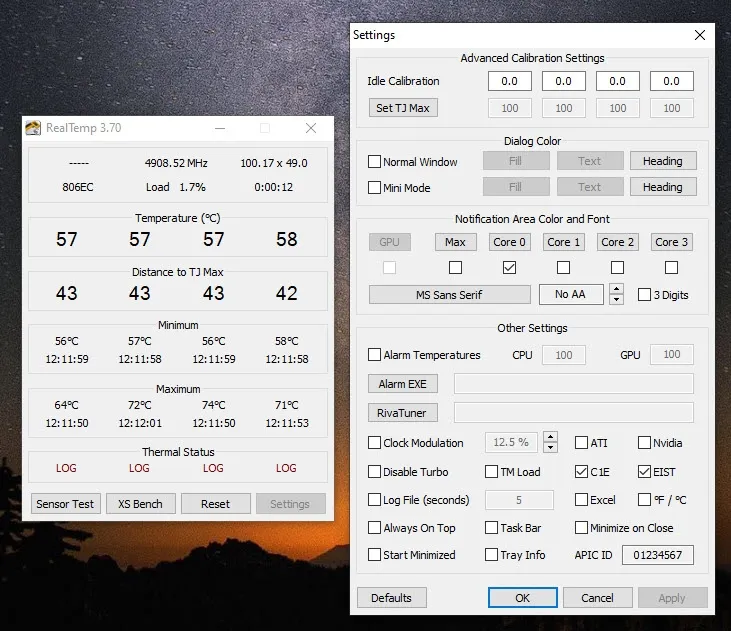 Giao diện đơn giản của Real Temp tập trung vào chỉ số nhiệt độ lõi CPU
Phần mềm còn cung cấp tính năng kiểm tra cảm biến (Sensor Test) để xem cảm biến nhiệt độ trên CPU của bạn có hoạt động bình thường hay không. Đây là tính năng rất cần thiết nếu bạn nghi ngờ máy tính báo nhiệt độ ảo.
- Link tải chính thức: Real Temp TechPowerUp
9. MSI Afterburner – Người bạn thân của game thủ
Dù được biết đến nhiều nhất với chức năng ép xung và tối ưu card đồ họa, MSI Afterburner cũng là một phần mềm kiểm tra nhiệt độ máy tính vô cùng mạnh mẽ. Công cụ này cho phép hiển thị thông tin nhiệt độ (On-Screen Display – OSD) ngay trong lúc bạn đang chơi game full-screen.
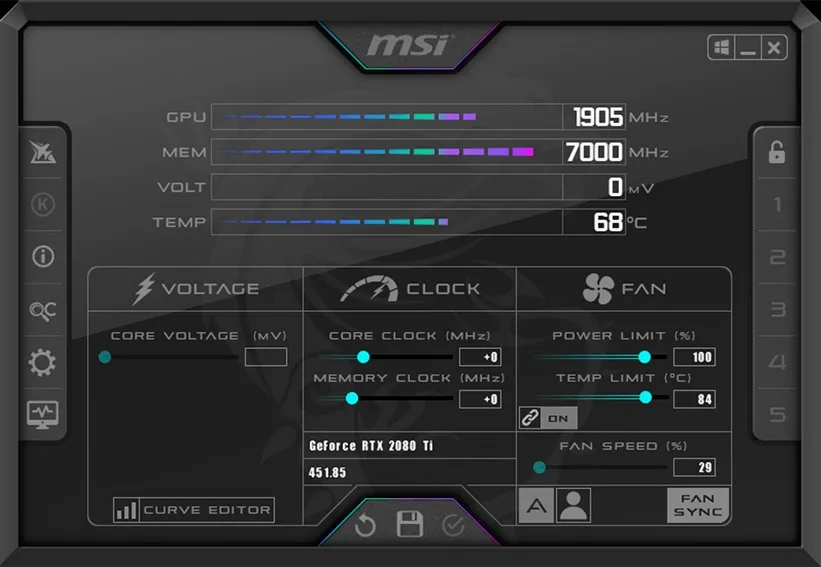 Giao diện đậm chất gaming của MSI Afterburner với các biểu đồ giám sát
Sử dụng MSI Afterburner, bạn có thể thiết lập các biểu đồ đường cong quạt (Fan Curve) tùy chỉnh. Ví dụ: khi nhiệt độ đạt 60°C thì quạt chạy 50%, khi đạt 80°C thì quạt chạy 100% công suất để bảo vệ card đồ họa.
- Link tải chính thức: MSI Afterburner
10. NZXT CAM – Quản lý máy tính theo phong cách hiện đại
NZXT CAM là phần mềm quản lý hệ thống có giao diện đẹp nhất hiện nay. Phù hợp với những bộ máy tính sử dụng linh kiện NZXT, nhưng nó vẫn hoạt động hoàn hảo trên mọi cấu hình khác để theo dõi nhiệt độ, mức sử dụng băng thông và dung lượng pin.
Đối với người dùng yêu thích sự thẩm mỹ, NZXT CAM cung cấp các widget trong suốt trên màn hình desktop. Bạn sẽ dễ dàng quản lý được toàn bộ “nội tạng” của máy tính chỉ bằng một cái liếc mắt mà không làm ảnh hưởng đến không gian làm việc.
Cách kiểm tra nhiệt độ CPU không cần cài đặt phần mềm
Trong trường hợp bạn không thể cài đặt thêm ứng dụng, BIOS (hoặc UEFI) là nơi cung cấp thông tin chuẩn xác nhất từ phần cứng. Để thực hiện, quá trình này đòi hỏi bạn phải khởi động lại máy tính và nhấn liên tục các phím tắt như F2, Del, hoặc F12 tùy theo dòng máy.
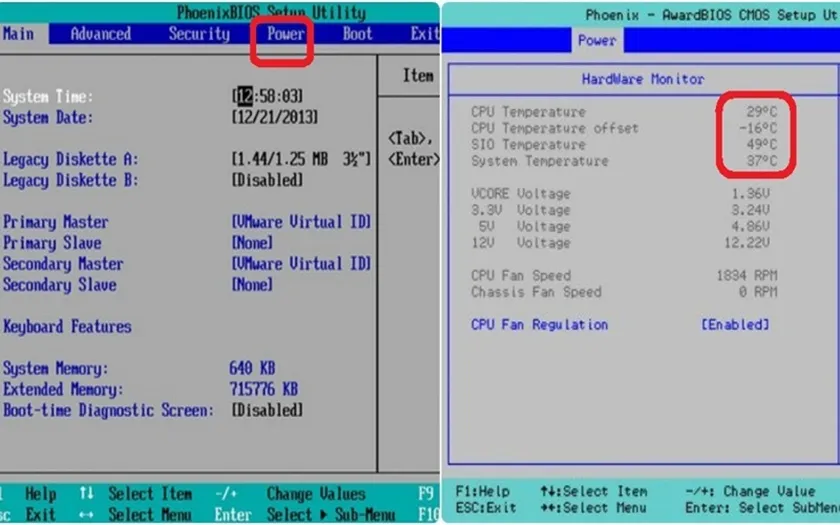 Màn hình giám sát phần cứng trong BIOS hiển thị nhiệt độ linh kiện
Tại mục “Hardware Monitor” hoặc “Status” trong BIOS, bạn sẽ thấy mục CPU Temperature. Phương pháp này giúp loại trừ các sai số do xung đột phần mềm trên Windows, thường được dùng để kiểm tra tính ổn định ngay sau khi lắp ráp máy mới.
Yêu cầu hệ thống và các lỗi thường gặp khi cài đặt
Đa số các phần mềm trên đều tương thích tốt với Windows 10 và Windows 11 (phiên bản 2026). Tuy nhiên, bạn cần lưu ý một số vấn đề kỹ thuật để phần mềm hoạt động hiệu quả nhất:
- Quyền quản trị viên: Luôn khởi chạy (Run as Administrator) để phần mềm có thể truy cập vào các cảm biến cấp thấp của Chipset.
- Lỗi không nhận cảm biến: Điều này thường xảy ra khi Driver chipset chưa được cập nhật. Hãy sử dụng lệnh
DISM /Online /Cleanup-Image /RestoreHealthđể đảm bảo hệ thống Windows hoạt động đồng bộ. - Xung đột phần mềm: Tránh chạy cùng lúc 2-3 phần mềm giám sát vì chúng có thể tranh giành quyền truy cập vào chip I/O, dẫn đến báo cáo sai lệch hoặc treo máy (BSOD).
Tại MayTinhVN, khi test cài Win 11 trên 50+ máy, chúng tôi thấy lỗi phổ biến nhất là Windows Security chặn mã nguồn của các phần mềm đo nhiệt độ lâu đời. Bạn nên thêm chúng vào danh sách loại trừ (Exclusion) trong trình diệt virus để tránh bị chặn tính năng.
Việc chọn đúng phần mềm kiểm tra nhiệt độ máy tính phù hợp với nhu cầu sẽ giúp bạn bảo vệ thiết bị tốt hơn. Cho dù bạn là game thủ cần FPS ổn định hay dân văn phòng muốn máy chạy êm, những công cụ trên đều cung cấp giải pháp giám sát tối ưu. Hãy tập thói quen kiểm tra định kỳ 1 tháng/lần để phát hiện sớm các dấu hiệu quá nhiệt và có biện pháp xử lý kịp thời như vệ sinh máy hoặc nâng cấp hệ thống tản nhiệt nước.
Ngày Cập Nhật 04/03/2026 by Trong Hoang

Chào các bạn, mình là Trọng Hoàng, tác giả của blog maytinhvn.net. Mình là một full-stack developer kiêm writer, blogger, Youtuber và đủ thứ công nghệ khác nữa.