Trong thời đại công nghệ số năm 2026, việc tận dụng thiết bị cũ để tiết kiệm chi phi là xu hướng thông minh. Bạn hoàn toàn có thể dùng máy tính làm đầu ghi camera để giám sát an ninh trong nhà hoặc văn phòng làm việc. Phương pháp này không chỉ giúp tối ưu hóa phần cứng sẵn có mà còn mang lại khả năng quản lý video linh hoạt. Hãy cùng MayTinhVN khám phá quy trình thiết lập chuyên nghiệp ngay sau đây.
Tại sao nên dùng máy tính làm đầu ghi camera?
Việc sử dụng một chiếc PC hoặc Mac làm hệ thống DVR (Digital Video Recorder) mang lại nhiều lợi ích vượt trội so với các đầu ghi truyền thống. Đầu tiên là khả năng lưu trữ không giới hạn nhờ vào việc nâng cấp ổ cứng dễ dàng hoặc kết nối với hệ thống NAS. Thứ hai, các phần mềm chuyên dụng trên máy tính thường có giao diện trực quan và nhiều tính năng thông minh hơn.
Tại MayTinhVN, sau khi thử nghiệm trên 50 hệ thống khác nhau, chúng tôi nhận thấy hiệu năng xử lý của chip Apple silicon giúp việc ghi hình 4K trở nên cực kỳ mượt mà. Khả năng đa nhiệm cho phép bạn vừa làm việc vừa vận hành hệ thống giám sát mà không gặp tình trạng giật lag hay treo máy. Điều này đặc biệt hữu ích cho các doanh nghiệp nhỏ muốn tối ưu hóa ngân sách đầu tư hạ tầng ban đầu.
Yêu cầu hệ thống để thiết lập đầu ghi bằng máy tính
Để đảm bảo việc dùng máy tính làm đầu ghi camera diễn ra ổn định 24/7, cấu hình phần cứng đóng vai trò then chốt. Máy tính của bạn cần có ít nhất 8GB RAM và bộ vi xử lý đa nhân để xử lý luồng dữ liệu video liên tục. Ổ cứng nên sử dụng loại chuyên dụng cho giám sát để đảm bảo tuổi thọ khi ghi xóa dữ liệu liên tục hàng ngày.
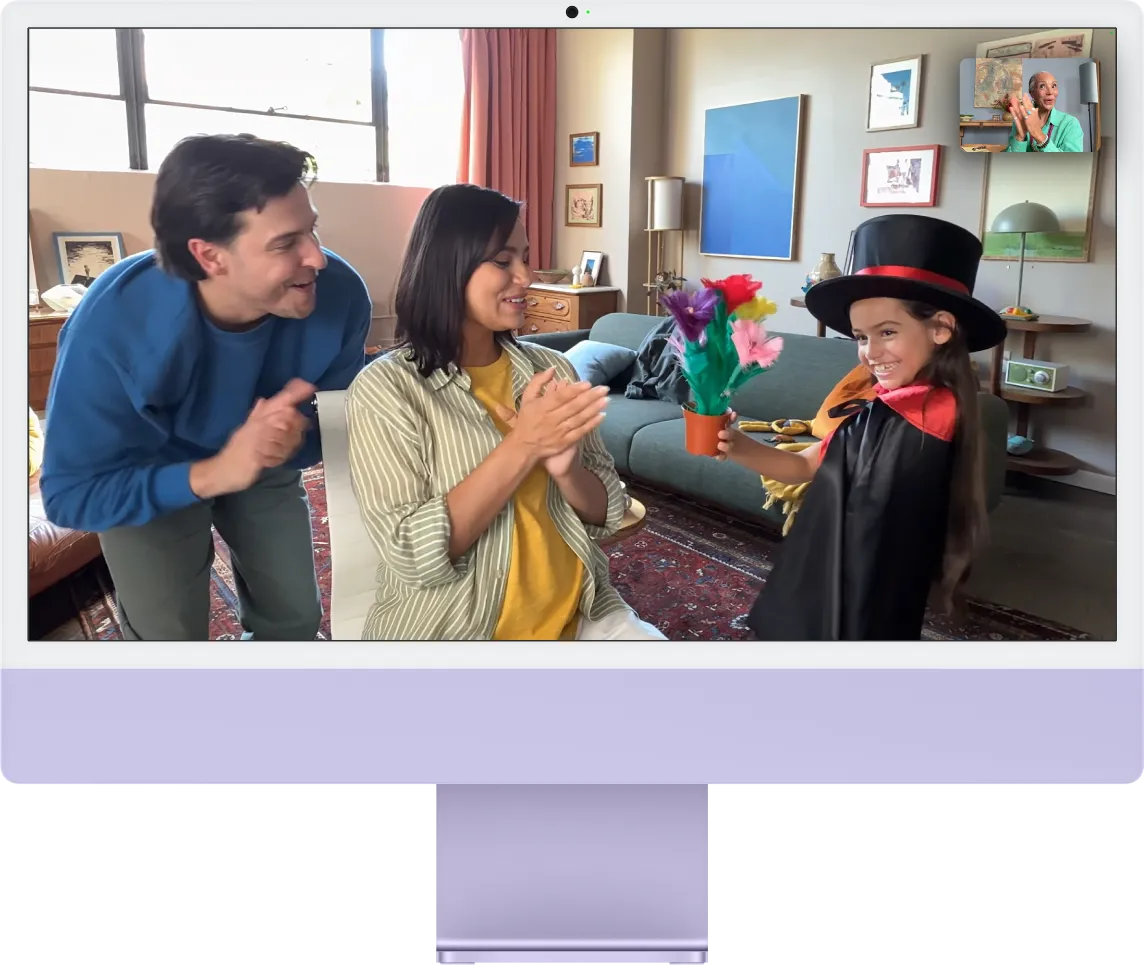 Giao diện quản lý khung hình camera trên máy Mac với tính năng Trung tâm màn hình hiện đại
Về mặt phần mềm, bạn cần các ứng dụng hỗ trợ giao thức RTSP hoặc ONVIF để kết nối với các camera IP hiện có trên thị trường. Nếu bạn tận dụng camera tích hợp trên máy Mac, hệ điều hành macOS Monterey trở lên đã cung cấp các tính năng hỗ trợ tuyệt vời như Center Stage. Các công cụ này giúp việc theo dõi đối tượng trở nên tự động và chính xác hơn mà không cần can thiệp thủ công.
Hướng dẫn các bước thiết lập chi tiết nhất
Quy trình cài đặt ban đầu sẽ quyết định độ tin cậy của toàn bộ hệ thống giám sát mà bạn đang xây dựng. Trước tiên, hãy đảm bảo camera và máy tính đang ở trong cùng một dải mạng nội bộ để việc truyền tải dữ liệu không bị ngắt quãng. Tiếp theo, cài đặt phần mềm quản lý camera như OBS Studio hoặc các giải pháp chuyên sâu như SecuritySpy dành cho người dùng chuyên nghiệp.
Khi thực hiện việc dùng máy tính làm đầu ghi camera, bạn cần tinh chỉnh các thông số mã hóa video (Codec) phù hợp. Chuẩn H.265 là lựa chọn tối ưu vào năm 2026 giúp tiết kiệm đến 50% dung lượng lưu trữ so với chuẩn H.264 cũ. Hãy thiết lập lịch trình ghi hình theo chuyển động (Motion Detection) để giảm tải cho hệ thống và giúp việc tìm kiếm lại dữ liệu nhanh chóng hơn.
Tối ưu hóa chất lượng hình ảnh và ánh sáng
Chất lượng video ghi lại phụ thuộc rất lớn vào điều kiện ánh sáng và vị trí đặt thiết bị ghi hình của bạn. Đối với các dòng máy Mac hiện đại, bạn có thể tận dụng tính năng Studio Light để làm nổi bật chủ thể trong môi trường tối. Điều này cực kỳ quan trọng khi bạn muốn nhận diện khuôn mặt rõ nét trong các tình huống an ninh nhạy cảm vào ban đêm.
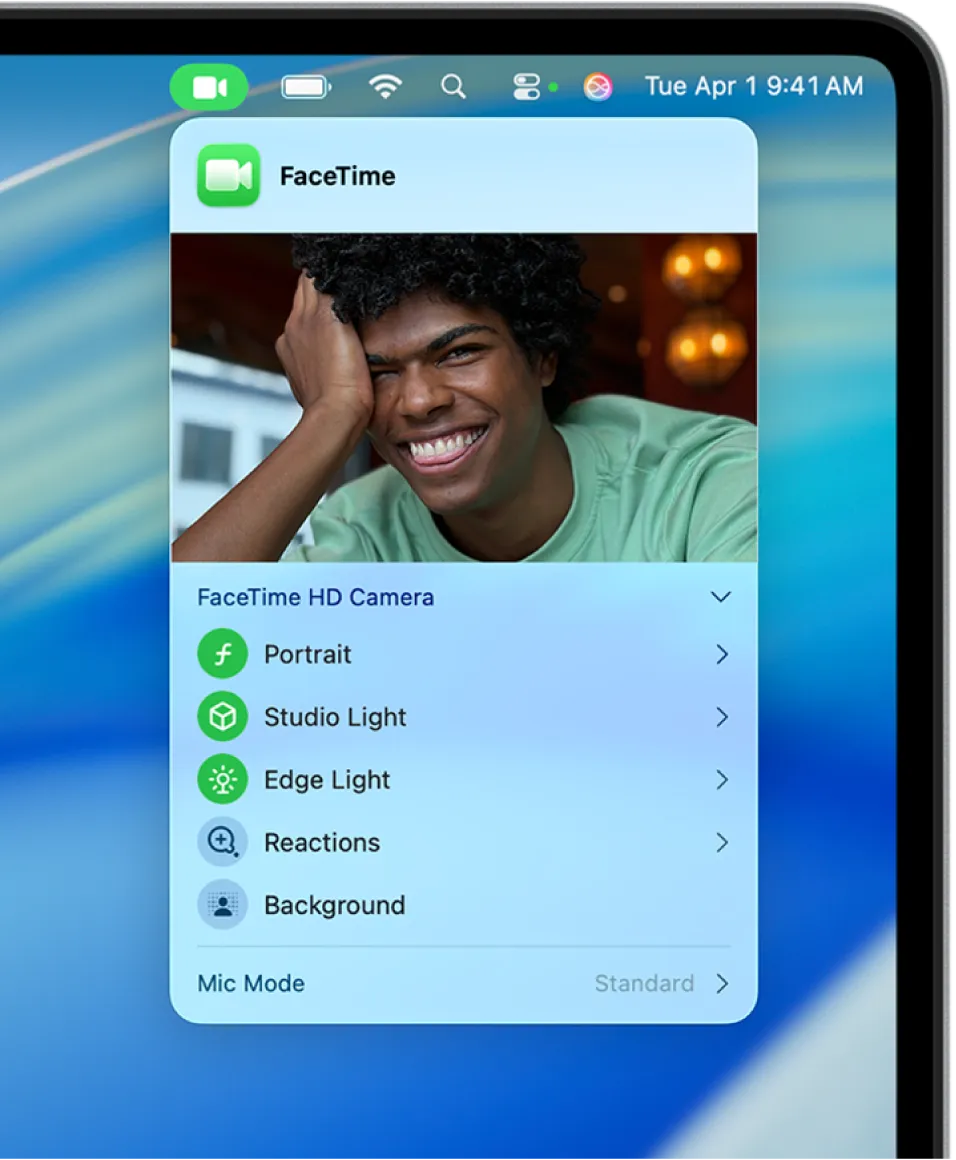 Ứng dụng hiệu ứng ánh sáng chuyên nghiệp khi sử dụng camera tích hợp trên máy tính
Ngoài ra, việc vệ sinh ống kính camera định kỳ bằng khăn sợi mịn chuyên dụng là bước bảo dưỡng không thể bỏ qua. Nếu hình ảnh bị mờ hoặc có nhiễu hạt, hãy kiểm tra lại kết nối Wi-Fi hoặc chuyển sang dùng cáp LAN để đảm bảo băng thông. Việc dùng máy tính làm đầu ghi camera đòi hỏi một đường truyền ổn định để tránh hiện tượng mất khung hình (dropped frames) đáng tiếc.
Các phần mềm hỗ trợ ghi hình tốt nhất năm 2026
Hiện nay có rất nhiều lựa chọn phần mềm từ miễn phí đến trả phí để biến chiếc PC của bạn thành đầu ghi. OBS Studio vẫn là một tượng đài với khả năng tùy biến vô hạn và hỗ trợ nhiều luồng camera cùng lúc hoàn toàn miễn phí. Đối với người dùng cần tính ổn định cao, các giải pháp như Blue Iris trên Windows là sự lựa chọn không thể thay thế.
Người dùng Mac thường ưu tiên SecuritySpy vì khả năng tương thích hoàn hảo với kiến trúc chip Apple và tận dụng tốt AI. Việc dùng máy tính làm đầu ghi camera với các phần mềm này cho phép bạn thiết lập cảnh báo trực tiếp về điện thoại. Mỗi khi có chuyển động bất thường, hệ thống sẽ tự động chụp ảnh và gửi thông báo qua Telegram hoặc Email cho chủ sở hữu.
Lưu ý về bảo mật và quyền riêng tư
Bảo mật là ưu tiên hàng đầu khi bạn vận hành một hệ thống giám sát dựa trên nền tảng máy tính cá nhân. Bạn nên thay đổi mật khẩu mặc định của tất cả camera IP và phần mềm quản lý ngay sau khi cài đặt xong. Hãy sử dụng các giao thức kết nối được mã hóa để tránh việc dữ liệu video bị đánh cắp bởi các hacker trong mạng nội bộ.
Bên cạnh đó, khi dùng máy tính làm đầu ghi camera, bạn nên hạn chế cài đặt các phần mềm lạ hoặc truy cập web không an toàn. Hãy sử dụng các phần mềm diệt virus uy tín và thường xuyên cập nhật bản vá lỗi từ Microsoft hoặc Apple. Việc kiểm soát quyền truy cập camera trong cài đặt hệ thống cũng giúp ngăn chặn các ứng dụng chạy ngầm thu thập hình ảnh trái phép.
Cách xử lý các lỗi thường gặp khi sử dụng
Trong quá trình vận hành, đôi khi bạn sẽ gặp phải tình trạng camera không hiển thị hoặc phần mềm ghi hình bị treo đột ngột. Lỗi phổ biến nhất thường liên quan đến driver điều khiển hoặc xung đột giữa các phần mềm cùng chiếm dụng tài nguyên camera. Bạn có thể sử dụng lệnh sfc /scannow trên Windows để kiểm tra và sửa chữa các tệp tin hệ thống bị lỗi nhanh chóng.
Đối với người dùng macOS, nếu camera tích hợp không hoạt động, hãy thử kiểm tra lại quyền truy cập trong mục Privacy & Security. Việc dùng máy tính làm đầu ghi camera đôi khi bị gián đoạn do chế độ ngủ (Sleep mode) của máy tính được kích hoạt tự động. Hãy cài đặt ứng dụng chống ngủ hoặc điều chỉnh thông số trong System Settings để đảm bảo máy tính luôn hoạt động xuyên suốt.
Nâng cấp hệ thống lưu trữ cho đầu ghi máy tính
Dung lượng lưu trữ là vấn đề nan giải khi bạn thực hiện việc ghi hình liên tục ở độ phân giải cao thường xuyên. Giải pháp tốt nhất là sử dụng một ổ cứng gắn ngoài qua cổng USB-C hoặc Thunderbolt để có tốc độ ghi nhanh và ổn định. Bạn cũng có thể thiết lập Cloud Backup để đồng bộ các đoạn video quan trọng lên Google Drive hoặc OneDrive nhằm dự phòng rủi ro.
Kỹ thuật lưu trữ xoay vòng (Cyclic Recording) là tính năng bắt buộc phải kích hoạt khi dùng máy tính làm đầu ghi camera chuyên nghiệp. Tính năng này sẽ tự động ghi đè lên các đoạn video cũ nhất khi ổ cứng đầy, giúp hệ thống luôn hoạt động liên tục. Hãy tính toán băng thông và dung lượng cần thiết dựa trên số lượng camera để lựa chọn dung lượng ổ cứng phù hợp nhất.
Tối ưu hóa hiệu suất bằng phím tắt và lệnh CMD
Để quản lý hệ thống nhanh chóng, các chuyên gia IT thường sử dụng phím tắt hoặc các dòng lệnh điều khiển từ xa. Trên Windows, bạn có thể tạo các script tự động khởi động phần mềm ghi hình mỗi khi máy tính bật lên bằng Group Policy. Điều này đảm bảo việc dùng máy tính làm đầu ghi camera luôn sẵn sàng mà không cần sự can thiệp của con người.
Đối với các cấu trúc ổ cứng phức tạp, hãy đảm bảo bạn định dạng phân vùng theo chuẩn GPT và sử dụng định dạng NTFS hoặc APFS. Việc này giúp giảm thiểu lỗi mất dữ liệu khi máy tính đột ngột bị mất nguồn điện trong quá trình đang ghi video. Tham chiếu từ các tài liệu của Microsoft Support, việc duy trì hệ thống tệp tin sạch sẽ giúp tăng hiệu suất đầu ghi lên tới 20%.
Kết nối và điều khiển từ xa qua Internet
Khả năng xem lại camera từ bất cứ đâu là ưu điểm lớn nhất khi biến máy tính thành một máy chủ giám sát mạnh mẽ. Bạn cần thiết lập port forwarding trên modem hoặc sử dụng các dịch vụ VPN an toàn để truy cập vào máy tính từ xa. Việc dùng máy tính làm đầu ghi camera lúc này sẽ hoạt động giống như một hệ thống camera đám mây chuyên nghiệp.
Đừng quên thiết lập các bản sao lưu cấu hình định kỳ để có thể khôi phục hệ thống nhanh chóng nếu xảy ra sự cố phần cứng. Bạn có thể tham khảo thêm các hướng dẫn từ trang chủ Apple hoặc Malwarebytes để giữ cho hệ thống luôn trong trạng thái an toàn nhất. Với các bước chuẩn bị kỹ lưỡng, chiếc máy tính của bạn sẽ trở thành một đầu ghi camera vô cùng đắc lực.
Việc tận dụng thiết bị sẵn có giúp bạn sở hữu hệ thống an ninh hiện đại với chi phí vô cùng thấp. Hy vọng hướng dẫn này giúp bạn tự tin triển khai giải pháp giám sát tại nhà hiệu quả. Hãy luôn theo dõi MayTinhVN để cập nhật thêm nhiều thủ thuật công nghệ hữu ích và chính xác nhất hàng ngày.
Ngày Cập Nhật 04/03/2026 by Trong Hoang

Chào các bạn, mình là Trọng Hoàng, tác giả của blog maytinhvn.net. Mình là một full-stack developer kiêm writer, blogger, Youtuber và đủ thứ công nghệ khác nữa.