Việc hệ thống hiển thị sai lệch giờ giấc không chỉ gây bất tiện cho lịch trình làm việc mà còn dẫn đến hàng loạt lỗi kỹ thuật nghiêm trọng. Trong bài viết này, MayTinhVN sẽ hướng dẫn bạn cách sửa thời gian trên máy tính chi tiết nhất, giúp đồng bộ hóa dữ liệu hệ thống với máy chủ thời gian quốc tế, đảm bảo mọi hoạt động trên môi trường mạng luôn diễn ra mượt mà và chính xác tuyệt đối.
Việc sở hữu một chiếc máy tính chạy Windows 10 hoặc Windows 11 đòi hỏi người dùng phải luôn chú ý đến sự chuẩn xác của đồng hồ hệ thống. Một sai số dù chỉ vài phút cũng có thể khiến các chứng chỉ bảo mật SSL/TLS trên trình duyệt web bị từ chối, gây lỗi truy cập vào các trang web quan trọng như Gmail, Facebook hay ngân hàng trực tuyến. Tại MayTinhVN, qua kinh nghiệm hỗ trợ kỹ thuật cho hàng nghìn khách hàng, chúng tôi nhận thấy đa phần người dùng thường lúng túng khi đồng hồ bị nhảy múi giờ hoặc hiển thị sai định dạng ngày tháng sau mỗi lần cập nhật Windows.
 Tổng quan giao diện điều chỉnh cài đặt ngày giờ trên hệ điều hành Windows 10
Tại sao máy tính của bạn thường xuyên bị sai ngày giờ?
Trước khi đi sâu vào các bước thực hiện cách sửa thời gian trên máy tính, chúng ta cần hiểu rõ căn nguyên của vấn đề. Có ba nhóm nguyên nhân phổ biến nhất:
- Pin CMOS bị cạn kiệt: Đây là nguyên nhân vật lý hàng đầu trên các dòng máy tính để bàn (PC) và Laptop đời cũ. Pin CMOS (thường là viên pin CR2032) có nhiệm vụ duy trì nguồn điện cho chip BIOS/UEFI để lưu giữ cấu hình hệ thống và thời gian thực khi máy tính không cắm điện. Khi pin này hết, đồng hồ sẽ reset về thời điểm sản xuất mainboard mỗi khi bạn tắt máy.
- Lỗi đồng bộ hóa NTP Server: Windows sử dụng giao thức Network Time Protocol (NTP) để lấy giờ từ máy chủ
time.windows.com. Nếu dịch vụ Windows Time (W32Time) bị tắt hoặc mạng bị chặn kết nối đến máy chủ này, thời gian sẽ bắt đầu chạy lệch. - Múi giờ (Time Zone) thiết lập sai: Nhiều máy tính sau khi cài lại Windows thường mặc định ở múi giờ Pacific Time (Mỹ & Canada), trong khi Việt Nam thuộc múi giờ UTC+07:00 (Bangkok, Hanoi, Jakarta).
 Video hướng dẫn chi tiết các thao tác đồng bộ hóa thời gian trên máy tính
Hướng dẫn cách sửa thời gian trên máy tính tự động qua Internet
Đây là phương pháp ưu tiên hàng đầu vì tính nhanh chóng và độ chính xác cực cao. Khi kích hoạt chế độ tự động, Windows sẽ tự liên hệ với máy chủ thời gian của Microsoft để điều chỉnh đồng hồ.
Bước 1: Di chuyển con trỏ chuột xuống góc dưới bên phải màn hình, nơi hiển thị đồng hồ hệ thống. Nhấn chuột phải vào đồng hồ của máy tính.
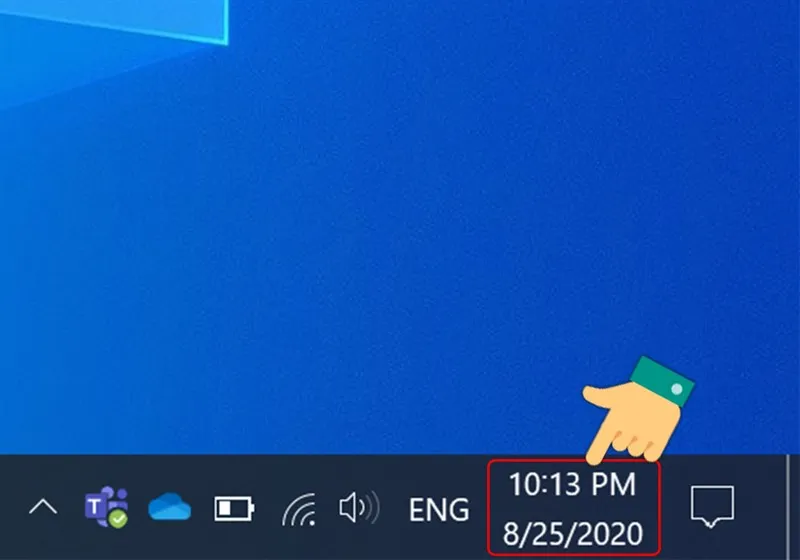 Thao tác chuột phải vào khu vực đồng hồ trên thanh Taskbar của Windows
Bước 2: Một danh sách các tùy chọn sẽ hiện ra, bạn hãy nhấn chọn dòng Adjust date/time. Hành động này sẽ mở ngay cửa sổ cài đặt chuyên sâu về thời gian trong ứng dụng Settings.
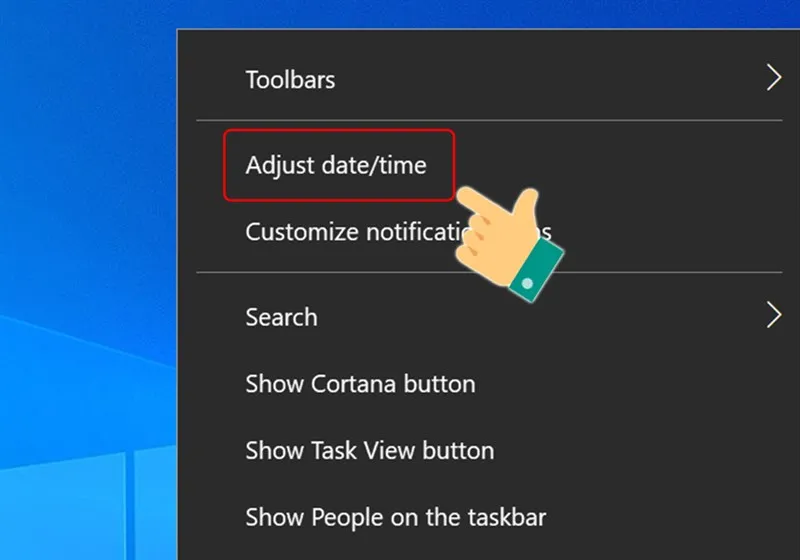 Lựa chọn mục Adjust date time để truy cập sâu vào cài đặt hệ thống
Bước 3: Tại thanh menu bên trái, hãy đảm bảo rằng bạn đang ở mục Date & time. Tại đây, mọi thông số về ngày, giờ, phút, giây và múi giờ sẽ được hiển thị đầy đủ.
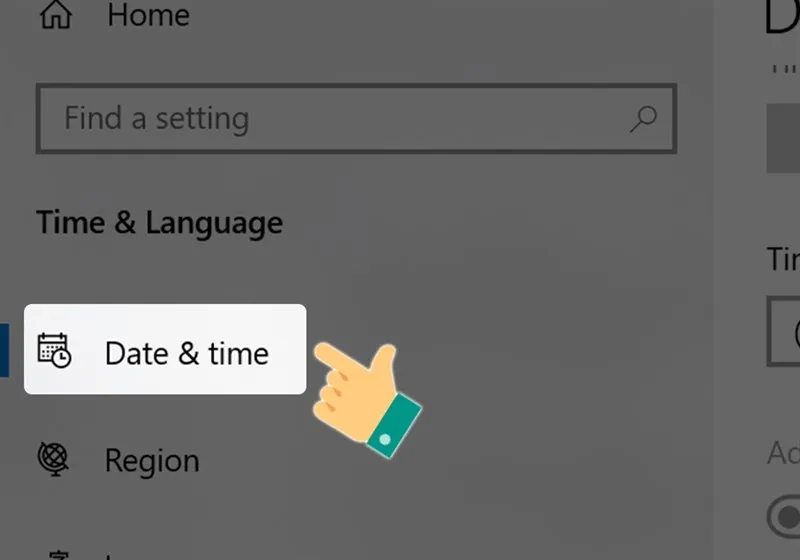 Xác nhận vị trí tab Date and Time trong cửa sổ Settings của máy tính
Bước 4: Kiểm tra phần Time zone. Nếu máy tính của bạn đang hiển thị múi giờ lạ, hãy tắt chức năng “Set time zone automatically” bằng cách đẩy thanh gạt sang trái (Off). Sau đó, tại danh sách thả xuống, hãy chọn múi giờ là (UTC +07:00) Bangkok, Hanoi, Jakarta.
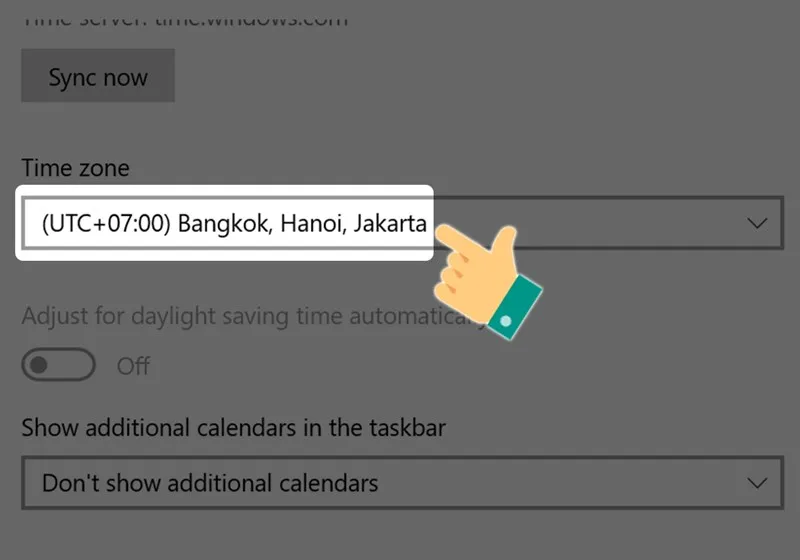 Lựa chọn múi giờ chuẩn xác cho khu vực Việt Nam là UTC cộng 7
Bước 5: Sau khi đã có múi giờ đúng, hãy bật thanh gạt Set time automatically sang bên phải (On). Lúc này, Windows sẽ ngay lập tức đồng bộ hóa với máy chủ. Bạn cũng có thể nhấn thêm nút Sync now ở phía dưới để kích thực hiện việc đồng bộ ngay lập tức. Đây là một bước quan trọng trong cách sửa thời gian trên máy tính khi máy bị đứng giờ.
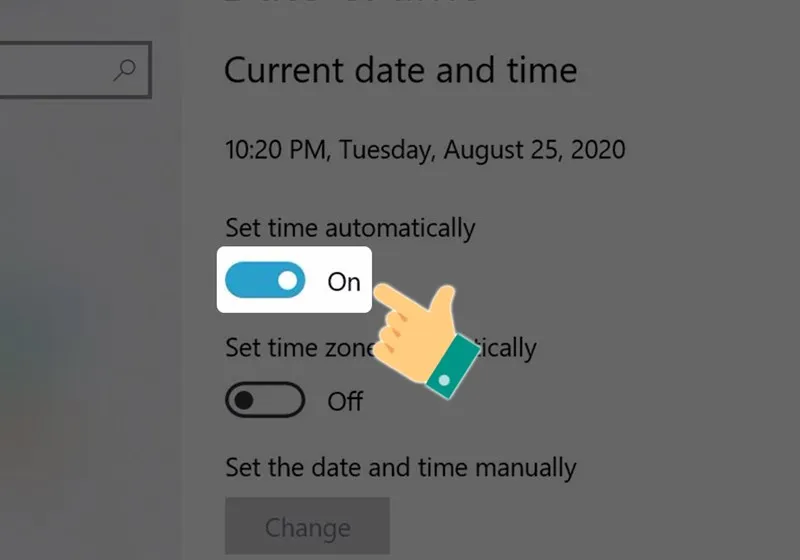 Kích hoạt tính năng tự động đồng bộ thời gian từ máy chủ Microsoft
Cách sửa thời gian trên máy tính thủ công khi không có mạng
Trong trường hợp bạn đang ở khu vực không có kết nối Internet hoặc dịch vụ đồng bộ hóa gặp lỗi, bạn cần tự mình nhập các thông số thời gian. Đây là quy trình điều chỉnh cưỡng bức thông qua hệ thống quản lý của Windows.
Bước 1: Nhấn vào phím biểu tượng Windows trên bàn phím hoặc thanh Taskbar, sau đó nhấp vào biểu tượng bánh răng để chọn Settings. Bạn cũng có thể sử dụng tổ hợp phím tắt nhanh là Windows + I.
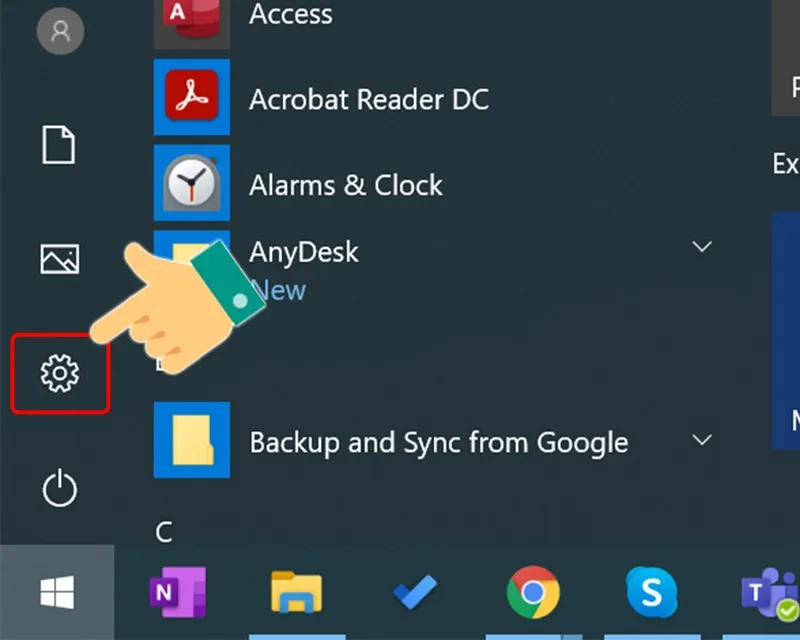 Mở ứng dụng Settings trên Windows để thay đổi các cấu hình hệ thống
Bước 2: Tìm và chọn mục Time & language. Đây là khu vực quản lý toàn bộ các thiết lập về ngôn ngữ, vùng miền và thời gian của thiết bị.
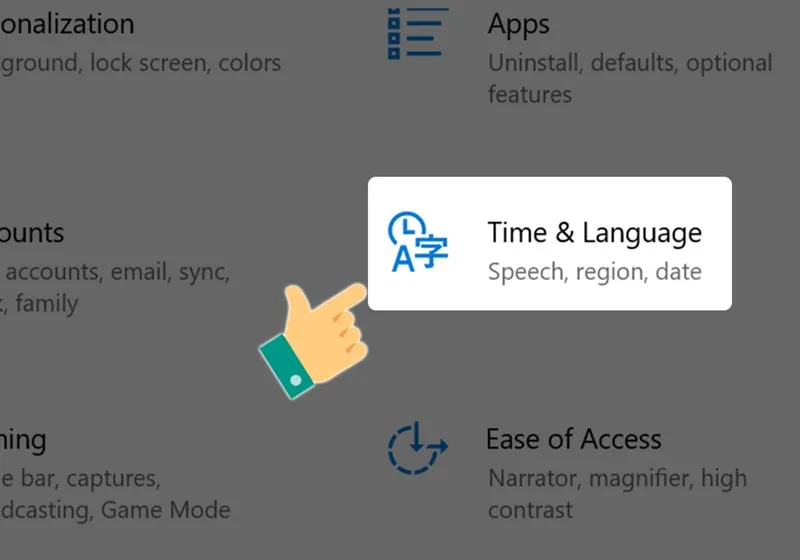 Truy cập chuyên mục quản lý thời gian và ngôn ngữ trên máy tính
Bước 3: Tại mục Set time automatically, bạn cần đảm bảo thanh gạt đang ở trạng thái Off (màu xám). Khi tính năng tự động bị tắt, nút Change tại phần “Set the date and time manually” mới sáng lên để cho phép bạn can thiệp.
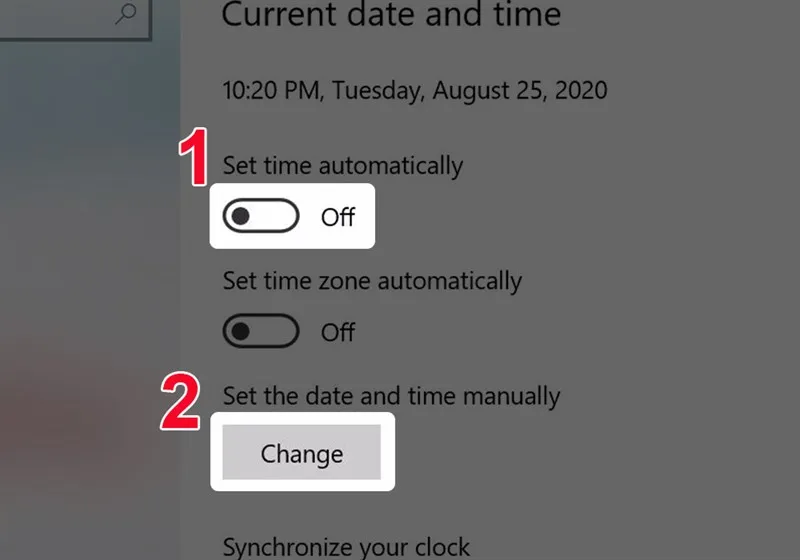 Vô hiệu hóa tính năng tự động để tiến hành chỉnh giờ bằng tay
Bước 4: Một cửa sổ nhỏ hiện ra, bạn hãy tiến hành nhập chính xác ngày, tháng, năm cũng như giờ và phút hiện tại. Sau khi kiểm tra kỹ lưỡng, hãy nhấn Change để áp dụng thay đổi. Đây là cách sửa thời gian trên máy tính hữu hiệu nhất khi bạn cần điều chỉnh giờ về một mốc nhất định để chạy các phần mềm đặc thù.
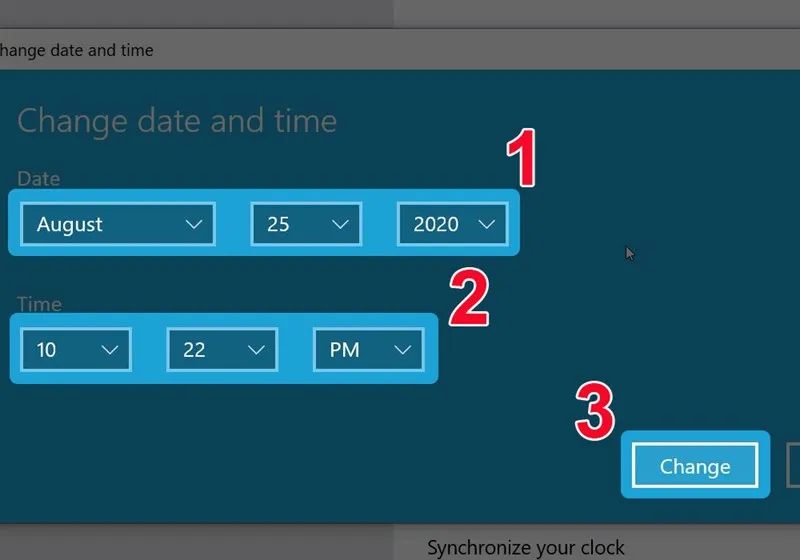 Nhập các thông số thời gian chính xác vào các ô trống tương ứng
Chỉnh lại định dạng ngày tháng dd/mm/yyyy chuẩn Việt Nam
Sau khi đã biết cách sửa thời gian trên máy tính chính xác từng giây, việc tiếp theo bạn nên làm là chuẩn hóa định dạng hiển thị. Mặc định Windows thường dùng định dạng mm/dd/yyyy (Tháng/Ngày/Năm) của Mỹ, điều này gây nhầm lẫn rất lớn cho người dùng Việt Nam khi xử lý bảng tính Excel hoặc xem lịch làm việc.
Để bắt đầu thay đổi, trong cửa sổ Time & Language, bạn hãy chọn vào mục Region nằm ngay phía dưới mục Date & time.
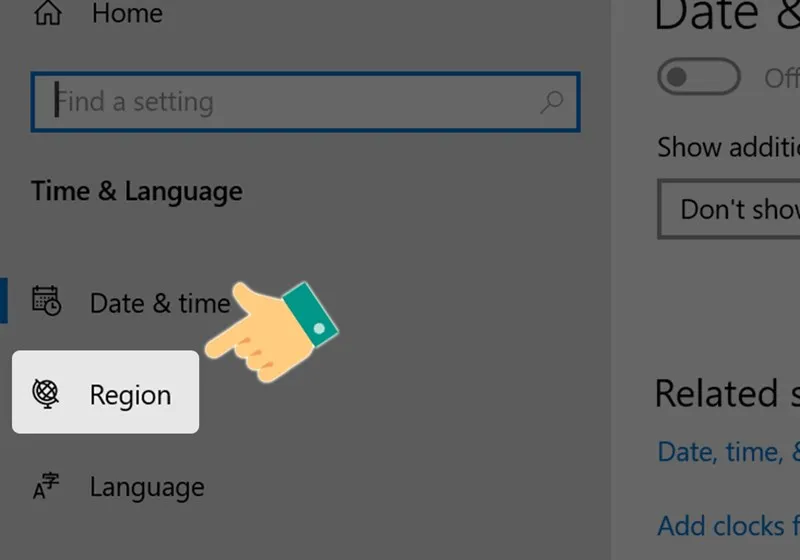 Chuyển sang cấu hình Region để thay đổi định dạng vùng miền
Kế tiếp, cuộn xuống dưới cùng và tìm dòng chữ Change data formats. Đây là nơi cho phép chúng ta tùy chỉnh sâu vào cách hiển thị lịch và đồng hồ theo ý muốn cá nhân.
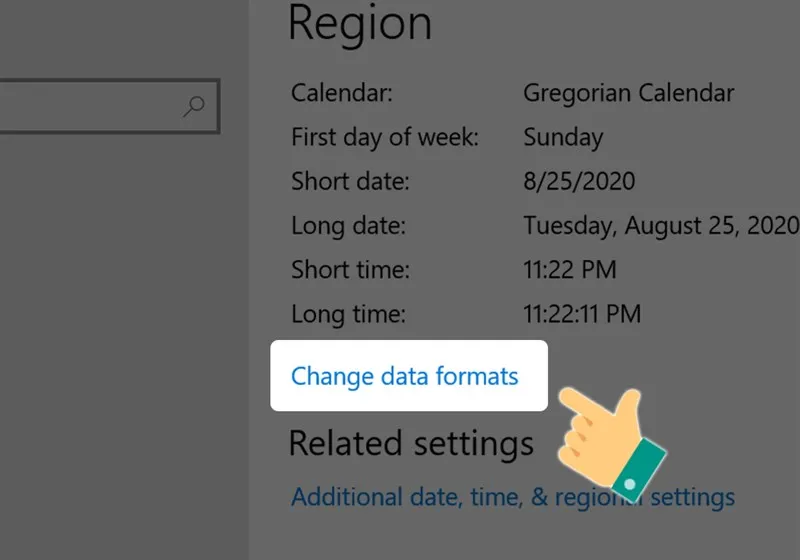 Lựa chọn thay đổi định dạng dữ liệu ngày tháng năm hiển thị
Tại đây, bạn sẽ thấy các mục như Short date và Long date. Hãy điều chỉnh sao cho Short date hiển thị theo dạng dd/MM/yyyy. Điều này đảm bảo rằng đồng hồ ở góc màn hình sẽ luôn hiển thị Ngày trước, Tháng sau, rồi mới đến Năm.
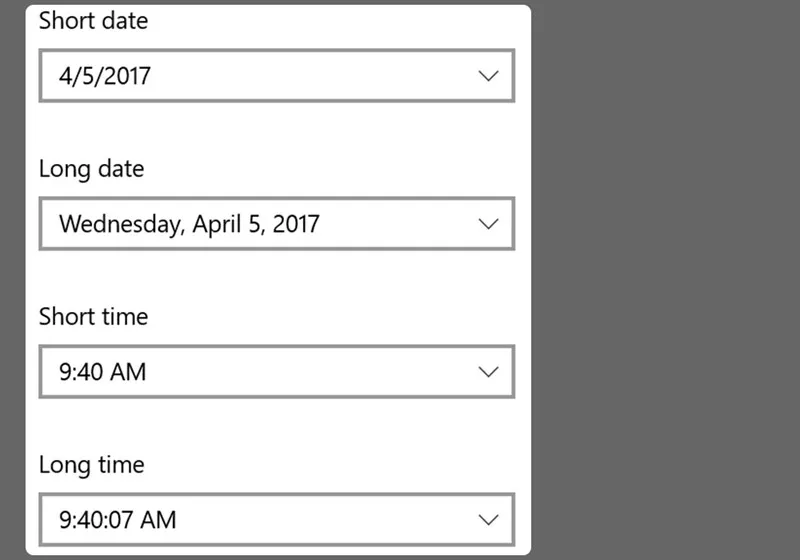 Điều chỉnh cấu hình hiển thị cuối cùng sau khi đã sửa lỗi thời gian
Cách sửa thời gian trên máy tính thông qua Control Panel
Đối với những người dùng yêu thích giao diện truyền thống của các phiên bản Windows cũ, sử dụng Control Panel vẫn là một cách sửa thời gian trên máy tính rất mạnh mẽ và ổn định.
Bước 1: Nhấn vào thanh tìm kiếm Taskbar, gõ từ khóa “Control Panel” và nhấn Enter để mở trình điều khiển hệ thống.
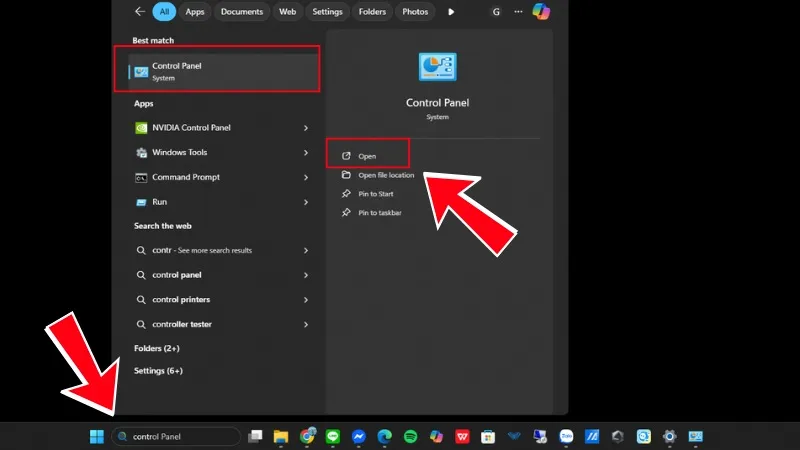 Tìm kiếm và khởi chạy công cụ Control Panel truyền thống
Bước 2: Trong giao diện Control Panel, bạn hãy tìm đến mục Clock and Region, sau đó tiếp tục nhấn vào mục Region để mở cửa sổ tùy chỉnh chi tiết. Nếu giao diện của bạn đang hiển thị ở dạng icon nhỏ, hãy tìm trực tiếp biểu tượng có hình quả địa cầu và chiếc đồng hồ.
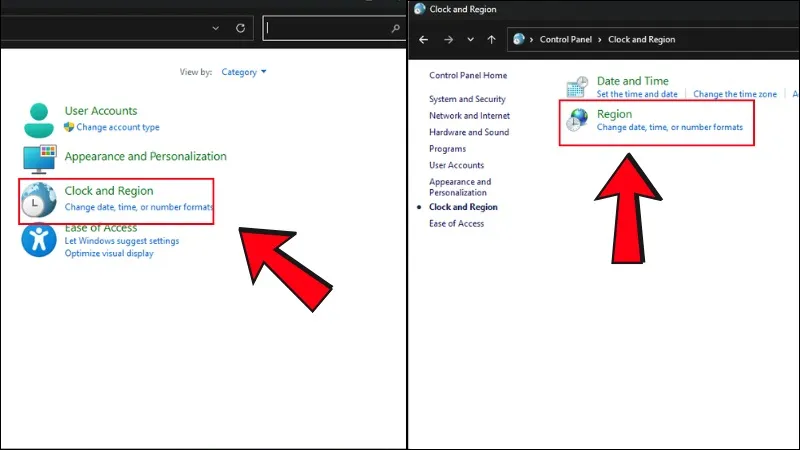 Lựa chọn nhóm cài đặt đồng hồ và khu vực trong Control Panel
Bước 3: Một mẹo nhỏ mà các kỹ thuật viên tại MayTinhVN thường dùng là tại tab Formats, bạn chỉ cần chọn ngôn ngữ chuyển sang Vietnamese (Vietnam). Ngay tức khắc, toàn bộ định dạng thời gian sẽ tự động chuyển về dd/mm/yyyy mà không cần bạn phải chỉnh sửa thủ công từng mục lẻ tẻ. Đừng quên nhấn Apply và OK để lưu lại toàn bộ quá trình thực hiện cách sửa thời gian trên máy tính này.
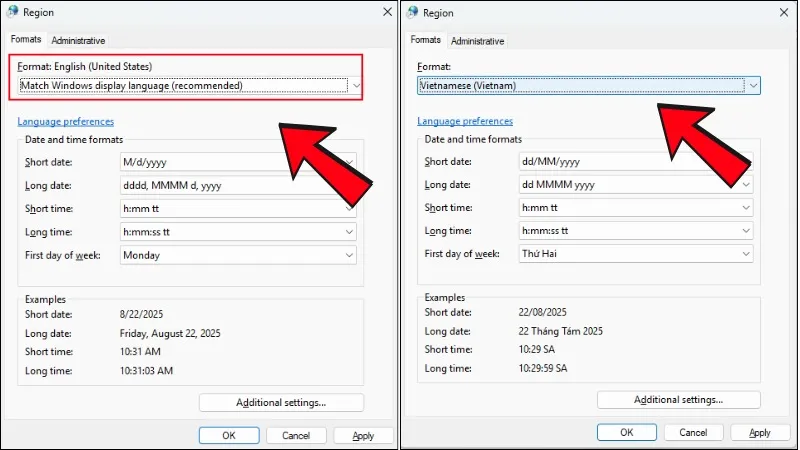 Thiết lập định dạng vùng sang tiếng Việt để đồng bộ cấu trúc ngày tháng
Cách sửa thời gian trên máy tính Windows 11 mới nhất
Trên Windows 11, giao diện Fluent Design đã làm thay đổi vị trí của một số nút bấm, nhưng về bản chất, cách sửa thời gian trên máy tính vẫn tuân theo logic cũ. Bạn có thể thực hiện theo quy trình hiện đại hơn thông qua ứng dụng Settings được thiết kế lại hoàn toàn.
Đầu tiên, nhấn phím Windows, tìm kiếm và mở Settings.
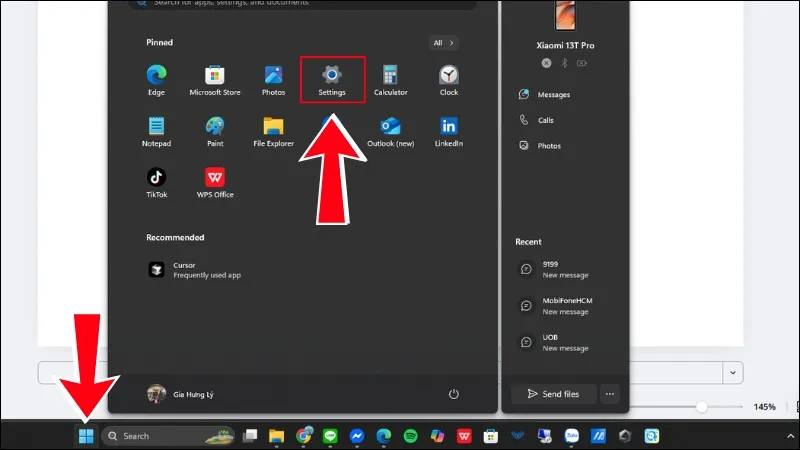 Truy cập trình cài đặt hiện đại trên hệ điều hành Windows 11
Tiếp theo, tại cột danh mục bên trái, hãy chọn vào Time & Language, sau đó nhìn sang bên phải và chọn Language & Region. Windows 11 gộp chung hai mục này lại để người dùng dễ quản lý hơn. Tại đây, bạn có thể dễ dàng kiểm soát múi giờ cũng như các gói ngôn ngữ hệ thống.
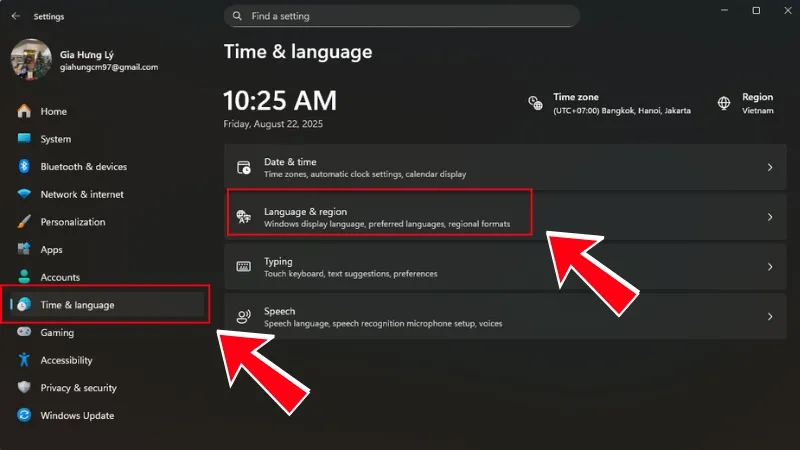 Điều chỉnh thông số thời gian và ngôn ngữ trên Windows 11
Cuối cùng, tìm đến phần Region Format và nhấn vào nút Change format. Một danh sách các tùy chọn định dạng ngày tháng sẽ hiện ra để bạn lựa chọn.
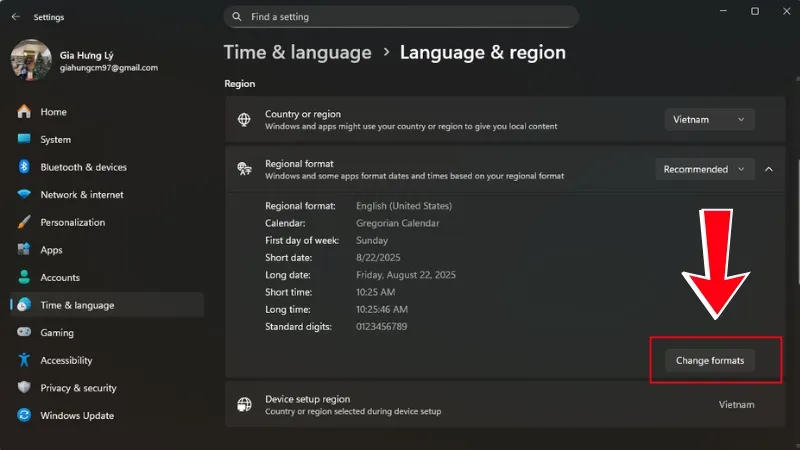 Thay đổi các định dạng hiển thị cụ thể trên hệ thống Windows 11
Sau khi bạn đã chọn được định dạng phù hợp, hãy kiểm tra lại kết quả ở thanh Taskbar. Nếu mọi thứ hiển thị đúng như mong đợi, bạn đã hoàn tất quá trình sửa lỗi thành công.
Thủ thuật nâng cao: Sửa lỗi thời gian bằng Command Prompt
Nếu bạn đã thử mọi cách sửa thời gian trên máy tính ở trên mà đồng hồ vẫn không đồng bộ, thậm chí nút “Sync now” bị xám màu, hãy sử dụng quyền lực của quản trị viên thông qua CMD. Tại MayTinhVN, chúng tôi thường dùng lệnh này để “ép” hệ thống phải kết nối lại với máy chủ thời gian.
- Nhấn Windows + S, gõ
cmd, chọn Run as administrator. - Nhập lệnh:
net stop w32time(Để dừng dịch vụ thời gian). - Nhập lệnh:
w32tm /unregister(Để gỡ bỏ đăng ký dịch vụ lỗi). - Nhập lệnh:
w32tm /register(Để đăng ký lại dịch vụ mới). - Nhập lệnh:
net start w32time(Kích hoạt lại dịch vụ). - Cuối cùng, gõ:
w32tm /resyncđể bắt buộc máy tính đồng bộ ngay lập tức.
Ngoài ra, nếu máy tính của bạn là máy bộ trong môi trường công ty, đôi khi chính sách Group Policy của hệ thống mạng nội bộ sẽ ngăn cản bạn thay đổi thời gian. Lúc này, bạn cần liên hệ với bộ phận IT để được cấp quyền hoặc xử lý từ phía máy chủ Domain Controller. Đối với người dùng cá nhân, hãy luôn kiểm tra trạng thái của ứng dụng Windows Time trong mục services.msc để đảm bảo nó luôn để ở chế độ “Manual” hoặc “Automatic”.
Việc thực hiện đúng cách sửa thời gian trên máy tính không chỉ giúp bạn quản lý công việc tốt hơn mà còn là lớp bảo vệ quan trọng cho tính toàn vẹn của dữ liệu hệ thống. MayTinhVN hy vọng rằng với những hướng dẫn chi tiết từ cơ bản đến nâng cao trên đây, bạn có thể tự tin làm chủ chiếc máy tính của mình, khắc phục triệt để các lỗi liên quan đến ngày giờ trong năm 2026. Nếu máy tính vẫn tiếp tục bị sai giờ sau mỗi lần tắt máy dù đã chỉnh đúng, đừng quên mang máy đến trung tâm bảo hành để thay viên pin CMOS mới nhé.
Ngày Cập Nhật 04/03/2026 by Trong Hoang

Chào các bạn, mình là Trọng Hoàng, tác giả của blog maytinhvn.net. Mình là một full-stack developer kiêm writer, blogger, Youtuber và đủ thứ công nghệ khác nữa.