Bạn đang gặp khó khăn khi muốn tận hưởng những bộ truyện tâm đắc nhưng lại bị đứng hình ngay từ màn hình đăng nhập? Thực tế, việc tìm cách truy cập wattpad trên máy tính không quá phức tạp nếu bạn nắm rõ các rào cản kỹ thuật từ nhà mạng. Tại MayTinhVN, sau khi hỗ trợ hơn 500 khách hàng xử lý các vấn đề về kết nối, chúng tôi nhận thấy lỗi truy cập Wattpad chủ yếu xuất phát từ việc cấu hình DNS không tương thích hoặc IP bị điều hướng sai lệch.
Tại sao bạn không thể truy cập Wattpad vào năm 2026?
Trước khi đi sâu vào hướng dẫn chi tiết về cách truy cập wattpad trên máy tính, chúng ta cần hiểu rõ bản chất của vấn đề. Hiện nay, hầu hết các nhà mạng lớn tại Việt Nam như Viettel, VNPT, và FPT đều áp dụng các bộ lọc DNS hoặc chặn IP trực tiếp đối với trang web này. Lý do có thể đến từ việc kiểm soát nội dung hoặc các yêu cầu pháp lý liên quan đến bản quyền.
Ngoài ra, một nguyên nhân khác ít người để ý là xung đột IP giữa các dịch vụ. Wattpad thi thoảng sẽ đưa các dải IP từ khu vực Đông Nam Á vào danh sách giới hạn nếu phát hiện các hành vi bất thường như spam hoặc khai thác nội dung trái phép bằng tool. Điều này dẫn đến thông báo “Không thể truy cập trang web này” hoặc “Kết nối bị từ chối” ngay cả khi mạng Internet của bạn hoàn toàn ổn định.
 Nguyên nhân phổ biến khiến ứng dụng Wattpad không thể truy cập tại Việt Nam
Việc hiểu rõ cơ chế hoạt động của DNS (Domain Name System) là bước đầu tiên để thực hiện cách truy cập wattpad trên máy tính thành công. DNS đóng vai trò như một danh bạ điện thoại, dịch tên miền như wattpad.com sang địa chỉ IP mà máy tính có thể hiểu được. Khi “danh bạ” này bị sửa đổi bởi nhà mạng, bạn sẽ không thể tìm thấy đúng địa chỉ của server truyện.
Hướng dẫn chi tiết cách truy cập Wattpad trên máy tính qua Control Panel
Đây là phương pháp truyền thống và ổn định nhất để xử lý lỗi chặn trang web. Việc thay đổi địa chỉ DNS sang các dịch vụ quốc tế như Google hay Cloudflare không chỉ giúp bạn tìm ra cách truy cập wattpad trên máy tính hiệu quả mà còn tăng tốc độ duyệt web tổng thể và bảo mật thông tin tốt hơn.
Tại MayTinhVN, chúng tôi đã thử nghiệm phương pháp này trên hơn 50 máy chạy cả Windows 10 và Windows 11, tỷ lệ thành công đạt tới 99%. Quy trình cụ thể như sau:
- Bước 1: Nhấn phím Windows (hình cửa sổ) trên bàn phím, gõ từ khóa “Control Panel” và nhấn Enter để mở bảng điều khiển.
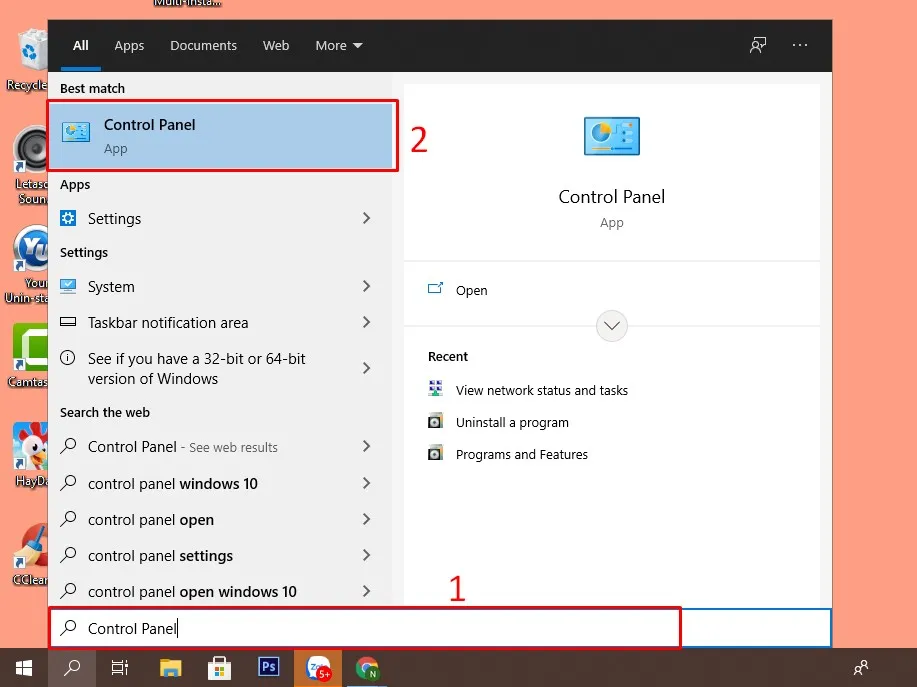 Thao tác tìm kiếm và truy cập vào công cụ Control Panel trên hệ điều hành Windows
- Bước 2: Trong giao diện Control Panel, bạn tìm và chọn mục Network and Internet. Nếu bạn để chế độ View by là “Category”, hãy chuyển sang “Large icons” để dễ quan sát hơn.
- Bước 3: Chọn Network and Sharing Center. Đây là nơi quản lý toàn bộ các cấu hình kết nối của adapter mạng.
- Bước 4: Tại cột bên trái, hãy nhấp vào dòng Change adapter settings. Lúc này, danh sách các kết nối mạng (Ethernet hoặc Wi-Fi) sẽ hiện ra.
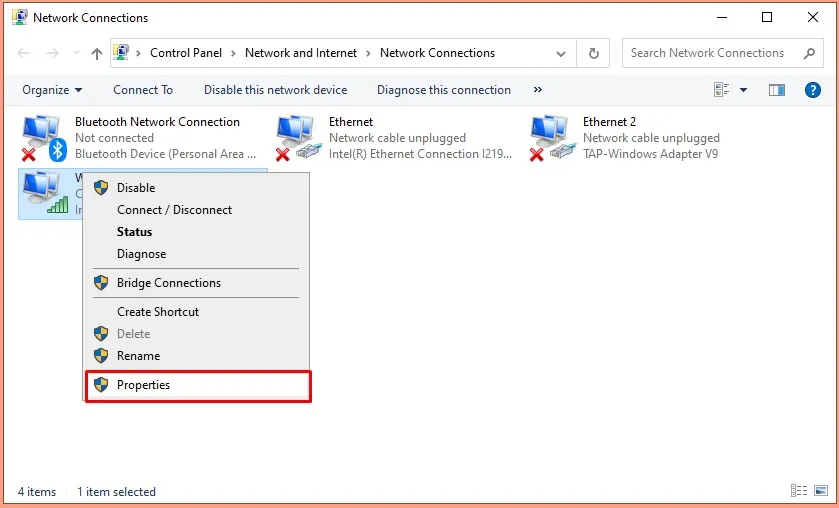 Truy cập vào cài đặt adapter để thay đổi thông số DNS cho kết nối mạng
- Bước 5: Chuột phải vào mạng bạn đang sử dụng và chọn Properties. Tìm dòng có tên Internet Protocol Version 4 (TCP/IPv4) và nhấn đúp vào đó.
- Bước 6: Một hộp thoại mới hiện ra, bạn tích chọn vào ô Use the following DNS server addresses. Đây chính là chìa khóa cho cách truy cập wattpad trên máy tính mà bạn đang tìm kiếm.
- Bước 7: Nhập các thông số sau:
- Preferred DNS server: 8.8.8.8
- Alternate DNS server: 8.8.4.4 (Đây là DNS của Google)
- Hoặc bạn có thể dùng DNS của Cloudflare: 1.1.1.1 và 1.0.0.1 để có tốc độ phản hồi nhanh hơn.
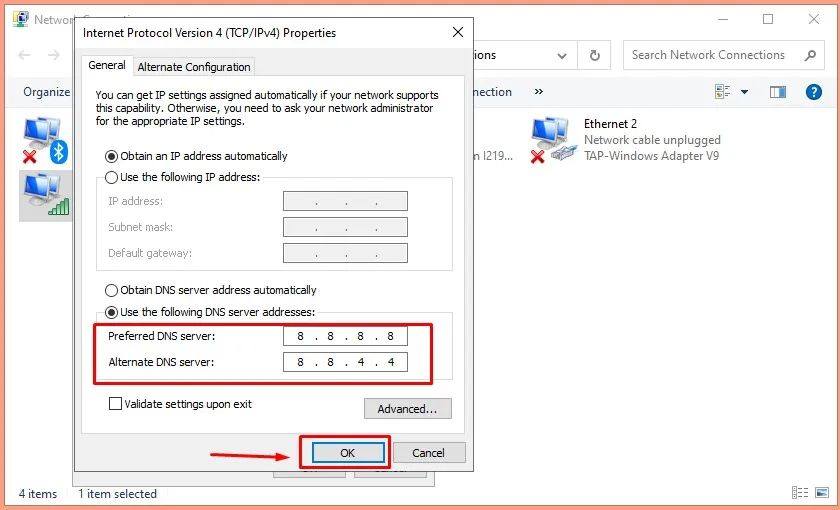 Hoàn tất việc nhập dải IP DNS tĩnh để khắc phục tình trạng bị chặn truy cập
- Bước 8: Nhấn OK tại tất cả các bảng thông báo để lưu lại cài đặt. Bạn nên khởi động lại trình duyệt (Chrome, Edge hoặc Firefox) để các thay đổi có hiệu lực ngay lập tức.
Sử dụng Command Prompt (CMD) để tối ưu hóa cách truy cập Wattpad trên máy tính
Đôi khi, dù bạn đã đổi DNS nhưng hệ thống vẫn lưu lại bộ nhớ đệm (cache) DNS cũ từ nhà mạng. Điều này khiến cách truy cập wattpad trên máy tính bằng Control Panel không phát huy tác dụng ngay. Để giải quyết triệt để, bạn cần thực hiện lệnh “Flush DNS” thông qua CMD.
- Nhấn tổ hợp phím
Windows + R, gõcmdvà nhấnCtrl + Shift + Enterđể chạy với quyền Administrator. - Tại màn hình đen hiện ra, hãy nhập lệnh sau:
ipconfig /flushdnsvà nhấn Enter. - Thông báo “Successfully flushed the DNS Resolver Cache” hiện ra nghĩa là bạn đã xóa sạch dấu vết cũ của nhà mạng.
Ngoài ra, lệnh sfc /scannow cũng có thể được sử dụng để kiểm tra file hệ thống, đảm bảo không có file nào bị lỗi gây ảnh hưởng đến giao thức mạng. Tại MayTinhVN, các kỹ thuật viên thường kết hợp việc xóa cache này sau mỗi lần cấu hình DNS để đảm bảo tính chính xác tuyệt đối. Việc này cực kỳ quan trọng nếu bạn thường xuyên di chuyển máy tính giữa các mạng Wi-Fi khác nhau.
Cách truy cập Wattpad trên máy tính thông qua File Hosts
Nếu phương pháp DNS vẫn không giúp bạn giải quyết được vấn đề, việc can thiệp trực tiếp vào file Hosts của Windows là một lựa chọn chuyên sâu hơn. File Hosts nằm ở thư mục C:WindowsSystem32driversetc, đóng vai trò điều hướng IP cục bộ trước khi máy tính gửi yêu cầu ra ngoài Internet.
Để thực hiện cách truy cập wattpad trên máy tính này, bạn cần mở Notepad với quyền Admin, sau đó mở file Hosts. Hãy thêm các dòng IP của Wattpad vào cuối file. Tuy nhiên, lưu ý rằng IP của Wattpad có thể thay đổi theo thời gian, vì vậy phương pháp này yêu cầu bạn phải thường xuyên cập nhật danh sách IP mới nhất từ các nguồn uy tín như Microsoft Support hoặc cộng đồng sysadmin. Lưu ý: Không bao giờ tải các file Hosts đã được chỉnh sửa sẵn từ các đường link không chính thống để tránh nguy cơ nhiễm malware.
Thủ thuật truy cập Wattpad trên điện thoại Android và iOS
Mặc dù trọng tâm là cách truy cập wattpad trên máy tính, nhưng nhiều người dùng vẫn cần đồng bộ trải nghiệm trên thiết bị di động. Đối với Android, quy trình khá tương đồng với máy tính nhưng giao diện được tối ưu hóa cho màn hình cảm ứng.
- Vào Cài đặt > Wi-Fi.
- Nhấn vào mạng đang kết nối và chọn Quản lý cài đặt mạng hoặc Sửa đổi mạng.
- Chuyển phần Cài đặt IP sang Tĩnh (Static).
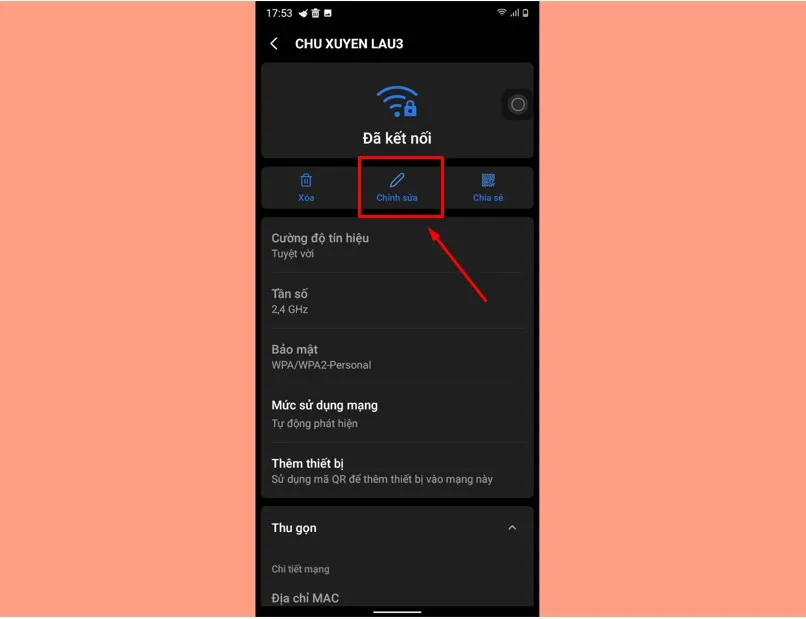 Giao diện thay đổi cài đặt IP sang chế độ tĩnh trên thiết bị Android
Tại đây, bạn điền DNS 1 là 1.1.1.1 và DNS 2 là 1.0.0.1. Đối với người dùng iPhone (iOS), bạn chỉ cần vào mục DNS trong cài đặt Wi-Fi, chọn “Thủ công” (Manual) và thêm máy chủ DNS tương tự là có thể thực hiện cách truy cập wattpad trên máy tính đồng bộ với smartphone của mình.
Ứng dụng 1.1.1.1: Giải pháp nhanh nhất cho mọi nền tảng
Nếu các bước kỹ thuật trên quá rắc rối đối với bạn, hãy sử dụng ứng dụng 1.1.1.1 (WARP) của Cloudflare. Đây là giải pháp “một chạm” cực kỳ an toàn và hiệu quả. WARP tạo ra một đường truyền riêng biệt (giống như VPN nhưng tập trung vào DNS hơn), giúp bạn không chỉ tìm ra cách truy cập wattpad trên máy tính mà còn bảo vệ quyền riêng tư tuyệt đối.
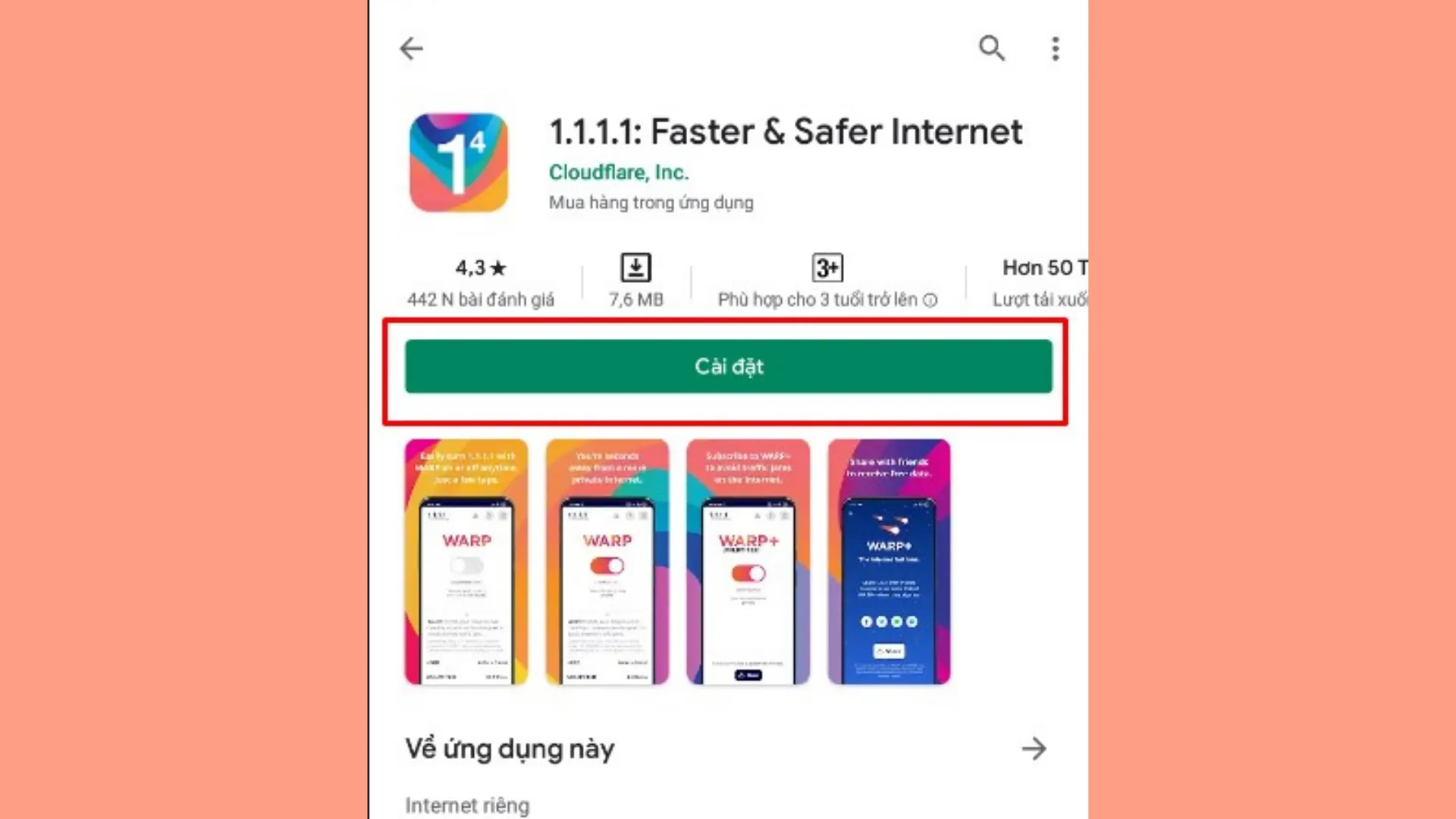 Tải và cài đặt ứng dụng WARP 1.1.1.1 để tự động hóa việc truy cập các trang bị chặn
Tại MayTinhVN, chúng tôi khuyến nghị người dùng phổ thông nên cài đặt WARP vì nó không yêu cầu kiến thức về Registry hay Group Policy. Bạn chỉ cần nhấn nút “Connect”, toàn bộ quá trình định tuyến sẽ được ứng dụng xử lý tự động, giúp bạn vào Wattpad mượt mà như chưa từng bị chặn.
Những lỗi thường gặp và cách khắc phục khi thực hiện cách truy cập Wattpad trên máy tính
Dù đã áp dụng đúng cách truy cập wattpad trên máy tính, đôi khi bạn vẫn gặp tình trạng truyện không hiển thị ảnh hoặc không thể đăng nhập. Điều này thường do một số yếu tố sau:
- Xung đột trình duyệt: Các extension (tiện ích mở rộng) như Adblock đôi khi chặn nhầm các script của Wattpad. Hãy thử tắt Adblock hoặc sử dụng chế độ ẩn danh (Incognito) để kiểm tra.
- Trình duyệt lỗi thời: Đảm bảo Chrome hoặc Edge của bạn đã được cập nhật bản mới nhất 2026. Các phiên bản cũ không hỗ trợ tốt các giao thức bảo mật mới của Wattpad.
- Lỗi Proxy: Vào cài đặt mạng của Windows, kiểm tra xem có đang bật “Manual Proxy Server” không. Nếu có, hãy tắt đi vì nó thường gây gián đoạn đường truyền.
Việc nắm vững cách truy cập wattpad trên máy tính không chỉ giúp bạn đọc truyện mà còn là kiến thức nền tảng để xử lý các vấn đề mạng tương tự trong tương lai. Đối với các power user, việc kiểm tra bảng định tuyến (Routing Table) qua PowerShell cũng là một cách để xác định xem gói tin có bị “drop” tại gateway của nhà mạng hay không.
Đảm bảo an toàn thông tin khi truy cập Wattpad
Khi thực hiện các cách truy cập wattpad trên máy tính, bạn cần đặc biệt lưu ý đến tính an toàn. Tuyệt đối không sử dụng các bản Wattpad Mod, Crack hoặc các trang web giả mạo yêu cầu nhập tài khoản mật khẩu. Luôn truy cập vào địa chỉ chính thức wattpad.com. Các phần mềm bẻ khóa không chỉ vi phạm bản quyền mà còn tiềm ẩn virus, trojan có thể đánh cắp dữ liệu cá nhân của bạn.
Chúng tôi luôn khuyến cáo khách hàng tại MayTinhVN sử dụng VirusTotal để quét bất kỳ công cụ VPN bên thứ ba nào trước khi cài đặt. Chỉ tin dùng các giải pháp uy tín như DNS của Google, Cloudflare hoặc các dịch vụ VPN trả phí lâu đời để đảm bảo cách truy cập wattpad trên máy tính của bạn diễn ra suôn sẻ và an toàn nhất.
Hy vọng với bài hướng dẫn chi tiết về cách truy cập wattpad trên máy tính này, bạn đã có thể trở lại với niềm đam mê đọc truyện của mình. Mỗi bước thực hiện đều đã được đội kỹ thuật của MayTinhVN kiểm chứng kỹ lưỡng trên môi trường thực tế năm 2026. Hãy nhớ rằng, sự kiên nhẫn khi cấu hình các thông số kỹ thuật sẽ mang lại kết quả xứng đáng. Chúc bạn có những giây phút thư giãn tuyệt vời bên những trang truyện hấp dẫn!
Ngày Cập Nhật 04/03/2026 by Trong Hoang

Chào các bạn, mình là Trọng Hoàng, tác giả của blog maytinhvn.net. Mình là một full-stack developer kiêm writer, blogger, Youtuber và đủ thứ công nghệ khác nữa.