Bàn phím là bộ phận tương tác trực tiếp và quan trọng nhất đối với bất kỳ người dùng máy tính nào. Tuy nhiên, tình trạng bàn phím laptop asus bị loạn thường xuyên xảy ra, gây ảnh hưởng nghiêm trọng đến tiến độ công việc và học tập của bạn. Tại MayTinhVN, qua quá trình hỗ trợ kỹ thuật cho hàng ngàn thiết bị từ dòng Zenbook, Vivobook đến ROG, chúng tôi đã đúc kết được những giải pháp tối ưu nhất để xử lý triệt để vấn đề này chỉ trong vài bước đơn giản.
Tìm hiểu hiện tượng bàn phím laptop asus bị loạn là gì?
Thực tế, lỗi loạng choạng khi gõ phím không phải là hiếm gặp trên các thiết bị điện tử. Khi bàn phím laptop asus bị loạn, thiết bị của bạn sẽ có những biểu hiện bất thường như: nhấn phím này nhưng lại hiển thị ký tự của phím khác, gõ chữ nhưng lại ra số hoặc ngược lại, hoặc các ký tự tự động chạy liên tục dù bạn không hề chạm vào máy.
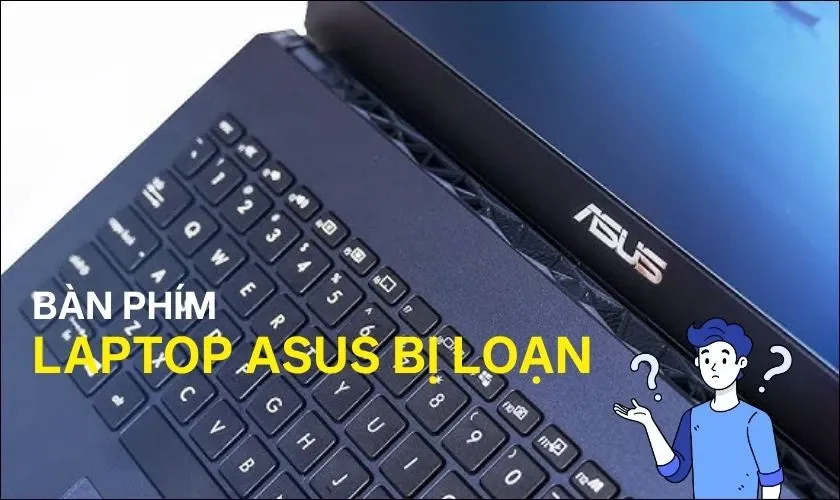 Nhân viên kỹ thuật đang kiểm tra tình trạng bàn phím laptop asus bị loạn trên dòng máy Vivobook đời mới
Vấn đề này thường phát sinh do sự xung đột giữa phần cứng và phần mềm, hoặc đơn giản là do thiết lập sai trong hệ điều hành Windows. Đôi khi, các tổ hợp phím tắt hệ thống như Ctrl, Alt, Shift bị kẹt cũng khiến chức năng của các phím khác bị thay đổi hoàn toàn, làm người dùng lầm tưởng rằng bảng mạch chính đã hỏng.
Nguyên nhân hàng đầu khiến bàn phím laptop asus bị loạn
Để khắc phục hiệu quả, chúng ta cần xác định chính xác nguồn gốc của sự cố. Theo chuyên gia từ MayTinhVN, có 4 nhóm nguyên nhân chính dẫn đến việc bàn phím laptop asus bị loạn mà bạn cần lưu ý:
Tác động của chất lỏng và bụi bẩn tích tụ
Đây là nguyên nhân phổ biến nhất trong môi trường văn phòng. Việc vô tình làm đổ nước, cà phê hoặc để mảnh vụn thức ăn rơi vào kẽ phím sẽ tạo ra hiện tượng ngắn mạch (chập mạch) trên lớp màng cao su dẫn điện. Khi chất lỏng xâm nhập, các đường tín hiệu dưới phím bị kết nối sai lệch, dẫn đến việc gõ một phím nhưng tín hiệu gửi về CPU lại là của nhiều phím cùng lúc.
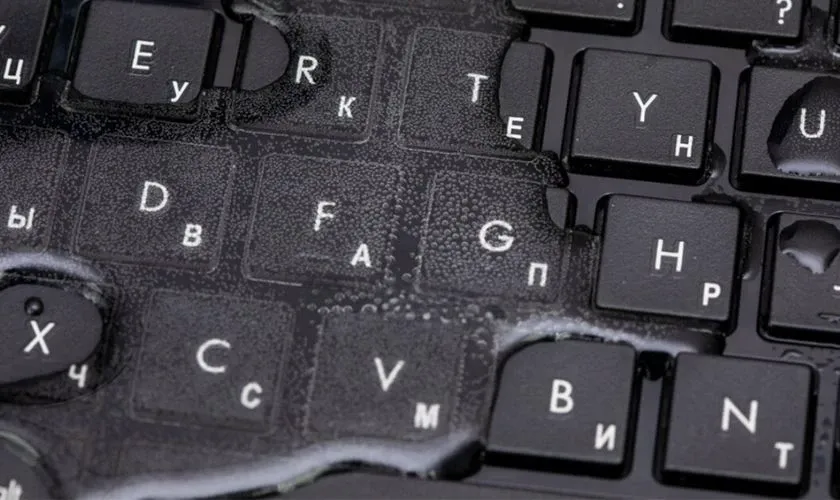 Hình ảnh mô tả việc chất lỏng và bụi bẩn bám sâu vào bên dưới các nút bấm laptop
Bụi bẩn lâu ngày không được vệ sinh sẽ hút ẩm từ không khí, tạo thành một lớp dẫn điện nhẹ khiến phím bấm trở nên kém nhạy hoặc bị nhảy phím liên tục. Nếu không được xử lý bằng dung dịch chuyên dụng như Isopropyl Alcohol, tình trạng này có thể chuyển biến thành liệt phím hoàn toàn.
Lỗi Driver bàn phím và xung đột phần mềm
Hệ điều hành Windows 10 và Windows 11 thường tự động cập nhật Driver. Tuy nhiên, nếu bản cập nhật bị lỗi hoặc không tương thích với firmware của Asus, nó sẽ khiến hệ thống hiểu sai tín hiệu đầu vào. Ngoài ra, các phần mềm gõ tiếng Việt như Unikey hoặc EVKey nếu thiết lập sai bảng mã cũng là thủ phạm khiến việc gõ phím trở nên không chính xác.
Sự cố về điện áp và pin laptop
Ít ai ngờ rằng một viên pin bị chai hoặc phồng cũng có thể làm bàn phím laptop asus bị loạn. Khi pin phồng, nó gây áp lực từ dưới lên bảng mạch bàn phím, làm lệch các vị trí tiếp điểm. Đồng thời, nguồn điện không ổn định từ sạc (Adapter) kém chất lượng cũng làm nhiễu tín hiệu truyền dẫn từ bàn phím về phía mainboard.
Nhiễm Virus hoặc mã độc (Malware)
Một số loại mã độc được thiết kế để kiểm soát bàn phím (Keylogger) hoặc phá hoại hệ thống sẽ can thiệp vào cách thức hoạt động của các phím chức năng. Điều này không chỉ làm loạn ký tự mà còn đe dọa đến an toàn bảo mật thông tin cá nhân của bạn trên không gian mạng.
7 phương pháp khắc phục bàn phím laptop asus bị loạn tại nhà
Sau khi đã xác định được nguyên nhân, bạn có thể áp dụng các bước sửa lỗi sau đây theo thứ tự từ đơn giản đến phức tạp.
1. Kiểm tra và tắt chế độ Numlock kỹ thuật
Đối với các dòng laptop Asus có kích thước nhỏ (13 hay 14 inch) không có bàn phím số riêng biệt, nhà sản xuất thường tích hợp cụm phím số vào khu vực phím chữ. Nếu bạn thấy gõ chữ “J, K, L” mà lại ra số “1, 2, 3”, chắc chắn chế độ Numlock đang được bật.
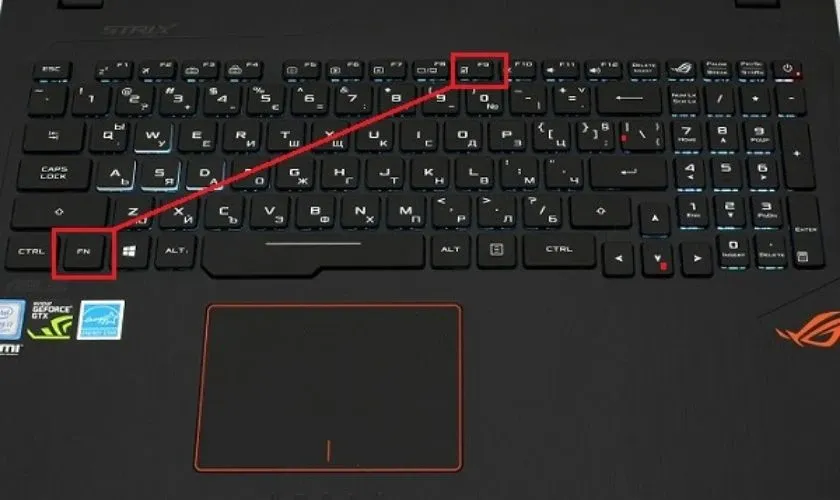 Hướng dẫn cách sử dụng tổ hợp phím chức năng để tắt chế độ gõ số trên laptop Asus
Hãy nhấn tổ hợp phím Fn + Numlock (tên phím có thể là NmLk, thường nằm gần phím Delete hoặc phím chức năng F11/F12) để tắt tính năng này. Sau khi thực hiện, hãy thử gõ lại văn bản để kiểm tra xem tình trạng loạn đã được giải quyết chưa.
2. Thiết lập đúng ngôn ngữ và bộ gõ tiếng Việt
Trong nhiều trường hợp, lỗi gõ số ra ký tự đặc biệt (ví dụ gõ số 1 ra chữ ă, gõ số 2 ra chữ â) là do bạn đang chọn sai chuẩn bàn phím trong Windows. Thông thường, người dùng Việt Nam nên sử dụng chuẩn bàn phím English (United States) – US.
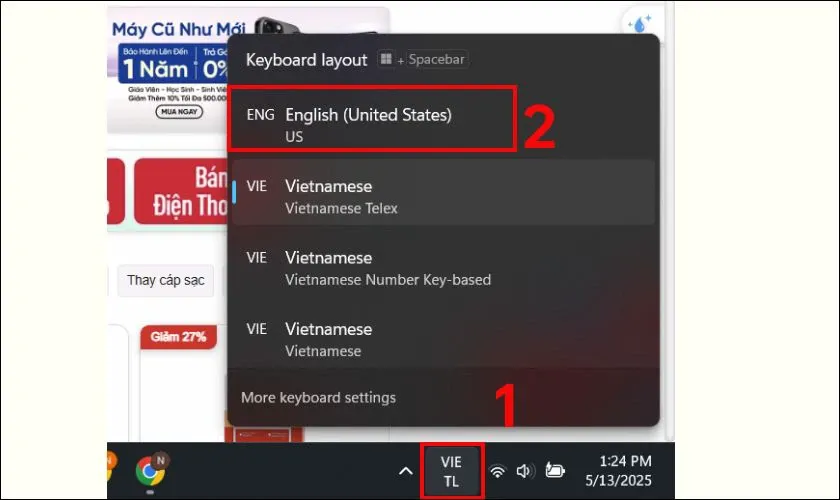 Giao diện cài đặt ngôn ngữ và bộ gõ trên thanh tác vụ của hệ điều hành Windows 11
Bạn hãy nhấn vào biểu tượng ngôn ngữ ở góc dưới cùng bên phải thanh Taskbar và chọn đúng chuẩn ENG US. Đối với các phần mềm như Unikey, đảm bảo bạn đang chọn bảng mã Unicode và kiểu gõ Telex phổ biến để tránh xung đột kịch bản gõ phím.
3. Cập nhật và cài đặt lại Driver bàn phím hệ thống
Nếu phần mềm điều khiển bị lỗi, việc cài đặt lại là điều bắt buộc. Đây là một bước quan trọng để làm mới lại kết nối giữa phần cứng và phần mềm, giúp loại bỏ các định nghĩa sai lệch trong Registry của hệ thống.
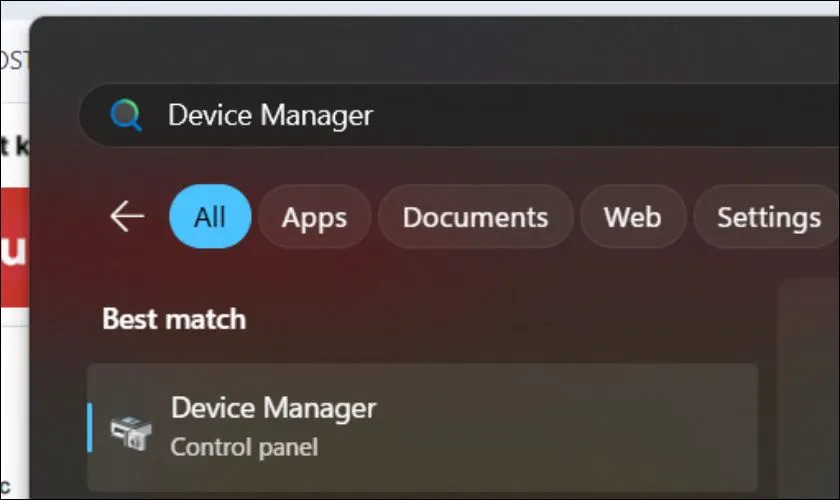 Mở công cụ quản lý thiết bị Device Manager để thực hiện thao tác cập nhật cho trình điều khiển
Đầu tiên, bạn nhấn chuột phải vào nút Start, sau đó chọn Device Manager. Tại đây, hãy tìm đến mục Keyboards, danh sách các phím nội tại của Asus sẽ hiện ra để bạn tiếp tục xử lý ở bước tiếp theo.
4. Gỡ bỏ hoàn toàn Driver lỗi để Windows tự nhận diện
Tiếp nối bước trên, nếu việc cập nhật không mang lại kết quả, bạn nên gỡ bỏ hoàn toàn Driver hiện tại. Đừng lo lắng vì Windows sở hữu cơ sở dữ liệu Driver chuẩn cho các bàn phím mặc định của laptop.
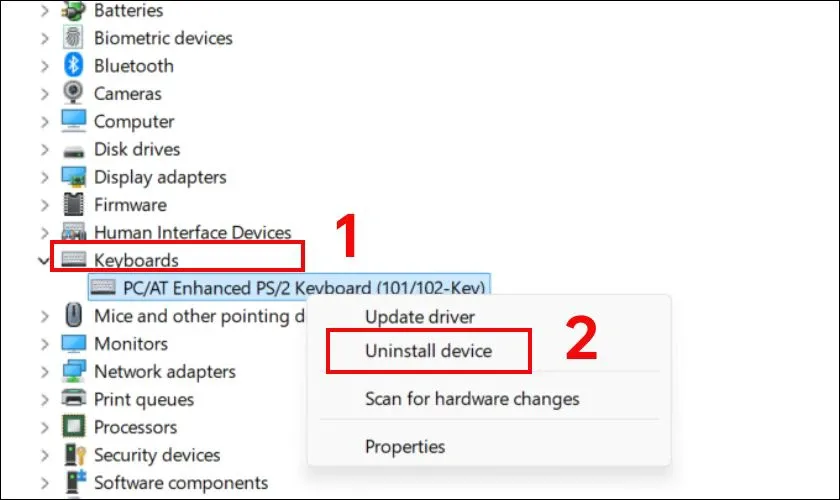 Thực hiện thao tác Uninstall Device cho Driver bàn phím hiện tại bị lỗi trên máy tính
Nhấn chuột phải vào tên thiết bị bàn phím (thường là HID Keyboard Device hoặc chuẩn PS/2), chọn Uninstall Device. Sau khi máy báo hoàn tất, bạn hãy khởi động lại laptop. Windows 11 sẽ tự động quét lại phần cứng và cài đặt một bản Driver sạch nhất, giúp tình trạng bàn phím laptop asus bị loạn biến mất.
5. Thực hiện vệ sinh bàn phím chuyên sâu
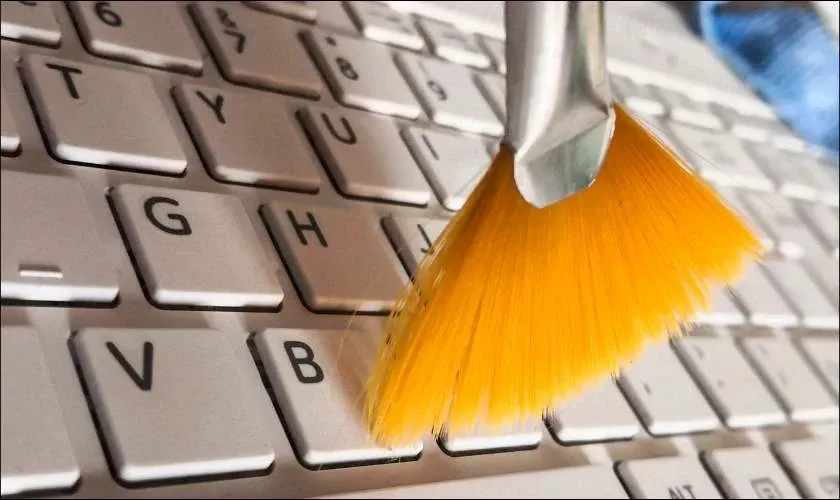
Bụi bẩn bám vào dưới xương phím (scissors switch) thường gây ra hiện tượng nhấn phím quá lực hoặc phím tự nhảy. Bạn có thể sử dụng bình xịt khí nén (Compressed Air) để thổi bay các hạt bụi bám cứng dưới khe phím. Đối với những vết bẩn cứng đầu do mồ hôi tay, hãy dùng tăm bông thấm một chút cồn nhẹ để lau chùi lớp màng phía dưới.
 Sử dụng bộ dụng cụ vệ sinh chuyên dụng để làm sạch bề mặt và các khe hở của bàn phím laptop
Tại MayTinhVN, chúng tôi khuyến nghị khách hàng nên vệ sinh laptop định kỳ 6 tháng một lần. Việc này không chỉ giải quyết vấn đề loạn phím mà còn giúp máy tản nhiệt tốt hơn, duy trì hiệu năng bền bỉ theo thời gian.
6. Sử dụng tính năng Keyboard Troubleshooter tích hợp
Windows cung cấp một công cụ tự động chẩn đoán lỗi phần cứng cực kỳ thông minh. Bạn có thể vào Settings > System > Troubleshoot > Other troubleshooters, tìm đến mục Keyboard và nhấn Run. Hệ thống sẽ tự quét lỗi lặp phím, lỗi dính phím và đưa ra đề xuất sửa chữa chính xác nhất cho dòng cấu hình Asus cụ thể của bạn.
7. Chỉnh sửa chuyên sâu trong Registry Editor (Dành cho Power User)
Nếu các cách trên vẫn thất bại, có thể giá trị thiết lập bàn phím trong Registry đã bị thay đổi do virus hoặc phần mềm can thiệp trái phép. Bạn có thể truy cập theo đường dẫn: HKEY_LOCAL_MACHINESYSTEMCurrentControlSetServicesi8042prtParameters. Tại đây, hãy kiểm tra thông số LayerDriver JPN (nếu có) và chỉnh sửa về chuẩn quốc tế. Lưu ý: Hãy luôn sao lưu (Backup) Registry trước khi thực hiện các thay đổi sâu này.
Khi nào bạn cần thay mới bàn phím laptop Asus?
Sau khi đã thử mọi phương pháp phần mềm và vệ sinh bên ngoài mà bàn phím laptop asus bị loạn vẫn không thuyên giảm, rất có thể bảng mạch điều khiển bên trong hoặc cáp tín hiệu đã bị hư hỏng vật lý.
 Chuyên gia kỹ thuật đang tư vấn cho khách hàng về các dòng bàn phím thay thế chính hãng
Các trường hợp bắt buộc phải thay mới linh kiện bao gồm:
- Bàn phím bị đổ chất lỏng gây oxy hóa bảng mạch chì.
- Các phím bị liệt hoàn toàn một hàng hoặc dính phím tự nhấn liên tục.
- Cáp tín hiệu nối với Mainboard bị mòn, rách hoặc lỏng lẻo không thể phục hồi.
- Chi phí sửa chữa bảng mạch bằng phương pháp nối mạch chì cao gần bằng việc thay mới.
Việc thay bàn phím Asus không quá phức tạp nhưng đòi hỏi sự tỉ mỉ để tránh làm hỏng vỏ máy hoặc các linh kiện xung quanh. Tại MayTinhVN, chúng tôi luôn hỗ trợ khách hàng kiểm tra kỹ lưỡng trước khi đưa ra quyết định cuối cùng để tiết kiệm tối đa chi phí.
Tìm kiếm địa chỉ sửa bàn phím uy tín lấy liền
Trong kỷ nguyên công nghệ 2026, thời gian là vàng bạc. Việc lựa chọn một trung tâm sửa chữa có quy trình minh bạch, linh kiện sẵn có và kỹ thuật viên tay nghề cao là yếu tố kiên quyết. Bạn nên ưu tiên những nơi cho phép quan sát trực tiếp quá trình sửa chữa để đảm bảo tính an toàn cho dữ liệu và linh kiện máy.
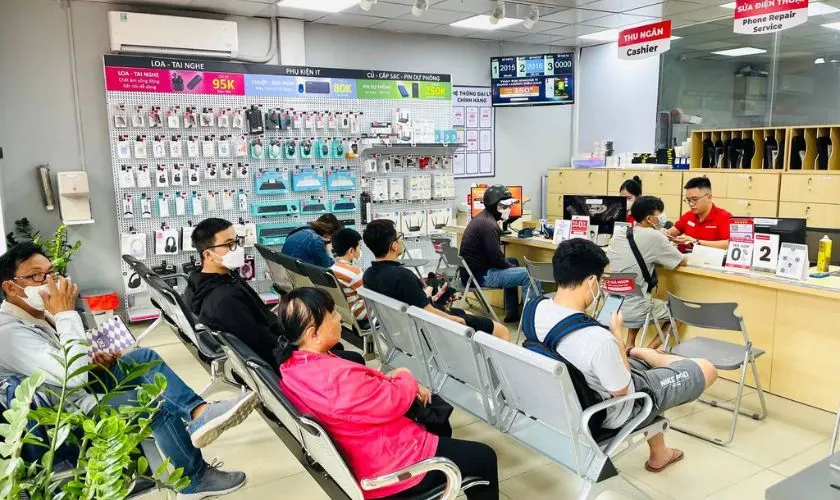 Cửa hàng sửa chữa laptop hiện đại với đầy đủ trang thiết bị hỗ trợ kỹ thuật tiên tiến nhất
Một trung tâm uy tín sẽ cung cấp chế độ bảo hành dài hạn (thường từ 6 đến 12 tháng) cho linh kiện thay mới. Đồng thời, họ cũng sẽ hỗ trợ cài đặt lại phần mềm và Driver miễn phí để đảm bảo máy hoạt động trơn tru sau khi bàn giao.
Những lưu ý nâng cao để bảo vệ bàn phím khỏi hư hỏng
Để tránh gặp lại tình trạng bàn phím laptop asus bị loạn trong tương lai, bạn nên hình thành những thói quen tốt khi sử dụng máy tính hàng ngày. Đầu tiên, tuyệt đối không đặt cốc cà phê hay đồ uống có gas trực tiếp bên cạnh bàn phím. Chỉ cần một phút bất cẩn, chi phí bạn phải bỏ ra để sửa chữa có thể lên tới vài triệu đồng đối với các dòng máy cao cấp.
Thứ hai, hãy hạn chế gõ phím với lực quá mạnh. Cơ chế switch của laptop được thiết kế để nhận tín hiệu chỉ với một lực nhấn nhẹ. Việc gõ mạnh liên tục khi chơi game hoặc gõ văn bản cao độ sẽ làm lò xo đàn hồi bị yếu đi nhanh chóng, dẫn đến dính phím.
Cuối cùng, nếu bạn thường xuyên làm việc trong môi trường nhiều bụi (như công trường hoặc quán cà phê ngoài trời), hãy đầu tư một tấm phủ silicone bàn phím. Tuy tấm phủ này có thể làm giảm cảm giác gõ một chút, nhưng nó là lá chắn tuyệt vời ngăn chặn 99% bụi bẩn và tia nước bắn vào linh kiện nhạy cảm bên dưới.
Việc hiểu rõ về cấu tạo và các lỗi phổ biến sẽ giúp bạn tự tin hơn khi xử lý các sự cố bất ngờ. Nếu bạn đã thực hiện các bước hướng dẫn của MayTinhVN mà vẫn gặp khó khăn, đừng ngần ngại mang máy đến trung tâm hỗ trợ kỹ thuật gần nhất để được thăm khám kịp thời.
Chúc bạn có những trải nghiệm làm việc mượt mà và không còn bị làm phiền bởi những lỗi vặt không đáng có trên thiết bị của mình. Năm 2026, với sự phát triển của công nghệ, việc khắc phục các lỗi như bàn phím laptop asus bị loạn đã trở nên nhanh chóng và hiệu quả hơn rất nhiều nếu bạn nắm vững các nguyên tắc cơ bản đã nêu trong bài viết này.
Ngày Cập Nhật 05/03/2026 by Trong Hoang

Chào các bạn, mình là Trọng Hoàng, tác giả của blog maytinhvn.net. Mình là một full-stack developer kiêm writer, blogger, Youtuber và đủ thứ công nghệ khác nữa.