Việc nắm vững cách in tranh to màu trên máy tính là kỹ năng thiết yếu đối với bất kỳ ai làm việc với hình ảnh kỹ thuật số và in ấn. Quá trình này không chỉ đơn thuần là nhấn nút “In” mà còn đòi hỏi sự hiểu biết sâu sắc về các yếu tố kỹ thuật như độ phân giải và quản lý màu sắc. Hướng dẫn này sẽ trình bày một quy trình chi tiết, giúp bạn tối ưu hóa tệp tin và thiết lập máy in để đạt được bản in khổ lớn chất lượng cao, màu sắc trung thực và sắc nét. Mục tiêu là giúp người dùng, đặc biệt là những người mới vào nghề máy tính, tự tin kiểm soát mọi khía cạnh của quá trình in tranh to màu trên máy tính để tránh lãng phí vật tư và tối đa hóa kết quả. Việc chú trọng vào độ phân giải hình ảnh, quản lý màu sắc ICC, và tối ưu hóa bản in sẽ quyết định chất lượng thành phẩm cuối cùng.
Tối Ưu Hóa Tệp Ảnh Gốc: Vai Trò Của Độ Phân Giải Và Kích Thước Pixel
Chất lượng của một bản in khổ lớn phụ thuộc gần như hoàn toàn vào chất lượng của tệp tin hình ảnh gốc. Sai lầm lớn nhất là cố gắng in một bức ảnh có độ phân giải thấp ở kích thước lớn. Điều này chắc chắn dẫn đến tình trạng vỡ hạt, mờ nhòe và thiếu chi tiết, làm giảm nghiêm trọng tính thẩm mỹ của tranh.
Hiểu Rõ DPI/PPI và Kích Thước Xem Thực Tế
Độ phân giải của hình ảnh in ấn được đo bằng DPI (Dots Per Inch), tức là số điểm mực máy in đặt trên mỗi inch vuông của giấy. Tiêu chuẩn vàng cho in ấn chất lượng cao, đặc biệt là tranh nghệ thuật được xem ở cự ly gần, là 300 DPI. Nếu hình ảnh được xem từ xa (ví dụ: poster treo tường), mức 150 đến 200 DPI có thể được chấp nhận.
Bạn cần biết rõ mối quan hệ giữa kích thước pixel của ảnh gốc và kích thước in cuối cùng. Công thức đơn giản để tính kích thước in tối ưu là lấy số lượng pixel chia cho DPI mong muốn. Ví dụ, một bức ảnh có kích thước 6000×4500 pixel khi in ở 300 DPI sẽ cho ra kích thước tối đa là 20×15 inch (6000/300 = 20, 4500/300 = 15).
Nếu tệp ảnh của bạn không đạt đủ số lượng pixel cần thiết, việc in khổ lớn sẽ làm hình ảnh bị kéo dãn và vỡ nét. Luôn kiểm tra kích thước pixel thực tế của tệp tin trong các phần mềm chỉnh sửa ảnh chuyên nghiệp như Adobe Photoshop (thông qua Image > Image Size). Đừng chỉ dựa vào chỉ số DPI hiển thị ban đầu, vì chỉ số này có thể thay đổi mà không làm thay đổi số lượng pixel.
Các Phương Pháp Nâng Cao Độ Phân Giải (Upsampling) An Toàn
Khi tệp ảnh gốc không đủ lớn, bạn có thể cân nhắc sử dụng kỹ thuật nội suy (upsampling) để tăng kích thước pixel. Tuy nhiên, việc phóng to quá mức (quá 200%) có thể làm giảm chất lượng. Bạn nên sử dụng các thuật toán nội suy tiên tiến.
Trong Photoshop, các thuật toán như Bicubic Smoother hoặc các tính năng nâng cao như Preserve Details 2.0 hoạt động tốt hơn các phương pháp cũ. Các thuật toán này cố gắng thêm pixel mới dựa trên màu sắc và chi tiết của các pixel lân cận. Hãy thực hiện việc này một cách thận trọng và chỉ tăng kích thước vừa đủ để đạt được DPI mục tiêu của bạn. Việc tăng nhẹ độ sắc nét (sharpening) sau khi upsampling cũng giúp phục hồi một phần chi tiết bị mất.
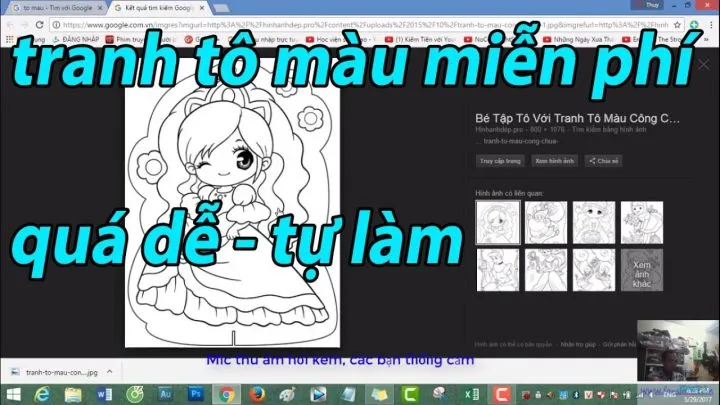 Hướng dẫn cách in tranh to màu trên máy tính cá nhân
Thiết Lập Không Gian Màu: Chuyển Đổi Từ RGB Sang CMYK
Sự khác biệt màu sắc giữa màn hình và bản in là một thách thức lớn khi in tranh to màu trên máy tính. Màn hình sử dụng không gian màu RGB (Red, Green, Blue), tạo ra màu sắc bằng ánh sáng (Addictive Color). Máy in sử dụng mực và không gian màu CMYK (Cyan, Magenta, Yellow, Key/Black), tạo ra màu sắc bằng cách hấp thụ ánh sáng (Subtractive Color).
Lý Thuyết Quản Lý Màu Sắc Cơ Bản
Hệ thống quản lý màu (Color Management System – CMS) đóng vai trò là “phiên dịch viên”, đảm bảo màu sắc từ thiết bị này sang thiết bị khác được duy trì gần như nhau. Bước đầu tiên là hiệu chỉnh màn hình (Monitor Calibration) bằng phần mềm hoặc thiết bị chuyên dụng. Màn hình không hiệu chỉnh có thể hiển thị màu quá rực rỡ hoặc quá tối, dẫn đến việc bạn chỉnh sửa ảnh sai màu.
Sau khi màn hình đã được hiệu chỉnh, bạn cần hiểu rằng không gian màu CMYK luôn hẹp hơn RGB. Một số màu rực rỡ (gamut) hiển thị trên màn hình sẽ không thể tái tạo được trên giấy in. CMS sẽ giúp chuyển đổi những màu đó sang màu gần nhất trong khả năng in ấn, quá trình này gọi là gamut mapping.
Sử Dụng ICC Profile Để Đảm Bảo Độ Chính Xác Màu
ICC Profile là các tệp dữ liệu mô tả đặc tính màu sắc của một thiết bị cụ thể (màn hình, máy in) khi sử dụng một loại vật liệu in nhất định. Đối với in tranh chuyên nghiệp, việc sử dụng ICC profile là bắt buộc. Các nhà sản xuất giấy in lớn thường cung cấp ICC profile riêng cho từng loại giấy khi kết hợp với các dòng máy in phổ biến.
Bạn cần tải và cài đặt các profile này vào hệ thống của máy tính. Sau đó, trong phần mềm chỉnh sửa ảnh (ví dụ: Photoshop), bạn có thể thực hiện “Soft Proofing”. Tính năng này mô phỏng màu sắc và độ tương phản của bản in cuối cùng ngay trên màn hình. Điều này cho phép bạn tinh chỉnh màu sắc trước khi in thật, giảm thiểu sự khác biệt giữa bản xem và bản in.
 Cài đặt quản lý màu sắc khi in tranh to màu từ máy tính
Tuyển Chọn Giấy In Phù Hợp Với Tranh Màu Khổ Lớn
Việc lựa chọn loại giấy in có tác động lớn đến cảm nhận cuối cùng về bản tranh. Giấy không chỉ ảnh hưởng đến màu sắc mà còn quyết định độ bền và tính thẩm mỹ của sản phẩm.
Phân Loại Giấy Theo Hiệu Ứng Bề Mặt
- Giấy Glossy (Bóng): Bề mặt tráng phủ bóng loáng, giúp màu sắc trông rực rỡ, độ tương phản cao và độ đen sâu hơn. Giấy bóng lý tưởng cho ảnh chụp chân dung hoặc phong cảnh rực rỡ. Tuy nhiên, chúng dễ bị phản chiếu ánh sáng và để lại dấu vân tay.
- Giấy Matte (Mờ): Bề mặt không bóng, mang lại màu sắc dịu nhẹ và tự nhiên hơn, tránh phản chiếu ánh sáng. Loại giấy này rất phù hợp cho in tranh minh họa, tranh vẽ nghệ thuật, hoặc các tác phẩm cần độ chi tiết cao mà không bị phân tán bởi độ chói.
- Giấy Semi-Gloss/Luster: Cung cấp sự cân bằng giữa hai loại trên, có độ bóng vừa phải nhưng vẫn giữ được chi tiết tốt và ít bị phản chiếu hơn giấy bóng hoàn toàn.
Tầm Quan Trọng Của Định Lượng Giấy (GSM)
Định lượng giấy được đo bằng GSM (Grams per Square Meter). Đối với in tranh to màu, bạn không nên sử dụng giấy văn phòng thông thường (70-100 gsm). Giấy mỏng khi thấm mực sẽ dễ bị nhăn, cong vênh, đặc biệt là ở khổ lớn như A3.
Khuyến nghị cho in tranh chất lượng cao là sử dụng giấy có định lượng từ 180 gsm trở lên. Giấy 250 gsm hoặc cao hơn mang lại cảm giác chuyên nghiệp, độ bền cao và khả năng giữ mực tốt hơn. Luôn kiểm tra thông số kỹ thuật của máy in để đảm bảo nó có thể xử lý được độ dày của giấy bạn chọn, tránh gây kẹt giấy hoặc hỏng cơ cấu kéo giấy.
Vai Trò Của Mực In (Dye vs Pigment)
Loại mực bạn sử dụng ảnh hưởng đến độ bền màu và khả năng chống phai màu của tranh.
- Mực Dye: Tạo ra màu sắc rực rỡ, chi phí thấp, nhưng dễ bị phai màu nhanh khi tiếp xúc với ánh sáng mặt trời hoặc độ ẩm.
- Mực Pigment: Mực gốc hạt, bám chắc vào bề mặt giấy, mang lại độ bền màu vượt trội (có thể lên đến hàng chục năm). Mực Pigment là lựa chọn hàng đầu cho in tranh nghệ thuật, ảnh trưng bày hoặc các bản in cần độ bền cao, mặc dù chi phí ban đầu cao hơn.
Hướng Dẫn Cấu Hình In Chi Tiết Trên Phần Mềm Chuyên Nghiệp
Sau khi tệp ảnh đã được tối ưu và vật tư đã được chuẩn bị, bước tiếp theo là cấu hình các thiết lập in trong phần mềm. Việc sử dụng các phần mềm chuyên nghiệp như Photoshop hay GIMP sẽ mang lại quyền kiểm soát cao hơn so với các ứng dụng xem ảnh cơ bản.
Bước 1: Thiết Lập Kích Thước và Định Hướng Giấy
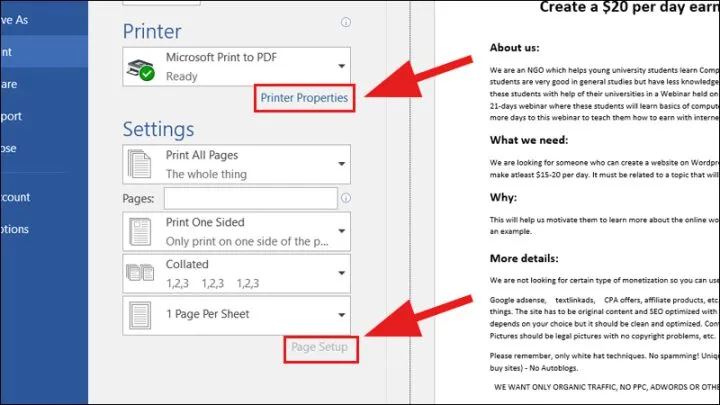
Trong cửa sổ in (File > Print), chọn máy in bạn muốn sử dụng và truy cập vào Printer Properties (hoặc Preferences/Setup). Điều chỉnh khổ giấy chính xác (ví dụ: A3, A2). Nếu bạn sử dụng giấy cuộn hoặc kích thước tùy chỉnh (Custom Size), hãy nhập chính xác chiều rộng và chiều cao của giấy.
Đối với tranh ảnh, bạn thường muốn in tràn viền để không có lề trắng. Kích hoạt tùy chọn Borderless Printing (In Tràn Viền) trong cài đặt máy in. Lưu ý, một số máy in chỉ hỗ trợ in tràn viền trên một số khổ giấy tiêu chuẩn nhất định. Kiểm tra Print Preview (Xem trước bản in) để đảm bảo hình ảnh được căn giữa và không bị cắt mất chi tiết quan trọng.
Bước 2: Tùy Chỉnh Chất Lượng và Loại Giấy Trong Driver
Đây là bước cực kỳ quan trọng đối với cách in tranh to màu trên máy tính chất lượng cao. Trong cài đặt driver máy in, tìm mục Quality (Chất lượng) hoặc Print Quality.
Đối với tranh màu, bắt buộc phải chọn cài đặt chất lượng cao nhất (thường là “Best”, “Photo Quality” hoặc “Max DPI”). Mặc dù thời gian in sẽ lâu hơn và tốn mực hơn, nhưng đây là cách duy nhất để máy in phun mực với độ mịn và mật độ cao nhất, loại bỏ hiện tượng sọc (banding) và đảm bảo độ chuyển tông màu mượt mà.
Điều quan trọng không kém là chọn loại giấy in. Danh sách vật liệu in (Media Type) trong driver phải khớp chính xác với loại giấy vật lý bạn đang dùng. Ví dụ, nếu bạn dùng giấy bóng cao cấp của Epson, hãy chọn “Epson Premium Photo Paper Glossy”. Việc chọn sai loại giấy sẽ khiến máy in phun lượng mực không phù hợp, dẫn đến màu sai, mực bị lem hoặc mờ.
 Lựa chọn phần mềm và máy in để in tranh to màu chất lượng cao
Bước 3: Thiết Lập Quản Lý Màu Sắc Nâng Cao
Trong tab Color Management (Quản lý màu) của phần mềm in ấn hoặc driver máy in, bạn sẽ xác định ai là người quản lý màu.
- Printer Manages Colors: Đây là lựa chọn đơn giản và được khuyến nghị cho người dùng phổ thông. Máy in sẽ tự động chuyển đổi màu dựa trên loại giấy bạn đã chọn trong driver.
- Software Manages Colors (Photoshop/GIMP): Đây là lựa chọn cho độ chính xác màu tuyệt đối. Khi chọn tùy chọn này, bạn phải chọn ICC profile cụ thể của máy in và giấy đang dùng. Quan trọng: Nếu chọn phần mềm quản lý màu, bạn phải đảm bảo tắt (hoặc chọn “No Color Management”) tính năng quản lý màu trong driver máy in để tránh xung đột màu (double profiling).
Tiếp theo, bạn chọn Intent Rendering (Mục đích tái tạo). Với in tranh màu, hai tùy chọn phổ biến là:
- Perceptual (Nhận thức): Nén toàn bộ dải màu (gamut) để bảo toàn mối quan hệ giữa các màu, giúp chuyển tông màu trông mượt mà hơn, lý tưởng cho ảnh chụp.
- Relative Colorimetric (Đo màu tương đối): Giữ lại các màu nằm trong khả năng in ấn và cắt bỏ các màu nằm ngoài. Thường được dùng cho các tác phẩm nghệ thuật, nơi độ chính xác màu là ưu tiên hàng đầu, ngay cả khi phải hy sinh một chút dải màu.
Phương Pháp In Tranh Khổ Lớn Vượt Quá Khả Năng Máy In Cá Nhân
Nếu bạn muốn in một bức tranh có kích thước lớn hơn khả năng tối đa của máy in (ví dụ: in A0 bằng máy in A3), bạn cần sử dụng kỹ thuật chia nhỏ hình ảnh (tiling) hoặc in poster.
Sử Dụng Tính Năng Poster Printing Trong Driver Máy In
Nhiều trình điều khiển máy in hiện đại có tích hợp sẵn tính năng in Poster Printing. Tính năng này tự động tính toán và chia hình ảnh lớn thành nhiều mảnh nhỏ (ví dụ: 4 tờ A4, 9 tờ A4, v.v.).
Khi sử dụng tính năng này, hãy cấu hình tham số overlap (độ chồng mí). Độ chồng mí là một khoảng nhỏ giữa các mảnh in, giúp bạn dễ dàng căn chỉnh khi cắt và ghép lại. Đặt độ chồng mí khoảng 10-20mm là hợp lý. Sau khi in, bạn chỉ cần cắt bỏ phần lề trắng và sử dụng các dấu căn chỉnh (crop marks) do driver tạo ra để dán các mảnh lại với nhau.
Ứng Dụng Phần Mềm Thứ Ba (PosteRazor)
Trong trường hợp driver máy in không hỗ trợ in poster, bạn có thể sử dụng các phần mềm miễn phí chuyên dụng như PosteRazor. Công cụ này cho phép bạn tải hình ảnh, xác định kích thước in cuối cùng và tự động tạo các tệp PDF riêng biệt cho từng mảnh in.
Sử dụng PosteRazor giúp kiểm soát chính xác hơn về kích thước, định hướng, và độ chồng mí. Việc cắt ghép đòi hỏi sự tỉ mỉ, sử dụng dao cắt sắc bén và thước kim loại để đảm bảo các đường cắt thẳng, giúp các mảnh tranh khớp nhau hoàn hảo, tạo ra một bức tranh khổ lớn liền mạch.
Chẩn Đoán Và Khắc Phục Các Lỗi In Tranh To Màu Phổ Biến
Quá trình in tranh to màu trên máy tính có thể gặp trục trặc, nhưng hầu hết các vấn đề đều có thể giải quyết được bằng cách kiểm tra lại các thiết lập cơ bản.
Xử Lý Vấn Đề Màu Sắc Sai Lệch (Color Shift)
Nếu màu sắc in ra quá xanh, đỏ hoặc không trung thực so với màn hình, nguyên nhân thường là do xung đột quản lý màu.
- Kiểm tra ICC Profile: Đảm bảo bạn đang sử dụng ICC profile đúng với loại giấy và máy in.
- Kiểm tra Double Profiling: Nếu bạn đã chọn phần mềm (Photoshop) để quản lý màu, hãy chắc chắn rằng driver máy in đã được đặt thành chế độ “No Color Management” hoặc tắt tính năng xử lý màu tự động của máy in. Ngược lại, nếu bạn để máy in quản lý màu, hãy tắt tính năng quản lý màu trong phần mềm.
- Hiệu chỉnh màn hình: Màn hình chưa được hiệu chỉnh là thủ phạm hàng đầu gây ra màu sắc sai lệch nghiêm trọng.
Khắc Phục Bản In Mờ, Thiếu Chi Tiết Hoặc Bị Vỡ Hạt
Bản in mờ thường do độ phân giải tệp tin quá thấp hoặc cài đặt chất lượng in không đủ cao.
- Đảm bảo DPI: Kiểm tra lại DPI của tệp ảnh ở kích thước in cuối cùng. Nếu dưới 150 DPI, bạn cần upsampling hoặc chấp nhận giảm kích thước in.
- Cài đặt Chất lượng: Luôn luôn chọn tùy chọn chất lượng in cao nhất (Best/Max DPI) trong driver máy in. Tránh các chế độ in nhanh (draft) hoặc tiêu chuẩn (standard).
- Độ sắc nét (Sharpening): Áp dụng một lượng sharpening vừa phải trong phần mềm chỉnh sửa ảnh ngay trước khi lưu tệp in. Quá trình in ấn thường làm mất đi một chút độ sắc nét.
Xử Lý Các Vệt Sọc (Banding) Và Bị Lem Mực (Smudging)
Hiện tượng sọc ngang hoặc dọc (banding) cho thấy đầu phun mực đang bị tắc hoặc có vấn đề.
- Vệ sinh đầu phun: Thực hiện quy trình kiểm tra vòi phun (Nozzle Check) trong phần mềm tiện ích của máy in. Nếu có vệt sọc, hãy chạy chương trình làm sạch đầu in (Head Cleaning). Lặp lại nếu cần thiết, nhưng không quá 3 lần liên tục để tránh lãng phí mực.
- Căn chỉnh đầu in: Chạy tính năng Print Head Alignment (Căn chỉnh đầu in) để đảm bảo các vòi phun màu xếp thẳng hàng.
- Lem mực: Nếu mực bị lem, có thể là do bạn chọn sai loại giấy trong driver (ví dụ: chọn giấy thường trong khi in trên giấy bóng) khiến máy in phun quá nhiều mực. Hoặc, mực in chưa kịp khô. Hãy cho bản in thời gian khô hoàn toàn trước khi chạm vào hoặc cắt ghép.
Phân Tích Chi Phí Và Chất Lượng: Khi Nào Nên Chuyển Sang Dịch Vụ In Chuyên Nghiệp
Việc tự in tranh to màu trên máy tính mang lại sự linh hoạt và kiểm soát chi phí đối với các dự án nhỏ. Tuy nhiên, đối với một số yêu cầu nhất định, dịch vụ in chuyên nghiệp là lựa chọn tối ưu.
Ưu Điểm Khi Sử Dụng Dịch Vụ In Chuyên Nghiệp
Các đơn vị in ấn chuyên nghiệp đầu tư vào máy móc khổ lớn (Plotter) có khả năng in kích thước A2, A1, A0 và lớn hơn nhiều. Máy in công nghiệp sử dụng mực pigment chất lượng cao và có hệ thống quản lý màu sắc nghiêm ngặt hơn.
- Kích Thước Vượt Trội: Nếu bạn cần in backdrop sự kiện, tranh trang trí tường khổ lớn, máy in cá nhân không thể đáp ứng được kích thước liền mạch.
- Vật Liệu Đa Dạng: Dịch vụ chuyên nghiệp cung cấp nhiều tùy chọn vật liệu hơn, bao gồm in trực tiếp lên canvas, in trên kim loại, gỗ, hay các loại giấy mỹ thuật đặc chủng.
- Chất Lượng Mực Cao Cấp: Họ thường sử dụng các loại mực chuyên dụng có khả năng chống phai màu, chống tia UV vượt trội, đảm bảo tuổi thọ của tranh lên tới hàng chục năm.
- Hiệu Quả Chi Phí Cho Số Lượng Lớn: Đối với việc in hàng loạt poster hoặc tranh ảnh, chi phí trên mỗi đơn vị của dịch vụ in chuyên nghiệp sẽ thấp hơn đáng kể so với việc mua mực và giấy lẻ để tự in.
Hơn nữa, các dịch vụ này còn cung cấp các dịch vụ gia công sau in như cán màng bảo vệ, đóng khung, bo góc chuyên nghiệp, giúp sản phẩm của bạn hoàn thiện ở mức cao nhất.
Tóm lại, việc tự chủ thực hiện cách in tranh to màu trên máy tính là một kỹ năng cần thiết, giúp bạn kiểm soát chất lượng từ đầu đến cuối. Thành công nằm ở sự kết hợp chính xác giữa việc chuẩn bị tệp ảnh có độ phân giải cao, lựa chọn vật tư phù hợp, và thiết lập các tùy chọn quản lý màu trong driver máy in một cách tỉ mỉ. Bằng cách tuân thủ quy trình này, bạn sẽ tự tin tạo ra những bản in khổ lớn chất lượng chuyên nghiệp, màu sắc rực rỡ và sắc nét ngay tại không gian làm việc của mình.
Ngày Cập Nhật 27/11/2025 by Trong Hoang

Chào các bạn, mình là Trọng Hoàng, tác giả của blog maytinhvn.net. Mình là một full-stack developer kiêm writer, blogger, Youtuber và đủ thứ công nghệ khác nữa.