Máy tính xách tay (laptop) đã trở thành công cụ làm việc và giải trí không thể thiếu trong kỷ nguyên số. Để khai thác tối đa sức mạnh của thiết bị, người dùng cần nắm vững hướng dẫn cách sử dụng máy tính xách tay một cách hiệu quả và an toàn. Bài viết này, đúc kết từ kinh nghiệm thực tiễn của kỹ thuật viên máy tính, sẽ cung cấp một lộ trình chi tiết. Chúng ta sẽ cùng nhau tìm hiểu về thiết lập laptop mới, các kỹ thuật bảo trì laptop hệ thống sâu sắc và các phương pháp tối ưu hóa hiệu suất chuyên nghiệp. Nắm vững những kiến thức này là chìa khóa để đảm bảo máy tính của bạn hoạt động mượt mà và bền bỉ theo thời gian.
Chuẩn Bị Ban Đầu: Khám Phá Phần Cứng Và Thiết Lập Hệ Thống
Để làm chủ chiếc máy tính xách tay, bạn cần hiểu rõ từng thành phần cấu tạo nên nó và cách chúng tương tác với hệ điều hành. Kiến thức nền tảng này giúp bạn đưa ra quyết định tối ưu về cách sử dụng thiết bị.
I. Tìm Hiểu Các Thành Phần Cốt Lõi Của Laptop
Mỗi chiếc laptop, bất kể thương hiệu hay dòng máy, đều dựa trên một bộ ba cốt lõi quyết định hiệu năng:
Bộ xử lý trung tâm (CPU) là bộ não, thực hiện mọi phép tính và xử lý dữ liệu. Tốc độ CPU ảnh hưởng trực tiếp đến khả năng xử lý các tác vụ nặng.
Bộ nhớ truy cập ngẫu nhiên (RAM) là bộ nhớ ngắn hạn, cho phép máy tính xử lý nhiều ứng dụng cùng lúc (đa nhiệm). Dung lượng RAM lớn giúp máy không bị chậm khi mở nhiều tab trình duyệt hoặc chạy các phần mềm đồ họa.
Ổ cứng (Storage) là nơi lưu trữ lâu dài hệ điều hành, chương trình và dữ liệu. Ổ SSD (Solid State Drive) vượt trội hơn HDD (Hard Disk Drive) truyền thống về tốc độ khởi động và tải ứng dụng. Việc sử dụng SSD là tiêu chuẩn bắt buộc để đạt hiệu suất cao.
II. Màn Hình, Cổng Kết Nối Và Thiết Bị Ngoại Vi
Màn hình là giao diện trực quan quan trọng nhất. Kích thước và độ phân giải (ví dụ: Full HD, 4K) ảnh hưởng đến chất lượng hình ảnh và không gian làm việc.
Các cổng kết nối hiện đại như USB Type-C, Thunderbolt 4, và HDMI cho phép bạn mở rộng khả năng của laptop. Hiểu rõ chức năng của từng loại cổng giúp bạn kết nối đúng thiết bị ngoại vi, từ màn hình phụ đến ổ cứng di động tốc độ cao.
Kiểm tra vị trí và chức năng của bàn phím và touchpad. Nhiều laptop hiện đại tích hợp các phím chức năng (Fn keys) cho phép điều chỉnh nhanh độ sáng, âm lượng hoặc chế độ máy bay.
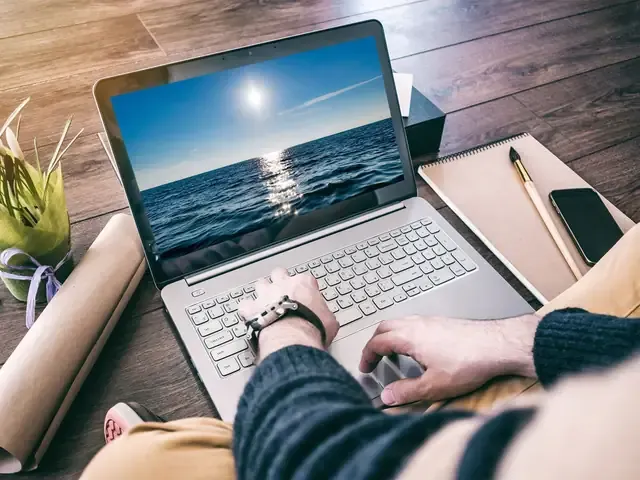 Chi tiết các thành phần phần cứng và giao diện của máy tính xách tay, phục vụ hướng dẫn cách sử dụng máy tính xách tay
III. Khởi Động, Tắt Máy Và Các Chế Độ Nguồn
Việc quản lý nguồn điện đúng cách là nền tảng cho sự bền bỉ của laptop.
Để khởi động máy, chỉ cần nhấn nút nguồn và chờ hệ điều hành tải. Trong quá trình này, tránh nhấn các phím khác hoặc ngắt điện đột ngột.
Để tắt máy, luôn sử dụng chức năng “Shut down” của hệ điều hành. Thao tác này đảm bảo mọi chương trình được đóng đúng cách và dữ liệu được lưu trữ an toàn, ngăn ngừa hỏng hóc hệ thống file.
Chế độ ngủ (Sleep) tiêu thụ ít điện năng và lưu trạng thái vào RAM, cho phép bạn tiếp tục công việc gần như ngay lập tức. Chế độ ngủ đông (Hibernate) lưu trạng thái vào ổ cứng và tắt hoàn toàn, tiết kiệm pin hơn và an toàn hơn khi di chuyển máy.
IV. Quy Trình Thiết Lập Hệ Điều Hành Lần Đầu
Khi mở hộp và khởi động lần đầu, bạn sẽ được hướng dẫn qua quy trình thiết lập Windows (hoặc macOS).
Chọn ngôn ngữ, khu vực và kết nối mạng Wi-Fi ổn định. Việc kết nối mạng là cần thiết để kiểm tra và tải xuống các bản cập nhật bảo mật ngay lập tức.
Đăng nhập hoặc tạo tài khoản Microsoft (đối với Windows). Tài khoản này giúp đồng bộ hóa cài đặt và dữ liệu của bạn trên các thiết bị.
Thiết lập bảo mật bằng mã PIN, mật khẩu hoặc sử dụng Windows Hello (nhận dạng khuôn mặt/vân tay). Luôn sử dụng mã PIN để đăng nhập nhanh, tiện lợi hơn.
V. Cập Nhật Driver Và Phần Mềm Chủ Chốt
Driver là phần mềm trung gian giúp hệ điều hành giao tiếp với phần cứng. Driver lỗi thời có thể gây ra xung đột và giảm hiệu suất đáng kể.
Sử dụng Windows Update để cập nhật hệ điều hành và các driver cơ bản. Bạn nên kiểm tra mục “Optional updates” (Cập nhật tùy chọn) để đảm bảo không bỏ sót bất kỳ bản cập nhật driver nào.
Các hãng sản xuất thường cung cấp phần mềm quản lý độc quyền (ví dụ: Lenovo Vantage, Dell SupportAssist). Sử dụng các công cụ này để kiểm tra sức khỏe hệ thống và cập nhật driver chuyên biệt (BIOS, chipset, card đồ họa).
Việc cập nhật driver ngay từ đầu đảm bảo rằng phần cứng mới nhất của bạn được tận dụng tối đa.
Vận Hành Cơ Bản: Làm Chủ Giao Diện Và Thao Tác
Làm quen với các công cụ và phím tắt sẽ giúp bạn tăng tốc độ làm việc lên đáng kể.
I. Thành Thạo Bàn Phím Và Phím Chức Năng
Bàn phím laptop tích hợp nhiều chức năng phụ thông qua phím Fn (Function).
Nắm rõ cách sử dụng các tổ hợp phím Fn + Fx để điều chỉnh nhanh độ sáng màn hình, âm lượng, hoặc bật/tắt Wi-Fi. Trên một số dòng máy, bạn có thể khóa phím Fn để sử dụng các phím F1-F12 trực tiếp mà không cần nhấn giữ Fn.
Đèn nền bàn phím (nếu có) thường được bật/tắt bằng tổ hợp Fn + Spacebar (hoặc một phím Fx cụ thể). Đây là tính năng hữu ích khi làm việc trong môi trường thiếu sáng.
II. Khai Thác Cử Chỉ Đa Chạm Của Touchpad
Touchpad hiện đại hỗ trợ các cử chỉ đa chạm (Multitouch Gestures) giúp điều hướng nhanh hơn chuột.
Sử dụng hai ngón tay để cuộn trang lên xuống hoặc sang ngang. Ba ngón tay thường được dùng để chuyển đổi giữa các ứng dụng đang mở (hoặc hiển thị màn hình ảo).
Bốn ngón tay có thể được cấu hình để mở Action Center hoặc chuyển đổi màn hình ảo. Bạn có thể tùy chỉnh các cử chỉ này trong “Settings” (Cài đặt) > “Devices” (Thiết bị) > “Touchpad”.
III. Quản Lý Đa Nhiệm Hiệu Quả Với Windows
Windows cung cấp các công cụ mạnh mẽ để quản lý nhiều ứng dụng cùng lúc.
Sử dụng Task Manager (Ctrl + Shift + Esc) để theo dõi hiệu suất hệ thống. Khi một ứng dụng bị treo, bạn có thể nhanh chóng kết thúc tiến trình đó trong tab “Processes” (Tiến trình).
Tính năng Màn hình ảo (Virtual Desktops) (Windows + Tab) cho phép bạn tạo nhiều không gian làm việc riêng biệt. Đây là phương pháp tuyệt vời để phân chia công việc (ví dụ: một màn hình cho công việc văn phòng, một màn hình cho nghiên cứu).
Sử dụng phím tắt Windows + phím mũi tên để căn chỉnh cửa sổ nhanh chóng (Snap Layouts), chia màn hình thành hai hoặc bốn khu vực làm việc gọn gàng.
IV. Tối Ưu Hóa Cài Đặt Hiển Thị
Độ phân giải phải luôn được đặt ở mức khuyến nghị (Recommended) để đảm bảo hình ảnh sắc nét và văn bản rõ ràng.
Điều chỉnh tỷ lệ phóng to (Scaling) trong “Display Settings” để chữ và các yếu tố giao diện dễ đọc. Đối với màn hình độ phân giải cao, tỷ lệ 125% hoặc 150% thường là phù hợp nhất.
Kích hoạt Chế độ ánh sáng đêm (Night Light) để giảm lượng ánh sáng xanh phát ra từ màn hình vào buổi tối. Điều này giúp giảm mỏi mắt và cải thiện chất lượng giấc ngủ của bạn.
Kỹ Thuật Quản Lý Dữ Liệu Chuyên Sâu
Quản lý dữ liệu là một kỹ năng quan trọng để đảm bảo laptop hoạt động nhanh chóng và dữ liệu của bạn luôn được bảo vệ.
I. Tổ Chức Thư Mục Trong File Explorer
Sử dụng File Explorer (Windows + E) để quản lý tất cả các tập tin của bạn.
Thiết lập một cấu trúc thư mục logic, phân loại theo dự án, loại dữ liệu (ảnh, tài liệu, video). Tránh lưu trữ quá nhiều tập tin trực tiếp trên Desktop, vì điều này có thể làm chậm quá trình khởi động máy.
Sử dụng tính năng Quick Access (Truy cập nhanh) để ghim các thư mục quan trọng nhất. Điều này giúp bạn truy cập dữ liệu thường xuyên chỉ bằng một cú nhấp chuột.
II. Thực Hành Sao Lưu Dữ Liệu Chuyên Nghiệp
Dữ liệu có giá trị hơn phần cứng. Việc sao lưu định kỳ là một yêu cầu bắt buộc.
Thiết lập sao lưu đám mây (Cloud Backup) như Google Drive, OneDrive hoặc Dropbox để đồng bộ hóa các thư mục quan trọng. Phương pháp này đảm bảo dữ liệu được an toàn ngay cả khi laptop bị mất hoặc hỏng.
Sử dụng tính năng File History của Windows để sao lưu các phiên bản cũ của tập tin lên một ổ đĩa ngoài. Nếu bạn vô tình xóa hoặc sửa đổi sai, bạn có thể dễ dàng khôi phục lại phiên bản trước đó.
Đối với dữ liệu cực kỳ quan trọng, hãy áp dụng quy tắc 3-2-1: 3 bản sao dữ liệu, trên 2 loại phương tiện khác nhau, và 1 bản sao lưu ngoại tuyến (offsite).
III. Quản Lý Bộ Nhớ Và Tối Ưu Hóa Ổ Đĩa
Ổ cứng đầy sẽ làm giảm đáng kể hiệu suất của hệ thống, đặc biệt là ổ C: chứa hệ điều hành.
Thực hiện dọn dẹp ổ đĩa thường xuyên bằng công cụ Disk Cleanup tích hợp sẵn. Công cụ này loại bỏ các tập tin tạm thời, file cài đặt cũ và các bản cập nhật Windows không còn cần thiết.
Nếu bạn đang sử dụng ổ HDD, chạy công cụ Chống phân mảnh (Defragment) định kỳ để sắp xếp lại dữ liệu vật lý trên đĩa. Đối với ổ SSD, Windows sẽ tự động chạy lệnh Trim để duy trì hiệu suất, bạn không cần phải chống phân mảnh thủ công.
Chuyển các tập tin lớn (như video, ảnh chất lượng cao) sang một phân vùng dữ liệu riêng biệt (ổ D:) hoặc ổ cứng ngoài để giữ cho ổ C: luôn có đủ không gian trống cho hệ điều hành hoạt động tối ưu.
Tối Ưu Hóa Hiệu Suất Và Bảo Trì Hệ Thống
Là một kỹ thuật viên, tôi luôn nhấn mạnh rằng việc bảo trì laptop định kỳ là yếu tố then chốt quyết định tuổi thọ và tốc độ của thiết bị.
I. Giảm Tải Thời Gian Khởi Động
Quá nhiều ứng dụng khởi động cùng lúc là nguyên nhân hàng đầu gây chậm máy.
Mở Task Manager (Ctrl+Shift+Esc), chuyển sang tab “Startup” (Khởi động). Xem xét kỹ lưỡng và vô hiệu hóa các ứng dụng không cần thiết khỏi việc khởi chạy cùng Windows. Chỉ nên giữ lại phần mềm bảo mật và những công cụ bạn cần dùng ngay.
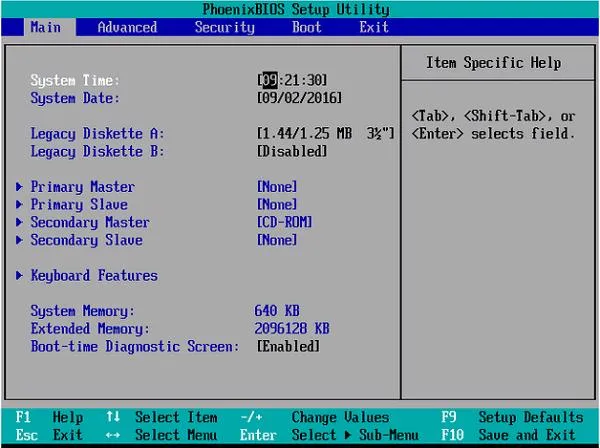
Kiểm tra và cập nhật BIOS/UEFI. Bản cập nhật BIOS thường chứa các cải tiến về quản lý năng lượng và tối ưu hóa thời gian khởi động.
II. Quản Lý Pin Và Nhiệt Độ Thiết Bị
Quản lý pin đúng cách giúp kéo dài tuổi thọ pin lithium-ion.
Tránh để pin cạn kiệt hoàn toàn (dưới 5%) hoặc sạc đầy liên tục (trên 95%). Phạm vi lý tưởng để duy trì tuổi thọ pin là 40% đến 80%.
Nhiều nhà sản xuất (như Lenovo với Vantage) cung cấp “Chế độ Bảo tồn Pin” (Conservation Mode). Chế độ này giới hạn mức sạc tối đa ở 60%-80% khi bạn thường xuyên cắm sạc, rất lý tưởng cho người dùng máy tính để bàn thay thế.
Theo dõi nhiệt độ máy tính. Laptop quá nóng sẽ tự động giảm hiệu suất (throttling) để tự bảo vệ. Đảm bảo các khe thông gió luôn được thông thoáng. Sử dụng đế tản nhiệt nếu bạn thường xuyên chạy các tác vụ nặng.
Chi tiết các thành phần phần cứng và giao diện của máy tính xách tay, phục vụ hướng dẫn cách sử dụng máy tính xách tay
III. Cài Đặt Và Gỡ Bỏ Phần Mềm Chuẩn Xác
Khi cài đặt phần mềm, luôn tải từ trang web chính thức hoặc Microsoft Store để tránh phần mềm độc hại.
Trong quá trình cài đặt, luôn chọn “Custom” (Tùy chỉnh) hoặc “Advanced” (Nâng cao) và bỏ chọn các ứng dụng quảng cáo hoặc không mong muốn đi kèm.
Khi gỡ bỏ phần mềm, sử dụng “Settings” > “Apps” > “Apps & features”. Việc xóa ứng dụng thông qua Control Panel hoặc các công cụ gỡ cài đặt sẽ đảm bảo không để lại các tập tin rác và khóa registry.
IV. Bảo Mật Laptop Toàn Diện
Bảo mật là yếu tố hàng đầu trong cách sử dụng máy tính xách tay.
Sử dụng phần mềm Windows Defender Security Center tích hợp sẵn. Phần mềm này cung cấp khả năng bảo vệ theo thời gian thực mạnh mẽ, bao gồm tường lửa (Firewall) và chống virus.
Kích hoạt Mã hóa ổ đĩa (Disk Encryption) như BitLocker (trên Windows Pro) để bảo vệ dữ liệu ngay cả khi laptop bị đánh cắp. Điều này cực kỳ quan trọng đối với các chuyên gia và người dùng lưu trữ thông tin nhạy cảm.
Cẩn trọng khi duyệt web. Luôn kiểm tra địa chỉ trang web (URL) và đảm bảo có biểu tượng ổ khóa an toàn (https://). Tuyệt đối không nhấp vào các liên kết đáng ngờ hoặc mở tệp đính kèm từ email không xác định.
Khắc Phục Sự Cố Cơ Bản Và Nâng Cao
Việc tự khắc phục được các sự cố thường gặp là một kỹ năng cần thiết đối với mọi người dùng.
I. Xử Lý Lỗi Máy Tính Chậm Và Đơ
Nếu máy tính đột ngột chậm hoặc ứng dụng bị treo (“Not Responding”):
Khởi động lại máy. Đây là giải pháp đơn giản nhưng hiệu quả, giúp xóa bộ nhớ RAM và đóng các tiến trình lỗi.
Kiểm tra Activity Monitor (macOS) hoặc Task Manager (Windows) để tìm ứng dụng đang tiêu thụ quá nhiều tài nguyên (CPU hoặc RAM). Đóng hoặc gỡ cài đặt các ứng dụng này nếu chúng không cần thiết.
Nếu máy thường xuyên bị chậm sau một thời gian sử dụng, hãy kiểm tra lỗi Disk Usage (Sử dụng ổ đĩa) 100%. Vấn đề này thường liên quan đến dịch vụ Windows Search hoặc các lỗi đọc/ghi của ổ cứng.
II. Sửa Chữa Lỗi Kết Nối Mạng (Wi-Fi/Ethernet)
Nếu bạn gặp vấn đề với kết nối internet:
Kiểm tra trạng thái bật/tắt Wi-Fi vật lý hoặc thông qua phím chức năng. Đảm bảo bạn không vô tình bật chế độ máy bay.
Chạy công cụ Khắc phục sự cố mạng (Troubleshoot problems) tích hợp sẵn của Windows. Công cụ này thường có thể tự động sửa các lỗi cấu hình cơ bản.
Nếu vấn đề dai dẳng, hãy thử Reset Network Settings (Đặt lại cài đặt mạng) để đưa cấu hình mạng về trạng thái mặc định. Đồng thời, đảm bảo driver Wi-Fi của bạn đã được cập nhật bản mới nhất qua Device Manager.
III. Giải Quyết Vấn Đề Về Driver Và Phần Cứng
Nếu một thiết bị ngoại vi không hoạt động (ví dụ: chuột, webcam):
Mở Device Manager (Quản lý thiết bị). Tìm thiết bị có biểu tượng dấu chấm than màu vàng. Điều này báo hiệu driver bị lỗi hoặc thiếu.
Nhấp chuột phải vào thiết bị lỗi, chọn “Update driver” (Cập nhật driver) để Windows tự động tìm kiếm. Nếu không hiệu quả, hãy truy cập trang hỗ trợ của nhà sản xuất (ví dụ: Lenovo Support) để tải xuống driver chính xác theo số serial của máy.
Đối với các lỗi hệ thống nghiêm trọng (ví dụ: màn hình xanh – BSOD), hãy chạy lệnh System File Checker (SFC /scannow) trong Command Prompt (Chạy với quyền Administrator) để kiểm tra và sửa chữa các tập tin hệ thống bị hỏng.
Chi tiết các thành phần phần cứng và giao diện của máy tính xách tay, phục vụ hướng dẫn cách sử dụng máy tính xách tay
Mẹo Và Thủ Thuật Nâng Cao Tăng Năng Suất
Đã đến lúc tận dụng các tính năng nâng cao để biến chiếc laptop của bạn thành một cỗ máy năng suất.
I. Tối Ưu Hóa Với Nhiều Màn Hình
Làm việc đa màn hình là phương pháp đã được chứng minh giúp tăng năng suất đáng kể.
Sử dụng cổng HDMI hoặc USB-C (DisplayPort Alt Mode) để kết nối màn hình ngoài.
Nhấn tổ hợp phím Windows + P để chọn chế độ hiển thị “Extend” (Mở rộng). Chế độ này biến màn hình ngoài thành không gian làm việc bổ sung, giúp bạn mở nhiều ứng dụng mà không cần phải chuyển đổi tab liên tục.
Trong Display Settings, bạn có thể kéo và thả các màn hình để sắp xếp chúng khớp với bố cục vật lý trên bàn làm việc của bạn.
II. Nắm Vững Phím Tắt Windows Cơ Bản
Sử dụng phím tắt là cách nhanh nhất để thực hiện các thao tác thường xuyên.
Windows + D: Hiển thị hoặc ẩn màn hình nền.
Windows + L: Khóa máy tính ngay lập tức, đảm bảo bảo mật khi bạn rời khỏi bàn làm việc.
Alt + Tab: Chuyển đổi giữa các cửa sổ ứng dụng đang hoạt động.
Ctrl + Shift + Esc: Mở Task Manager trực tiếp, bỏ qua menu Start.
Windows + V: Mở Lịch sử Clipboard (Clipboard History), cho phép bạn truy cập lại nhiều mục đã sao chép trước đó (cần được kích hoạt trong Settings).
III. Khai Thác Tiện Ích Của Docking Station
Đối với người dùng chuyên nghiệp, đặc biệt là các dòng laptop cao cấp, Docking Station (Trạm kết nối) là một phụ kiện vô giá.
Docking Station kết nối với laptop chỉ bằng một dây cáp duy nhất (thường là USB-C hoặc Thunderbolt), cho phép bạn nhanh chóng kết nối nhiều màn hình, bàn phím, chuột, và các thiết bị ngoại vi khác.
Trạm kết nối giúp quản lý cáp gọn gàng hơn, sạc laptop và đảm bảo quá trình chuyển đổi giữa làm việc di động và làm việc tại bàn diễn ra liền mạch.
IV. Sử Dụng Các Công Cụ Tiết Kiệm Thời Gian Khác
Tìm hiểu về các công cụ chụp ảnh màn hình (Screen Snipping Tool) mới của Windows (Windows + Shift + S). Công cụ này cho phép bạn chụp và chỉnh sửa ngay lập tức một phần màn hình.
Sử dụng Windows Search (nhấn phím Windows và bắt đầu gõ) để tìm kiếm nhanh ứng dụng, tài liệu, hoặc thông tin trên web mà không cần dùng chuột.
Cấu hình các Tác vụ Tự động (ví dụ: qua Task Scheduler) để máy tính tự động dọn dẹp ổ đĩa hoặc chạy quét virus vào những thời điểm bạn không sử dụng máy.
Kết Luận
Nắm vững hướng dẫn cách sử dụng máy tính xách tay là một quá trình liên tục, đòi hỏi sự kết hợp giữa kiến thức về phần cứng, kỹ năng vận hành hệ điều hành, và thói quen bảo trì laptop định kỳ. Bằng cách áp dụng các quy trình thiết lập chuẩn xác, quản lý dữ liệu một cách thông minh, và thường xuyên tối ưu hóa hiệu suất hệ thống, bạn sẽ không chỉ kéo dài được tuổi thọ của thiết bị mà còn nâng cao đáng kể năng suất làm việc. Những hướng dẫn chi tiết, từ cơ bản đến nâng cao được chia sẻ trong bài viết này, sẽ là nền tảng vững chắc giúp bạn làm chủ chiếc máy tính xách tay của mình.
Ngày Cập Nhật 26/11/2025 by Trong Hoang

Chào các bạn, mình là Trọng Hoàng, tác giả của blog maytinhvn.net. Mình là một full-stack developer kiêm writer, blogger, Youtuber và đủ thứ công nghệ khác nữa.