Trong kỷ nguyên âm thanh số, nhạc 8D đã trở thành một hiện tượng thu hút người nghe bởi khả năng mô phỏng không gian đa chiều độc đáo. Bài viết này cung cấp hướng dẫn chi tiết về cách làm nhạc 8d trên máy tính, từ việc sử dụng các công cụ trực tuyến đơn giản đến việc áp dụng các kỹ thuật sản xuất âm nhạc chuyên nghiệp. Nắm vững các kỹ thuật Panning và hiệu ứng không gian sẽ giúp bạn tạo ra những bản nhạc 8D mang lại trải nghiệm âm thanh vòm ấn tượng.
Khái Niệm Và Cơ Chế Hoạt Động Của Âm Thanh 8D
Âm thanh 8D, hay còn gọi là âm thanh không gian (Spatial Audio) hoặc âm thanh nổi giả lập (Binaural Audio), không phải là một định dạng âm thanh hoàn toàn mới. Thay vào đó, nó là một kỹ thuật hòa âm và xử lý nhằm đánh lừa bộ não người nghe. Hiệu ứng này khiến âm thanh dường như di chuyển xung quanh đầu người nghe trong không gian ba chiều.
8D Là Gì? Phân Biệt Với Stereo
Nhạc Stereo (âm thanh nổi) thông thường chỉ sử dụng hai kênh Left (Trái) và Right (Phải) để tạo ra độ rộng cơ bản. Ngược lại, nhạc 8D sử dụng các hiệu ứng xử lý âm thanh phức tạp. Các hiệu ứng này mô phỏng cách tai người nghe nhận biết âm thanh trong môi trường thực tế. Cụ thể, kỹ thuật 8D liên quan đến việc thay đổi vị trí, độ trễ và độ vang của âm thanh. Điều này khiến người nghe cảm nhận được âm thanh đang di chuyển từ phía trước, sau, trên, dưới, và xung quanh họ.
Nguyên Lý Kỹ Thuật Tạo Nên Hiệu Ứng Không Gian
Cơ chế tạo ra âm thanh 8D chủ yếu dựa trên hai yếu tố kỹ thuật quan trọng. Yếu tố đầu tiên là Auto Panning (tự động dịch chuyển kênh âm thanh). Kỹ thuật này tự động di chuyển track âm thanh từ kênh trái sang kênh phải và ngược lại một cách liên tục. Tốc độ di chuyển Panning quyết định tốc độ âm thanh “quay” trong đầu người nghe.
Yếu tố thứ hai là sử dụng Reverb (độ vang) và Delay (độ trễ). Reverb giúp mô phỏng không gian vật lý, tạo cảm giác âm thanh được phát ra trong một căn phòng rộng lớn hoặc hội trường. Khi kết hợp Panning và Reverb, âm thanh không chỉ dịch chuyển mà còn có chiều sâu, tạo ra không gian 8 chiều ảo giác.
Chuẩn Bị Thiết Bị Và Phần Mềm Cần Thiết
Việc tạo ra nhạc 8D đòi hỏi người dùng cần có một hệ thống máy tính ổn định và các công cụ xử lý âm thanh phù hợp.
Yêu Cầu Về Phần Cứng Máy Tính
Để thực hiện cách làm nhạc 8d trên máy tính một cách trơn tru, máy tính của bạn nên có cấu hình tối thiểu là CPU Core i3 trở lên và RAM 8GB. Điều này là cần thiết khi bạn sử dụng các phần mềm DAW (Digital Audio Workstation) nặng. Dung lượng ổ đĩa SSD sẽ giúp tăng tốc độ xử lý và xuất file nhạc. Tai nghe chất lượng tốt là yếu tố bắt buộc để kiểm tra và tối ưu hóa hiệu ứng 8D. Tai nghe giúp bạn cảm nhận chính xác sự dịch chuyển và độ sâu của âm thanh.
Các Công Cụ Chuyển Đổi Online Phổ Biến
Đối với người mới bắt đầu hoặc những người chỉ cần chuyển đổi nhanh chóng, các công cụ trực tuyến là lựa chọn tối ưu. Những công cụ này thường áp dụng một preset 8D cố định lên file nhạc. Ưu điểm của chúng là tốc độ và sự đơn giản, không cần cài đặt phần mềm. Tuy nhiên, khả năng tùy chỉnh và chất lượng thường không cao bằng phương pháp chuyên nghiệp. Audioalter là một trong những công cụ trực tuyến phổ biến nhất cho việc chuyển đổi này.
Phần Mềm Chỉnh Sửa Âm Thanh Chuyên Nghiệp (DAW)
Nếu muốn kiểm soát hoàn toàn chất lượng và hiệu ứng, bạn nên sử dụng các phần mềm chuyên nghiệp.
- Audacity: Miễn phí, dễ sử dụng, phù hợp cho việc học các kỹ thuật Panning cơ bản.
- Adobe Audition: Cung cấp nhiều công cụ xử lý âm thanh mạnh mẽ, lý tưởng cho người dùng bán chuyên.
- FL Studio, Ableton Live, Logic Pro: Các DAW cao cấp này cho phép tạo ra các đường Automation phức tạp, giúp hiệu ứng 8D mượt mà và linh hoạt hơn.
Hướng Dẫn cách làm nhạc 8d trên máy tính Bằng Công Cụ Online
Sử dụng công cụ trực tuyến là phương pháp nhanh nhất để biến một bài nhạc Stereo thành 8D. Công cụ Audioalter được nhiều người tin dùng nhờ giao diện trực quan và hiệu quả tức thì.
Truy Cập Và Chọn Preset 8D Audio
Trước tiên, bạn cần truy cập vào trang web của Audioalter. Đây là một nền tảng chuyên xử lý âm thanh trực tuyến. Sau khi truy cập, hãy tìm khu vực Presets hoặc danh sách các công cụ chuyển đổi hiệu ứng.
Trong danh sách các tùy chọn hiệu ứng, bạn chọn 8D Audio. Việc này sẽ kích hoạt thuật toán chuyển đổi âm thanh nổi thành hiệu ứng không gian 8D.
Tải File Nhạc Lên Nền Tảng
Sau khi chọn hiệu ứng, hệ thống sẽ yêu cầu bạn tải lên file nhạc nguồn. Bạn nhấn vào nút Browse computer (hoặc nút tương đương) để mở cửa sổ duyệt file. Hãy chọn file nhạc (thường là định dạng MP3 hoặc WAV) mà bạn muốn chuyển đổi.
Thực Hiện Chuyển Đổi Và Tải Về
Khi file đã được tải lên, bạn nhấn Submit hoặc Convert. Hệ thống sẽ tiến hành xử lý bản nhạc của bạn dựa trên thuật toán 8D đã cài đặt sẵn. Thời gian xử lý có thể kéo dài vài phút tùy thuộc vào độ dài và dung lượng của file nhạc.
Sau khi quá trình chuyển đổi hoàn tất, bạn sẽ thấy nút Download xuất hiện. Nhấn vào nút này để tải bản nhạc 8D đã hoàn thiện về máy tính của mình. Bản nhạc này đã sẵn sàng để nghe bằng tai nghe.
Kỹ Thuật Chuyên Sâu Tạo Nhạc 8D Bằng Phần Mềm DAW (Audacity/FL Studio)
Để tạo ra nhạc 8D chất lượng cao với khả năng tùy chỉnh chuyên sâu, việc sử dụng DAW là không thể thiếu. Chúng ta sẽ lấy ví dụ về các bước cơ bản có thể áp dụng trên hầu hết các phần mềm như Audacity hoặc FL Studio.
Bước 1: Nhập Track Và Thiết Lập Dự Án
Bắt đầu bằng cách tạo một dự án mới trong phần mềm DAW. Nhập file nhạc Stereo (thường là một track duy nhất) vào timeline của dự án. Đảm bảo rằng bạn đang làm việc với một track Stereo để có thể điều khiển Panning. Nếu track của bạn là Mono, hãy nhân đôi nó thành hai track riêng biệt (Left và Right) và sắp xếp chúng thành một track Stereo ảo.
Bước 2: Kỹ Thuật Auto Panning (Tạo Chuyển Động)
Đây là bước quan trọng nhất để thực hiện cách làm nhạc 8d trên máy tính bằng phương pháp thủ công. Panning điều khiển âm lượng của âm thanh giữa loa trái và loa phải.
Trong DAW, bạn cần tạo một đường Automation cho thông số Panning của track nhạc. Đường Automation này là một đồ thị mô tả sự thay đổi của thông số Panning theo thời gian.
- Tạo chu kỳ: Vẽ một đường cong Panning di chuyển từ cực Left (-100%) sang cực Right (+100%) và ngược lại.
- Điều chỉnh tốc độ: Tốc độ di chuyển của đường cong Panning quyết định tốc độ “quay” của âm thanh. Thông thường, một chu kỳ Panning kéo dài từ 4 đến 8 nhịp sẽ tạo ra hiệu ứng 8D tự nhiên và dễ chịu. Nếu Panning quá nhanh, người nghe dễ bị chóng mặt.
- Áp dụng lên các phần tử: Tùy thuộc vào bản nhạc, bạn có thể áp dụng Panning lên toàn bộ bản hòa âm hoặc chỉ áp dụng lên các phần tử nổi bật như giọng hát chính hoặc một nhạc cụ cụ thể.
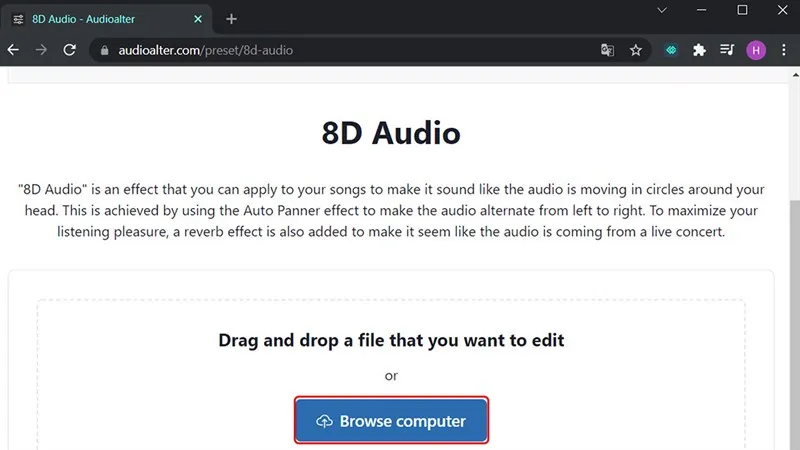 Hướng dẫn tải file nhạc lên trang web để thực hiện cách làm nhạc 8D trên máy tính
Bước 3: Ứng Dụng Hiệu Ứng Reverb Và Delay (Tạo Độ Sâu)
Panning chỉ tạo ra chuyển động ngang. Để thêm chiều sâu (tạo không gian 8 chiều), bạn phải sử dụng Reverb và Delay.
- Reverb (Độ vang): Thêm một plug-in Reverb vào track. Thiết lập thời gian Decay (thời gian âm thanh vang vọng) tương đối dài (khoảng 3-4 giây) để mô phỏng một không gian lớn. Điều chỉnh thông số Mix/Wet (tỉ lệ hiệu ứng) ở mức vừa phải.
- Delay (Độ trễ): Sử dụng plug-in Delay để tạo ra các bản sao trễ của âm thanh. Điều này giúp tăng cảm giác âm thanh lan tỏa trong không gian. Thiết lập Feedback (hồi tiếp) ở mức thấp để tránh làm rối âm thanh chính.
Quan trọng là đặt Reverb và Delay trước Panning trong chuỗi hiệu ứng. Điều này đảm bảo rằng âm thanh vang vọng cũng được Panning theo.
Bước 4: Tinh Chỉnh Và Xuất Bản
Sau khi áp dụng Panning và các hiệu ứng không gian, bạn cần nghe lại toàn bộ bản nhạc bằng tai nghe. Kiểm tra xem hiệu ứng 8D có mượt mà không, âm lượng có đồng đều giữa hai tai không.
- Kiểm tra Mono Compatibility: Mặc dù 8D được thiết kế cho tai nghe, nhưng việc kiểm tra bản nhạc ở chế độ Mono (chỉ có một kênh) giúp đảm bảo không có sự triệt tiêu pha (Phase Cancellation) xảy ra.
- Xuất file: Khi đã hài lòng, bạn xuất (Export) bản nhạc dưới định dạng âm thanh chất lượng cao như WAV hoặc FLAC trước khi chuyển sang MP3 để chia sẻ.
Tối Ưu Hóa Chất Lượng Âm Thanh 8D Cho Trải Nghiệm Hoàn Hảo
Việc tạo ra một bản nhạc 8D không chỉ là áp dụng một công thức. Nó đòi hỏi sự tinh tế trong việc điều chỉnh các tham số kỹ thuật để đạt được trải nghiệm nghe tự nhiên và không gây mệt mỏi.
Sử Dụng HRTF Để Tăng Tính Chân Thực
HRTF (Head-Related Transfer Function) là một công nghệ âm học mô phỏng cách tai và đầu người tương tác với sóng âm. Nhiều DAW chuyên nghiệp (hoặc các plug-in bên thứ ba) cung cấp các hiệu ứng dựa trên HRTF. Việc tích hợp HRTF giúp bản nhạc 8D của bạn trở nên chân thực hơn. Nó mô phỏng chính xác sự khác biệt về cường độ và thời gian giữa âm thanh đến tai trái và tai phải. Điều này quyết định hướng và độ cao của âm thanh.
Cân Bằng Giữa Hiệu Ứng Và Bản Gốc
Một lỗi phổ biến khi áp dụng cách làm nhạc 8d trên máy tính là lạm dụng hiệu ứng Panning và Reverb. Nếu Panning quá nhanh hoặc Reverb quá lớn, bản nhạc sẽ trở nên hỗn loạn. Điều quan trọng là phải giữ lại cảm xúc và độ rõ ràng của bản nhạc gốc.
Nên sử dụng Panning chỉ trên các track quan trọng hoặc áp dụng mức độ Panning khác nhau cho từng nhóm nhạc cụ. Ví dụ, Panning nhẹ cho phần nền (Pad, Bass) và Panning mạnh hơn cho giọng hát hoặc Lead Synth.
Lỗi Thường Gặp Và Cách Khắc Phục
- Hiệu ứng chóng mặt: Xảy ra khi tốc độ Panning quá nhanh.
- Khắc phục: Giảm tốc độ Automation Panning, làm cho sự chuyển đổi giữa trái và phải mượt mà hơn. Đặt giới hạn biên độ Panning không quá rộng nếu không cần thiết.
- Âm thanh mờ nhạt: Xảy ra do Reverb quá nhiều hoặc âm thanh gốc đã bị nén quá mức.
- Khắc phục: Giảm thông số Wet của Reverb. Đảm bảo âm thanh nguồn có chất lượng cao (ít nhất là 320 kbps) trước khi xử lý.
- Mất cân bằng âm lượng: Khi âm thanh di chuyển, tai người nghe có thể cảm thấy âm lượng bị giảm sút.
- Khắc phục: Sử dụng đường Automation cho cả thông số Panning và Volume (âm lượng) đồng thời. Điều chỉnh để bù đắp sự sụt giảm âm lượng ảo giác này.
Mẹo Nhỏ Để Hiệu Ứng 8D Tự Nhiên Hơn
Để đạt được chất lượng âm thanh 8D tối ưu, hãy áp dụng nguyên tắc “ít hơn là nhiều hơn.”
- Sử dụng EQ (Equalization): Cắt giảm một chút dải tần số cao của âm thanh khi nó ở phía sau (Right) và tăng cường khi nó ở phía trước (Left) để mô phỏng sự hấp thụ âm thanh bởi tai và đầu.
- Thử nghiệm với Delay đa dạng: Thay vì chỉ sử dụng một lần Delay, hãy thử dùng Multi-tap Delay. Việc này tạo ra các bản sao âm thanh trễ khác nhau, làm phong phú thêm không gian ảo.
- Tham khảo nguồn chuyên nghiệp: Phân tích các bản nhạc 8D chất lượng cao để hiểu cách họ điều chỉnh độ sâu, tốc độ và cường độ của Panning. Đây là cách làm nhạc 8d trên máy tính mang lại hiệu quả học tập nhanh nhất.
Việc tạo nhạc 8D là một quá trình sáng tạo. Nó kết hợp giữa khoa học âm học và nghệ thuật hòa âm. Dù bạn chọn phương pháp online đơn giản hay kỹ thuật DAW phức nghiệp, điều quan trọng nhất là trải nghiệm nghe cuối cùng phải thật sự ấn tượng và thoải mái.
Thực hiện cách làm nhạc 8d trên máy tính đòi hỏi sự kiên nhẫn. Sự hiểu biết vững chắc về Panning, Reverb và Delay là chìa khóa để tạo ra những bản nhạc không gian đa chiều thực sự cuốn hút. Hãy bắt đầu thử nghiệm với các công cụ đã được giới thiệu để biến những ý tưởng âm nhạc của bạn thành hiện thực, mang lại trải nghiệm nghe độc đáo cho mọi người.
Ngày Cập Nhật 26/11/2025 by Trong Hoang

Chào các bạn, mình là Trọng Hoàng, tác giả của blog maytinhvn.net. Mình là một full-stack developer kiêm writer, blogger, Youtuber và đủ thứ công nghệ khác nữa.