Trong môi trường làm việc và học tập hiện đại, cách mở powerpoint trên máy tính là thao tác cơ bản nhưng vô cùng cần thiết để bắt đầu công việc trình chiếu hoặc soạn thảo tài liệu. Nắm vững các phương pháp khởi động ứng dụng giúp bạn tiết kiệm thời gian, đặc biệt khi cần mở nhanh các file thuyết trình quan trọng (PPT/PPTX) hoặc tạo một slide bài giảng mới. Bài viết này sẽ cung cấp hướng dẫn đầy đủ, từ những lối tắt PowerPoint đơn giản nhất cho đến các thủ thuật khởi động ứng dụng PowerPoint chuyên sâu, áp dụng cho mọi phiên bản hệ điều hành Windows. Kiến thức về cách mở PowerPoint trên máy tính này giúp người dùng tối ưu hóa hiệu suất làm việc.
Các Phương Pháp Mở PowerPoint Phổ Biến Nhất
Việc khởi động Microsoft PowerPoint không chỉ giới hạn ở một phương pháp duy nhất. Tùy thuộc vào thói quen sử dụng và phiên bản Windows, người dùng có thể lựa chọn cách thức tiện lợi nhất. Các phương pháp sau đây là những lựa chọn thông dụng nhất được người dùng máy tính tin dùng.
Sử Dụng Lối Tắt (Shortcut) Trên Màn Hình Desktop
Sử dụng lối tắt là cách nhanh nhất và trực quan nhất để khởi động hầu hết các chương trình trên máy tính. Khi bạn hoàn tất quá trình cài đặt bộ phần mềm Microsoft Office, hệ thống thường tự động tạo một biểu tượng lối tắt (shortcut) cho PowerPoint ngay trên màn hình nền (Desktop).
Để thực hiện, bạn chỉ cần di chuyển con trỏ chuột đến biểu tượng PowerPoint (thường có chữ “P” màu cam) và click đúp chuột trái. Ứng dụng sẽ mở ra trong vài giây, sẵn sàng cho bạn tạo một bài thuyết trình mới hoặc mở một file đã có. Nếu lối tắt này bị xóa hoặc mất đi, bạn có thể dễ dàng tạo lại nó bằng cách tìm file thực thi (powerpnt.exe) trong thư mục cài đặt và chọn tạo shortcut.
Khởi Động Từ Menu Start Của Windows
Menu Start là trung tâm điều khiển và truy cập ứng dụng của hệ điều hành Windows, nơi lưu trữ danh sách tất cả các phần mềm đã được cài đặt. Phương pháp này đặc biệt hữu ích khi màn hình Desktop của bạn đang quá tải hoặc khi bạn không có lối tắt ngoài màn hình.
Truy Cập Qua Danh Sách Ứng Dụng Đã Cài Đặt
Đối với người dùng Windows 7, 8, 10, hoặc 11, bạn chỉ cần nhấp vào biểu tượng Windows trên thanh tác vụ (Taskbar). Sau đó, cuộn xuống danh sách ứng dụng cho đến khi bạn tìm thấy Microsoft PowerPoint. Ứng dụng thường được sắp xếp theo thứ tự chữ cái (P). Nếu bạn sử dụng Office phiên bản cũ hơn, PowerPoint có thể nằm trong thư mục chung mang tên “Microsoft Office”.
Mở ứng dụng qua Menu Start là một cách mở PowerPoint trên máy tính cổ điển và đáng tin cậy. Cách này đảm bảo rằng ngay cả khi có lỗi về đường dẫn lối tắt, bạn vẫn có thể truy cập được ứng dụng gốc.
 Giao diện Microsoft PowerPoint thể hiện sự khởi động thành công của ứng dụng, minh họa cách mở powerpoint trên máy tính
Sử Dụng Công Cụ Tìm Kiếm Windows (Search Box)
Công cụ tìm kiếm tích hợp của Windows, hay còn gọi là Search Box hoặc Cortana (trên Windows 10), là phương pháp hiện đại, nhanh chóng và hiệu quả nhất cho các phiên bản hệ điều hành mới. Nó cho phép người dùng khởi động bất kỳ chương trình nào mà không cần biết vị trí chính xác của chúng.
Quy trình thực hiện vô cùng đơn giản và nhanh gọn. Bạn chỉ cần nhấp vào biểu tượng Kính lúp hoặc thanh tìm kiếm trên Taskbar, hoặc nhấn trực tiếp phím Windows trên bàn phím. Sau đó, gõ chữ “PowerPoint“. Ngay lập tức, ứng dụng Microsoft PowerPoint sẽ xuất hiện ở kết quả tìm kiếm đầu tiên. Bạn chỉ cần nhấn Enter hoặc click chuột vào biểu tượng để khởi động.
Phương pháp tìm kiếm này giúp người dùng tiết kiệm đáng kể thời gian điều hướng qua các thư mục hoặc Menu Start. Nó là lựa chọn hàng đầu cho những ai thường xuyên làm việc với nhiều ứng dụng khác nhau trên máy tính cá nhân.
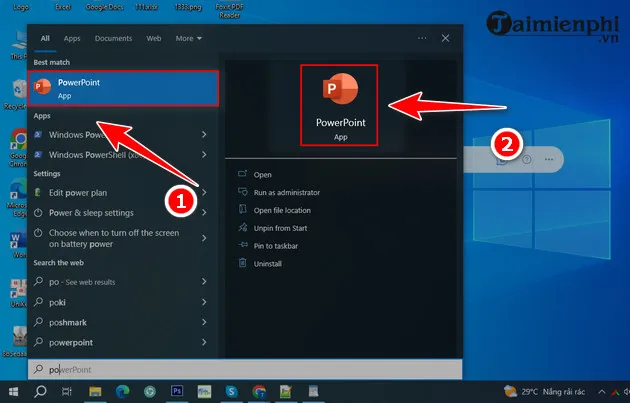 Sử dụng thanh tìm kiếm Windows (Search Box) để gõ 'PowerPoint' và mở ứng dụng
Các Cách Mở File PPTX Hoặc PPT Trực Tiếp
Đôi khi, mục tiêu của người dùng không phải là mở ứng dụng PowerPoint mà là trực tiếp mở một file thuyết trình cụ thể đã có sẵn. Có nhiều cách để thực hiện việc này, tất cả đều nhanh chóng và tiện lợi.
Mở Trực Tiếp Từ Vị Trí File Lưu Trữ
Phương pháp phổ thông nhất là sử dụng File Explorer (hoặc Windows Explorer trên các phiên bản cũ). Bạn cần điều hướng đến thư mục cụ thể chứa file mở file PPTX hoặc PPT mà bạn muốn truy cập. Sau đó, chỉ cần click đúp chuột vào tệp tin.
Khi bạn click đúp, Windows sẽ tự động gọi ứng dụng đã được liên kết với định dạng file đó. Nếu việc cài đặt Office diễn ra bình thường, file PPTX (định dạng mới, XML mở) hoặc PPT (định dạng cũ) sẽ mở ra bằng Microsoft PowerPoint. Đây là thao tác cơ bản mà bất kỳ người dùng máy tính nào cũng cần nắm rõ.
Mở PowerPoint Bằng Tính Năng “Mới” (New) Của Chuột Phải
Tính năng tạo mới (New) trong menu chuột phải (Context Menu) cho phép bạn tạo một file PowerPoint mới ngay lập tức tại vị trí con trỏ chuột mà không cần phải mở ứng dụng PowerPoint trước. Điều này rất tiện lợi khi bạn muốn bắt đầu một dự án mới ở một thư mục cụ thể.
Để thực hiện, bạn click chuột phải vào một khoảng trống trên Desktop hoặc trong thư mục mong muốn. Một menu ngữ cảnh sẽ hiện ra. Bạn chọn mục “New“, sau đó tìm và nhấp vào “Microsoft PowerPoint Presentation“. Một file PPTX mới sẽ được tạo ra với tên mặc định. Bạn có thể đổi tên và click đúp để bắt đầu chỉnh sửa.
Phương pháp này giúp tổ chức tài liệu hiệu quả, đặc biệt là khi quản lý nhiều dự án thuyết trình cùng một lúc. Nó đảm bảo file mới được lưu trữ đúng nơi ngay từ ban đầu.
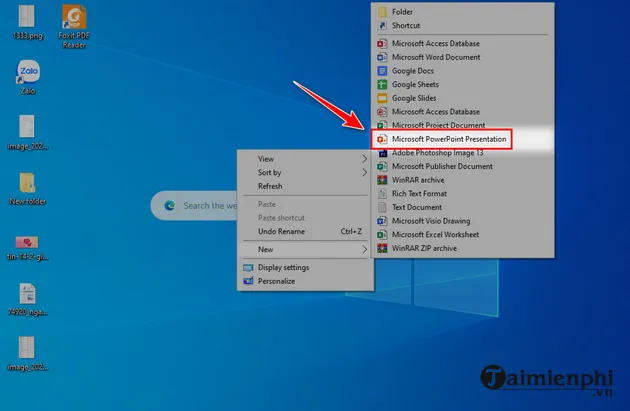 Chọn Microsoft PowerPoint Presentation từ menu New, tạo file PPTX mới nhanh chóng
Mở File Từ Bên Trong Ứng Dụng PowerPoint
Khi bạn đã khởi động PowerPoint, bạn có thể dễ dàng mở bất kỳ file nào thông qua giao diện ứng dụng. Thao tác này tuân theo quy trình chuẩn của hầu hết các phần mềm văn phòng khác.
Bạn truy cập vào tab File > Chọn Open (hoặc nhấn tổ hợp phím Ctrl + O). Sau đó, bạn duyệt đến thư mục chứa file cần mở. PowerPoint cũng thường hiển thị danh sách các file đã mở gần đây (Recent Documents), giúp bạn nhanh chóng truy cập lại các tài liệu đang dang dở. Đây là một cách mở PowerPoint trên máy tính hiệu quả để tiếp tục công việc đang làm.
Các Phương Pháp Khởi Động Nâng Cao và Chuyên Nghiệp
Đối với những kỹ thuật viên, người dùng nâng cao, hoặc những người muốn tối ưu hóa tốc độ khởi động ứng dụng PowerPoint, có một số phương pháp sử dụng lệnh hoặc cửa sổ hệ thống. Các phương pháp này đòi hỏi một chút kiến thức về cấu trúc lệnh của Windows.
Khởi Động Bằng Lệnh Run (Phím Tắt Windows + R)
Sử dụng hộp thoại Run là một phương pháp nhanh chóng, chuyên nghiệp và hoạt động ổn định trên mọi phiên bản Windows. Nó cho phép bạn gọi file thực thi của chương trình một cách trực tiếp mà không cần dùng đến chuột.
Quy Trình Chi Tiết Sử Dụng Lệnh powerpnt
- Mở Hộp Thoại Run: Nhấn tổ hợp phím tắt Windows + R trên bàn phím. Hộp thoại Run sẽ xuất hiện ở góc dưới bên trái màn hình.
- Nhập Lệnh: Gõ lệnh
powerpntvào ô trống. - Thực Thi: Nhấn Enter hoặc click OK để khởi động PowerPoint.
Một điểm quan trọng cần lưu ý là lệnh thực thi của PowerPoint là powerpnt, thiếu chữ ‘o’ thứ hai. Lệnh này tương ứng với tên file thực thi gốc powerpnt.exe nằm trong thư mục cài đặt của Microsoft Office. Nắm được chi tiết kỹ thuật này giúp bạn phân biệt với tên gọi đầy đủ của ứng dụng. Đây là cách mở powerpoint trên máy tính nhanh nhất nếu bạn đã quen với phím tắt hệ thống.
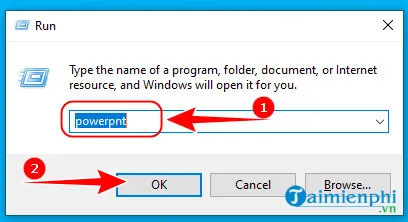 Nhập lệnh 'powerpnt' vào hộp thoại Run để khởi động ứng dụng powerpoint trên máy tính
Mở PowerPoint Qua Task Manager (Trình Quản Lý Tác Vụ)
Trình Quản lý Tác vụ (Task Manager) không chỉ dùng để đóng các chương trình bị treo mà còn có thể được sử dụng để khởi động các ứng dụng mới. Phương pháp này hữu ích trong những tình huống đặc biệt, chẳng hạn khi thanh Taskbar bị ẩn hoặc bị lỗi hiển thị.
Để mở PowerPoint qua Task Manager, bạn nhấn tổ hợp phím Ctrl + Shift + Esc để mở Task Manager. Sau đó, chọn File > Run New Task (Chạy tác vụ mới). Trong hộp thoại hiện ra, bạn nhập powerpnt.exe và nhấn OK. Hệ thống sẽ gọi file thực thi và khởi động PowerPoint.
Sử Dụng Command Prompt (CMD) Hoặc PowerShell
Đây là phương pháp dành riêng cho người dùng thành thạo về hệ thống hoặc kỹ thuật viên. Việc khởi động ứng dụng qua giao diện dòng lệnh (CLI) cho phép kiểm soát quá trình khởi động và thực hiện các tham số mở rộng.
Bạn mở cửa sổ Command Prompt (gõ CMD vào Search Box) hoặc PowerShell. Sau đó, nhập lệnh: start powerpnt.exe rồi nhấn Enter. Nếu đường dẫn của file powerpnt.exe đã được thêm vào biến môi trường PATH của Windows, ứng dụng sẽ khởi động ngay lập tức. Nếu không, bạn cần nhập đường dẫn đầy đủ, ví dụ: "C:Program FilesMicrosoft OfficeRootOffice16POWERPNT.EXE".
Xử Lý Sự Cố Thường Gặp Khi Mở PowerPoint
Dù các phương pháp cách mở powerpoint trên máy tính rất đa dạng, đôi khi người dùng vẫn gặp phải các sự cố khiến ứng dụng không thể khởi động được. Là một kỹ thuật viên máy tính, tôi sẽ hướng dẫn bạn cách chẩn đoán và khắc phục nhanh chóng các vấn đề phổ biến này.
1. Ứng Dụng Không Khởi Động Hoặc Bị Treo
Nếu bạn đã click đúp hoặc sử dụng lệnh Run nhưng PowerPoint không mở hoặc xuất hiện thông báo lỗi, nguyên nhân có thể do lỗi cài đặt hoặc xung đột phần mềm.
Khởi Động Ở Chế Độ An Toàn (Safe Mode)
Đây là cách để khởi động PowerPoint mà không tải các add-in (tiện ích mở rộng) hoặc tùy chỉnh. Điều này giúp xác định xem lỗi có phải do add-in gây ra hay không.
Bạn sử dụng lệnh Run (Windows + R), sau đó gõ: powerpnt /safe và nhấn Enter. Nếu PowerPoint mở thành công ở chế độ Safe Mode, bạn nên tắt các add-in không cần thiết trong mục Options của ứng dụng.
Sửa Chữa (Repair) Bộ Office
Nếu Safe Mode không hiệu quả, có thể bộ Office của bạn đã bị thiếu hoặc hỏng một số file. Bạn nên tiến hành sửa chữa thông qua Control Panel (hoặc Settings).
- Mở Control Panel > Chọn Programs and Features (hoặc Apps trên Win 10/11).
- Tìm Microsoft Office trong danh sách.
- Click chuột phải và chọn Change (Thay đổi) > Chọn Online Repair (Sửa chữa Trực tuyến) hoặc Quick Repair (Sửa chữa Nhanh). Sửa chữa trực tuyến thường cho kết quả tốt hơn.
2. File PPTX/PPT Bị Liên Kết Sai Với Ứng Dụng Khác
Đôi khi, sau khi cài đặt các phần mềm đọc hoặc chỉnh sửa tài liệu khác, các file PPTX lại mở bằng một ứng dụng không phải là PowerPoint (ví dụ: Google Slides Offline hoặc trình soạn thảo văn bản). Lỗi này được gọi là lỗi liên kết file (File Association Error).
Thiết Lập Lại Chương Trình Mặc Định
- Tìm một file PPTX bất kỳ, click chuột phải vào nó.
- Chọn Open With (Mở bằng) > Chọn Choose another app (Chọn ứng dụng khác).
- Tìm và chọn Microsoft PowerPoint trong danh sách.
- Quan trọng: Đảm bảo bạn tích chọn ô “Always use this app to open .pptx files” (Luôn sử dụng ứng dụng này để mở file .pptx).
- Thực hiện tương tự với định dạng PPT (nếu cần).
3. Vấn Đề Về Kích Hoạt (Product Activation)
Nếu PowerPoint đã hết hạn dùng thử hoặc chưa được kích hoạt bản quyền, ứng dụng có thể vẫn mở nhưng chỉ ở chế độ xem (View-only) hoặc thậm chí không thể khởi động được.
Để giải quyết, bạn cần kiểm tra trạng thái kích hoạt của bộ Office. Thường thì, việc mở bất kỳ ứng dụng nào khác trong bộ Office (như Word hoặc Excel) và nhập khóa sản phẩm hoặc đăng nhập tài khoản Microsoft có bản quyền sẽ kích hoạt toàn bộ suite Office, bao gồm cả PowerPoint.
4. Kiểm Tra Tương Thích Phiên Bản PowerPoint Và Định Dạng File
Người dùng cần hiểu rõ sự khác biệt giữa hai định dạng file chính của PowerPoint:
- PPT: Định dạng cũ, được sử dụng trong Microsoft Office 2003 trở về trước.
- PPTX: Định dạng XML mở, được sử dụng từ Office 2007 trở đi.
Nếu bạn đang cố gắng mở một file PPTX bằng một phiên bản Office quá cũ (ví dụ: Office 2003), bạn sẽ không thành công. Trong trường hợp này, bạn cần cập nhật Office lên phiên bản mới hơn hoặc cài đặt Compatibility Pack của Microsoft để cho phép các phiên bản cũ đọc định dạng mới.
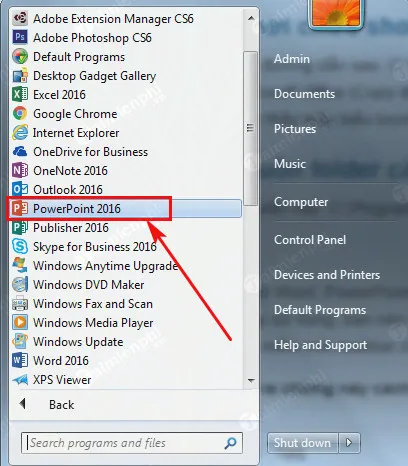 Minh họa cách tìm kiếm ứng dụng PowerPoint trong danh sách Start Menu của Windows
Mẹo Nâng Cao Tối Ưu Tốc Độ Mở PowerPoint
Để làm cho quá trình khởi động PowerPoint diễn ra nhanh hơn, đặc biệt trên các máy tính có cấu hình trung bình, bạn có thể áp dụng một số thủ thuật tối ưu.
Tắt Các Add-in Không Cần Thiết
Các Add-in (tiện ích bổ sung) thường làm chậm quá trình khởi động của ứng dụng, vì chúng phải được tải cùng với chương trình chính. Hãy vô hiệu hóa những add-in bạn ít khi sử dụng:
- Mở PowerPoint.
- Vào File > Options (Tùy chọn).
- Chọn mục Add-Ins.
- Trong phần “Manage” ở dưới cùng, chọn COM Add-ins và nhấn Go….
- Bỏ chọn (Uncheck) tất cả các add-in không cần thiết và nhấn OK.
Xóa Các File Tạm Thời Của PowerPoint
Giống như mọi phần mềm khác, PowerPoint tạo ra các file tạm thời khi hoạt động. Việc tích tụ quá nhiều file tạm có thể làm chậm hiệu suất chung của máy tính và ảnh hưởng đến tốc độ mở ứng dụng.
Bạn có thể sử dụng công cụ Disk Cleanup hoặc thủ công truy cập vào thư mục tạm của Windows (%temp%) để xóa các file không cần thiết.
Thiết Lập PowerPoint Khởi Động Cùng Windows (Không Khuyến Khích)
Mặc dù có thể cài đặt PowerPoint tự khởi động ngay khi Windows bật, việc này sẽ làm tăng thời gian khởi động hệ điều hành và tiêu tốn tài nguyên. Chỉ nên áp dụng nếu PowerPoint là ứng dụng đầu tiên và duy nhất bạn cần dùng ngay khi bật máy.
Bạn có thể thêm lối tắt powerpnt.exe vào thư mục Startup của Windows (tìm bằng lệnh shell:startup trong Run). Tuy nhiên, đối với đa số người dùng, việc này là không cần thiết và có thể phản tác dụng đối với hiệu suất chung của máy tính.
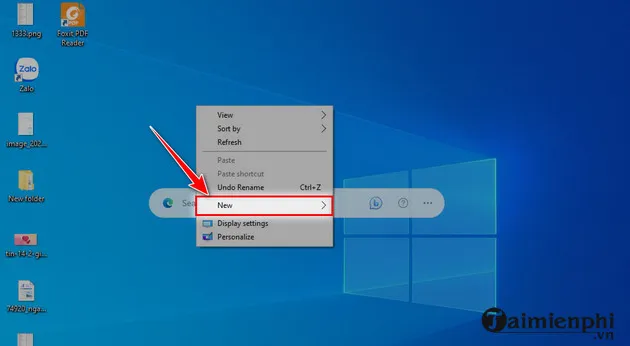 Menu chuột phải trên Desktop hiển thị tùy chọn 'New' để tạo nhanh file powerpoint mới
Tổng Kết
Việc nắm vững cách mở powerpoint trên máy tính không chỉ đơn thuần là kỹ năng thao tác máy tính cơ bản mà còn là yếu tố quan trọng giúp tối ưu hóa quy trình làm việc. Từ phương pháp click đúp chuột đơn giản trên Desktop, sử dụng thanh tìm kiếm nhanh chóng, đến việc sử dụng lệnh Run chuyên nghiệp với mã powerpnt, mỗi cách thức đều có ưu điểm riêng. Bằng cách áp dụng các hướng dẫn và thủ thuật chuyên môn này, người dùng có thể đảm bảo rằng mình luôn sẵn sàng tạo hoặc chỉnh sửa slide thuyết trình một cách hiệu quả, nhanh chóng và khắc phục được các lỗi thường gặp trong quá trình sử dụng.
Lưu ý: Nội dung bài viết này được xây dựng dựa trên kinh nghiệm thực tế về phần mềm Microsoft Office trên các phiên bản hệ điều hành Windows.
Ngày Cập Nhật 07/12/2025 by Trong Hoang

Chào các bạn, mình là Trọng Hoàng, tác giả của blog maytinhvn.net. Mình là một full-stack developer kiêm writer, blogger, Youtuber và đủ thứ công nghệ khác nữa.