Theo mặc định, hệ điều hành Windows thường tự động nén và giảm chất lượng hình nền máy tính xuống khoảng 85% nhằm tối ưu hóa hình nền và duy trì hiệu năng hệ thống. Tuy nhiên, đối với người dùng yêu cầu độ sắc nét cao, việc giảm chất lượng này là không mong muốn, đặc biệt khi sử dụng các màn hình độ phân giải cao như 4K. Bài viết này sẽ hướng dẫn chi tiết cách làm rõ hình nền máy tính bằng phương pháp can thiệp sâu vào Registry Editor, đảm bảo hình ảnh được hiển thị ở 100% chất lượng gốc. Việc này giúp hình nền hiển thị trung thực màu sắc và sắc nét tối đa, tận dụng hết khả năng của phần cứng hiển thị và loại bỏ hiện tượng chuẩn nén JPEG gây ra nhiễu hạt nhẹ.
Hiểu Rõ Vấn Đề: Tại Sao Windows Tự Động Giảm Chất Lượng Hình Nền?
Nhiều người dùng máy tính thường thắc mắc tại sao hình nền desktop của họ trông kém sắc nét hơn so với khi xem ảnh gốc. Vấn đề này bắt nguồn từ một cơ chế mặc định đã tồn tại lâu đời trong các phiên bản Windows, được thiết lập để quản lý tài nguyên hệ thống một cách hiệu quả.
Cơ Chế Giảm Chất Lượng (Nén JPEG) Của Windows
Khi bạn đặt một tệp hình ảnh, đặc biệt là tệp JPEG lớn, làm hình nền desktop, Windows không sử dụng trực tiếp tệp gốc. Thay vào đó, hệ điều hành thực hiện một quy trình nén lại. Nó tạo ra một bản sao đã được tối ưu hóa. Bản sao này được lưu trữ trong bộ nhớ tạm (cache) hoặc một thư mục ẩn để hiển thị.
Cơ chế mặc định này áp dụng mức nén tương đương 85% chất lượng. Điều này có nghĩa là 15% thông tin hình ảnh sẽ bị loại bỏ. Mức nén này thường khó nhận ra trên các màn hình nhỏ hoặc độ phân giải thấp. Tuy nhiên, trên các màn hình lớn, độ phân giải cao (QHD, 4K), và đối với các hình ảnh có nhiều chi tiết hoặc chuyển màu phức tạp, hiện tượng giảm chất lượng ảnh sẽ trở nên rõ rệt. Ảnh có thể bị hiện tượng “tạo tác nén” (compression artifacts) hoặc độ chuyển màu không mượt mà (banding).
Đánh Đổi Giữa Hiệu Năng và Chất Lượng Hình Ảnh
Lý do chính khiến Microsoft áp dụng chính sách nén này là để bảo vệ hiệu năng hệ thống. Một hình nền chất lượng 100% (đặc biệt là 4K hoặc 8K) sẽ tiêu tốn nhiều tài nguyên hơn.
Cụ thể, việc hiển thị hình ảnh chất lượng cao 100% đòi hỏi:
- Bộ nhớ RAM: Cần nhiều bộ nhớ hơn để tải và giữ hình ảnh trong bộ nhớ cho việc hiển thị liên tục.
- Tốc độ khởi động: Việc tải một tệp hình nền lớn hơn có thể làm chậm quá trình khởi động Windows và quá trình tải desktop ban đầu.
- Hiệu năng GPU: Mặc dù không đáng kể đối với GPU hiện đại, việc xử lý và hiển thị hình nền không nén cũng tiêu tốn năng lượng đồ họa hơn một chút.
Đối với các máy tính cũ hoặc cấu hình thấp, việc giảm chất lượng hình nền là cần thiết để đảm bảo trải nghiệm người dùng tổng thể mượt mà. Tuy nhiên, với cấu hình máy tính hiện đại, việc bật chất lượng 100% là hoàn toàn khả thi mà không gây ảnh hưởng lớn đến hiệu suất.
 Cách làm rõ hình nền máy tính giữ nguyên chất lượng hiển thị 100%
Hướng Dẫn Chi Tiết Cách Làm Rõ Hình Nền Máy Tính Bằng Registry
Để khắc phục giới hạn nén 85% của Windows, chúng ta cần can thiệp trực tiếp vào cấu hình hệ thống thông qua Registry Editor. Đây là nơi lưu trữ các cài đặt cấp thấp của Windows.
Chuẩn Bị Trước Khi Can Thiệp Registry
Trước khi tiến hành thay đổi bất kỳ giá trị nào trong Registry, người dùng cần lưu ý tính nhạy cảm của công cụ này. Sai sót nhỏ cũng có thể dẫn đến lỗi hệ thống nghiêm trọng.
- Sao lưu Registry: Luôn nên sao lưu Registry trước khi thực hiện các thay đổi lớn. Trong Registry Editor, chọn
File>Exportvà lưu bản sao lưu (Registry Key) ở vị trí an toàn. - Đóng các ứng dụng không cần thiết: Điều này giúp đảm bảo không có chương trình nào đang truy cập Registry trong quá trình bạn thay đổi.
Truy Cập và Định Vị Khóa Desktop
Để bắt đầu quá trình thay đổi, bạn cần mở Registry Editor. Đây là công cụ thiết yếu giúp bạn thiết lập làm rõ hình nền máy tính và duy trì chất lượng gốc.
Đầu tiên, nhấn tổ hợp phím Windows + R để mở hộp thoại Run. Gõ lệnh Regedit vào ô trống và nhấn OK (hoặc phím Enter). Bạn có thể sẽ cần xác nhận quyền quản trị (UAC) để mở công cụ này.
Sau khi cửa sổ Registry Editor mở ra, bạn cần điều hướng đến vị trí chứa các cài đặt liên quan đến giao diện người dùng và desktop. Hãy làm theo chuỗi thư mục sau một cách cẩn thận:
ComputerHKEY_CURRENT_USERControl PanelDesktop
Đây là đường dẫn quan trọng nhất. Khóa HKEY_CURRENT_USER chứa các cài đặt dành riêng cho người dùng đang đăng nhập. Thư mục Desktop chứa các thông số cấu hình liên quan đến màn hình nền.
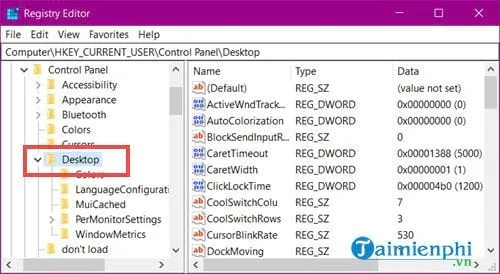 Điều hướng đến khóa Registry HKEY_CURRENT_USERControl PanelDesktop
Tạo và Thiết Lập Giá Trị JPEGImportQuality
Khi đã định vị được thư mục Desktop, bước tiếp theo là tạo một giá trị (Value) mới để ghi đè lên cài đặt chất lượng nén mặc định của Windows.
- Tạo Giá Trị Mới: Trong khung bên phải của cửa sổ Registry Editor (nơi hiển thị các giá trị của Desktop), click chuột phải vào khoảng trống. Chọn
New(Mới), sau đó chọn DWORD (32-bit) Value.
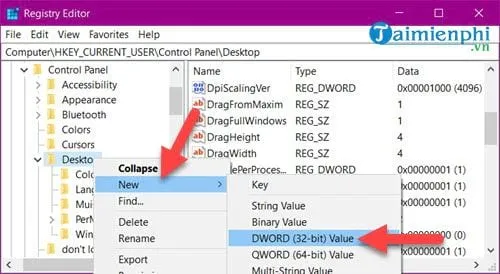 Tạo giá trị DWORD (32-bit) Value mới trong thư mục Desktop
- Đặt Tên Giá Trị: Bạn cần đặt tên chính xác cho giá trị mới này. Đổi tên nó thành JPEGImportQuality. Lưu ý viết hoa chữ cái đầu của mỗi từ và đảm bảo không có lỗi chính tả. Tên này báo hiệu cho hệ thống biết mức độ ưu tiên chất lượng nhập khẩu hình ảnh JPEG.
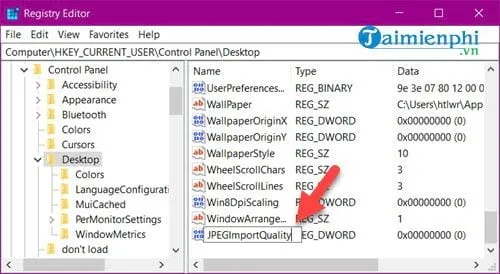 Đổi tên file mới thành JPEGImportQuality để tối ưu chất lượng hình nền
-
Thiết Lập Dữ Liệu Giá Trị: Click đúp vào
JPEGImportQualityvừa tạo. Hộp thoại chỉnh sửa sẽ xuất hiện.- Dưới mục Base (Cơ số), hãy chọn
Decimal(Hệ thập phân). Việc chọn Decimal giúp bạn nhập giá trị trực tiếp dưới dạng phần trăm (từ 1 đến 100). - Trong mục Value data (Dữ liệu giá trị), nhập số
100. Số này tương đương với 100%, có nghĩa là bạn đang yêu cầu Windows sử dụng chất lượng hình ảnh nén cao nhất.
- Dưới mục Base (Cơ số), hãy chọn
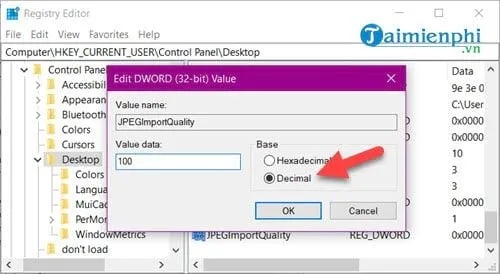 Thiết lập Value data là 100 (Decimal) trong JPEGImportQuality để đảm bảo chất lượng 100%
Nhấn OK để lưu lại thay đổi. Bạn đã hoàn thành việc can thiệp vào Registry.
Xác Nhận Thay Đổi và Khởi Động Lại Hệ Thống
Các thay đổi trong Registry thường không có hiệu lực ngay lập tức. Hệ thống cần phải tải lại các khóa cấu hình này.
Thoát khỏi Registry Editor. Mở Start Menu lên, tìm tùy chọn Power (Nguồn), và chọn Restart để khởi động lại máy tính. Việc này là bắt buộc để Windows áp dụng giá trị JPEGImportQuality mới.
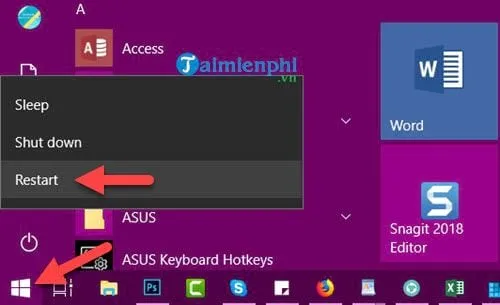 Khởi động lại máy tính (Restart) để áp dụng các thay đổi Registry
Sau khi máy tính khởi động lại, bạn hãy thử đặt bất kỳ hình nền nào. Đảm bảo hình nền bạn chọn có độ phân giải cao (ví dụ: hình nền 4K) để trải nghiệm sự khác biệt rõ rệt. Hình nền sẽ hiển thị với độ sắc nét và chi tiết cao nhất, không còn bị ảnh hưởng bởi quá trình nén mặc định 85%.
Đánh Giá Tác Động Khi Đặt Chất Lượng Hình Nền 100%
Việc tối ưu hóa chất lượng hình nền bằng cách can thiệp Registry mang lại nhiều lợi ích về thị giác. Tuy nhiên, người dùng cũng cần cân nhắc những đánh đổi tiềm ẩn về hiệu năng.
Ưu Điểm: Độ Sắc Nét Tuyệt Đối và Trung Thực Màu Sắc
Lợi ích rõ ràng nhất là chất lượng hình ảnh vượt trội. Việc loại bỏ quy trình nén 85% giúp hình nền duy trì độ chi tiết nguyên bản.
- Loại bỏ hiện tượng Moiré và Artifacts: Các hình ảnh có đường nét phức tạp hoặc các mẫu lặp lại thường bị nhiễu (artifacts) khi nén JPEG. Thiết lập 100% giúp giảm thiểu hoặc loại bỏ hoàn toàn các lỗi này.
- Độ trung thực màu sắc cao: Các gradient màu và dải màu sẽ được hiển thị mượt mà hơn. Điều này rất quan trọng đối với các nhà thiết kế đồ họa hoặc những người làm việc trong lĩnh vực yêu cầu độ chính xác màu.
- Tận dụng tối đa màn hình cao cấp: Nếu bạn sở hữu màn hình OLED, Mini-LED, hoặc màn hình có độ phân giải 4K/5K, việc hiển thị hình nền 100% sẽ giúp tận dụng tối đa khả năng hiển thị của phần cứng đắt tiền.
Nhược Điểm Tiềm Ẩn: Ảnh Hưởng Đến Tốc Độ Khởi Động và Bộ Nhớ RAM
Mặc dù máy tính hiện đại có cấu hình mạnh, người dùng vẫn cần lưu ý một số rủi ro nhỏ:
- Tăng Dung Lượng Hình Nền Cache: Windows vẫn tạo một bản sao hình nền. Khi chất lượng là 100%, dung lượng của bản sao này sẽ lớn hơn đáng kể so với 85%. Điều này chiếm dụng nhiều không gian hơn trong ổ cứng và cần nhiều thời gian hơn để tải vào bộ nhớ.
- Tiêu thụ RAM khi chuyển đổi: Mặc dù không lớn, việc chuyển đổi giữa các hình nền (nếu bạn sử dụng chế độ slideshow) có thể tiêu tốn thêm tài nguyên bộ nhớ RAM và CPU trong thời gian ngắn. Đối với các hệ thống có ít hơn 8GB RAM, điều này có thể gây ra hiện tượng giật lag nhẹ khi chuyển hình nền.
- Rủi ro can thiệp Registry: Bất kỳ thao tác nào trong Registry đều có nguy cơ gây ra lỗi hệ thống nếu người dùng vô tình thay đổi các khóa khác. Đây là lý do việc sao lưu là cực kỳ quan trọng.
Các Giải Pháp Thay Thế Để Tối Ưu Hóa Hình Nền Máy Tính
Ngoài việc can thiệp vào Registry để buộc Windows sử dụng chất lượng 100% cho hình nền JPEG, có nhiều phương pháp khác có thể áp dụng để đảm bảo hình nền luôn rõ nét mà không cần chỉnh sửa sâu vào hệ thống.
Tối Ưu Hóa Kích Thước và Định Dạng Ảnh Gốc (PNG so với JPEG)
Lựa chọn định dạng ảnh gốc có vai trò quyết định đến chất lượng hiển thị cuối cùng. Windows chỉ áp dụng cơ chế nén 85% đối với định dạng JPEG.
- Sử dụng PNG: Nếu hình nền của bạn là định dạng PNG, Windows thường ít thực hiện nén hơn, hoặc chất lượng nén được duy trì tốt hơn so với JPEG. Định dạng PNG sử dụng nén không mất dữ liệu (lossless). Điều này đồng nghĩa với việc chất lượng hình ảnh được giữ nguyên 100%. Nhược điểm là tệp PNG thường có kích thước lớn hơn nhiều so với tệp JPEG, đặc biệt là với ảnh chụp.
- Tối ưu hóa kích thước: Luôn đảm bảo rằng hình nền bạn chọn có độ phân giải bằng hoặc lớn hơn độ phân giải màn hình của bạn. Ví dụ, nếu bạn dùng màn hình Full HD (1920×1080), hãy dùng hình nền có độ phân giải tương đương. Sử dụng ảnh 8K cho màn hình Full HD là không cần thiết và chỉ làm tăng gánh nặng hệ thống.
- Cân nhắc Định dạng WEBP: Mặc dù không phổ biến như hình nền, định dạng WEBP có thể được chuyển đổi và sử dụng. Nó cung cấp tỷ lệ nén tốt hơn JPEG trong khi vẫn duy trì chất lượng cao. Tuy nhiên, việc hỗ trợ định dạng này trong các phiên bản Windows cũ có thể cần thêm phần mềm bên ngoài.
Sử Dụng Công Cụ Bên Thứ Ba Để Quản Lý Hình Nền
Nhiều phần mềm quản lý hình nền desktop chuyên dụng đã được phát triển để vượt qua giới hạn nén mặc định của Windows.
- Wallpaper Engine: Đây là một công cụ phổ biến cho phép người dùng sử dụng hình nền động, nhưng nó cũng quản lý hình nền tĩnh hiệu quả. Công cụ này thường bỏ qua cơ chế nén của Windows, hiển thị hình nền chất lượng gốc và cung cấp nhiều tùy chọn tối ưu hóa hình nền chi tiết hơn.
- DisplayFusion: Phần mềm này được thiết kế để quản lý hình nền trên các thiết lập đa màn hình. Nó thường tự xử lý việc thay đổi hình nền và có thể được cấu hình để không giảm chất lượng ảnh. DisplayFusion cũng hỗ trợ các tính năng như tự động điều chỉnh ảnh cho vừa màn hình desktop, tránh tình trạng hình ảnh bị kéo dãn hoặc méo mó.
Đảm Bảo Độ Phân Giải Ảnh Phù Hợp Với Màn Hình (4K, QHD, FHD)
Việc hiển thị một hình ảnh không phù hợp với tỷ lệ khung hình và độ phân giải màn hình là nguyên nhân phổ biến nhất dẫn đến hình nền bị mờ hoặc méo. Nếu không chỉnh ảnh cho vừa màn hình desktop, hình ảnh sẽ bị Windows tự động căng ra hoặc thu nhỏ, làm mất đi sự sắc nét ban đầu.
- Tỷ lệ khung hình: Màn hình hiện đại thường sử dụng tỷ lệ 16:9. Hình nền của bạn cũng nên tuân theo tỷ lệ này. Nếu bạn sử dụng hình ảnh 4:3 hoặc 16:10, hãy cắt (crop) ảnh trước khi đặt làm hình nền.
- Độ phân giải tối ưu: Đối với màn hình 27 inch 4K, hãy sử dụng ảnh có độ phân giải chính xác là 3840×2160. Nếu bạn sử dụng ảnh thấp hơn, Windows sẽ phải phóng to (upscale) ảnh, dẫn đến hình nền bị mờ đi. Ngược lại, nếu ảnh quá lớn, việc downscale cũng có thể khiến hình nền mất chi tiết.
Để kiểm tra độ phân giải hiện tại của màn hình, bạn có thể nhấp chuột phải vào Desktop, chọn Display settings (Cài đặt hiển thị) và xem giá trị Display resolution (Độ phân giải màn hình).
Khắc Phục Sự Cố Thường Gặp Sau Khi Cài Đặt 100% Chất Lượng
Mặc dù việc thay đổi JPEGImportQuality là một thủ thuật đáng tin cậy, đôi khi người dùng có thể gặp phải một số vấn đề phát sinh.
Xử Lý Lỗi Hình Nền Bị Đen Hoặc Không Hiển Thị
Trong một số trường hợp hiếm gặp, đặc biệt sau khi can thiệp Registry, hình nền desktop có thể chuyển thành màu đen hoàn toàn hoặc không thay đổi.
Nguyên nhân:
- Lỗi trong tệp hình nền cache: Windows không thể đọc được tệp hình nền đã được lưu cache với cài đặt chất lượng 100% mới.
- Lỗi quyền hạn Registry: Đôi khi, người dùng không có đủ quyền hạn để tạo hoặc thay đổi khóa Registry đúng cách.
Giải pháp khắc phục:
- Xóa tệp TranscodedWallpaper: Windows lưu hình nền cache trong một tệp gọi là
TranscodedWallpaper. Hãy mở hộp thoại Run (Windows + R), gõ%appdata%MicrosoftWindowsThemesvà nhấn Enter. Tìm tệpTranscodedWallpapervà xóa nó. - Đặt lại hình nền: Sau khi xóa tệp cache, hãy vào phần Cài đặt Hình nền và chọn lại hình ảnh bạn muốn sử dụng. Windows sẽ tạo lại tệp cache mới với chất lượng 100% theo cài đặt Registry.
Khôi Phục Cài Đặt Registry Về Trạng Thái Mặc Định
Nếu sau khi áp dụng thay đổi 100% chất lượng, bạn nhận thấy hệ thống bị chậm đáng kể, đặc biệt là khi khởi động, bạn có thể muốn khôi phục lại cài đặt mặc định của Windows.
- Truy cập lại Registry Editor: Lặp lại Bước 1 trong phần hướng dẫn.
- Định vị khóa: Điều hướng đến
HKEY_CURRENT_USERControl PanelDesktop. - Khôi phục mặc định:
- Để loại bỏ hoàn toàn thay đổi, bạn có thể xóa giá trị
JPEGImportQualityđã tạo. Click chuột phải vào giá trị và chọnDelete(Xóa). - Hoặc, nếu bạn chỉ muốn giảm chất lượng nén xuống một mức độ an toàn hơn (ví dụ 95%), bạn click đúp vào
JPEGImportQuality, chọnDecimalvà đặtValue datalà95.
- Để loại bỏ hoàn toàn thay đổi, bạn có thể xóa giá trị
- Khởi động lại máy tính: Luôn nhớ khởi động lại hệ thống sau khi thay đổi Registry để áp dụng cài đặt mới.
Phân Tích Kỹ Thuật Sâu Về Chuẩn Nén JPEG và Chất Lượng 100%
Để hiểu rõ hơn về lợi ích của việc can thiệp này, cần xem xét cách hoạt động của chuẩn nén JPEG và ý nghĩa của “Chất lượng 100%”.
JPEG (Joint Photographic Experts Group) là phương pháp nén mất dữ liệu. Nó hoạt động bằng cách chia hình ảnh thành các khối 8×8 pixel và áp dụng biến đổi cosine rời rạc (DCT). Mục tiêu là loại bỏ các tần số cao (chi tiết nhỏ) mà mắt người ít nhạy cảm.
Khi Windows đặt chất lượng 85%, hệ thống đang áp dụng một bảng lượng tử (Quantization Table) khá tích cực. Bảng này xác định mức độ làm tròn các giá trị DCT. Khi làm tròn mạnh, kích thước tệp giảm đáng kể, nhưng chi tiết bị mất đi vĩnh viễn, dẫn đến hiện tượng khối màu (blocking) và nhiễu hạt (noise).
Khi bạn đặt JPEGImportQuality bằng 100, bạn đang yêu cầu Windows sử dụng một bảng lượng tử ít tích cực nhất, gần như bằng với việc không áp dụng nén lượng tử. Điều này đảm bảo rằng hầu như không có chi tiết nào bị mất trong quá trình Windows xử lý hình ảnh cho desktop. Về mặt kỹ thuật, hình ảnh vẫn được coi là nén JPEG, nhưng ở mức độ bảo toàn chi tiết tối đa, giữ nguyên chất lượng như tệp gốc.
Điều này đặc biệt quan trọng nếu hình nền của bạn có chứa các chi tiết như văn bản nhỏ, vân gỗ, hoặc các bề mặt texture tinh vi. Chất lượng 100% giúp các chi tiết này không bị hòa lẫn vào nhau.
Quản Lý Tài Nguyên Khi Sử Dụng Hình Nền Chất Lượng Cao
Mặc dù phương pháp can thiệp Registry rất hiệu quả, người dùng muốn tối ưu hóa cách làm rõ hình nền máy tính mà vẫn duy trì hiệu suất nên áp dụng thêm các mẹo quản lý tài nguyên sau:
Giới Hạn Số Lượng Hình Nền Động hoặc Slideshow
Nếu bạn sử dụng chế độ slideshow hình nền (thay đổi hình nền sau mỗi vài phút), việc đặt chất lượng 100% cho ảnh JPEG sẽ làm tăng công việc của CPU và RAM mỗi khi chuyển đổi. Nếu máy tính có cấu hình trung bình, hãy cân nhắc giảm tần suất thay đổi hình nền hoặc chỉ sử dụng một hình nền tĩnh duy nhất.
Tắt Các Hiệu Ứng Trực Quan Không Cần Thiết
Windows cung cấp nhiều hiệu ứng thị giác (visual effects) như đổ bóng, làm mờ (Aero Glass), và hiệu ứng động khi mở cửa sổ.
Để giảm gánh nặng lên GPU và CPU:
- Mở hộp thoại Run (Windows + R), gõ
sysdm.cplvà nhấn Enter. - Vào tab
Advanced(Nâng cao), trong phầnPerformance(Hiệu suất), chọnSettings(Cài đặt). - Chọn
Adjust for best performance(Điều chỉnh để có hiệu suất tốt nhất) hoặc tùy chỉnh bằng cách tắt các hiệu ứng nhưFade or slide menus into view(Làm mờ hoặc trượt menu vào chế độ xem).
Việc giảm thiểu các hiệu ứng này sẽ giải phóng tài nguyên. Điều này bù đắp cho việc tăng tải do hình nền chất lượng 100% gây ra.
Tối Ưu Hóa Vị Trí Ảnh Nền
Khi đặt hình nền, Windows cung cấp nhiều tùy chọn vị trí (Position) như Fill (Lấp đầy), Fit (Vừa vặn), Stretch (Kéo giãn), Tile (Xếp lát), và Center (Giữa).
- Fill và Fit: Đây là hai chế độ được khuyến nghị. Chúng điều chỉnh kích thước hình nền để vừa với màn hình mà không làm méo tỷ lệ (trừ Fill nếu tỷ lệ ảnh và màn hình khác nhau).
- Stretch: Chế độ này KHÔNG được khuyến khích. Nó sẽ kéo giãn hình ảnh một cách thô bạo để lấp đầy màn hình, gây ra biến dạng và mất chất lượng hình ảnh ngay cả khi bạn đã bật 100% chất lượng nén.
Luôn kiểm tra và đảm bảo chỉnh ảnh cho vừa màn hình desktop một cách hợp lý trước khi đặt làm hình nền. Điều này giúp tối đa hóa sự sắc nét sau khi can thiệp Registry.
Tóm lại, việc điều chỉnh JPEGImportQuality là một thủ thuật kỹ thuật tuyệt vời để khắc phục nhược điểm cố hữu của Windows. Nó cho phép người dùng máy tính cao cấp tận hưởng trọn vẹn sự sắc nét và chi tiết của hình nền, nâng cao trải nghiệm thị giác mà không cần phải thỏa hiệp về chất lượng hình ảnh.
Việc thiết lập cách làm rõ hình nền máy tính thông qua Registry là một giải pháp chuyên sâu. Nó giúp vượt qua giới hạn nén mặc định 85% của Windows. Bằng cách tạo và đặt giá trị JPEGImportQuality thành 100, bạn đã đảm bảo rằng hình nền máy tính hiển thị với độ sắc nét tuyệt đối, giữ nguyên chất lượng gốc. Đây là bước cần thiết để tận dụng tối đa khả năng hiển thị của các màn hình độ phân giải cao và các tệp hình ảnh chi tiết. Người dùng cần lưu ý thực hiện cẩn thận các bước can thiệp Registry và cân nhắc các yếu tố về hiệu suất hệ thống để đạt được sự tối ưu toàn diện.
Ngày Cập Nhật 05/12/2025 by Trong Hoang

Chào các bạn, mình là Trọng Hoàng, tác giả của blog maytinhvn.net. Mình là một full-stack developer kiêm writer, blogger, Youtuber và đủ thứ công nghệ khác nữa.