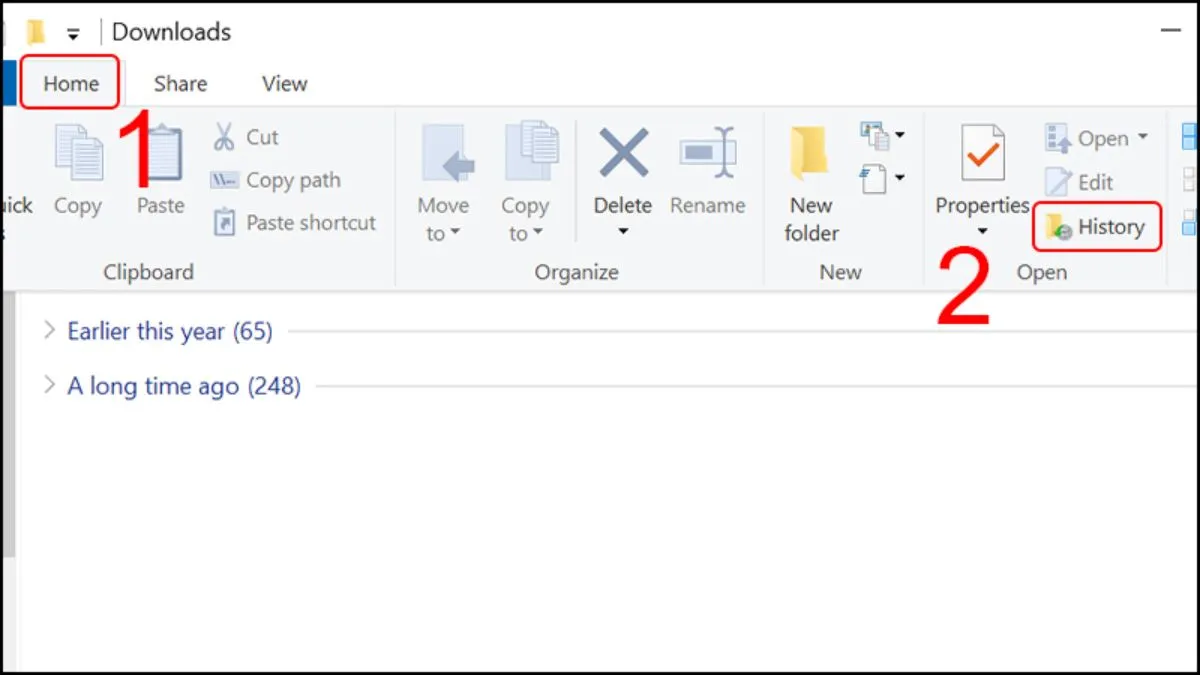
Khi mua laptop cũ hoặc hàng xách tay, việc kiểm tra ngày kích hoạt laptop giúp bạn đánh giá chính xác tuổi thọ, tình trạng máy và thời gian bảo hành còn lại. Bài viết này hướng dẫn chi tiết các phương pháp xác minh thông tin này một cách đáng tin cậy.
 Kiểm Tra Ngày Kích Hoạt Laptop (4)
Tại sao cần kiểm tra ngày kích hoạt laptop?
Xác minh tình trạng thực tế của máy
Ngày kích hoạt cho biết laptop đã hoạt động bao lâu, từ đó bạn đánh giá được mức độ hao mòn của pin, ổ cứng và các linh kiện khác. Thông tin này đặc biệt quan trọng khi người bán quảng cáo máy “mới” hoặc “ít sử dụng”.
Tránh mua phải hàng dựng hoặc gian lận
Một số cửa hàng có thể cài lại Windows để che giấu tuổi thật của máy. Kiểm tra ngày kích hoạt qua BIOS hoặc hệ thống hãng sản xuất giúp bạn phát hiện những thông tin không trung thực.
Lập kế hoạch bảo dưỡng hợp lý
Biết được thời gian máy đã vận hành, bạn có thể dự đoán khi nào cần thay pin, nâng cấp RAM hoặc vệ sinh tản nhiệt để duy trì hiệu suất tối ưu.
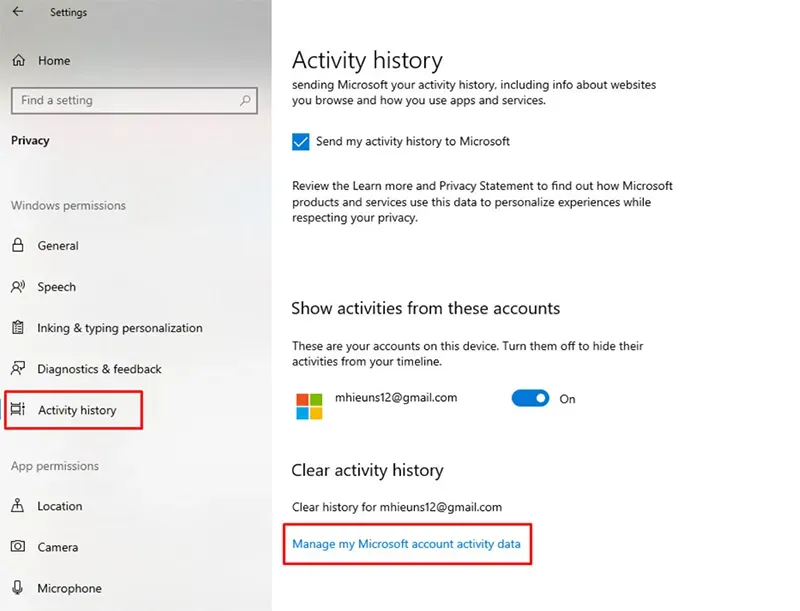 Kiểm Tra Ngày Kích Hoạt Laptop (6)
Kiểm tra qua Windows
Sử dụng Command Prompt
Mở Command Prompt với quyền quản trị bằng cách nhấn Windows + S, gõ CMD, chọn Run as administrator.
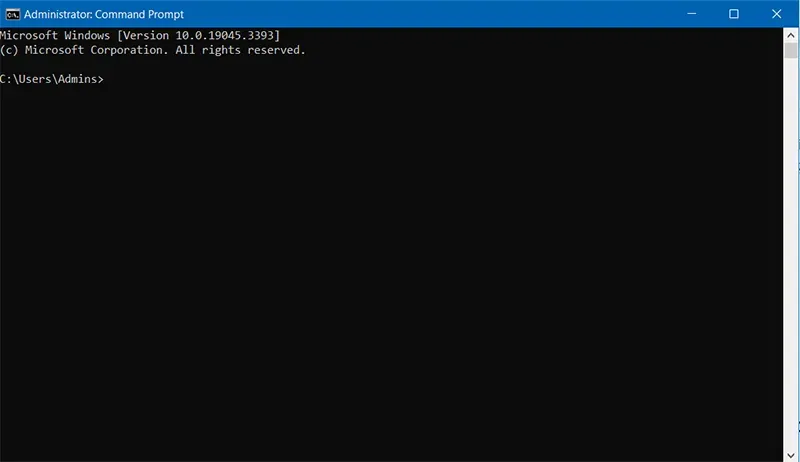 Kiểm Tra Ngày Kích Hoạt Laptop (8)
Nhập lệnh systeminfo và nhấn Enter. Tìm dòng Original Install Date — đây là thời điểm Windows được cài đặt lần đầu, thường trùng với ngày kích hoạt ban đầu.
Ví dụ: nếu hiển thị 03/05/2023, 10:45:00 AM, laptop đã được kích hoạt từ ngày 3 tháng 5 năm 2023.
⚠️ Lưu ý: Nếu máy đã cài lại Windows, thông tin này sẽ phản ánh ngày cài mới nhất, không phải ngày kích hoạt gốc.
Sử dụng PowerShell
PowerShell cung cấp thông tin chi tiết hơn. Mở PowerShell với quyền admin, nhập lệnh:
(Get-CimInstance Win32_OperatingSystem).InstallDate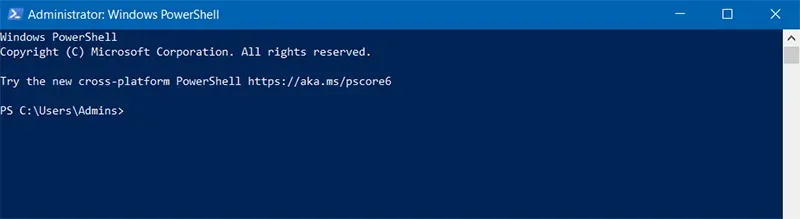 Kiểm Tra Ngày Kích Hoạt Laptop (1)
Kết quả trả về chính xác ngày giờ hệ điều hành được cài đặt.
Kiểm tra trạng thái kích hoạt Windows
Mở CMD với quyền admin, nhập slmgr /xpr. Cửa sổ hiện ra sẽ cho biết Windows đã được kích hoạt vĩnh viễn hay còn thời hạn. Thông tin này giúp xác nhận tính hợp pháp của bản quyền.
Kiểm tra qua BIOS
BIOS lưu trữ thông tin phần cứng ít bị thay đổi, do đó đây là phương pháp đáng tin cậy để xác định ngày sản xuất hoặc lần đầu máy được bật.
Dùng lệnh trong CMD
Mở CMD với quyền admin, nhập:
systeminfo | find /i "BIOS"Kết quả hiển thị dòng tương tự: BIOS Version: Dell Inc. 1.0.3, 02/11/2022. Ngày 02/11/2022 là thời điểm BIOS được cài đặt, thường gần với ngày sản xuất laptop.
Thông tin này gần như không đổi trừ khi BIOS được nâng cấp, nên độ chính xác cao hơn ngày cài Windows.
Kiểm tra trực tiếp trong BIOS
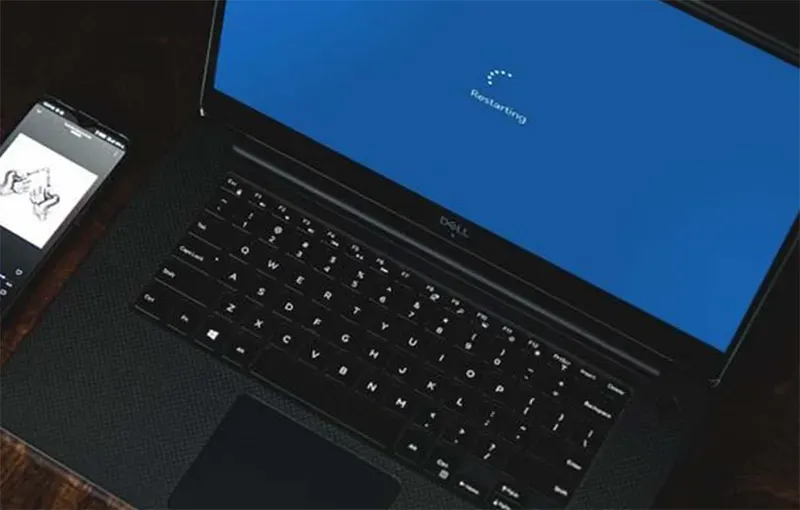
Khởi động lại laptop, nhấn F2, DEL hoặc ESC (tùy hãng) trong quá trình khởi động để vào BIOS.
 Kiểm Tra Ngày Kích Hoạt Laptop (3)
Tìm mục System Information hoặc Main, xem thông tin Manufacture Date hoặc Build Date — đây là ngày sản xuất hoặc lần đầu máy được bật.
Kiểm tra qua hệ thống hãng sản xuất
Các thương hiệu như Dell, HP, Lenovo, Asus, Acer, MSI đều có hệ thống tra cứu bảo hành online. Bạn chỉ cần Serial Number hoặc Service Tag để biết ngày bảo hành bắt đầu, từ đó suy ra ngày kích hoạt.
Lấy Serial Number
Mở CMD, nhập wmic bios get serialnumber. Mã Serial Number sẽ hiển thị — ghi lại để tra cứu.
 Kiểm Tra Ngày Kích Hoạt Laptop (7)
Tra cứu theo hãng
Truy cập trang support chính thức của hãng laptop, nhập Service Tag hoặc Serial Number để xem thông tin bảo hành và ngày mua. Nếu bảo hành bắt đầu cách đây 2 năm, laptop đã được sử dụng khoảng thời gian đó.
Phương pháp này cực kỳ chính xác vì dữ liệu được lưu trực tiếp trên hệ thống của hãng.
Kiểm tra thời gian hoạt động thực tế
Dùng Task Manager
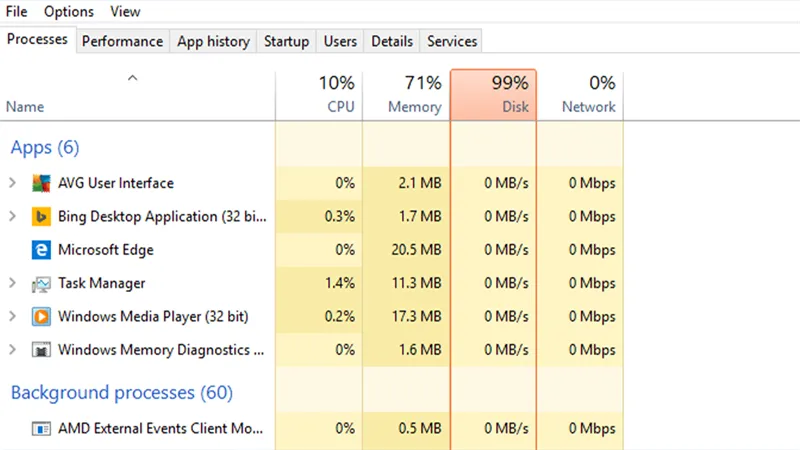
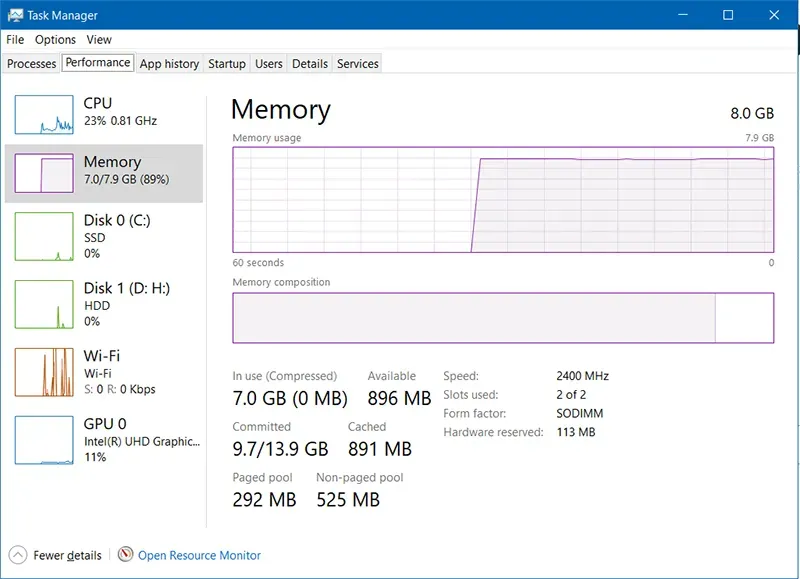
Nhấn Ctrl + Shift + Esc để mở Task Manager, vào tab Performance, chọn CPU.
 Kiểm Tra Ngày Kích Hoạt Laptop (9)
Mục Up Time cho biết thời gian laptop đã bật liên tục từ lần khởi động gần nhất. Đây không phải tổng thời gian máy đã sử dụng, chỉ tính từ lần bật gần đây.
Kiểm tra số chu kỳ sạc pin
Pin laptop có số chu kỳ sạc giới hạn (thường 300–1000 lần). Số lần sạc giúp ước lượng thời gian máy đã vận hành.
Nhấn Windows + X, chọn Windows PowerShell (Admin), nhập powercfg /batteryreport. Máy tạo file HTML trong thư mục C:Users[Tên người dùng]. Mở file, tìm Battery Cycle Count.
Nếu số lần sạc dưới 50, laptop còn rất mới. Trên 300 lần, máy đã sử dụng nhiều và pin có thể bắt đầu chai.
Lưu ý khi mua laptop cũ
Kết hợp nhiều phương pháp
Không nên dựa vào một cách duy nhất. Kiểm tra qua Windows, BIOS và hệ thống hãng sản xuất để có kết quả chính xác nhất.
Kiểm Tra Ngày Kích Hoạt Laptop (4)
Kiểm tra trực tiếp khi mua
Yêu cầu người bán cho kiểm tra Serial Number và thông tin bảo hành ngay tại chỗ. Đừng tin lời quảng cáo mà không xác minh.
Cẩn trọng với máy thay mainboard
Nếu laptop đã thay main, Serial Number có thể không còn chính xác. Hỏi rõ lịch sử sửa chữa trước khi quyết định.
Kiểm tra pin và ổ cứng
Ngoài ngày kích hoạt, dùng phần mềm như HWMonitor để kiểm tra tình trạng pin và CrystalDiskInfo để đánh giá ổ cứng.
Việc kiểm tra ngày kích hoạt laptop là bước quan trọng giúp bạn đưa ra quyết định mua bán thông minh. Kết hợp nhiều phương pháp như CMD, BIOS và tra cứu trên website hãng sẽ cho bạn cái nhìn toàn diện về tuổi thọ và tình trạng máy.
Ngày Cập Nhật 17/03/2026 by Trong Hoang

Chào các bạn, mình là Trọng Hoàng, tác giả của blog maytinhvn.net. Mình là một full-stack developer kiêm writer, blogger, Youtuber và đủ thứ công nghệ khác nữa.