Vừa mua laptop mới nhưng chưa biết kiểm tra như thế nào? Việc cách test máy laptop mới ngay khi nhận hàng giúp phát hiện lỗi sớm, đảm bảo quyền lợi và tránh rủi ro mua phải sản phẩm kém chất lượng. Bài viết này hướng dẫn quy trình kiểm tra toàn diện từ ngoại hình đến hiệu năng, giúp bạn tự tin sử dụng laptop ngay từ ngày đầu.
Chuẩn bị trước khi kiểm tra
Để cách test máy laptop mới hiệu quả, chuẩn bị sẵn:
- USB và tai nghe để test cổng kết nối
- Chuột không dây kiểm tra Bluetooth và cổng USB
- Điện thoại quay video toàn bộ quá trình mở hộp (bằng chứng quan trọng nếu phát sinh tranh chấp)
- Dây mạng LAN nếu máy có cổng Ethernet
Nên kiểm tra ngay tại cửa hàng hoặc trong vòng 24 giờ đầu để dễ dàng đổi trả nếu phát hiện vấn đề.
Kiểm tra hộp đựng và seal niêm phong
Trước khi mở hộp, quan sát kỹ:
Tình trạng hộp: Tìm vết móp, rách hoặc dấu hiệu đã mở trước đó. Hộp nguyên vẹn là dấu hiệu tốt cho thấy máy chưa qua sử dụng.
Tem niêm phong: Seal phải nguyên vẹn, không bị bóc dán lại. Nếu phát hiện bất thường, chụp ảnh toàn bộ hộp từ nhiều góc độ trước khi tiếp tục.
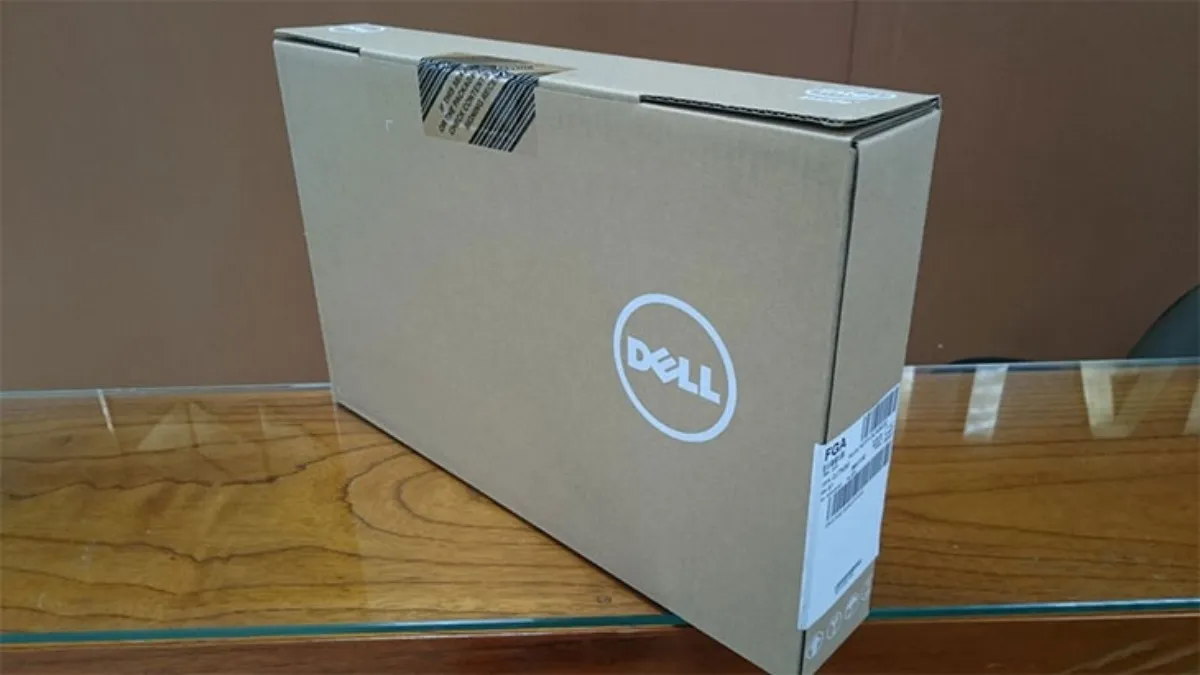 Kiểm tra seal bên ngoài
⚠️ Lưu ý: Hộp bị can thiệp có thể là dấu hiệu máy đã qua sử dụng hoặc thay thế linh kiện. Yêu cầu giải trình rõ ràng từ người bán trước khi nhận máy.
Rà soát phụ kiện đi kèm
Mở hộp và kiểm tra đầy đủ:
- Adapter sạc và dây nguồn (kiểm tra công suất ghi trên adapter có khớp thông số máy)
- Pin rời nếu có (một số dòng máy dùng pin liền)
- Sách hướng dẫn và phiếu bảo hành
- Túi đựng hoặc phụ kiện khác theo cam kết
Thiếu phụ kiện cần yêu cầu bổ sung ngay, tránh phát sinh tranh chấp sau này.
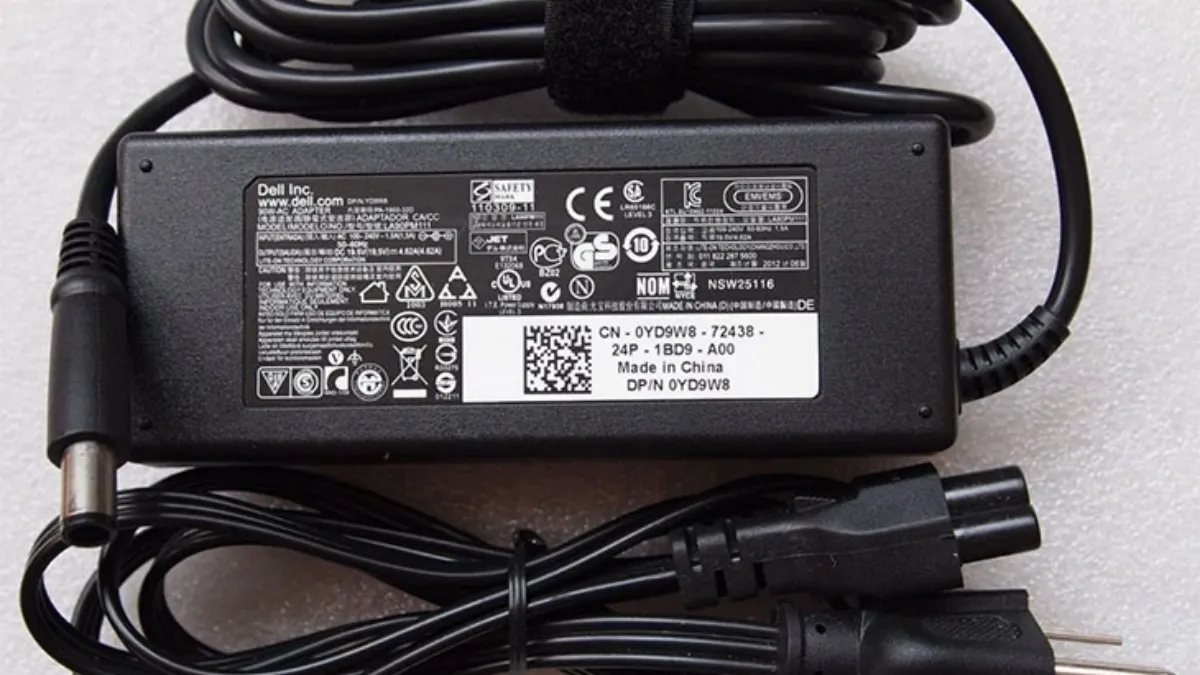 Kiểm tra phụ kiện đi kèm
Kiểm tra ngoại hình thân máy
Quan sát toàn bộ bề mặt:
Vỏ máy: Tìm vết trầy, móp hoặc ố vàng. Máy mới phải có bề mặt hoàn hảo, không tì vết.
Bản lề màn hình: Đóng mở nhiều lần để kiểm tra độ chắc chắn. Bản lề tốt phải êm, không kêu lạo xạo hay bị lỏng.
Bàn phím: Gõ thử từng phím, chú ý phím Shift, Enter, Space bar. Độ nảy phải đồng đều, không bị lún hoặc kẹt.
Touchpad: Vuốt nhẹ khắp bề mặt, kiểm tra độ nhạy và click trái/phải. Con trỏ phải di chuyển mượt mà, không giật lag.
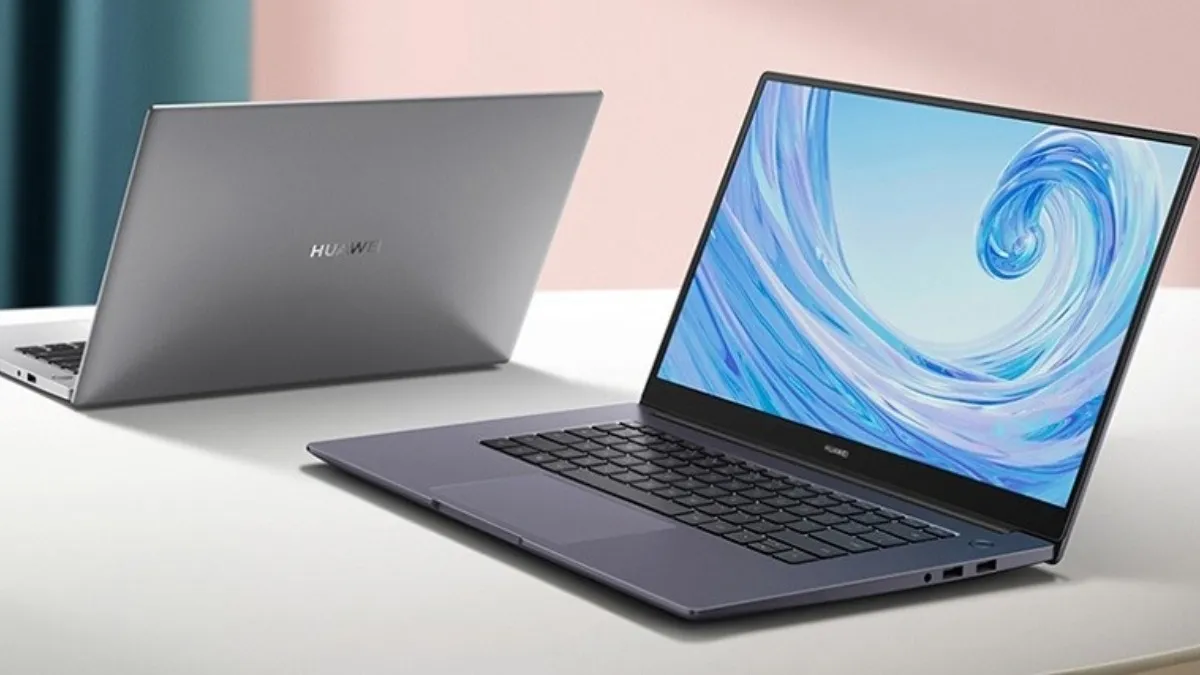 Kiểm tra thân máy
Test màn hình phát hiện điểm chết
Cách test máy laptop mới quan trọng nhất là kiểm tra màn hình:
- Click phải vào Desktop, chọn Personalize
- Vào mục Background
- Chọn Solid color, đổi sang màu đen thuần
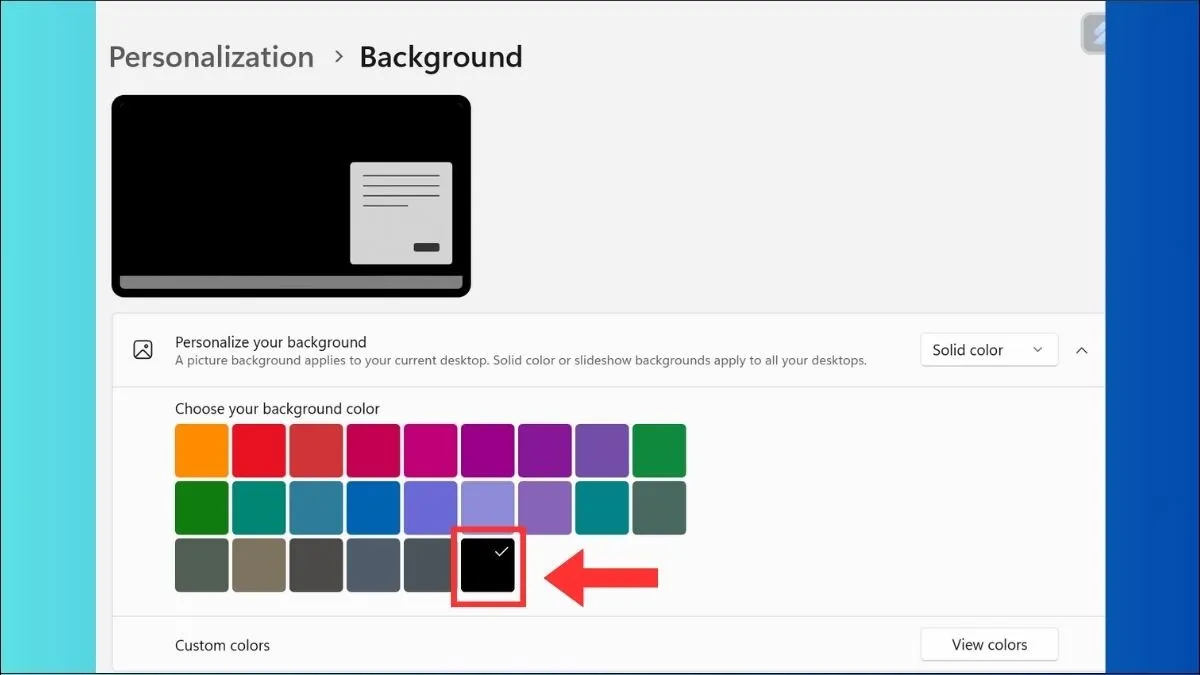 Chọn màu đen cho background laptop
Quan sát toàn bộ màn hình đen, tìm các điểm sáng li ti (dead pixel). Lặp lại với màu trắng, đỏ, xanh để phát hiện stuck pixel.
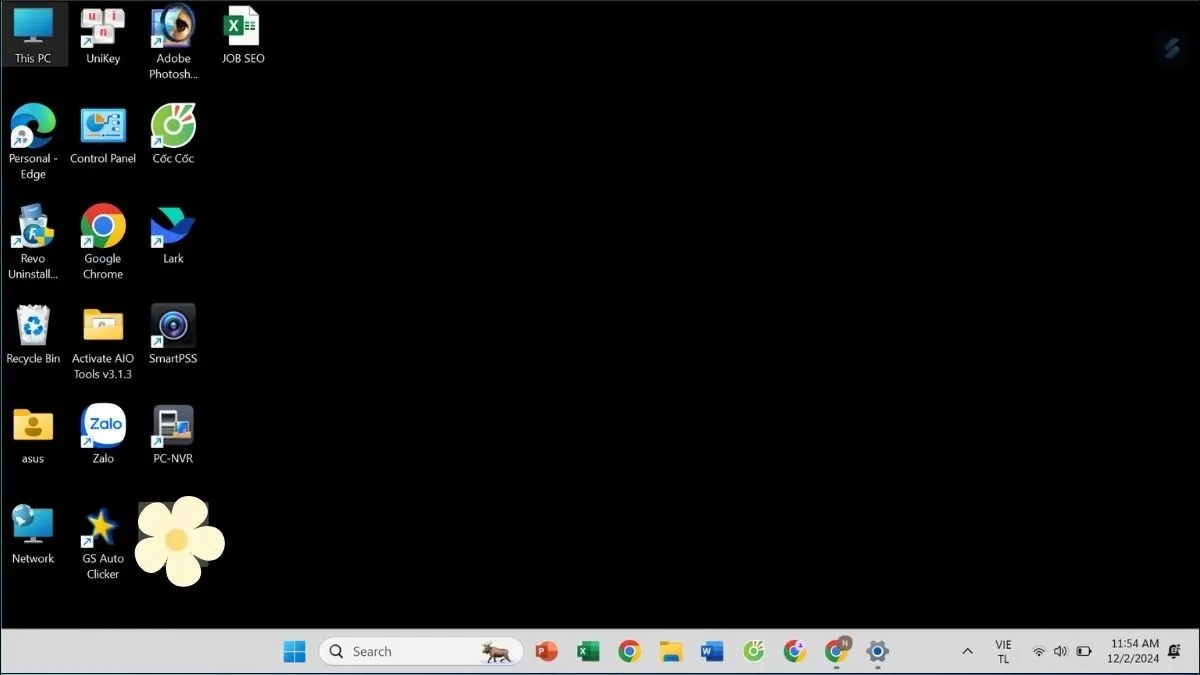 Quan sát kỹ toàn bộ màn hình để phát hiện các điểm chết
⚠️ Lưu ý: Một số hãng chấp nhận tối đa 3-5 điểm chết theo tiêu chuẩn ISO 13406-2. Tuy nhiên, nên yêu cầu đổi máy nếu phát hiện bất kỳ điểm chết nào ở vùng trung tâm màn hình.
Kiểm tra loa và webcam
Loa: Mở YouTube hoặc Spotify, phát nhạc ở nhiều mức âm lượng. Âm thanh phải rõ ràng, không rè, không bị vỡ ở âm lượng cao.
 Kiểm tra loa
Webcam: Mở ứng dụng Camera, kiểm tra chất lượng hình ảnh. Webcam laptop thường độ phân giải 720p-1080p, hình ảnh phải sắc nét, không bị mờ hoặc nhiễu.
Test các cổng kết nối
Kiểm tra từng cổng:
- USB: Cắm USB và chuột, kiểm tra nhận diện và tốc độ truyền dữ liệu
- HDMI/DisplayPort: Kết nối màn hình ngoài nếu có điều kiện
- Jack tai nghe: Cắm tai nghe, kiểm tra âm thanh hai bên
- Cổng sạc: Cắm adapter, đảm bảo đèn báo sạc hoạt động
Wi-Fi và Bluetooth: Kết nối mạng Wi-Fi, kiểm tra tốc độ. Ghép nối thiết bị Bluetooth (chuột, tai nghe) để test độ ổn định.
Xác minh cấu hình thực tế
Nhấn Windows + R, gõ dxdiag và Enter để mở DirectX Diagnostic Tool.
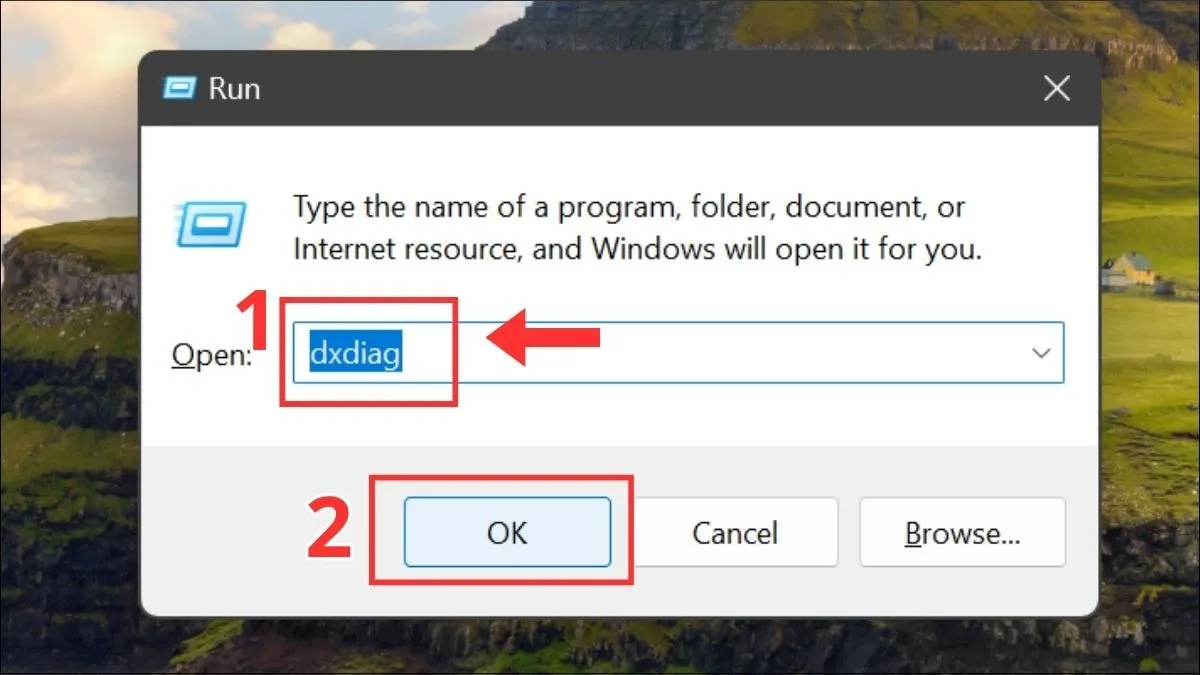 Nhấn tổ hợp phím Windows + R, gõ dxdiag và nhấn Enter
Kiểm tra:
- CPU: Tên chip, số nhân, tốc độ xung nhịp
- RAM: Dung lượng và tốc độ (ví dụ: 16GB DDR4 3200MHz)
- Hệ điều hành: Phiên bản Windows (Home/Pro)
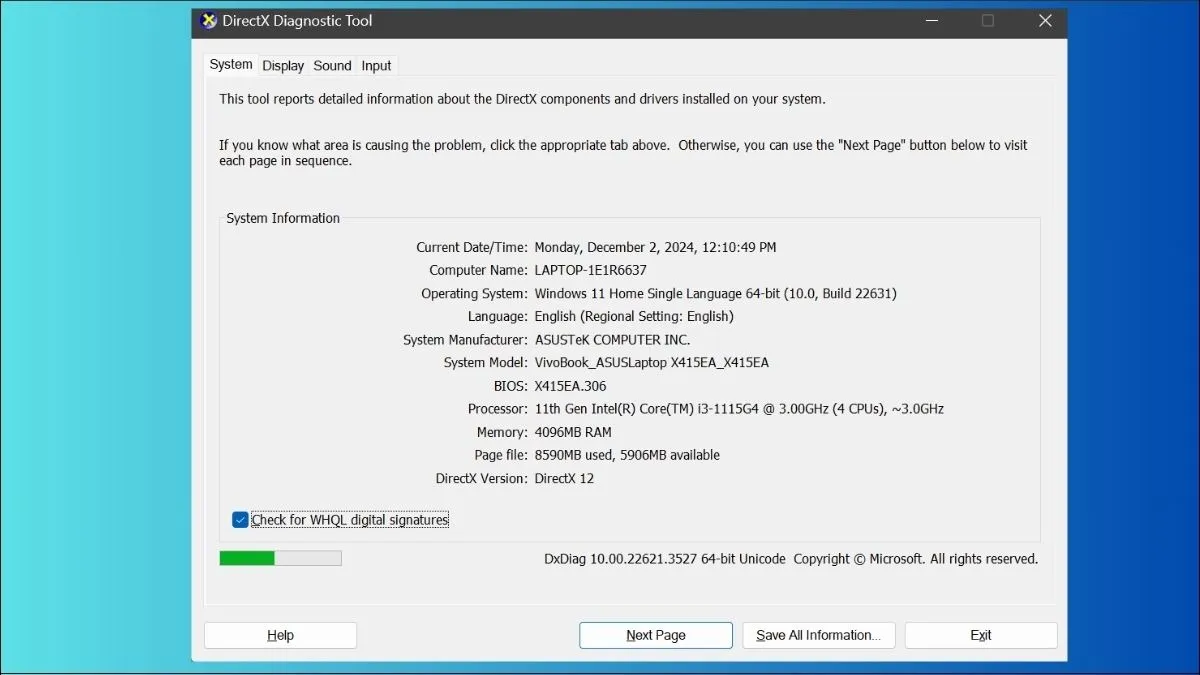 Cửa sổ DirectX Diagnostic Tool sẽ hiển thị chi tiết thông số kỹ thuật của máy
Để kiểm tra ổ cứng, nhấn Windows + R, gõ diskmgmt.msc. Xác nhận dung lượng và loại ổ (SSD/HDD).
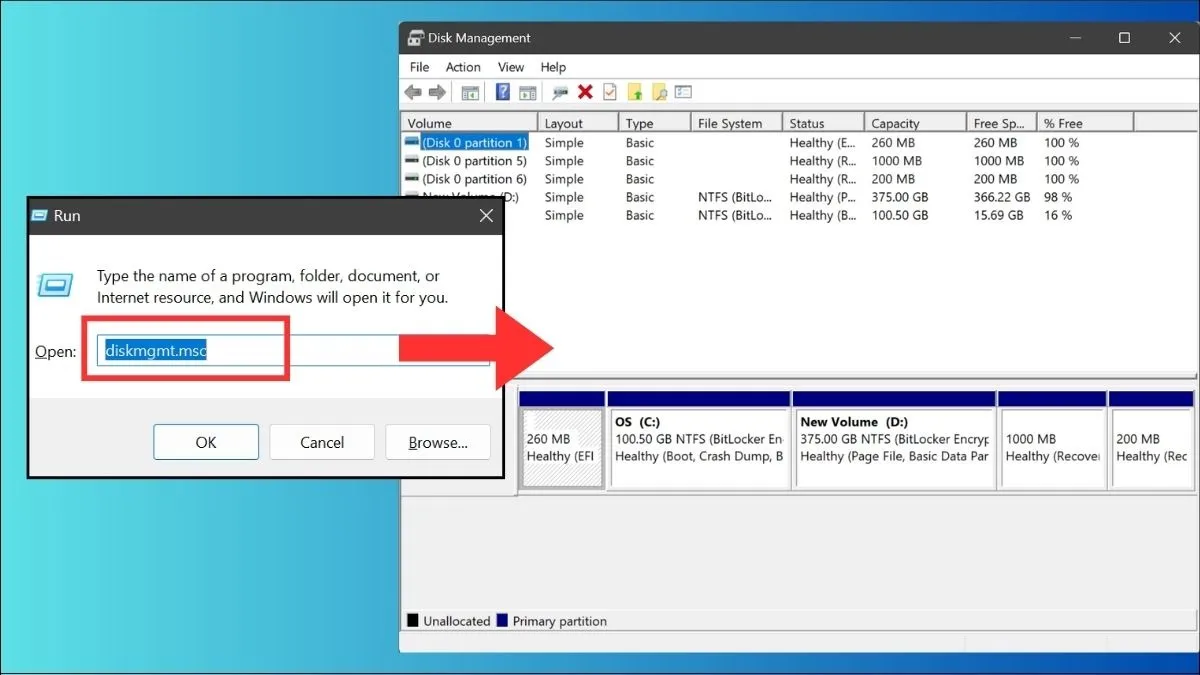 Để kiểm tra dung lượng ổ cứng, nhấn Windows + R, gõ diskmgmt.msc
Kiểm tra card đồ họa: Nhấn Windows + R, gõ devmgmt.msc, mở mục Display adapters.
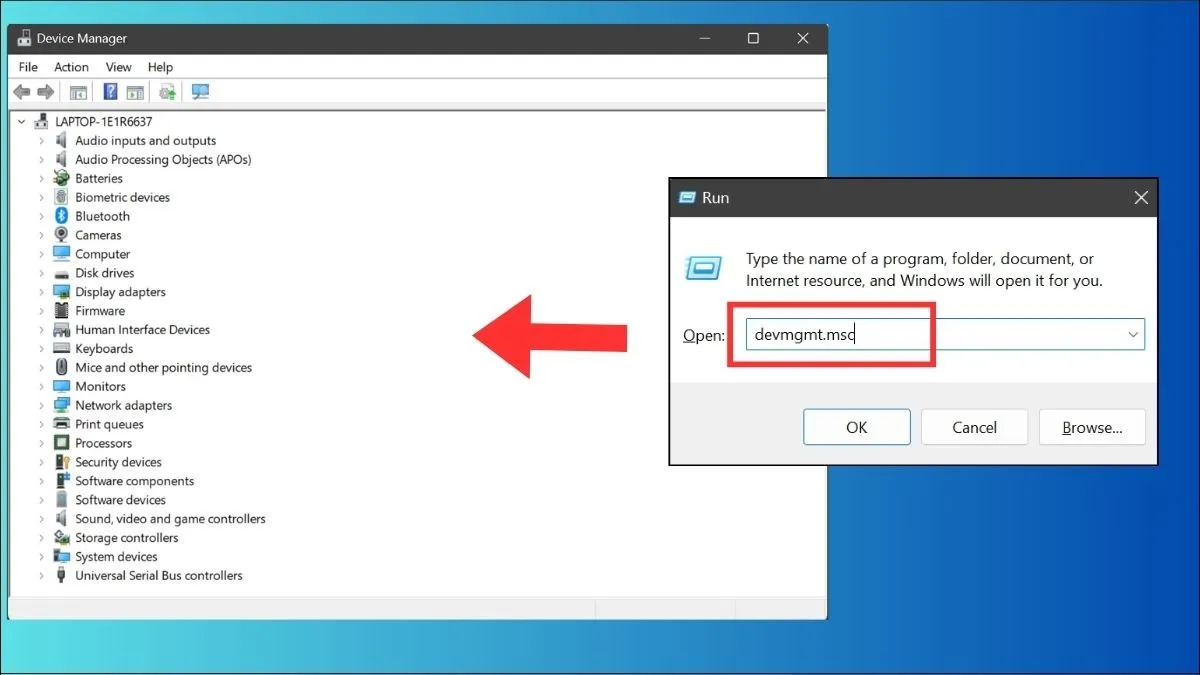 Để kiểm tra card đồ họa, nhấn Windows + R, gõ devmgmt.msc
So sánh toàn bộ thông số với đơn hàng. Sai lệch bất kỳ thông số nào cần yêu cầu giải trình hoặc đổi máy ngay.
Đánh giá pin và hiệu năng
Pin: Máy mới thường có pin khoảng 50-80%. Cắm sạc đầy, sau đó sử dụng liên tục để đánh giá thời lượng thực tế. Pin tốt phải đạt ít nhất 80% thời lượng công bố.
Hiệu năng: Mở đồng thời nhiều ứng dụng (trình duyệt, Word, Excel), kiểm tra độ mượt. Chơi thử game nhẹ hoặc xem video 4K để đánh giá khả năng xử lý.
Máy không nên nóng quá 70°C khi sử dụng thường, quạt tản nhiệt phải hoạt động êm, không kêu to bất thường.
Câu hỏi thường gặp
Có nên test máy ngay tại cửa hàng không?
Nên test ngay để phát hiện lỗi sớm. Cửa hàng uy tín thường tạo điều kiện kiểm tra đầy đủ trước khi khách rời đi.
Phát hiện lỗi sau khi về nhà thì xử lý thế nào?
Liên hệ ngay cửa hàng trong vòng 7-15 ngày (tùy chính sách). Cung cấp video mở hộp và bằng chứng lỗi để được hỗ trợ đổi trả.
Laptop cũ cần kiểm tra gì thêm?
Kiểm tra số lần sạc pin (dùng phần mềm BatteryInfoView), tình trạng ổ cứng (CrystalDiskInfo), và dấu hiệu sửa chữa bên trong (vít có vết tháo).
Việc cách test máy laptop mới kỹ lưỡng giúp đảm bảo quyền lợi và trải nghiệm sử dụng tốt nhất. Dành 30-45 phút kiểm tra ban đầu sẽ tránh được nhiều rắc rối sau này.
Ngày Cập Nhật 17/03/2026 by Trong Hoang

Chào các bạn, mình là Trọng Hoàng, tác giả của blog maytinhvn.net. Mình là một full-stack developer kiêm writer, blogger, Youtuber và đủ thứ công nghệ khác nữa.