Bàn phím máy tính là một trong những bộ phận tương tác quan trọng nhất, nhưng đôi khi người dùng có thể gặp phải các vấn đề như lỗi gõ tiếng Việt, gõ chữ ra số, hoặc nhảy ký tự. Những trục trặc này không chỉ gây khó chịu mà còn ảnh hưởng đáng kể đến hiệu suất làm việc. Bài viết này sẽ cung cấp cách sửa lỗi bàn phím máy tính trên Windows một cách toàn diện, giúp bạn nhanh chóng khắc phục các sự cố thường gặp, đảm bảo trải nghiệm gõ phím mượt mà và hiệu quả. Chúng ta sẽ đi sâu vào nguyên nhân và đưa ra các giải pháp thực tế cho từng trường hợp lỗi phổ biến, tập trung vào tính nguyên bản và độ tin cậy để mang lại giá trị cao nhất cho người đọc.
1. Khắc Phục Lỗi Gõ Dấu Tiếng Việt Phổ Biến
Lỗi không gõ được dấu tiếng Việt hoặc gõ ra các ký tự lạ thường xuất hiện khi bạn làm việc trên các ứng dụng như Facebook, Messenger hay các trình soạn thảo văn bản. Nguyên nhân chính thường liên quan đến cài đặt sai font chữ, kiểu gõ, hoặc bảng mã trong bộ gõ tiếng Việt (như Unikey hay Vietkey), dẫn đến việc hệ thống không thể xử lý đúng các tổ hợp phím tạo dấu.
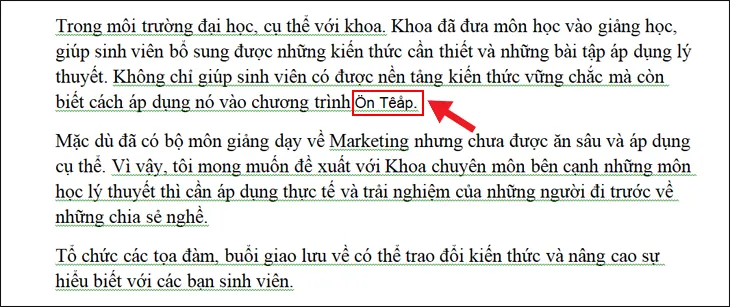 Minh họa lỗi gõ dấu tiếng Việt phổ biến trên máy tính
Để khắc phục lỗi gõ tiếng Việt, bạn cần kiểm tra và điều chỉnh các thiết lập sau trong bộ gõ:
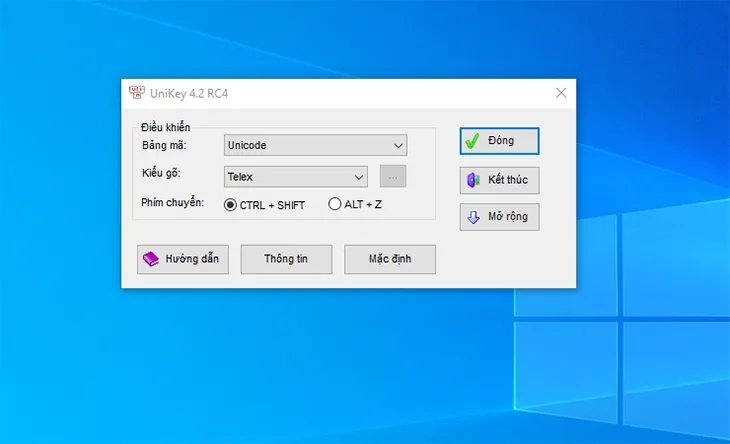
- Đối với Unikey: Mở giao diện Unikey, tại ô Kiểu gõ, chọn Telex hoặc VNI tùy theo thói quen của bạn. Tiếp theo, ở ô Bảng mã, chọn Unicode dựng sẵn. Đối với font chữ, hãy chọn các font chuẩn Unicode như Times New Roman, Arial hoặc Calibri để đảm bảo tính tương thích.
- Đối với Vietkey: Thực hiện các bước tương tự để chọn bảng mã Unicode và kiểu gõ phù hợp.
- Kiểm tra xung đột: Đôi khi, lỗi có thể do xung đột giữa bộ gõ và một phần mềm khác. Hãy thử tắt và khởi động lại Unikey hoặc Vietkey. Nếu vẫn không được, gỡ bỏ và cài đặt lại phiên bản mới nhất từ trang web chính thức.
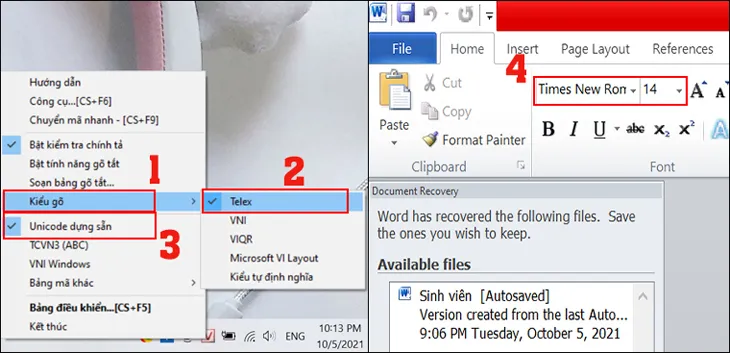 Thiết lập chính xác kiểu gõ và bảng mã trong Unikey để khắc phục lỗi
⚠️ Lưu ý: Nếu bạn sử dụng laptop hoặc máy tính có các phím chức năng (Fn) để điều khiển bàn phím, hãy đảm bảo rằng bạn không vô tình kích hoạt một chế độ gõ lạ nào gây xung đột với bộ gõ tiếng Việt.
2. Xử Lý Lỗi Bàn Phím Gõ Chữ Ra Số (Chế Độ Numlock)
Một trong những lỗi bàn phím máy tính thường gặp, đặc biệt trên các laptop không có bàn phím số riêng biệt, là khi gõ các ký tự chữ cái nhưng lại xuất hiện số. Điều này xảy ra do bạn đã vô tình kích hoạt chế độ Numlock (Number Lock) kết hợp với phím chức năng (Fn). Khi Numlock được bật, một số phím chữ cái (thường là U, I, O, P, J, K, L, M) sẽ chuyển thành các ký tự số hoặc biểu tượng đặc biệt, mô phỏng chức năng của bàn phím số ảo.
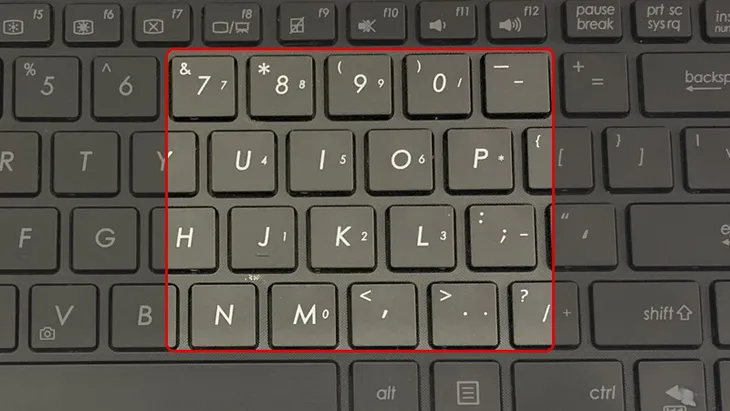 Minh họa nguyên nhân lỗi bàn phím gõ chữ lại ra số
Cách sửa lỗi bàn phím máy tính này rất đơn giản:
- Bạn chỉ cần nhấn giữ đồng thời tổ hợp phím Fn + Numlock (hoặc chỉ phím Numlock trên một số dòng máy) để tắt chế độ gõ số. Phím Numlock thường có đèn báo hiệu hoặc ký hiệu riêng, giúp bạn dễ dàng nhận biết trạng thái của nó.
- Trên một số bàn phím, phím Numlock có thể được tích hợp vào một phím chức năng khác (ví dụ: F11, F12). Hãy tìm biểu tượng ổ khóa hoặc “Num Lk” trên các phím F để xác định chính xác.
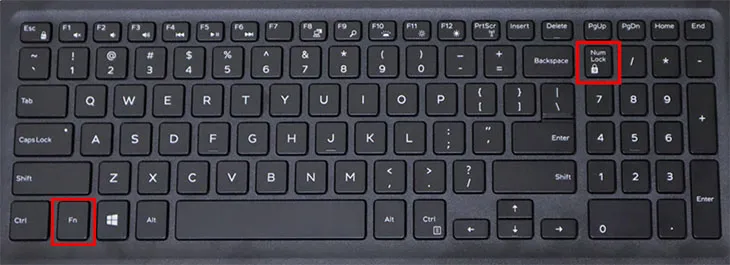 Thao tác nhấn tổ hợp phím Fn + Numlock để tắt chế độ gõ số
Việc hiểu rõ chức năng của Numlock sẽ giúp bạn tránh được lỗi này trong tương lai và tận dụng các phím chức năng một cách hiệu quả hơn.
3. Giải Quyết Lỗi Ký Tự Lặp Lại Hoặc Nhảy Chữ (Nnnn, Mmmm)
Lỗi bàn phím xuất hiện các ký tự lặp lại liên tục như “Nnnn”, “Mmmm” hoặc “hhhh” là một dấu hiệu phổ biến của kẹt phím. Nguyên nhân có thể do bụi bẩn, vụn thức ăn lọt vào bên dưới phím, làm cản trở cơ chế lò xo hoặc tiếp xúc điện tử của phím. Ngoài ra, phím bị lỗi cơ học hoặc hỏng mạch cũng có thể gây ra hiện tượng này.
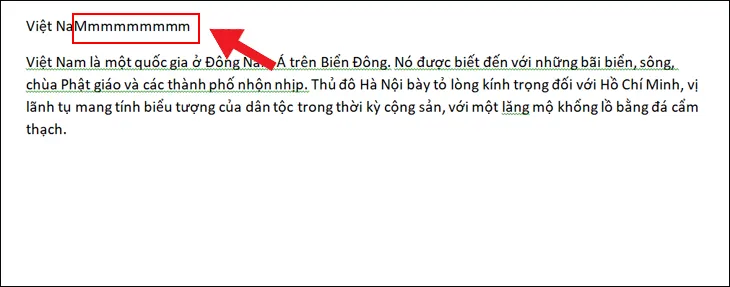 Hình ảnh minh họa lỗi bàn phím xuất hiện ký tự lặp lại như Nnnn, Mmmm
Cách sửa lỗi bàn phím máy tính khi gặp tình trạng này bao gồm:
- Ấn nhiều lần: Đối với các trường hợp kẹt phím nhẹ do bụi bẩn, bạn có thể thử ấn đi ấn lại nhiều lần vào phím bị kẹt. Lực ấn có thể giúp đẩy bụi ra hoặc làm lỏng cơ chế bị kẹt tạm thời.
- Vệ sinh bàn phím: Sử dụng bình xịt khí nén chuyên dụng để thổi sạch bụi bẩn và các mảnh vụn dưới các khe phím. Nghiêng bàn phím một góc 75 độ và xịt khí theo chiều ngang. Bạn cũng có thể dùng cọ mềm hoặc dụng cụ hút bụi mini để làm sạch bề mặt và các kẽ hở. Vệ sinh định kỳ là một biện pháp phòng ngừa hiệu quả.
- Kiểm tra phần cứng: Nếu lỗi vẫn tiếp diễn sau khi vệ sinh, có thể phím đã bị hỏng vĩnh viễn hoặc có vấn đề về mạch điện. Trong trường hợp này, bạn nên mang máy tính đến trung tâm bảo hành hoặc cửa hàng sửa chữa uy tín để được kiểm tra và thay thế linh kiện nếu cần. Cố gắng tự sửa chữa phần cứng phức tạp có thể gây hỏng hóc nghiêm trọng hơn.
 Hướng dẫn khắc phục lỗi kẹt phím bằng cách ấn nhiều lần vào phím bị lỗi
4. Sửa Lỗi Gõ “Đ” Thành “Dđ” Do Bộ Gõ Tiếng Việt
Lỗi gõ chữ “đ” nhưng kết quả hiển thị lại là “dđ” thường xuất hiện khi sử dụng các bộ gõ tiếng Việt như Unikey hoặc Vietkey. Nguyên nhân chính thường là do bộ gõ bị lỗi tạm thời, xung đột phần mềm hoặc cài đặt không tương thích với hệ điều hành hiện tại. Đôi khi, các phần mềm diệt virus hoặc tiện ích hệ thống cũng có thể gây nhiễu, làm ảnh hưởng đến quá trình xử lý ký tự của bộ gõ.

Để khắc phục lỗi bàn phím máy tính này, bạn có thể thực hiện các bước sau:
- Tắt và khởi động lại bộ gõ: Phương pháp đơn giản và hiệu quả nhất là tắt hoàn toàn ứng dụng Unikey hoặc Vietkey, sau đó mở lại. Việc này giúp reset các tiến trình của bộ gõ và giải quyết các xung đột tạm thời.
- Kiểm tra phiên bản bộ gõ: Đảm bảo bạn đang sử dụng phiên bản bộ gõ tiếng Việt mới nhất. Các phiên bản cũ có thể chứa lỗi hoặc không tương thích tốt với các bản cập nhật Windows mới nhất. Truy cập trang web chính thức của Unikey hoặc Vietkey để tải về phiên bản cập nhật.
- Gỡ bỏ và cài đặt lại: Nếu việc khởi động lại không hiệu quả, hãy gỡ bỏ hoàn toàn bộ gõ tiếng Việt khỏi máy tính, sau đó cài đặt lại từ đầu. Quá trình này giúp loại bỏ mọi tập tin bị hỏng hoặc cấu hình không chính xác.
- Kiểm tra cài đặt “Cho phép gõ tắt”: Trong một số trường hợp, nếu bạn đã kích hoạt tính năng “Cho phép gõ tắt” trong Unikey, hãy kiểm tra xem có bất kỳ quy tắc gõ tắt nào vô tình chuyển “d” thành “dđ” hay không. Tắt hoặc điều chỉnh các quy tắc gõ tắt có thể giải quyết vấn đề.
 Thao tác tắt và mở lại bộ gõ tiếng Việt hoặc cài đặt lại hoàn toàn
5. Chỉnh Sửa Lỗi Sai Ký Tự Đặc Biệt (%, #, $)
Sau khi cài đặt lại hệ điều hành Windows, một vấn đề phổ biến mà nhiều người dùng gặp phải là việc các ký tự đặc biệt như @, #, $, % không hiển thị đúng với vị trí trên bàn phím vật lý. Nguyên nhân là do thiết lập chuẩn bố cục bàn phím trong Windows chưa chính xác, thường là do hệ thống mặc định chọn bố cục “US” (United States) trong khi người dùng đang sử dụng bàn phím với bố cục “UK”
Ngày Cập Nhật 29/03/2026 by Trong Hoang

Chào các bạn, mình là Trọng Hoàng, tác giả của blog maytinhvn.net. Mình là một full-stack developer kiêm writer, blogger, Youtuber và đủ thứ công nghệ khác nữa.