Bộ xử lý trung tâm (CPU) là “bộ não” của máy tính, quyết định hiệu năng tổng thể của hệ thống. Việc lắp đặt linh kiện này vào bo mạch chủ (mainboard) đòi hỏi sự tỉ mỉ và kỹ thuật chính xác. Hướng dẫn chi tiết này sẽ giúp bạn nắm vững cách lắp cpu máy tính một cách an toàn và hiệu quả, đảm bảo tối đa hóa tuổi thọ và hiệu suất của chip. Quá trình này không chỉ là cắm chip vào socket; nó bao gồm việc kiểm tra tương thích socket, bôi keo tản nhiệt đúng cách, và lắp bộ làm mát chuẩn xác. Đây là bước nền tảng quyết định sự ổn định của mọi hệ thống máy tính.
Chuẩn Bị Thiết Bị Và Môi Trường Lắp Đặt
Trước khi chạm vào bất kỳ linh kiện nào, việc chuẩn bị kỹ lưỡng là yếu tố then chốt. Sự chuẩn bị này giúp giảm thiểu rủi ro tĩnh điện và đảm bảo quá trình lắp ráp diễn ra suôn sẻ, đúng quy trình kỹ thuật.
Xác Định Khả Năng Tương Thích (Socket, Chipset)
Việc đầu tiên cần làm là xác minh rằng CPU và mainboard tương thích hoàn toàn. Sự không tương thích socket là nguyên nhân phổ biến nhất gây hỏng linh kiện.
Mỗi CPU (ví dụ: Intel Core i5, AMD Ryzen 7) đều được thiết kế để khớp với một loại socket cụ thể trên mainboard. Ví dụ, CPU Intel thế hệ mới sử dụng socket LGA 1700, trong khi AMD sử dụng AM5 (LGA) hoặc AM4 (PGA). Luôn kiểm tra thông số kỹ thuật của mainboard và CPU để đảm bảo chúng khớp nhau. Chipset trên mainboard cũng phải hỗ trợ dòng CPU cụ thể mà bạn đang lắp đặt.
Các Dụng Cụ Cần Thiết
Việc lắp đặt CPU đòi hỏi một vài công cụ cơ bản để thực hiện các bước một cách chuyên nghiệp.
Bạn cần chuẩn bị một tuốc-nơ-vít Phillips đầu từ tính để bắt vít mainboard và quạt tản nhiệt. Sử dụng dây đeo chống tĩnh điện (ESD wrist strap) là bắt buộc để bảo vệ các linh kiện nhạy cảm khỏi tĩnh điện. Ngoài ra, bạn cần keo tản nhiệt chất lượng tốt và khăn giấy khô không xơ (hoặc bông gạc) cùng dung dịch cồn isopropyl 99% để vệ sinh bề mặt CPU/Cooler.
 cach lap man hinh may tinh voi cpu
Quy Trình Lắp Đặt CPU Vào Socket
Quy trình lắp CPU khác nhau tùy thuộc vào kiến trúc socket của nhà sản xuất. Intel chủ yếu sử dụng Land Grid Array (LGA) với chân cắm nằm trên mainboard. Ngược lại, AMD trước đây dùng Pin Grid Array (PGA) với chân cắm trên CPU, nhưng gần đây đã chuyển sang LGA (AM5).
Hướng Dẫn Lắp CPU Intel LGA (Land Grid Array)
Socket LGA (như LGA 1700, 1200) có các chân tiếp xúc cực kỳ nhỏ và nhạy nằm trực tiếp trên mainboard. Cần thực hiện thao tác nhẹ nhàng và chính xác.
Đầu tiên, bạn tìm cần gạt khóa socket. Nhấn cần gạt xuống và đẩy nó sang một bên để mở khóa. Sau đó, nhẹ nhàng nhấc khung giữ CPU (load plate) lên. Bạn sẽ thấy một tấm nhựa bảo vệ (plastic cap) trên socket; tấm này sẽ tự bung ra khi bạn đóng khung giữ lại sau khi lắp CPU.
Nhận dạng điểm đánh dấu hình tam giác nhỏ hoặc dấu mũi tên trên CPU và socket. Các điểm này phải thẳng hàng tuyệt đối. Đặt CPU vào socket một cách nhẹ nhàng, không dùng lực. Nếu CPU không nằm phẳng hoàn toàn, nghĩa là nó chưa khớp.
Khi CPU đã nằm chắc chắn trong socket, bạn đóng khung giữ CPU lại. Đóng cần gạt khóa xuống, đảm bảo nó khóa chặt vào vị trí ban đầu. Lực ép khi đóng cần gạt là bình thường và cần thiết để đảm bảo tiếp xúc điện hoàn hảo.
Hướng Dẫn Lắp CPU AMD AM4/AM5
Socket AMD AM4 (PGA) có các lỗ cắm chân trên mainboard. Các CPU AM4 có hàng trăm chân nhỏ nhô ra từ phía dưới.
Đầu tiên, bạn tìm cần gạt khóa socket ở cạnh. Kéo cần gạt lên một góc khoảng 90 độ. Tiếp theo, xác định dấu tam giác vàng ở góc CPU và góc tương ứng trên socket. Đặt CPU vào socket sao cho dấu tam giác này thẳng hàng.
CPU phải tự trượt xuống socket do trọng lực mà không cần lực đẩy. Nếu bạn phải dùng lực, hãy kiểm tra lại sự thẳng hàng của các chân cắm. Khi CPU đã vào vị trí, nhẹ nhàng hạ cần gạt khóa xuống và đẩy nó về vị trí ban đầu để cố định CPU.
Socket AMD AM5 (LGA) sử dụng quy trình lắp đặt tương tự như Intel LGA: mở khung giữ, căn chỉnh dấu mũi tên, đặt CPU vào, và đóng khung giữ lại.
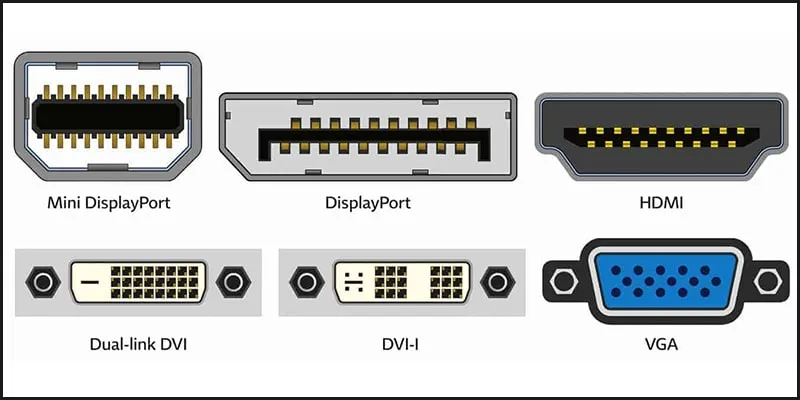 phan biet cac cong ket noi
Lắp Đặt Keo Tản Nhiệt Và Bộ Làm Mát (Cooler)
Keo tản nhiệt, hay hợp chất tản nhiệt (thermal paste), đóng vai trò quan trọng trong việc truyền nhiệt từ bề mặt CPU sang đế tản nhiệt của bộ làm mát. Bước này là bắt buộc để tránh quá nhiệt (thermal throttling).
Vai Trò Của Keo Tản Nhiệt
Bề mặt của CPU và đế tản nhiệt không hoàn toàn phẳng ở cấp độ vi mô. Những khe hở cực nhỏ này chứa không khí, là chất cách nhiệt kém. Keo tản nhiệt lấp đầy những khe hở này, tạo ra cầu nối nhiệt hiệu quả, truyền nhiệt độ cao từ CPU ra bộ làm mát. Chất lượng keo ảnh hưởng trực tiếp đến hiệu suất tản nhiệt của toàn bộ hệ thống.
Quy Trình Bôi Keo Chuẩn Xác
Nếu bộ làm mát mới (stock cooler) đã có sẵn keo tản nhiệt được dán sẵn (pre-applied thermal paste), bạn có thể bỏ qua bước này. Nếu không, hãy bôi keo cẩn thận.
Luôn đảm bảo bề mặt CPU và đế tản nhiệt sạch sẽ, không dính bụi hoặc keo cũ. Sử dụng một lượng keo bằng hạt đậu nhỏ (khoảng 3-4mm) ở chính giữa nắp CPU (IHS). Các kỹ thuật khác như bôi thành đường thẳng hoặc hình chữ X cũng được chấp nhận, nhưng phương pháp hạt đậu là phổ biến và hiệu quả nhất. Tuyệt đối không bôi quá nhiều keo, điều này có thể làm giảm hiệu suất truyền nhiệt.
Lắp Quạt Tản Nhiệt Stock Hoặc Custom
Sau khi bôi keo, bạn cần lắp bộ làm mát (Cooler) ngay lập tức để tránh bụi bẩn bám vào keo tản nhiệt.
Nếu sử dụng quạt tản nhiệt đi kèm CPU (stock cooler): Đặt quạt lên trên CPU, đảm bảo các lỗ vít hoặc chốt khóa của quạt thẳng hàng với các lỗ trên mainboard. Nếu là quạt Intel stock, ấn các chốt khóa xuống theo đường chéo cho đến khi chúng khớp vào vị trí. Nếu là quạt AMD Wraith, cố định các kẹp hoặc vặn vít theo hướng dẫn cụ thể của model.
Nếu sử dụng tản nhiệt tùy chỉnh (custom cooler) hoặc tản nhiệt nước: Trước tiên, bạn phải lắp backplate (tấm đỡ phía sau) vào mặt sau của mainboard. Sau đó, cố định giá đỡ (mounting brackets) ở mặt trước. Cuối cùng, đặt đế tản nhiệt lên trên CPU đã bôi keo và siết chặt các vít theo mô hình chữ X. Luôn siết từng chút một và đều đặn để đảm bảo áp lực phân bố đồng đều, tránh làm hỏng socket.
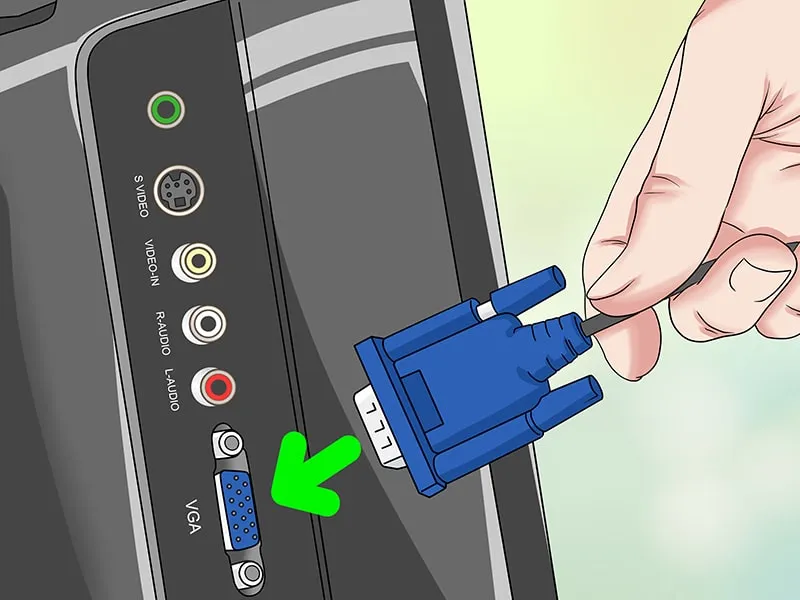 cong vga
Kiểm Tra Kết Nối Điện Và Quản Lý Dây Cáp
Lắp CPU không chỉ là lắp chip và quạt mà còn là việc kết nối các dây nguồn cần thiết. Thiếu kết nối nguồn có thể dẫn đến việc hệ thống không khởi động.
Kết Nối Quạt CPU Và Nguồn Điện
Bộ làm mát cần được cấp nguồn để hoạt động. Kết nối dây cáp của quạt tản nhiệt hoặc bơm tản nhiệt nước vào chân cắm CPU_FAN trên mainboard. Vị trí này thường nằm gần socket CPU và được đánh dấu rõ ràng. Không kết nối quạt CPU vào các chân cắm quạt thùng máy (SYS_FAN) vì mainboard sử dụng chân CPU_FAN để điều chỉnh tốc độ quạt dựa trên nhiệt độ CPU, đây là yếu tố sống còn.
Kiểm tra lại tất cả các dây cáp nguồn chính (24-pin ATX, 8-pin EPS/CPU Power) đã được cắm chắc chắn vào mainboard. Mặc dù đây không phải là bước lắp CPU trực tiếp, nó là một phần không thể thiếu của quá trình lắp ráp.
Đảm Bảo Luồng Không Khí Trong Vỏ Máy
Một CPU được lắp đặt đúng cách phải đi kèm với luồng không khí hiệu quả bên trong vỏ máy tính. Đảm bảo dây cáp (đặc biệt là dây nguồn) không chặn luồng không khí từ quạt hút hoặc quạt xả. Việc quản lý cáp gọn gàng giúp nhiệt độ linh kiện được kiểm soát tốt hơn.
Các chuyên gia thường sử dụng các dây rút nhựa hoặc velcro để bó gọn cáp, tối ưu hóa không gian. Luồng không khí chuẩn thường đi vào từ phía trước/dưới và thoát ra từ phía sau/trên của vỏ máy.
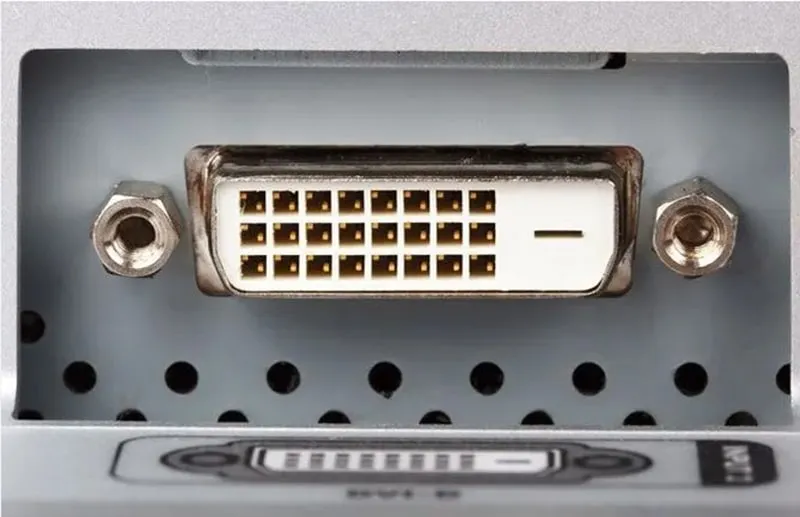 cong dvi
Các Lỗi Thường Gặp Và Cách Khắc Phục Khi Lắp CPU
Ngay cả những kỹ thuật viên có kinh nghiệm cũng có thể mắc sai lầm trong quá trình lắp đặt. Việc nhận diện sớm các lỗi này giúp tiết kiệm thời gian và bảo vệ linh kiện.
CPU Không Khởi Động (No Boot)
Tình trạng hệ thống không khởi động (No Boot) hoặc không hiển thị (No Display) sau khi lắp CPU là dấu hiệu của lỗi nghiêm trọng.
Nguyên nhân:
- Lắp CPU sai cách: CPU không nằm hoàn toàn phẳng trong socket hoặc có chân cắm (PGA) bị cong.
- Thiếu nguồn CPU: Quên cắm dây nguồn EPS 8-pin vào mainboard.
- Hỏng chân socket (LGA): Lắp CPU quá mạnh hoặc làm rơi vật nặng vào socket, làm cong các chân tiếp xúc.
Cách khắc phục: Tháo CPU ra cẩn thận. Đối với socket LGA, kiểm tra bằng kính lúp xem có chân nào bị cong không. Nếu chân cong, cần thiết phải liên hệ bảo hành hoặc tìm thợ chuyên nghiệp để nắn lại. Đảm bảo rằng tất cả các kết nối nguồn điện đã được thực hiện đúng và chắc chắn.
Nhiệt Độ Cao Bất Thường (High Temp)
Nếu máy tính khởi động nhưng nhiệt độ CPU tăng vọt ngay cả khi ở chế độ không tải (idle), đây thường là vấn đề về tản nhiệt.
Nguyên nhân:
- Thiếu keo tản nhiệt: Quên bôi keo hoặc bôi quá ít.
- Lắp tản nhiệt lỏng lẻo: Tản nhiệt không tiếp xúc hoàn hảo với nắp CPU (IHS). Điều này thường xảy ra khi vít tản nhiệt không được siết chặt đều theo mô hình chữ X.
- Quạt CPU không hoạt động: Quên cắm cáp quạt vào chân CPU_FAN.
Cách khắc phục: Ngay lập tức tắt máy. Tháo tản nhiệt, vệ sinh keo cũ bằng cồn isopropyl. Kiểm tra lại độ phẳng của đế tản nhiệt. Bôi lại keo mới với lượng vừa phải ở giữa CPU. Lắp lại tản nhiệt và siết vít chéo nhau cho đến khi cảm thấy chắc chắn. Kiểm tra lại kết nối cáp quạt vào chân CPU_FAN.
CPU Bị Dính Vào Tản Nhiệt (The “CPU Sticking” Phenomenon)
Đây là vấn đề thường gặp với socket PGA (như AM4) khi tháo tản nhiệt cũ ra. Keo tản nhiệt cũ có thể khô và dính chặt CPU vào đế tản nhiệt.
Cách khắc phục: Trước khi tháo tản nhiệt, hãy khởi động máy tính và chạy một ứng dụng nặng (ví dụ: stress test) trong 5-10 phút để làm nóng keo. Sau đó tắt máy, tháo vít tản nhiệt. Thay vì nhấc thẳng tản nhiệt lên, hãy xoay nhẹ đế tản nhiệt qua lại (khoảng 10-20 độ) để phá vỡ lực dính của keo, sau đó mới nhẹ nhàng nhấc lên.
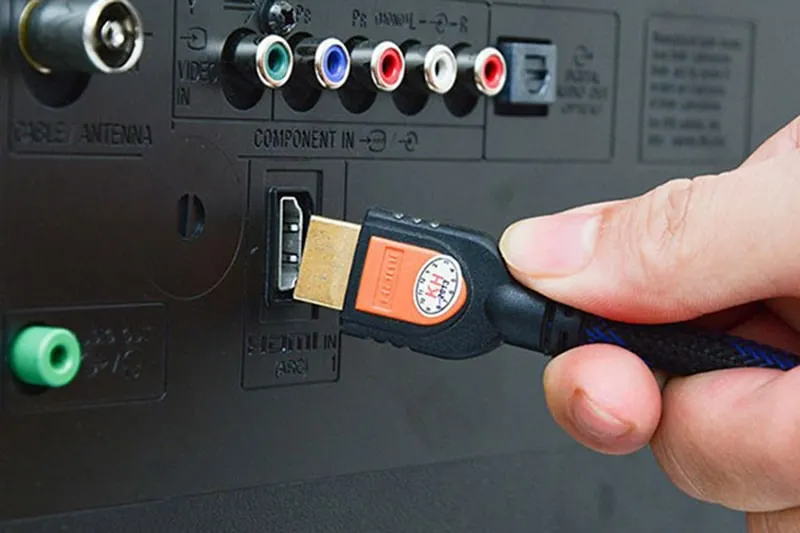 cong hdmi
Tối Ưu Hóa Và Kiểm Tra Sau Khi Lắp Đặt
Sau khi lắp đặt vật lý hoàn tất, bước tiếp theo là kiểm tra chức năng hệ thống thông qua phần mềm và BIOS/UEFI. Việc này đảm bảo CPU hoạt động ở các thông số kỹ thuật tối ưu.
Kiểm Tra BIOS/UEFI
Lần khởi động đầu tiên sau khi lắp CPU, bạn cần vào BIOS/UEFI. Nhấn phím Del, F2 hoặc F12 (tùy thuộc vào nhà sản xuất mainboard) ngay khi máy khởi động.
Trong giao diện BIOS/UEFI, tìm mục System Information hoặc Hardware Monitor. Kiểm tra xem mainboard đã nhận diện chính xác tên CPU, tốc độ xung nhịp (Clock Speed) và quan trọng nhất là Nhiệt độ (CPU Temperature). Nhiệt độ CPU khi idle (không tải) lý tưởng nên ở mức 30°C đến 45°C. Nếu nhiệt độ quá 60°C khi idle, cần phải tắt máy ngay lập tức và kiểm tra lại quá trình bôi keo và lắp tản nhiệt.
Cập Nhật BIOS Nếu Cần Thiết
Nếu bạn đang lắp một CPU mới ra mắt vào một mainboard cũ hơn, có khả năng mainboard cần cập nhật BIOS để nhận diện và hỗ trợ chip mới đó. Nếu BIOS không nhận diện chip, hệ thống có thể khởi động nhưng hiển thị thông tin sai hoặc không hoạt động tối ưu.
Việc cập nhật BIOS nên được thực hiện cẩn thận theo hướng dẫn của nhà sản xuất mainboard, sử dụng phiên bản BIOS mới nhất từ trang web chính thức.
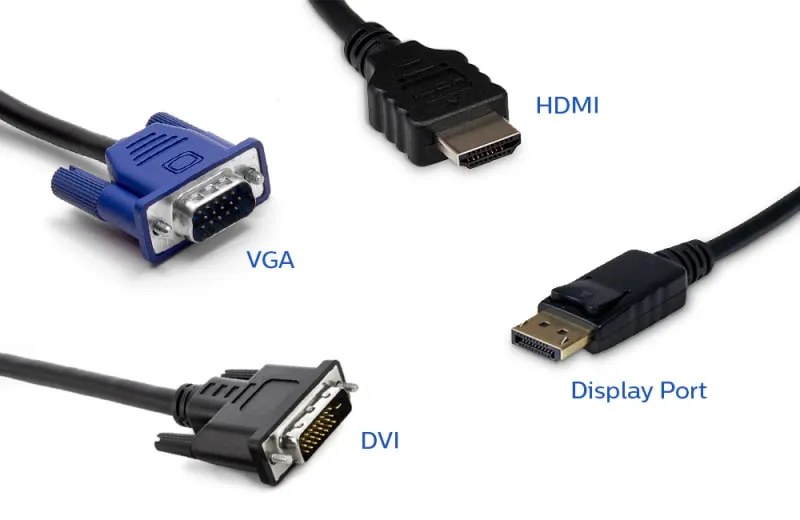 cac loai day ket noi man hinh may tinh
Các Yếu Tố Nâng Cao Kỹ Thuật Lắp Đặt CPU
Đối với những người dùng có kinh nghiệm hơn hoặc các kỹ thuật viên, có thêm các yếu tố nâng cao cần cân nhắc để tối ưu hóa hiệu suất và tuổi thọ linh kiện.
Vấn Đề Lực Ép (Mounting Pressure)
Lực ép là áp lực mà bộ làm mát tạo ra lên bề mặt CPU. Áp lực quá thấp dẫn đến tiếp xúc kém và tản nhiệt không hiệu quả. Áp lực quá cao (thường do siết vít quá chặt) có thể làm cong mainboard hoặc gây hỏng socket, đặc biệt trong các thiết kế LGA.
Khi lắp tản nhiệt, hãy siết vít đến khi cảm thấy có lực cản rõ ràng và tản nhiệt không còn dịch chuyển. Không nên dùng hết sức lực để siết. Một số bộ tản nhiệt cao cấp có lò xo điều chỉnh lực ép để đảm bảo áp lực tối ưu và an toàn.
Bảo Quản Và Vệ Sinh Socket
Socket là phần nhạy cảm nhất của mainboard. Tuyệt đối không chạm tay vào các chân pin (đối với LGA) hoặc lỗ cắm (đối với PGA). Dầu từ da tay có thể gây ăn mòn hoặc làm giảm khả năng dẫn điện.
Nếu phát hiện bụi bẩn hoặc vết bẩn trên socket, chỉ nên sử dụng bình xịt khí nén chuyên dụng để làm sạch. Tránh sử dụng bất kỳ vật sắc nhọn nào để vệ sinh vì điều này gần như chắc chắn sẽ làm hỏng các chân socket.
Keo Tản Nhiệt Kim Loại Lỏng (Liquid Metal)
Đối với những người muốn đạt hiệu suất tản nhiệt tuyệt đối (thường cho Overclocking), keo kim loại lỏng (Liquid Metal) là lựa chọn. Keo này có khả năng dẫn nhiệt vượt trội hơn keo silicon/gốm truyền thống.
Tuy nhiên, keo kim loại lỏng là chất dẫn điện. Nếu nó bị tràn ra khỏi nắp CPU và tiếp xúc với các linh kiện khác, nó sẽ gây chập mạch và hỏng hóc vĩnh viễn. Việc sử dụng keo kim loại lỏng yêu cầu kinh nghiệm và việc cách điện khu vực xung quanh CPU là bắt buộc.
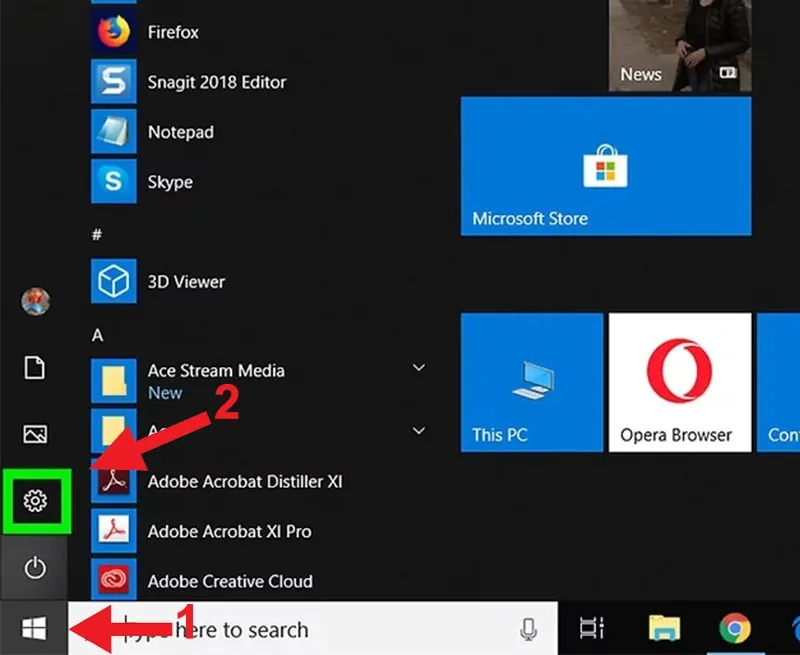 cai dat tren phan mem hien thi cua man hinh 1
Phân Tích Kỹ Thuật Lắp Đặt Đối Với Nền Tảng Mới
Các nền tảng CPU gần đây như Intel Raptor Lake (LGA 1700) và AMD Zen 4 (AM5) đã mang đến những thách thức mới về lắp đặt do kích thước và thiết kế socket.
Thách Thức Của Intel LGA 1700
Socket LGA 1700 có hình chữ nhật dài hơn so với các thế hệ trước (LGA 115x, 1200). Diện tích tiếp xúc lớn hơn khiến CPU dễ bị cong vênh (bending) khi chịu lực ép từ khung giữ socket (ILM – Independent Loading Mechanism).
Hiện tượng CPU bị uốn cong có thể làm giảm hiệu suất tản nhiệt do tiếp xúc không đồng đều với tản nhiệt. Để khắc phục, nhiều kỹ thuật viên sử dụng các khung giữ CPU bên thứ ba (CPU Contact Frame) thay thế cho ILM gốc, nhằm phân bố lực ép đồng đều hơn và giảm thiểu hiện tượng bending. Đây là một chi tiết kỹ thuật mà người lắp đặt chuyên nghiệp cần quan tâm.
Thiết Kế Bề Mặt Của AMD AM5
AMD AM5 chuyển sang thiết kế LGA tương tự Intel, đặt chân cắm trên mainboard và giữ cho CPU có bề mặt tiếp xúc phẳng. Tuy nhiên, thiết kế cạnh của CPU AM5 có nhiều khe hở và chi tiết xung quanh viền.
Khi bôi keo tản nhiệt lên AM5, cần đặc biệt cẩn thận để keo không bị tràn vào các khe hở đó. Nếu keo bị tràn vào các khe, việc vệ sinh sẽ cực kỳ khó khăn và có thể ảnh hưởng đến khả năng tản nhiệt về lâu dài. Phương pháp bôi keo hạt đậu nhỏ gọn là lựa chọn an toàn nhất cho AM5.
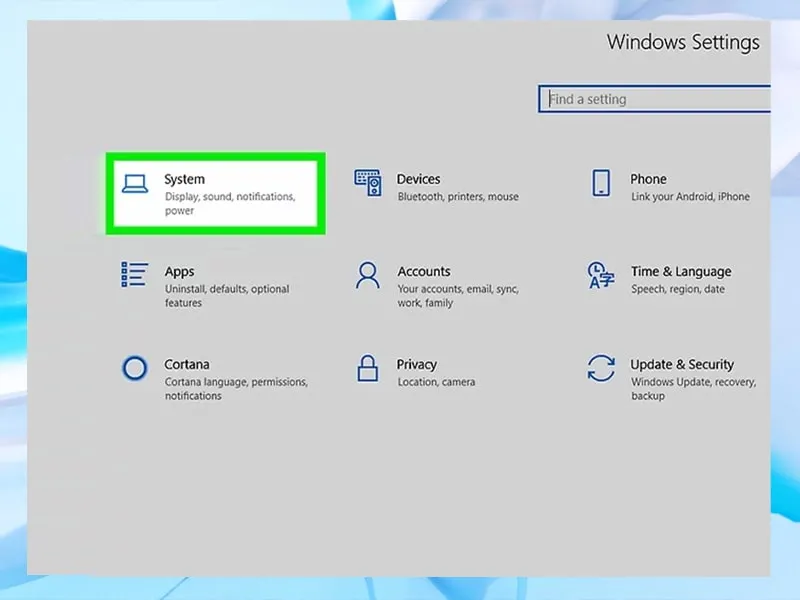 cai dat tren phan mem hien thi cua man hinh 2
Tổng Hợp Các Lưu Ý An Toàn Và Kỹ Thuật Quan Trọng
Việc lắp đặt một CPU không phải là công việc gấp gáp. Luôn ưu tiên sự cẩn thận và kiên nhẫn trong mọi bước để đảm bảo tính toàn vẹn của phần cứng.
1. Bảo Vệ Chống Tĩnh Điện: Luôn đeo dây đeo chống tĩnh điện hoặc chạm tay vào khung kim loại của vỏ máy tính trước khi chạm vào CPU hoặc mainboard. Tĩnh điện là kẻ thù số một của các linh kiện bán dẫn.
2. Không Dùng Lực: CPU phải vào socket một cách tự nhiên. Nếu bạn cần phải dùng lực, nghĩa là nó đang sai hướng hoặc sai loại socket. Việc dùng lực có thể làm hỏng các chân pin vĩnh viễn.
3. Keo Tản Nhiệt: Sử dụng lượng keo vừa đủ (hạt đậu) và chỉ bôi một lần duy nhất. Không nên bôi keo lên cả CPU và tản nhiệt; một trong hai là đủ.
4. Siết Tản Nhiệt Chéo: Khi cố định tản nhiệt, luôn siết vít theo mô hình chữ X (chéo nhau) và siết từng chút một để đảm bảo lực ép cân bằng, tối ưu hóa tiếp xúc nhiệt.
5. Kết Nối Điện: Đảm bảo cáp quạt được cắm vào chân CPU_FAN và nguồn EPS/CPU đã được kết nối chắc chắn.
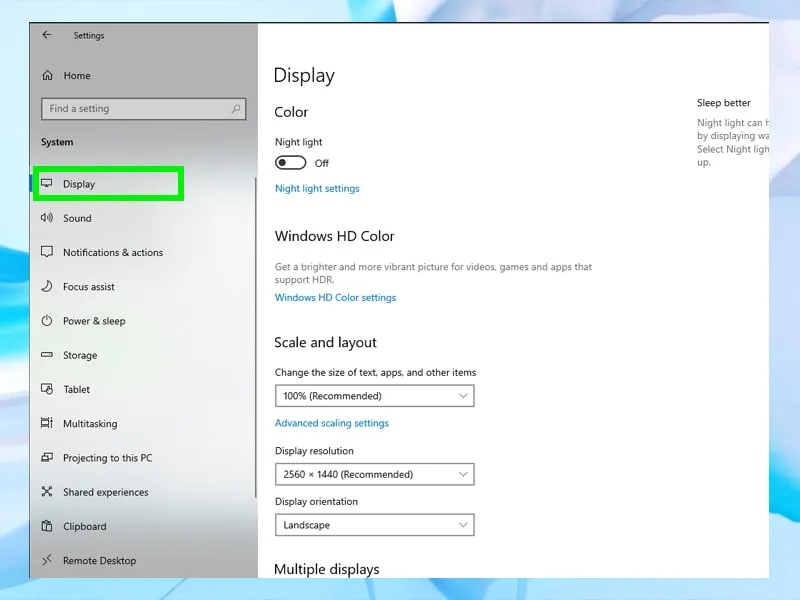 cai dat tren phan mem hien thi cua man hinh 3
Tầm Quan Trọng Của Việc Lắp Đặt Chính Xác
Việc lắp đặt CPU chính xác không chỉ ảnh hưởng đến việc hệ thống có khởi động được hay không, mà còn ảnh hưởng đến hiệu suất lâu dài của máy tính. Một CPU được lắp đặt lỗi có thể dẫn đến việc giảm tốc độ xử lý (thermal throttling), giảm tuổi thọ linh kiện do quá nhiệt, và tệ nhất là hỏng vĩnh viễn cả CPU và mainboard.
Kỹ thuật viên chuyên nghiệp luôn hiểu rằng sự ổn định của hệ thống bắt đầu từ việc lắp đặt phần cứng cơ bản một cách hoàn hảo. Đảm bảo mọi chi tiết nhỏ nhất trong quy trình lắp đặt đều được thực hiện theo tiêu chuẩn kỹ thuật.
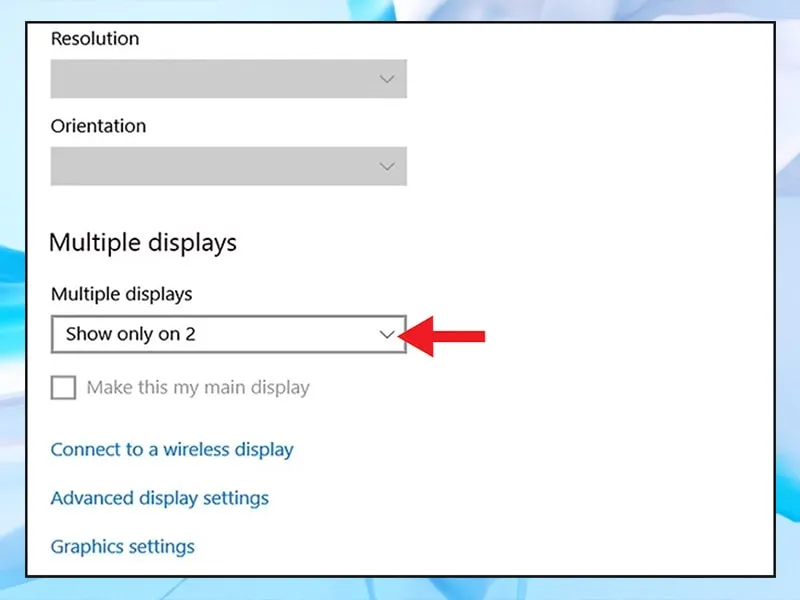 cai dat tren phan mem hien thi cua man hinh 4
Quy trình lắp đặt bộ xử lý trung tâm là bước nền tảng quyết định sự ổn định của hệ thống máy tính. Việc tuân thủ nghiêm ngặt các bước kỹ thuật, từ kiểm tra tương thích socket, xử lý tĩnh điện, đến việc bôi keo tản nhiệt và lắp bộ làm mát, là cực kỳ quan trọng. Nắm vững cách lắp cpu máy tính giúp bạn xây dựng một PC hoạt động tối ưu, giảm thiểu rủi ro quá nhiệt và hỏng hóc phần cứng. Khi thực hiện đúng quy trình, bạn đã đảm bảo CPU có thể hoạt động hết công suất trong suốt vòng đời của nó.
Ngày Cập Nhật 28/11/2025 by Trong Hoang

Chào các bạn, mình là Trọng Hoàng, tác giả của blog maytinhvn.net. Mình là một full-stack developer kiêm writer, blogger, Youtuber và đủ thứ công nghệ khác nữa.