Việc quản lý và cách cài font vào máy tính là một kỹ năng cơ bản nhưng thiết yếu, đặc biệt khi làm việc với các font chữ chuyên biệt như font Việt Hóa. Bài viết này sẽ hướng dẫn chi tiết từng bước, từ việc chọn nguồn tải đến khắc phục sự cố, đảm bảo thư viện font của bạn hoạt động ổn định trên Windows 11. Bạn sẽ tìm hiểu về các phương pháp cài đặt font chữ phổ biến, cách xử lý vấn đề mã hóa thường gặp và các thực tiễn tốt nhất để tối ưu hiệu suất.
Hiểu Rõ Về Font Chữ Tiếng Việt và Windows 11
Để quá trình cài đặt diễn ra suôn sẻ, điều quan trọng là phải nắm vững bản chất của font chữ tiếng Việt và cách hệ điều hành Windows 11 quản lý chúng.
Font Tiếng Việt: Unicode, TCVN3 và VNI Windows
Khái niệm “Font Việt Hóa” thường chỉ các font có hỗ trợ đầy đủ ký tự tiếng Việt, bao gồm các dấu thanh và chữ cái đặc biệt (như ă, â, đ, ê, ô, ơ, ư). Ngày nay, hầu hết font hiện đại đều sử dụng chuẩn Unicode, vốn là chuẩn quốc tế và mặc định của Windows 11. Tuy nhiên, nhiều font Việt Hóa cổ điển hoặc nghệ thuật lại dựa trên các bộ mã phi Unicode như TCVN3 và VNI.
- Bộ Mã Unicode: Là chuẩn quốc tế được khuyến nghị, hoạt động trơn tru trên mọi ứng dụng và hệ điều hành. Khi sử dụng font Unicode, bạn chỉ cần chọn bộ gõ kiểu TELEX hoặc VNI trong Unikey mà không cần lo lắng về việc chọn bộ mã.
- Bộ Mã TCVN3 (ABC): Thường dùng với các font bắt đầu bằng “.Vn” (ví dụ: .VnTime). Khi dùng font TCVN3, bạn phải chọn bộ mã TCVN3 trong Unikey khi gõ và chỉ có thể đọc văn bản tạo bằng bộ mã này.
- Bộ Mã VNI Windows: Thường dùng với các font bắt đầu bằng “VNI-” (ví dụ: VNI-Times). Tương tự TCVN3, bạn cần chuyển bộ mã của Unikey sang VNI Windows. Font VNI nổi tiếng với số lượng lớn font thư pháp và trang trí.
Việc cài đặt font TCVN3 hoặc VNI vẫn tương tự font Unicode về mặt vật lý, nhưng việc sử dụng chúng sau đó sẽ phức tạp hơn do yêu cầu đồng bộ với bộ gõ.
Yêu Cầu Hệ Thống Tối Thiểu (Windows 11)
Windows 11 được thiết kế để quản lý font dựa trên định dạng OpenType (OTF) và TrueType (TTF). Hầu hết font Việt Hóa đều thuộc hai định dạng này. Về cơ bản, nếu máy tính của bạn đang chạy Windows 11, nó đã đáp ứng tất cả yêu cầu về phần cứng và phần mềm để bạn có thể thực hiện cách cài font vào máy tính.
Các yêu cầu không chính thức để đảm bảo trải nghiệm tốt hơn:
- Ổ đĩa SSD: Giúp tăng tốc độ tải và xử lý thư viện font, đặc biệt nếu bạn cài đặt số lượng lớn.
- CPU và RAM đủ mạnh: Quan trọng khi sử dụng font trong các ứng dụng thiết kế đồ họa nặng như Adobe Photoshop, Illustrator, nơi mỗi font cần được hiển thị và tính toán liên tục.
Chuẩn Bị Trước Khi Cài Đặt Font
Quá trình chuẩn bị kỹ lưỡng sẽ giúp bạn tránh lãng phí thời gian vào việc khắc phục lỗi sau này.
Nguồn Tải Font Chất Lượng và An Toàn
Việc lựa chọn nguồn tải là vô cùng quan trọng vì chất lượng font, vấn đề bảo mật và pháp lý.
- Bảo mật: Tệp font giả mạo hoặc từ nguồn không đáng tin cậy có thể chứa mã độc, vi-rút hoặc các đoạn script gây hại cho hệ thống.
- Chất lượng: Font kém chất lượng thường bị lỗi kerning (khoảng cách giữa các ký tự), lỗi hinting (hiển thị không sắc nét ở kích thước nhỏ), hoặc thiếu ký tự tiếng Việt.
- Bản quyền: Nếu sử dụng font cho mục đích thương mại, hãy tìm kiếm font miễn phí cho mục đích thương mại (như Google Fonts đã Việt hóa) hoặc mua bản quyền từ nhà thiết kế font chuyên nghiệp.
Khi tải các font Việt Hóa cổ điển (VNI/TCVN3), hãy tìm đến các kho lưu trữ uy tín trong cộng đồng thiết kế Việt Nam để có cách cài font vào máy tính hiệu quả.
Kiểm Tra Định Dạng Tệp Font (TTF, OTF, TTC)
Trước khi cài đặt, bạn cần xác định loại tệp font mình đang sở hữu.
- TrueType Font (.ttf): Định dạng phổ biến nhất, được hỗ trợ rộng rãi và thường là lựa chọn mặc định cho font Việt Hóa cơ bản.
- OpenType Font (.otf): Định dạng hiện đại hơn, thường được ưa chuộng trong giới thiết kế đồ họa vì khả năng chứa các tính năng nâng cao như glyph thay thế và kerning phức tạp. OTF thường cho chất lượng hiển thị tốt hơn.
- TrueType Collection (.ttc): Định dạng chứa nhiều font khác nhau (ví dụ: Regular, Bold, Italic) trong cùng một tệp duy nhất.
Windows 11 hỗ trợ cả ba định dạng này. Tuy nhiên, nếu bạn cài đặt font TTC, nó sẽ xuất hiện như nhiều font riêng biệt trong danh sách font hệ thống.
Giải Nén Tệp Font Nén (ZIP, RAR)
Hầu hết các bộ font được tải về dưới dạng tệp nén (.zip hoặc .rar) để tiết kiệm băng thông và duy trì cấu trúc tệp.
Các bước giải nén tiêu chuẩn trên Windows 11:
- Đối với tệp .zip: Nhấp chuột phải vào tệp .zip. Chọn “Extract All” (Giải nén tất cả). Chọn vị trí thư mục đích và nhấp vào “Extract”.
- Đối với tệp .rar: Windows 11 không hỗ trợ giải nén .rar gốc. Bạn cần sử dụng phần mềm bên thứ ba như WinRAR hoặc 7-Zip. Sau khi cài đặt, nhấp chuột phải vào tệp .rar, chọn phần mềm giải nén và chọn lệnh giải nén vào thư mục hiện tại hoặc thư mục mới.
Sau khi giải nén, đảm bảo rằng bạn đã tìm thấy các tệp tin có đuôi .ttf hoặc .otf để tiếp tục quá trình cách cài font vào máy tính.
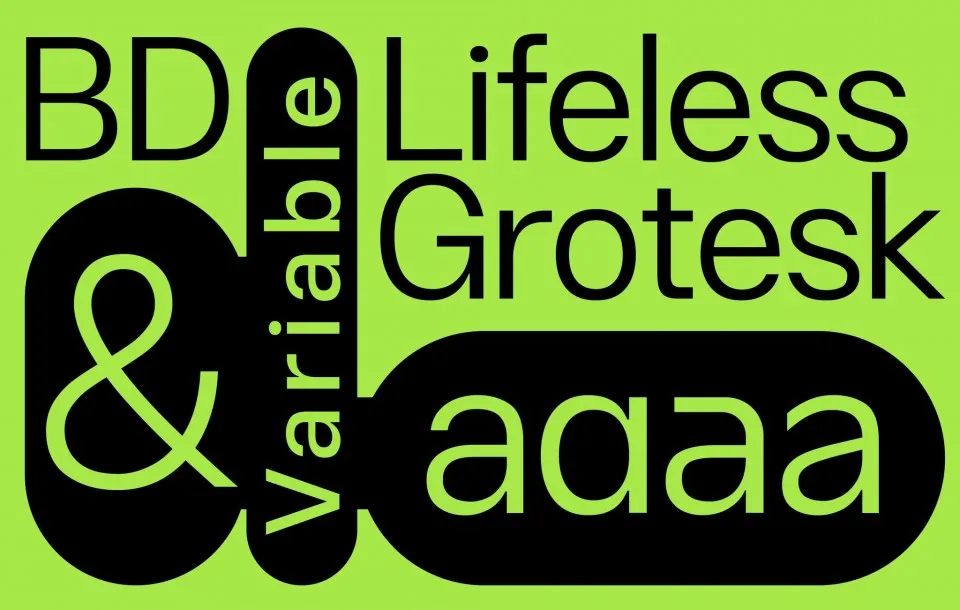 Giao diện chọn font tiếng Việt cho thiết kế đồ họa
Ba Phương Pháp Cài Đặt Font Chữ Chính Thức Trên Windows 11
Windows 11 cung cấp ba phương pháp chính để bạn thực hiện cách cài font vào máy tính, mỗi phương pháp có ưu điểm riêng.
Phương Pháp 1: Cài Đặt Nhanh (Right-Click Install)
Đây là phương pháp nhanh chóng và phổ biến nhất, đặc biệt khi bạn chỉ cần cài đặt một vài font riêng lẻ.
Các bước thực hiện chi tiết:
- Định vị tệp tin font: Mở thư mục chứa các tệp .ttf hoặc .otf bạn vừa giải nén.
- Chọn font: Chọn một hoặc nhiều tệp tin font (sử dụng Ctrl + click để chọn nhiều tệp).
- Kích hoạt menu ngữ cảnh: Nhấp chuột phải vào các tệp tin đã chọn.
- Lệnh cài đặt: Trong menu ngữ cảnh hiện ra, bạn sẽ thấy hai tùy chọn quan trọng:
- Install: Cài đặt font cho người dùng hiện tại.
- Install for all users: Cài đặt font cho tất cả người dùng trên máy tính. Đây là tùy chọn được khuyến nghị nếu máy tính có nhiều tài khoản sử dụng.
- Xác nhận: Nhấp vào tùy chọn “Install for all users”. Windows 11 sẽ tự động sao chép các tệp font vào thư mục hệ thống và đăng ký chúng vào registry. Nếu font đã tồn tại, hệ thống sẽ hỏi bạn có muốn ghi đè lên phiên bản cũ hay không.
- Chờ đợi: Quá trình cài đặt thường diễn ra rất nhanh. Sau khi hoàn tất, font sẽ sẵn sàng để sử dụng trong các ứng dụng.
Ưu điểm của phương pháp này là tốc độ và sự tiện lợi.
Phương Pháp 2: Qua Control Panel (Kéo và Thả)
Mặc dù Windows 11 đã chuyển hầu hết cài đặt sang ứng dụng Settings mới, Control Panel vẫn giữ lại khả năng quản lý font truyền thống, vốn rất mạnh mẽ trong việc xem trước và kiểm soát tập trung.
- Mở Control Panel: Nhập “Control Panel” vào thanh tìm kiếm Windows và mở ứng dụng.
- Điều hướng: Chuyển chế độ xem thành “Large icons” hoặc “Small icons”. Tìm và chọn “Fonts”.
- Môi trường quản lý Font: Thư mục Fonts (C:WindowsFonts) sẽ mở ra, hiển thị tất cả các font đã được cài đặt trên hệ thống.
- Kéo và thả (Drag and Drop): Cách cài đặt bằng Control Panel hiệu quả nhất là kéo các tệp tin .ttf hoặc .otf từ thư mục nguồn của bạn và thả chúng trực tiếp vào cửa sổ thư mục Fonts.
- Xác nhận cài đặt: Windows 11 sẽ tự động nhận diện hành động kéo thả là lệnh cài đặt và tiến hành quá trình đăng ký font.
Lợi ích của việc sử dụng Control Panel là bạn có thể kiểm tra trực quan, phát hiện lỗi tốt hơn và quản lý font tập trung.
Phương Pháp 3: Sử Dụng Ứng Dụng Cài Đặt Font Mặc Định của Windows 11 (Settings App)
Windows 11 giới thiệu giao diện quản lý font hiện đại hơn thông qua ứng dụng Settings.
- Mở Settings: Nhấn tổ hợp phím Windows + I.
- Điều hướng: Đi tới “Personalization” (Cá nhân hóa), sau đó chọn “Fonts”.
- Khu vực cài đặt: Ở phía trên cùng của trang Fonts, bạn sẽ thấy một khu vực được đánh dấu là “Drag and drop to install” (Kéo và thả để cài đặt).
- Thực hiện: Kéo các tệp font Việt Hóa (.ttf, .otf) từ thư mục của bạn và thả vào khu vực này.
Giao diện Settings cho phép bạn xem trước font với một đoạn văn bản mẫu (bạn có thể nhập văn bản tiếng Việt mẫu để kiểm tra ngay lập tức), xem thông tin chi tiết và thậm chí “tắt” (disable) một font mà không cần gỡ bỏ hoàn toàn. Tính năng này giúp giảm tải cho hệ thống mà không làm mất tệp font gốc.
 Xem trước font tiếng Việt NGT Vina Sans Regular trên Windows 11
Quản Lý và Tối Ưu Font Sau Cài Đặt
Việc cài đặt chỉ là bước khởi đầu. Để sử dụng font Việt Hóa một cách hiệu quả, bạn cần biết cách xác minh và quản lý chúng.
Xác Minh Font Chữ Đã Cài Đặt Thành Công
Sau khi hoàn tất việc cách cài font vào máy tính bằng bất kỳ phương pháp nào, bạn cần kiểm tra chắc chắn rằng font đã hoạt động đúng.
- Kiểm tra trong Settings/Control Panel: Đảm bảo font mới đã xuất hiện trong danh sách hệ thống.
- Kiểm tra trong ứng dụng văn phòng: Mở Microsoft Word hoặc Excel. Tạo một tài liệu mới. Trong danh sách lựa chọn font, tìm kiếm tên font Việt Hóa bạn vừa cài đặt.
- Gõ thử nghiệm: Quan trọng nhất là gõ một đoạn văn bản tiếng Việt có đầy đủ dấu (ví dụ: “Phở cuốn Hà Nội rất ngon”) bằng cách sử dụng bộ gõ (Unikey hoặc EVKey) đã được kích hoạt.
Xử Lý Xung Đột và Trùng Lặp Font
Việc cài đặt nhiều phiên bản của cùng một font, hoặc các font có tên gần giống nhau, có thể gây ra xung đột hệ thống.
- Vấn đề trùng lặp: Nếu bạn cài đặt một font đã tồn tại, Windows 11 sẽ cảnh báo. Bạn nên chọn “No” nếu không chắc chắn về phiên bản nào tốt hơn. Nếu bạn cần cài đặt phiên bản mới, hãy gỡ bỏ phiên bản cũ trước.
- Xung đột tên: Đôi khi, hai font khác nhau có thể sử dụng cùng một tên nội bộ trong metadata. Xung đột này có thể khiến một trong hai font bị ẩn hoặc gây ra lỗi hiển thị ngẫu nhiên. Để xử lý, bạn có thể sử dụng công cụ quản lý font chuyên nghiệp (ví dụ: NexusFont, Adobe Fonts) để kiểm tra metadata và sửa đổi tên font nội bộ (chỉ dành cho người dùng nâng cao).
Gỡ Bỏ Font Không Cần Thiết
Việc giữ quá nhiều font không chỉ làm chậm các ứng dụng đồ họa mà còn làm rối danh sách font của bạn.
Các bước gỡ bỏ:
- Truy cập Settings: Mở Settings -> Personalization -> Fonts.
- Tìm kiếm Font: Tìm font bạn muốn gỡ bỏ bằng cách sử dụng thanh tìm kiếm hoặc cuộn danh sách.
- Gỡ bỏ: Nhấp vào tên font. Trên trang chi tiết của font đó, nhấp vào nút “Uninstall” (Gỡ cài đặt).
- Xác nhận: Xác nhận rằng bạn muốn xóa font khỏi hệ thống.
Lưu ý: Bạn không thể gỡ bỏ các font mặc định của hệ thống Windows 11 (System Fonts), ví dụ như Segoe UI.
Khắc Phục Sự Cố Phổ Biến Với Font Tiếng Việt
Các font Việt Hóa, đặc biệt là các font phi Unicode, thường mang lại nhiều thách thức hơn trong việc hiển thị so với font Unicode chuẩn.
Lỗi Hiển Thị Font (Ô Vuông, Ký Tự Lạ)
Lỗi phổ biến nhất khi làm việc với font Việt Hóa là lỗi hiển thị không đúng ký tự, thường là các ô vuông, dấu chấm hỏi, hoặc các ký tự Latin không liên quan.
Các nguyên nhân chính và cách xử lý:
- Thiếu ký tự: Font bạn đang sử dụng có thể không được Việt hóa đầy đủ, thiếu các glyphs cho một số ký tự tiếng Việt nhất định (ví dụ: chữ “Đ” viết hoa).
- Xử lý: Kiểm tra lại nguồn font và tìm kiếm phiên bản Việt hóa đầy đủ hơn.
- Lỗi bộ gõ/Bộ mã không khớp: Đây là nguyên nhân hàng đầu nếu bạn đang sử dụng font TCVN3 hoặc VNI.
- Xử lý: Đảm bảo rằng bạn đã chọn đúng bộ mã (Encoding) trong Unikey (ví dụ: nếu dùng VNI-Times, Unikey phải chọn VNI Windows; nếu dùng .VnTime, Unikey phải chọn TCVN3).
Tương Thích Bộ Mã (Encoding Conflict)
Khi mở một tài liệu cũ được tạo bằng bộ mã phi Unicode trên Windows 11, bạn sẽ thấy lỗi font nếu không cấu hình đúng.
Các bước kiểm tra chéo:
- Nhận dạng font: Đầu tiên, xác định font đang được sử dụng trong tài liệu (ví dụ: .VnTime).
- Xác định bộ mã yêu cầu: Dựa trên tên font, xác định bộ mã cần thiết (ví dụ: .VnTime cần TCVN3).
- Cấu hình bộ gõ (Nếu cần chỉnh sửa): Nếu bạn cần sửa hoặc nhập thêm văn bản, hãy mở Unikey/EVKey, chuyển bộ mã sang TCVN3. Khi gõ xong, đảm bảo rằng font đã được chọn trong tài liệu là .VnTime.
- Chuyển đổi (Nếu cần hiện đại hóa): Nếu bạn muốn chuyển tài liệu sang chuẩn Unicode, bạn cần sử dụng chức năng chuyển mã tích hợp trong Unikey (ví dụ: Chuyển từ TCVN3 sang Unicode). Sau khi chuyển mã, font sẽ được đổi sang font Unicode tương ứng (ví dụ: Times New Roman).
Ảnh Hưởng Đến Hiệu Suất Hệ Thống
Mặc dù Windows 11 có khả năng quản lý tốt hàng ngàn font, việc cài đặt quá nhiều font có thể gây ra hiện tượng:
- Khởi động chậm: Hệ thống cần tải và kiểm tra thông tin của tất cả các font khi khởi động.
- Ứng dụng đồ họa chậm: Các ứng dụng như Adobe Illustrator hoặc Microsoft Publisher phải tải toàn bộ danh sách font khi khởi động, làm tăng thời gian chờ đợi.
Cách giảm thiểu ảnh hưởng:
- Chỉ cài đặt những font cần thiết cho công việc hiện tại.
- Sử dụng phần mềm quản lý font bên ngoài để kích hoạt/vô hiệu hóa font theo yêu cầu (font on demand). Các công cụ này chỉ cho phép hệ thống “nhìn thấy” các font mà bạn đang dùng, giữ cho danh sách hệ thống được gọn gàng.
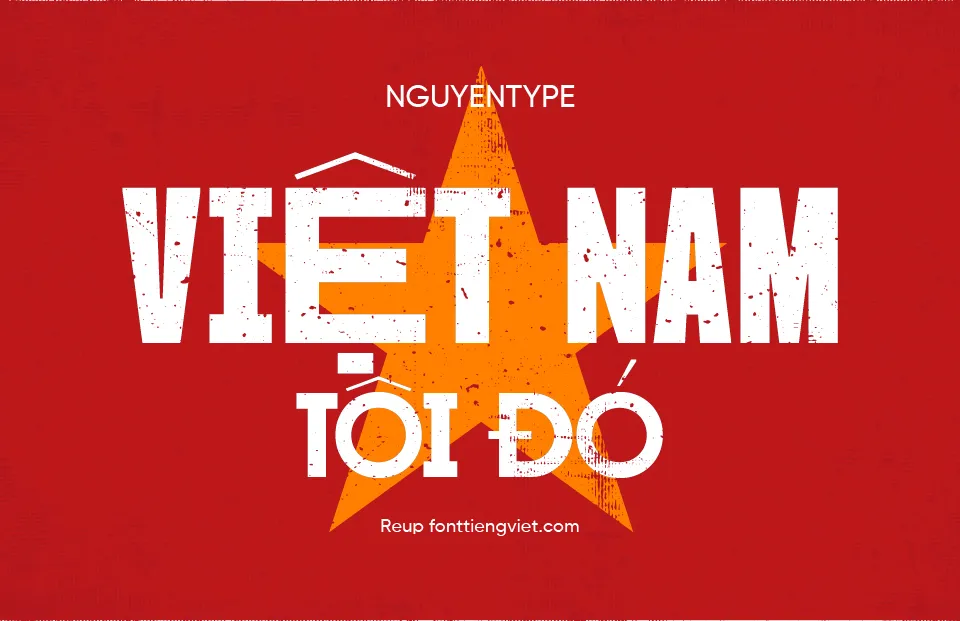
 Font tiếng Việt Độc Lập Đặng Anh Khoa hỗ trợ ký tự đặc biệt
Thực Tiễn Tốt Nhất và Bảo Mật Khi Sử Dụng Font Việt Hóa
Việc sử dụng font chữ không chỉ là vấn đề kỹ thuật mà còn liên quan đến đạo đức nghề nghiệp và pháp luật.
Bản Quyền Font Chữ và Sử Dụng Thương Mại
Khi sử dụng font Việt Hóa cho mục đích thiết kế, đặc biệt là các dự án thương mại (logo, quảng cáo, sản phẩm in ấn), bạn phải tuân thủ nghiêm ngặt các điều khoản bản quyền.
- Font Miễn phí (Freeware): Thường chỉ cho phép sử dụng cá nhân, phi thương mại. Luôn kiểm tra giấy phép kèm theo tệp font (thường là tệp readme.txt).
- Font Tự do (Open Source/OFL): Các font được phát hành theo Giấy phép Font Mở (OFL) thường cho phép sử dụng và phân phối miễn phí, kể cả cho mục đích thương mại, miễn là bạn không bán lại chính font đó. Google Fonts là nguồn tốt nhất cho các font OFL đã được Việt hóa.
- Font Thương mại (Commercial): Yêu cầu phải mua giấy phép sử dụng. Việc sử dụng font thương mại mà không có giấy phép có thể dẫn đến kiện tụng và phạt tiền.
Hãy luôn giữ tệp tin giấy phép và hóa đơn mua font trong hồ sơ dự án của bạn để đảm bảo tuân thủ khi thực hiện cách cài font vào máy tính cho mục đích chuyên nghiệp.
Lựa Chọn Font Việt Hóa Chất Lượng Cao cho Thiết Kế Đồ Họa
Đối với các nhà thiết kế chuyên nghiệp, chất lượng font là yếu tố quyết định.
Các tiêu chí đánh giá font Việt Hóa chất lượng cao:
- Hỗ trợ Unicode đầy đủ: Đảm bảo font không phụ thuộc vào các bộ mã cũ và tương thích tuyệt đối với Windows 11.
- Chất lượng Kerning (điều chỉnh khoảng cách): Font chuyên nghiệp có các bảng kerning được tối ưu để khoảng cách giữa các cặp ký tự luôn cân đối.
- Hỗ trợ Ligature (nối chữ): Các font chữ script hoặc thư pháp chất lượng cao thường có tính năng nối chữ tự động, giúp văn bản trông liền mạch và tự nhiên hơn.
- Nhiều Weights và Styles: Một bộ font hoàn chỉnh nên có nhiều trọng lượng (Light, Regular, Bold, Black) và kiểu dáng (Italic, Condensed) để đáp ứng mọi nhu cầu thiết kế.
Bảo Trì Định Kỳ Thư Viện Font
Để duy trì hiệu suất tối ưu của Windows 11 và các ứng dụng thiết kế, việc bảo trì thư viện font là cần thiết:
- Thường xuyên rà soát và gỡ bỏ các font đã lâu không sử dụng hoặc không còn cần thiết cho dự án hiện tại.
- Tạo bản sao lưu (backup) của các font đã mua hoặc các font quý hiếm vào một ổ đĩa ngoài hoặc dịch vụ lưu trữ đám mây. Điều này đề phòng trường hợp font bị xóa nhầm hoặc hệ thống bị lỗi.
- Định kỳ xóa bộ nhớ đệm font (font cache) nếu bạn gặp phải các lỗi hiển thị hoặc hiệu suất kém, đặc biệt sau khi bạn hoàn thành cách cài font vào máy tính một lượng lớn font mới.
- Cập nhật phiên bản font: Nếu nhà thiết kế phát hành bản cập nhật cho font (thường là để sửa lỗi hiển thị hoặc thêm các glyphs mới), hãy đảm bảo rằng bạn đã gỡ bỏ phiên bản cũ trước khi cài đặt phiên bản mới nhất để tránh xung đột hệ thống.
Quá trình cách cài font vào máy tính Windows 11 về mặt kỹ thuật khá đơn giản với ba phương pháp chính. Tuy nhiên, việc đảm bảo tương thích với các bộ mã cũ và quản lý số lượng font để duy trì hiệu suất hệ thống mới là những thách thức đòi hỏi sự hiểu biết chuyên sâu về quản lý tài nguyên font của hệ điều hành.
Ngày Cập Nhật 29/03/2026 by Trong Hoang

Chào các bạn, mình là Trọng Hoàng, tác giả của blog maytinhvn.net. Mình là một full-stack developer kiêm writer, blogger, Youtuber và đủ thứ công nghệ khác nữa.