Việc quản lý thời gian và duy trì sự tập trung trên máy tính ngày càng trở nên khó khăn khi nền tảng YouTube liên tục đề xuất các video hấp dẫn. Nếu bạn đang tìm kiếm cách chặn youtube trên máy tính để tăng năng suất làm việc, kiểm soát trẻ em truy cập nội dung không phù hợp, hoặc đơn giản là tạo ra một môi trường làm việc không bị phân tâm, bài viết này sẽ cung cấp giải pháp. Chúng ta sẽ đi sâu vào các kỹ thuật từ cơ bản đến nâng cao, bao gồm sử dụng file Hosts, tiện ích mở rộng trình duyệt, và tường lửa hệ thống để kiểm soát truy cập YouTube một cách triệt để.
Tại Sao Cần Chặn YouTube Trên Máy Tính? (Kiểm Soát Môi Trường Kỹ Thuật Số)
Nhiều người dùng, đặc biệt là trong môi trường văn phòng hoặc gia đình, cần các biện pháp cứng rắn để hạn chế việc truy cập YouTube. Việc này không chỉ giúp giảm thiểu sự mất tập trung mà còn đóng vai trò quan trọng trong bảo mật và quản lý mạng.
Tăng Năng Suất Làm Việc
YouTube là một công cụ gây xao nhãng hàng đầu, phá vỡ luồng công việc (flow state) chỉ trong vài phút. Khi chặn YouTube, bạn loại bỏ cám dỗ dễ thấy nhất. Điều này buộc người dùng tập trung hoàn toàn vào các nhiệm vụ cần thiết. Hiệu quả công việc sẽ được cải thiện rõ rệt, đặc biệt đối với những người làm việc tại nhà hoặc cần sự tập trung cao độ.
Bảo Vệ Trẻ Em Khỏi Nội Dung Không Phù Hợp
Việc kiểm soát trẻ em khi sử dụng máy tính là ưu tiên hàng đầu của nhiều phụ huynh. Mặc dù YouTube Kids tồn tại, trẻ em vẫn có thể vô tình truy cập vào nội dung không phù hợp trên YouTube chính. Áp dụng các phương pháp chặn toàn bộ hoặc chặn theo từ khóa giúp xây dựng một rào cản an toàn hơn trên thiết bị.
Quản Lý Băng Thông Mạng
Trong môi trường văn phòng nhỏ hoặc mạng gia đình có băng thông giới hạn, việc nhiều thiết bị cùng lúc xem video chất lượng cao trên YouTube có thể làm nghẽn mạng. Việc chặn YouTube hoặc giới hạn truy cập thông qua cài đặt mạng giúp phân bổ tài nguyên hợp lý. Điều này đảm bảo các hoạt động quan trọng như hội nghị trực tuyến hay truyền dữ liệu không bị gián đoạn.
Phương Pháp 1: Chặn Hoàn Toàn YouTube Bằng File Hosts (Kỹ Thuật Chuyên Sâu)
Chỉnh sửa file Hosts là phương pháp chặn trang web ở cấp độ hệ điều hành. Khi người dùng cố gắng truy cập YouTube, máy tính sẽ được hướng dẫn đến một địa chỉ IP sai (thường là 127.0.0.1 – localhost), khiến trang web không thể tải. Đây là một giải pháp mạnh mẽ, khó bị người dùng thông thường gỡ bỏ.
Cơ Chế Hoạt Động của File Hosts
File Hosts là một tập tin văn bản thuần túy được hệ điều hành sử dụng để ánh xạ tên miền (ví dụ: youtube.com) thành địa chỉ IP. Tập tin này được ưu tiên hơn so với máy chủ DNS ngoài. Bằng cách định tuyến lại tên miền YouTube đến IP cục bộ (127.0.0.1), chúng ta tạo ra một vòng lặp, ngăn chặn việc kết nối ra ngoài.
Chỉnh Sửa File Hosts Trên Windows
Thao tác này đòi hỏi quyền quản trị (Administrator) vì file Hosts nằm trong thư mục hệ thống quan trọng. Việc chỉnh sửa không đúng cách có thể ảnh hưởng đến khả năng truy cập mạng của máy tính.
Bước 1: Mở File Hosts với quyền Quản trị
Truy cập Start Menu và tìm “Notepad”. Nhấp chuột phải vào Notepad và chọn “Run as administrator” (Chạy với quyền quản trị). Điều này đảm bảo bạn có quyền lưu lại các thay đổi.
Bước 2: Tìm và Mở File Hosts
Trong Notepad, chọn File > Open (Ctrl + O). Điều hướng đến đường dẫn sau: C:WindowsSystem32driversetc. Trong hộp thoại Open, thay đổi loại tập tin từ “Text Documents (.txt)” sang “All Files (.)”. Chọn và mở tập tin có tên hosts (không có phần mở rộng).
Bước 3: Thêm Địa chỉ Chặn
Cuộn xuống cuối tập tin. Thêm các dòng sau vào cuối cùng của tài liệu:
127.0.0.1 youtube.com
127.0.0.1 www.youtube.com
Đảm bảo mỗi địa chỉ IP và tên miền cách nhau bằng ít nhất một dấu cách. Sau khi thêm, lưu lại tập tin Hosts (File > Save). YouTube sẽ ngay lập tức bị chặn trên trình duyệt của máy tính đó.
Cách Hoàn Tác và Lưu Ý
Để hoàn tác, bạn chỉ cần mở lại file Hosts với quyền quản trị và xóa các dòng đã thêm. Phương pháp này chỉ áp dụng cho máy tính cục bộ. Nó không ảnh hưởng đến các thiết bị khác trong mạng gia đình.
Phương Pháp 2: Chặn Tạm Thời Bằng Tiện Ích Trình Duyệt
Sử dụng tiện ích mở rộng (Extensions) là giải pháp linh hoạt, phù hợp cho người dùng muốn chặn YouTube trong các khoảng thời gian nhất định hoặc chỉ muốn chặn các kênh cụ thể. Phương pháp này dễ cài đặt và quản lý hơn so với việc chỉnh sửa file Hosts.
Sử Dụng Tiện Ích Video Blocker
Video Blocker là một tiện ích phổ biến, chuyên dụng để chặn nội dung và kênh trên YouTube. Nó hoạt động trực tiếp trên giao diện trình duyệt, loại bỏ các đề xuất video không mong muốn.
Hướng dẫn Cài Đặt Tiện Ích
Bước 1: Cài đặt tiện ích Video Blocker vào trình duyệt Chrome hoặc các trình duyệt dựa trên Chromium.
Bước 2: Khi có thông báo xác nhận, nhấn “Thêm tiện ích” để hoàn tất việc cài đặt.
Bước 3: Sau khi cài đặt thành công, biểu tượng tiện ích sẽ xuất hiện trên thanh công cụ của trình duyệt.
 Biểu tượng (icon) tiện ích Video Blocker đã được cài đặt thành công trên thanh công cụ trình duyệt
Chặn Kênh Trực Tiếp
Sau khi cài đặt, bạn có thể chặn kênh YouTube một cách nhanh chóng qua menu ngữ cảnh.
Truy cập YouTube, tìm đến video hoặc kênh muốn chặn. Bấm chuột phải vào tên kênh và chọn tùy chọn “Block videos from this channel”. Tiện ích sẽ ghi nhận kênh này vào danh sách cấm và ẩn tất cả nội dung từ kênh đó trên trang chủ, kết quả tìm kiếm, và đề xuất.
Chặn Theo Từ Khóa và Quản Lý Danh Sách Chặn
Video Blocker còn cho phép chặn nội dung theo từ khóa, giúp kiểm soát phạm vi rộng hơn.
Bước 1: Nhấn vào biểu tượng tiện ích Video Blocker trên thanh công cụ.
Bước 2: Trong giao diện cấu hình, bạn có thể nhập từ khóa hoặc tên kênh vào ô tìm kiếm. Chọn một trong ba tùy chọn quan trọng sau:
- Channels: Nhập chính xác tên kênh YouTube mà bạn muốn chặn hoàn toàn.
- Keywords: Chặn tất cả video có chứa từ khóa này trong tiêu đề, thẻ (tag), hoặc mô tả. Đây là cách hiệu quả để lọc bỏ các nội dung gây phân tâm theo chủ đề.
- Wildcard: Sử dụng ký tự đại diện (ví dụ:
Gaming) để chặn các kênh có tên bắt đầu bằng từ khóa đó.
Nhấn “Add” để thêm vào danh sách chặn.
Bước 3: Để xem lại danh sách bị chặn, bấm vào mục “Blocklist”. Bạn có thể xóa một mục bằng cách nhấn “Delete” bên cạnh.
Tiện Ích Quản Lý Thời Gian Khác
Nếu mục tiêu là chặn toàn bộ trang web YouTube trong giờ làm việc, các tiện ích quản lý thời gian như StayFocusd hoặc Cold Turkey Blocker sẽ là lựa chọn tối ưu. Chúng cho phép thiết lập thời gian biểu cụ thể, ví dụ: chặn từ 9 giờ sáng đến 5 giờ chiều, và không thể bị tắt một cách dễ dàng.
Phương Pháp 3: Chặn Bằng Cài Đặt Tường Lửa Hoặc Router (Cấp Độ Mạng)
Hai phương pháp này đòi hỏi kiến thức kỹ thuật cao hơn nhưng mang lại khả năng kiểm soát mạnh mẽ ở cấp độ mạng. Chặn qua tường lửa chỉ áp dụng cho máy tính đang cấu hình, còn chặn qua router sẽ áp dụng cho tất cả thiết bị kết nối.
Chặn YouTube Qua Windows Defender Firewall
Tường lửa (Firewall) của Windows cho phép bạn chặn một ứng dụng hoặc một địa chỉ IP cụ thể không được phép truy cập Internet.
Bước 1: Mở Windows Defender Firewall
Truy cập Control Panel > System and Security > Windows Defender Firewall. Chọn “Advanced settings” (Cài đặt nâng cao).
Bước 2: Thiết lập Rule Outbound
Trong cửa sổ Advanced Settings, chọn “Outbound Rules” (Quy tắc đi). Nhấp chuột phải và chọn “New Rule…” (Quy tắc mới).
Bước 3: Chọn Chặn Theo Địa Chỉ IP
Chọn loại Rule là “Custom” (Tùy chỉnh). Trong phần “Protocol and Ports,” giữ nguyên các thiết lập. Trong phần “Scope” (Phạm vi), chọn “These IP addresses” (Các địa chỉ IP này) dưới mục “Which remote IP addresses does this rule apply to?”.
Bạn cần phải tìm dải IP mà YouTube sử dụng (điều này thay đổi liên tục, nhưng thường là các dải IP thuộc sở hữu của Google). Thao tác này phức tạp và không ổn định bằng việc sử dụng file Hosts.
Lưu ý: Phương pháp này phức tạp và không được khuyến nghị cho người dùng thông thường vì dải IP của YouTube thay đổi liên tục, dễ gây gián đoạn các dịch vụ Google khác.
Chặn Bằng Cài Đặt Router và DNS
Đối với việc chặn toàn bộ mạng gia đình, cấu hình Router là hiệu quả nhất.
1. Sử dụng Tính năng Kiểm Soát Phụ Huynh trên Router
Đăng nhập vào giao diện quản trị của Router (thường là 192.168.1.1 hoặc 192.168.0.1). Tìm kiếm mục “Parental Control” (Kiểm soát phụ huynh) hoặc “Access Restriction” (Hạn chế truy cập). Nhập tên miền youtube.com vào danh sách cấm. Phương pháp này chặn truy cập từ mọi thiết bị, bao gồm máy tính, điện thoại, và máy tính bảng.
2. Thay đổi DNS (Domain Name System)
Cấu hình DNS trên máy tính hoặc router sang các dịch vụ lọc nội dung như OpenDNS Family Shield. Các DNS này tự động lọc và chặn các trang web có nội dung không an toàn hoặc thuộc danh mục truyền thông xã hội theo yêu cầu của người dùng. Đây là cách hiệu quả để kiểm soát trẻ em mà không cần cài đặt phần mềm cục bộ.
Phương Pháp 4: Chặn Người Dùng và Kênh Cụ Thể (Thao Tác Trong Nền Tảng)
Nếu mục đích của bạn là ngăn chặn một cá nhân cụ thể tương tác (bình luận, nhắn tin) với kênh của bạn, bạn cần sử dụng tính năng chặn người dùng có sẵn của YouTube.
Chặn Kênh Thủ Công Trên Máy Tính
Khi bạn chặn một người dùng trên YouTube, họ sẽ không thể bình luận về các video hoặc kênh của bạn. Họ cũng sẽ không thể gửi tin nhắn cá nhân. Đây là biện pháp bảo vệ sự riêng tư và tránh bị quấy rối.
Bước 1: Truy cập Kênh Người Dùng
Mở trang kênh của người mà bạn muốn chặn trên YouTube. Bạn có thể nhấp vào tên của họ khi nó xuất hiện trong phần bình luận hoặc tìm kiếm tên kênh.
Bước 2: Tìm Tùy Chọn Chặn
Trong trang kênh của họ, nhấp vào mục “Giới thiệu” (About). Tìm kiếm và nhấn vào biểu tượng hình lá cờ nằm ở góc trên.
Bước 3: Xác Nhận Chặn
Trong các tùy chọn hiện ra, chọn “Chặn người dùng” (Block user). Một hộp thoại xác nhận sẽ xuất hiện, nhấn “Gửi” (Submit) để hoàn tất.
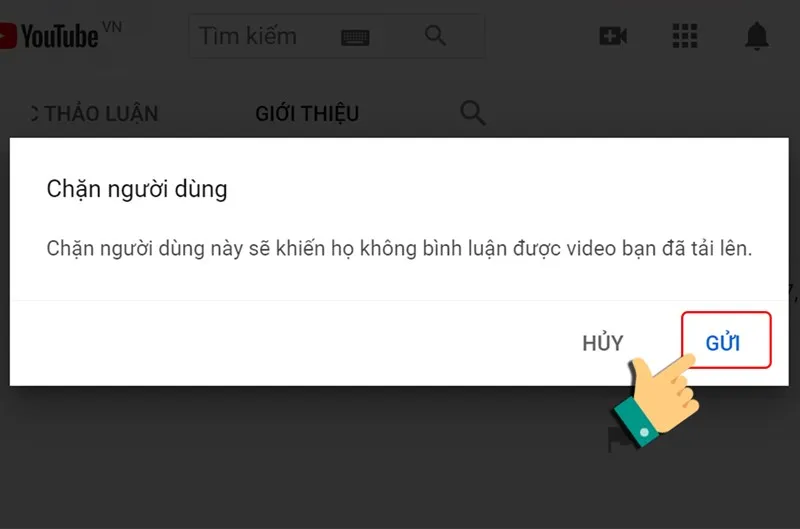 Hộp thoại xác nhận chặn người dùng và nhấn nút Gửi (Submit) để hoàn tất thao tác cách chặn youtube trên máy tính
Chặn Người Dùng Trên Thiết Bị Di Động
Mặc dù trọng tâm là máy tính, người dùng thường cần biết cách thực hiện việc này trên điện thoại để đồng bộ quản lý. Thao tác này tương tự và đơn giản trên ứng dụng di động.
Bước 1: Tìm kiếm và mở kênh muốn chặn trên ứng dụng YouTube.
Bước 2: Vào phần “Giới thiệu” của kênh và chọn biểu tượng ba chấm ở góc trên bên phải.
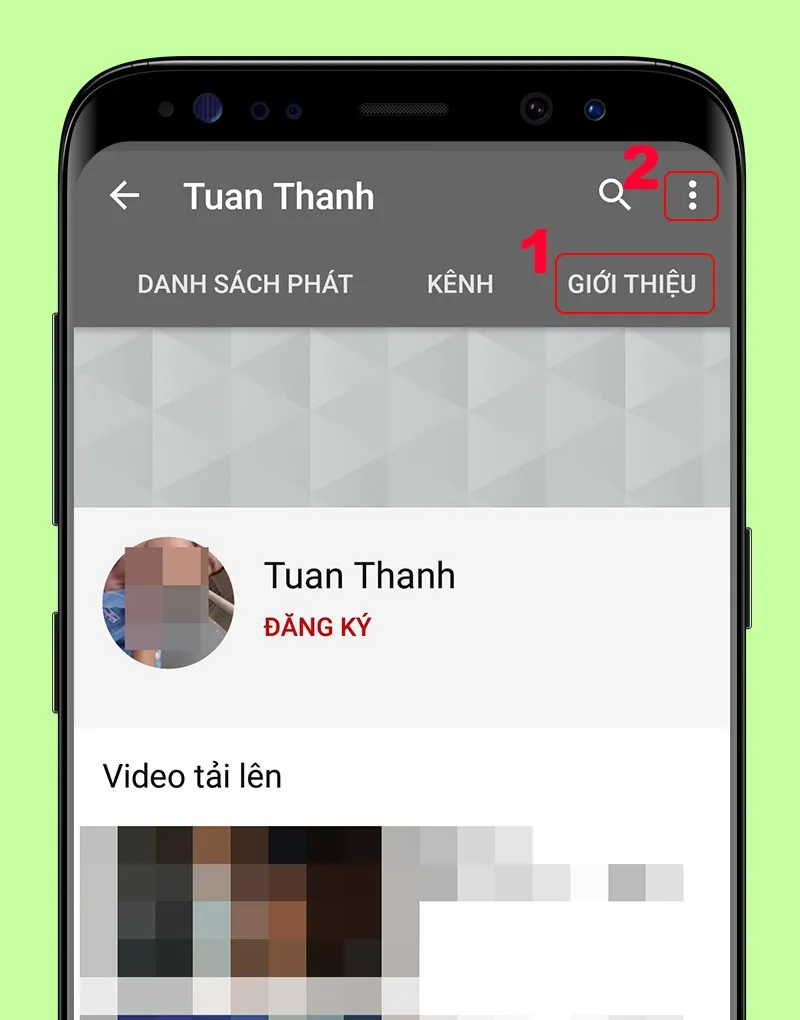 Thao tác mở mục Giới thiệu và chọn biểu tượng ba chấm trên ứng dụng YouTube di động
Bước 3: Chọn “Chặn người dùng”.
Bước 4: Nhấn “Chặn” để xác nhận.
Phương Pháp 5: Sử Dụng Phần Mềm Kiểm Soát Phụ Huynh/Bên Thứ Ba
Phần mềm bên thứ ba cung cấp giải pháp toàn diện cho việc kiểm soát máy tính, bao gồm cả chặn YouTube, theo dõi hoạt động, và đặt giới hạn thời gian sử dụng. Các phần mềm này thường được thiết kế để khó bị gỡ bỏ bởi người dùng không có mật khẩu.
Phần Mềm Chuyên Dụng
Các công cụ như Qustodio, Net Nanny, hoặc Kaspersky Safe Kids cung cấp một hệ thống quản lý tập trung. Bạn có thể:
- Chặn hoàn toàn tên miền
youtube.comtrên nhiều trình duyệt khác nhau. - Thiết lập lịch sử dụng Internet.
- Nhận báo cáo chi tiết về các nỗ lực truy cập vào các trang web bị chặn.
Ưu điểm của các phần mềm này là khả năng khóa cấu hình, ngăn chặn việc người dùng (đặc biệt là trẻ em) tự ý thay đổi cài đặt hệ thống hoặc gỡ bỏ tiện ích trình duyệt.
Ưu và Nhược Điểm của Phần Mềm Bên Thứ Ba
Ưu điểm:
- Tính năng toàn diện, bao gồm cả chặn truy cập, quản lý thời gian, và báo cáo hoạt động.
- Khó bị vượt qua (khóa bằng mật khẩu quản trị).
- Thường cung cấp hỗ trợ đa nền tảng (Windows, macOS, Mobile).
Nhược điểm:
- Chi phí sử dụng (thường là dịch vụ trả phí hàng tháng/năm).
- Có thể gây nặng hệ thống hoặc xung đột với một số phần mềm bảo mật khác.
- Đôi khi việc chặn quá mạnh có thể gây ảnh hưởng đến các dịch vụ khác của Google.
Tổng Kết Các Kỹ Thuật Chặn YouTube Trên Máy Tính
cách chặn youtube trên máy tính có nhiều phương pháp khác nhau, từ thủ công đơn giản đến can thiệp sâu vào hệ thống. Đối với người dùng cần tăng năng suất làm việc tạm thời, tiện ích mở rộng như Video Blocker là lựa chọn linh hoạt nhất. Nếu bạn cần một giải pháp cố định và mạnh mẽ để ngăn chặn mọi truy cập, việc chỉnh sửa file Hosts là phương án hiệu quả nhất ở cấp độ máy tính cá nhân. Trong các môi trường yêu cầu kiểm soát mạng diện rộng hoặc cần giám sát con cái, cài đặt DNS hoặc sử dụng phần mềm kiểm soát phụ huynh sẽ mang lại sự quản lý toàn diện. Việc lựa chọn phương pháp phù hợp phụ thuộc vào mục tiêu cụ thể và mức độ kiểm soát mà bạn mong muốn áp dụng.
Ngày Cập Nhật 26/11/2025 by Trong Hoang

Chào các bạn, mình là Trọng Hoàng, tác giả của blog maytinhvn.net. Mình là một full-stack developer kiêm writer, blogger, Youtuber và đủ thứ công nghệ khác nữa.