Việc dành hàng giờ trước màn hình máy tính, điện thoại hoặc máy tính bảng đã trở thành một phần không thể thiếu của cuộc sống hiện đại. Tuy nhiên, sự tiếp xúc liên tục này gây ra nhiều rủi ro nghiêm trọng đối với sức khỏe thị lực và nhịp sinh học, đặc biệt là từ phổ ánh sáng xanh có năng lượng cao. Nắm vững cách làm giảm ánh sáng màn hình máy tính là chìa khóa để bảo vệ đôi mắt khỏi những tác động tiêu cực, cải thiện giấc ngủ, và nâng cao hiệu suất làm việc. Bài viết này sẽ cung cấp hướng dẫn chi tiết về các giải pháp kỹ thuật, điều chỉnh cài đặt hiển thị, và thay đổi thói quen theo nguyên tắc 20-20-20 nhằm tối ưu hóa trải nghiệm sử dụng máy tính, bảo đảm một giải pháp bảo vệ mắt toàn diện và áp dụng các nguyên tắc công thái học phù hợp.
Tại Sao Việc Điều Chỉnh Độ Sáng Màn Hình Máy Tính Lại Quan Trọng?
Ánh sáng là yếu tố thiết yếu nhưng cũng là con dao hai lưỡi khi tiếp xúc lâu dài qua màn hình kỹ thuật số. Hiểu rõ cơ chế tác động của ánh sáng màn hình là bước đầu tiên để áp dụng cách làm giảm ánh sáng màn hình máy tính hiệu quả nhất. Màn hình máy tính phát ra một lượng lớn ánh sáng trong phổ nhìn thấy, trong đó, ánh sáng xanh (có bước sóng ngắn từ 400 đến 500 nanomet) mang năng lượng cao nhất.
Hiểu Rõ Về Phổ Ánh Sáng Xanh Và Tác Động Đến Võng Mạc
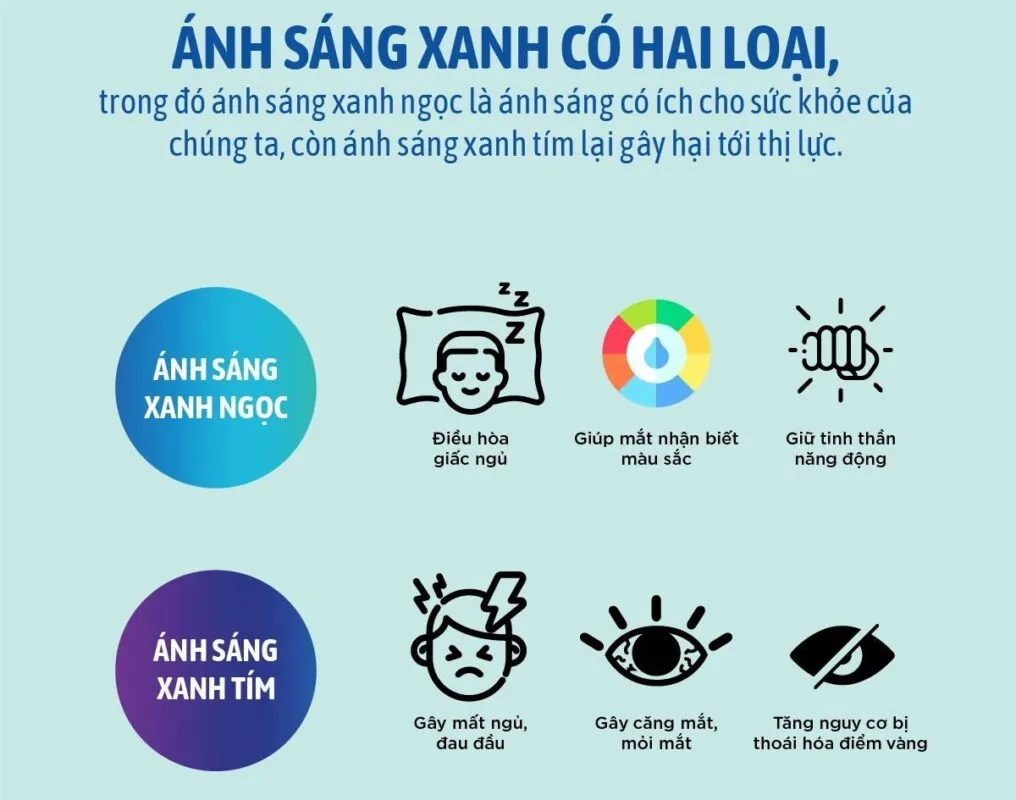
Ánh sáng xanh có khả năng đâm xuyên qua giác mạc và thủy tinh thể, đi thẳng đến võng mạc nằm sâu trong đáy mắt. Khác với tia UV, ánh sáng xanh là một phần của ánh sáng nhìn thấy, nhưng năng lượng của nó có thể gây tổn thương tế bào nhạy cảm ánh sáng (tế bào thị giác) trên võng mạc. Tổn thương này được gọi là stress oxy hóa.
Những tổn thương do ánh sáng xanh gây ra thường không biểu hiện ngay lập tức mà tích lũy dần theo thời gian. Sự tích tụ này có thể dẫn đến thoái hóa điểm vàng liên quan đến tuổi tác (AMD) hoặc các vấn đề thị lực vĩnh viễn khác. Đặc biệt, mắt trẻ em dễ bị tổn thương hơn do thủy tinh thể của chúng vẫn chưa phát triển đầy đủ sắc tố bảo vệ.
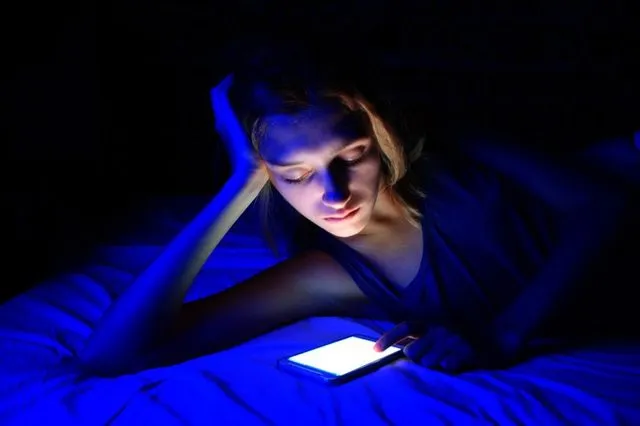 Ảnh mô tả tác hại của ánh sáng xanh đối với mắt và cơ thể con ngườiTác hại của ánh sáng xanh cường độ cao khi nhìn lâu vào màn hình máy tính.
Ảnh Hưởng Của Ánh Sáng Màn Hình Đến Nhịp Sinh Học Và Giấc Ngủ
Ánh sáng xanh không chỉ tác động đến thị lực mà còn ảnh hưởng mạnh mẽ đến nhịp sinh học (circadian rhythm) của con người. Nhịp sinh học là đồng hồ bên trong cơ thể điều chỉnh chu kỳ ngủ – thức. Việc tiếp xúc với ánh sáng xanh vào buổi tối, đặc biệt là 2-3 giờ trước khi ngủ, sẽ ức chế quá trình sản xuất melatonin.
Melatonin là hormone chịu trách nhiệm điều chỉnh giấc ngủ. Khi cơ thể nhận tín hiệu ánh sáng xanh (tín hiệu ban ngày), não bộ hiểu rằng chưa phải là lúc nghỉ ngơi, dẫn đến khó ngủ, ngủ không sâu giấc, hoặc rối loạn giấc ngủ. Về lâu dài, rối loạn nhịp sinh học có thể liên quan đến các vấn đề sức khỏe nghiêm trọng như béo phì, tiểu đường, và bệnh tim mạch.
Các Triệu Chứng Của Hội Chứng Thị Giác Máy Tính (CVS)
Hội chứng Thị giác Máy tính (Computer Vision Syndrome – CVS), hay còn gọi là mỏi mắt kỹ thuật số, là tập hợp các vấn chứng liên quan đến mắt và thị lực do sử dụng màn hình điện tử liên tục. Các triệu chứng phổ biến bao gồm căng thẳng, đau đầu, mờ mắt, khô mắt, kích thích hoặc đỏ mắt.
Nguyên nhân chính là do sự căng thẳng thị giác gây ra bởi độ sáng không phù hợp và tần suất chớp mắt giảm. Khi quá tập trung vào màn hình, chúng ta thường quên chớp mắt, làm giảm lượng nước mắt bôi trơn nhãn cầu, dẫn đến khô và rát. Cách làm giảm ánh sáng màn hình máy tính là biện pháp hàng đầu để giảm cường độ ánh sáng kích thích mắt, từ đó giảm nhẹ các triệu chứng của CVS.
Ứng Dụng Kỹ Thuật Để Tối Ưu Hóa Cài Đặt Hiển Thị (Cách Làm Giảm Ánh Sáng Màn Hình Máy Tính)
Các giải pháp kỹ thuật là phương pháp nhanh chóng và hiệu quả nhất để kiểm soát lượng ánh sáng phát ra từ màn hình. Người dùng có thể tận dụng các tính năng tích hợp sẵn trong hệ điều hành hoặc sử dụng phần mềm chuyên dụng để điều chỉnh nhiệt độ màu.
Tận Dụng Tính Năng Tích Hợp Trong Hệ Điều Hành (Night Light/Night Shift)
Hầu hết các hệ điều hành hiện đại đều đã tích hợp sẵn tính năng giảm ánh sáng xanh, thường được gọi là Night Light (Windows) hoặc Night Shift (macOS/iOS). Các tính năng này hoạt động dựa trên nguyên lý thay đổi nhiệt độ màu của màn hình sang tông màu ấm hơn (màu vàng hoặc đỏ), qua đó giảm thiểu đáng kể phổ ánh sáng xanh.
Hướng Dẫn Kích Hoạt Night Light Trên Windows 10/11:
- Truy cập Cài đặt: Nhấn tổ hợp phím Windows + I, hoặc vào Start Menu chọn Settings (Cài đặt).
- Màn hình: Chọn System (Hệ thống), sau đó chọn Display (Màn hình).
- Kích hoạt Night Light: Bật tùy chọn Night light.
- Tùy chỉnh: Nhấn vào Night light settings (Cài đặt ánh sáng ban đêm) để điều chỉnh chi tiết.
Trong mục cài đặt Night light, người dùng có thể kéo thanh trượt để điều chỉnh cường độ màu ấm (Color temperature at night). Giá trị càng thấp, màn hình càng chuyển sang màu đỏ đậm hơn, lọc càng nhiều ánh sáng xanh.
Một tính năng quan trọng khác là Schedule night light (Lên lịch ánh sáng ban đêm). Bạn có thể lựa chọn chế độ tự động bật/tắt theo thời gian hoàng hôn và bình minh (yêu cầu bật dịch vụ vị trí) hoặc đặt thời gian thủ công (Set hours). Khuyến nghị nên bật chế độ này bắt đầu từ 1-2 giờ trước khi mặt trời lặn cho đến sáng hôm sau.
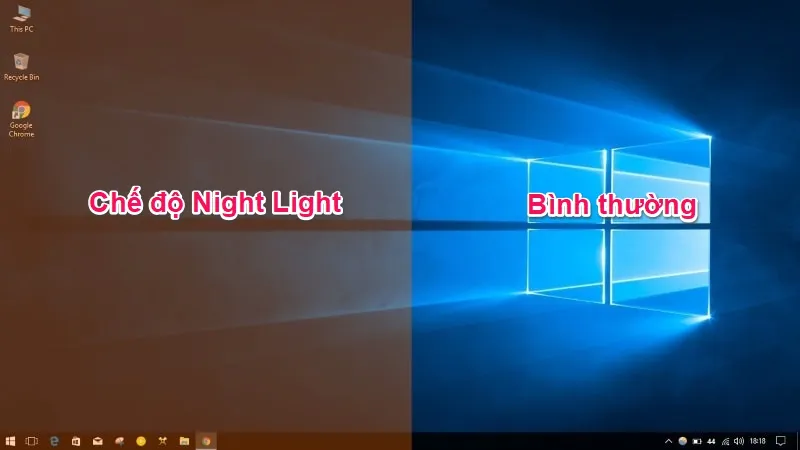 Ảnh chụp màn hình hiển thị tùy chọn kích hoạt tính năng Night light trong cài đặt hiển thị của Windows 10Kích hoạt tính năng hạn chế ánh sáng xanh từ Windows Night Light.
Hướng Dẫn Sử Dụng Night Shift Trên macOS:
- Vào Apple Menu (biểu tượng Táo) và chọn System Settings (Cài đặt Hệ thống).
- Chọn Displays (Màn hình).
- Chọn tab Night Shift.
- Tại đây, bạn có thể thiết lập lịch trình tự động (Scheduled) hoặc bật thủ công (Turn On Until Tomorrow).
- Thanh trượt Color Temperature cho phép điều chỉnh mức độ ấm của màn hình, từ ít ấm hơn (Less Warm) đến cực kỳ ấm (More Warm).
Sử Dụng Phần Mềm Bên Thứ Ba Để Lọc Ánh Sáng Xanh Chuyên Nghiệp
Mặc dù các tính năng tích hợp của hệ điều hành đã hữu ích, một số phần mềm bên thứ ba cung cấp khả năng tùy chỉnh chi tiết hơn và hỗ trợ nhiều hệ điều hành hơn. Đây là cách làm giảm ánh sáng màn hình máy tính mạnh mẽ, đặc biệt đối với người dùng chuyên nghiệp.
F.lux
F.lux là một trong những phần mềm phổ biến nhất. Nó hoạt động tự động điều chỉnh nhiệt độ màu dựa trên thời gian trong ngày và vị trí địa lý của người dùng. Vào ban ngày, màn hình giữ màu sắc bình thường; khi mặt trời lặn, F.lux tự động làm màn hình ấm lên. Điều này mô phỏng ánh sáng tự nhiên, giúp cơ thể chuẩn bị tốt hơn cho giấc ngủ.
Người dùng có thể tùy chỉnh các thông số như nhiệt độ màu ban ngày, ban đêm, và tốc độ chuyển đổi màu.
Iris
Iris là một lựa chọn chuyên nghiệp hơn, cung cấp nhiều chế độ lọc ánh sáng (Health, Sleep, Reading, Programming) và khả năng kiểm soát toàn diện ánh sáng xanh, độ sáng, và độ nhòe. Iris không chỉ tập trung vào việc giảm ánh sáng xanh mà còn loại bỏ nhấp nháy màn hình (flicker), một yếu tố gây mỏi mắt khác. Đây là một giải pháp trả phí nhưng rất được người dùng nhạy cảm với ánh sáng ưa chuộng.
Redshift
Redshift là một phần mềm mã nguồn mở và miễn phí, thường được dùng trên các hệ điều hành dựa trên Linux, nhưng cũng có phiên bản cho Windows và macOS. Redshift tương tự như F.lux, tự động điều chỉnh nhiệt độ màu dựa trên vị trí địa lý của bạn, cho phép tùy chỉnh thông số nhiệt độ màu cho cả ngày và đêm.
Điều Chỉnh Cài Đặt Độ Sáng (Brightness) Và Độ Tương Phản (Contrast) Thủ Công
Độ sáng (Brightness) là yếu tố vật lý cơ bản nhất quyết định cường độ ánh sáng phát ra từ màn hình. Nếu độ sáng quá cao so với môi trường xung quanh, mắt bạn sẽ phải điều tiết liên tục, dẫn đến căng thẳng và mỏi mỏi.
Nguyên tắc điều chỉnh chuẩn nhất là: Độ sáng màn hình phải phù hợp với ánh sáng môi trường xung quanh bạn. Màn hình không nên là nguồn sáng rực rỡ nhất trong phòng.
Cách thực hiện:
- Kiểm tra Độ sáng Môi trường: Nhìn vào một tờ giấy trắng thông thường trong môi trường làm việc của bạn.
- Điều chỉnh Độ sáng Màn hình: Giảm độ sáng của màn hình (thường qua các phím chức năng trên bàn phím laptop hoặc nút vật lý trên màn hình máy tính bàn) cho đến khi vùng trắng trên màn hình trông có độ sáng tương đương với tờ giấy trắng đó. Nếu màn hình quá sáng hoặc quá tối so với tờ giấy, mắt sẽ phải làm việc vất vả hơn.
- Điều chỉnh Độ tương phản (Contrast): Độ tương phản nên được giữ ở mức cao (khoảng 60-70%) để đảm bảo văn bản rõ ràng, dễ đọc. Giảm độ tương phản quá nhiều có thể làm cho văn bản trở nên nhòe và khó nhìn.
Việc thiết lập này đảm bảo mức độ ánh sáng trung tính, giảm thiểu tối đa sự chói lóa và căng thẳng cho thị giác. Đây là bước quan trọng, dù đơn giản, trong cách làm giảm ánh sáng màn hình máy tính hiệu quả.
Các Giải Pháp Công Thái Học Và Phần Cứng Bảo Vệ Mắt
Bên cạnh việc can thiệp vào phần mềm, việc sử dụng các thiết bị phần cứng bổ sung và tối ưu hóa không gian làm việc theo công thái học đóng vai trò thiết yếu trong việc bảo vệ thị lực lâu dài.
Lựa Chọn Màn Hình Có Công Nghệ Giảm Thiểu Ánh Sáng Xanh
Khi mua màn hình mới, người tiêu dùng nên tìm kiếm các sản phẩm được trang bị công nghệ bảo vệ mắt. Hai công nghệ nổi bật nhất là:
Công nghệ Flicker-Free (Không Nhấp Nháy)
Màn hình LCD truyền thống sử dụng phương pháp điều chế độ rộng xung (Pulse-Width Modulation – PWM) để điều chỉnh độ sáng, dẫn đến hiện tượng màn hình nhấp nháy nhẹ, dù mắt thường khó nhận ra. Sự nhấp nháy này gây căng thẳng thị giác và đau đầu theo thời gian. Màn hình Flicker-Free sử dụng công nghệ dòng điện trực tiếp (DC Dimming) để loại bỏ hoàn toàn sự nhấp nháy, giúp mắt cảm thấy thoải mái hơn khi sử dụng.
Công nghệ Low Blue Light (Giảm Ánh Sáng Xanh)
Nhiều nhà sản xuất màn hình đã tích hợp chế độ Low Blue Light, hoạt động tương tự như Night Light của Windows nhưng được xử lý ở cấp độ phần cứng. Chế độ này thường có nhiều mức độ khác nhau, cho phép người dùng giảm tỷ lệ ánh sáng xanh phát ra mà vẫn duy trì chất lượng màu sắc chấp nhận được cho các tác vụ không yêu cầu độ chính xác màu cao.
Sử Dụng Kính Lọc Ánh Sáng Xanh Chuyên Dụng
Đối với những người phải làm việc trước màn hình hơn 8 giờ mỗi ngày, việc đeo kính có tròng lọc ánh sáng xanh là một giải pháp vật lý hiệu quả. Kính lọc ánh sáng xanh được thiết kế để chặn hoặc hấp thụ một phần phổ ánh sáng xanh có hại.
Các loại tròng kính này có hai cơ chế chính:
- Lọc/Hấp thụ: Tròng kính có màu vàng nhạt hoặc hơi cam, hấp thụ trực tiếp ánh sáng xanh.
- Phản xạ (Blue Light Coating): Tròng kính được phủ một lớp phản xạ, đẩy ngược ánh sáng xanh trở lại nguồn phát (màn hình). Loại này thường có ánh xanh tím nhẹ khi nhìn nghiêng.
Kính lọc ánh sáng xanh có thể dùng cho cả người đeo kính cận/viễn thị và người không có tật khúc xạ, giúp bảo vệ mắt khỏi tác động tích lũy hàng ngày.
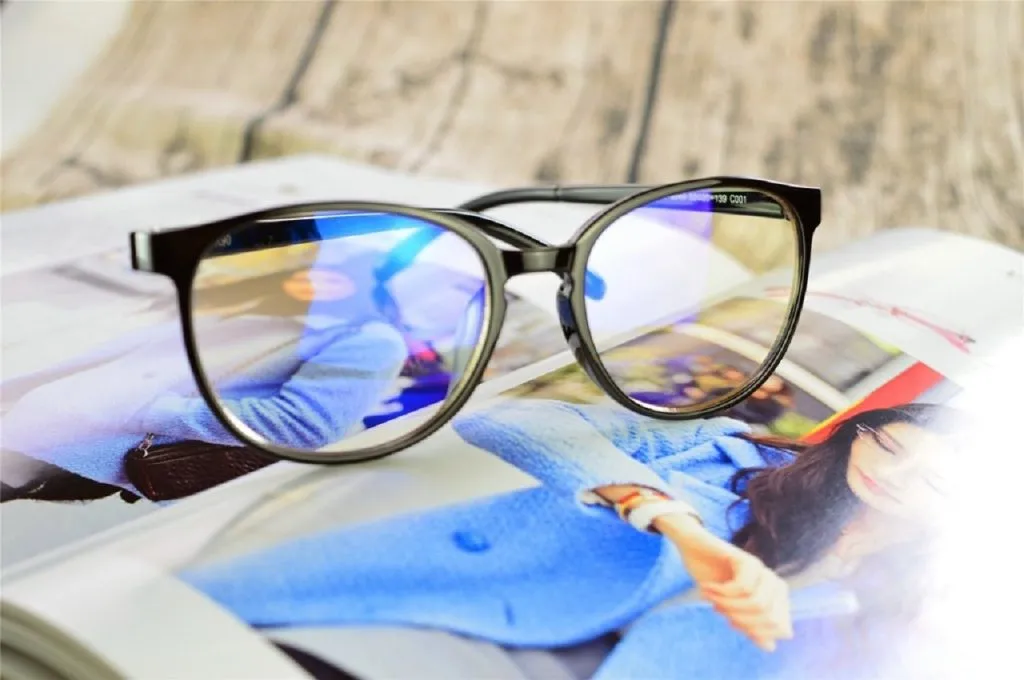 Ảnh cận cảnh một người phụ nữ đang đeo kính có tròng lọc ánh sáng xanh khi sử dụng máy tínhĐeo kính có tròng lọc ánh sáng xanh là biện pháp bảo vệ mắt hiệu quả khi làm việc.
Áp Dụng Tấm Phủ Chống Lóa (Anti-Glare Screen Filters)
Lóa (Glare) xảy ra khi ánh sáng từ môi trường (như đèn trần, cửa sổ) phản chiếu lên bề mặt màn hình. Lóa khiến mắt phải điều tiết mạnh mẽ để xuyên qua ánh sáng phản xạ, đọc được nội dung trên màn hình, gây căng thẳng thị giác nghiêm trọng.
Tấm phủ chống lóa là một lớp màng mỏng dán lên màn hình. Nó sử dụng công nghệ khuếch tán để phân tán ánh sáng phản chiếu, giúp giảm hiện tượng lóa và cải thiện sự thoải mái khi đọc. Mặc dù không trực tiếp giảm ánh sáng màn hình máy tính phát ra, tấm phủ này lại giúp mắt dễ chịu hơn rất nhiều trong môi trường làm việc có nhiều nguồn sáng phức tạp.
Thay Đổi Thói Quen Và Thực Hành Quy Tắc Công Thái Học Khi Sử Dụng Máy Tính
Các giải pháp kỹ thuật và phần cứng chỉ là một nửa của vấn đề. Nửa còn lại là nằm ở thói quen sử dụng và cách người dùng tương tác với thiết bị.
Tuân Thủ Nghiêm Ngặt Nguyên Tắc 20-20-20
Nguyên tắc 20-20-20 là lời khuyên công thái học quan trọng nhất được các chuyên gia nhãn khoa đưa ra để chống lại CVS. Việc tuân thủ nguyên tắc này buộc đôi mắt phải nghỉ ngơi và thay đổi điểm tập trung thường xuyên.
Nội dung nguyên tắc 20-20-20:
- 20 Phút: Cứ sau mỗi 20 phút làm việc liên tục trên màn hình.
- 20 Giây: Nghỉ ngơi trong vòng 20 giây.
- 20 Feet (Khoảng 6 Mét): Nhìn vào một vật thể cách xa ít nhất 20 feet (khoảng 6 mét).
Khi thực hiện động tác này, cơ mắt được thư giãn khỏi sự căng thẳng của việc tập trung gần. Hãy cố gắng nhìn ra ngoài cửa sổ hoặc tập trung vào một bức tranh ở phía xa căn phòng. Có thể cài đặt các ứng dụng nhắc nhở đơn giản để đảm bảo bạn không bỏ qua các khoảng nghỉ ngắn quý giá này.
Cải Thiện Môi Trường Ánh Sáng Xung Quanh Khu Vực Làm Việc
Môi trường làm việc có vai trò quyết định đến việc mắt bạn phải làm việc vất vả đến mức nào. Ánh sáng không phù hợp buộc người dùng phải tăng hoặc giảm độ sáng màn hình một cách quá mức, dẫn đến mỏi mắt.
Các biện pháp tối ưu:
- Kiểm soát Ánh sáng Tự nhiên: Tránh đặt màn hình trực tiếp đối diện hoặc quay lưng với cửa sổ. Ánh sáng trực tiếp từ cửa sổ gây ra lóa (Glare), trong khi ánh sáng mạnh từ phía sau khiến màn hình trở nên tối hơn và mắt phải căng ra để nhìn. Nên đặt màn hình vuông góc với cửa sổ.
- Sử dụng Ánh sáng Nền: Thay vì sử dụng đèn trần quá sáng, hãy dùng đèn bàn có thể điều chỉnh độ sáng, đặt ở vị trí không phản chiếu vào màn hình. Đảm bảo độ sáng của môi trường xung quanh gần bằng độ sáng màn hình.
- Hạn chế Ánh sáng Xanh Khác: Tránh sử dụng điện thoại hoặc TV trong phòng làm việc vào buổi tối, đặc biệt là 2-3 giờ trước khi đi ngủ. Việc hạn chế tối đa việc nhìn vào màn hình máy tính và các thiết bị điện tử khác vào buổi tối là một cách làm giảm ánh sáng màn hình máy tính gián tiếp, bảo vệ nhịp sinh học cơ thể.
 Ảnh mô tả một người dùng đang sử dụng máy tính ở tư thế thư giãn, hạn chế căng thẳng thị giácHạn chế nhìn vào màn hình máy tính liên tục trong thời gian dài là cần thiết.
Tăng Cường Tần Suất Chớp Mắt Và Sử Dụng Nước Mắt Nhân Tạo
Một người bình thường chớp mắt khoảng 15-20 lần mỗi phút. Tuy nhiên, khi tập trung làm việc trên máy tính, con số này có thể giảm xuống chỉ còn 5-7 lần mỗi phút. Điều này khiến bề mặt nhãn cầu bị khô nhanh chóng.
Giải pháp đơn giản là cố gắng tăng cường tần suất chớp mắt. Hãy tập thói quen chớp mắt chậm và hoàn toàn mỗi khi kết thúc một đoạn văn hoặc một tác vụ nhỏ. Động tác chớp mắt giúp làm mới lớp nước mắt bảo vệ, cung cấp oxy và dưỡng chất cho giác mạc, đồng thời rửa trôi bụi bẩn.
Trong trường hợp khô mắt kéo dài, có thể tham khảo ý kiến bác sĩ nhãn khoa để sử dụng nước mắt nhân tạo không kê đơn. Đây là chất bôi trơn nhân tạo giúp giữ ẩm cho mắt, giảm các triệu chứng kích thích và đỏ mắt.
Thiết Lập Khoảng Cách và Góc Nhìn Tối Ưu Với Màn Hình
Công thái học quy định vị trí của màn hình cũng ảnh hưởng trực tiếp đến sự thoải mái của mắt và cổ.
- Khoảng cách: Màn hình nên đặt cách mắt khoảng 20 đến 40 inch (khoảng 50 đến 100 cm), tương đương với độ dài cánh tay.
- Góc nhìn: Tâm màn hình nên đặt thấp hơn hoặc ngang tầm mắt một chút (khoảng 10-20 độ so với tầm nhìn ngang). Điều này giúp mắt nhìn xuống nhẹ nhàng, giảm tối đa diện tích mắt tiếp xúc với không khí, từ đó giảm thiểu sự bốc hơi của nước mắt.
Đảm bảo rằng toàn bộ không gian làm việc của bạn được thiết lập để giảm căng thẳng cơ bắp và thị giác. Việc tuân thủ các nguyên tắc này là một phần không thể thiếu của cách làm giảm ánh sáng màn hình máy tính thông qua tối ưu hóa môi trường.
Kết Luận
Việc tìm hiểu và áp dụng các cách làm giảm ánh sáng màn hình máy tính là một khoản đầu tư nghiêm túc vào sức khỏe lâu dài. Bằng cách kết hợp linh hoạt giữa các giải pháp kỹ thuật như kích hoạt Night Light, sử dụng phần mềm lọc chuyên dụng, cùng với việc đầu tư vào các giải pháp phần cứng như kính lọc ánh sáng xanh, người dùng có thể kiểm soát hiệu quả cường độ và phổ ánh sáng phát ra từ thiết bị. Quan trọng hơn, việc thay đổi thói quen, tuân thủ nguyên tắc 20-20-20 và tối ưu hóa công thái học nơi làm việc là điều cốt yếu để giảm thiểu Hội chứng Thị giác Máy tính. Thực hiện đồng bộ các biện pháp này không chỉ giúp bảo vệ thị lực khỏi tổn thương ánh sáng xanh tích lũy mà còn đảm bảo chất lượng giấc ngủ và nâng cao chất lượng cuộc sống trong thời đại kỹ thuật số.
Ngày Cập Nhật 04/12/2025 by Trong Hoang

Chào các bạn, mình là Trọng Hoàng, tác giả của blog maytinhvn.net. Mình là một full-stack developer kiêm writer, blogger, Youtuber và đủ thứ công nghệ khác nữa.