Việc máy tính đột ngột không nhận chuột là một sự cố kỹ thuật phổ biến. Nó gây gián đoạn công việc và tạo cảm giác khó chịu lớn. Bài viết này, được xây dựng từ kinh nghiệm thực tiễn của kỹ thuật viên, sẽ cung cấp cách khắc phục lỗi máy tính không nhận chuột từ cơ bản đến nâng cao. Chúng ta sẽ cùng nhau chẩn đoán nguyên nhân phổ biến, từ các vấn đề vật lý đơn giản đến lỗi driver phức tạp, đảm bảo bạn có đủ thông tin để tự sửa chữa tại nhà. Việc hiểu rõ cấu trúc hệ thống và quy trình chẩn đoán chuyên sâu sẽ giúp bạn xử lý hiệu quả các vấn đề liên quan đến cập nhật driver và kết nối chuột không dây.
Chẩn Đoán Sơ Bộ Và Quy Trình Kiểm Tra Vật Lý
Khi chuột không hoạt động, việc đầu tiên cần làm là loại trừ các nguyên nhân phần cứng đơn giản nhất. Quy trình này giúp xác định nhanh chóng liệu lỗi nằm ở thiết bị ngoại vi hay ở máy tính. Khâu chẩn đoán chính xác sẽ tiết kiệm đáng kể thời gian sửa chữa.
Kiểm Tra Thiết Bị Ngoại Vi Và Cổng Kết Nối (USB/PS/2)
Bước cơ bản nhất là kiểm tra tình trạng kết nối vật lý. Nếu bạn dùng chuột có dây USB, hãy chắc chắn rằng dây cắm đã được kết nối chặt chẽ. Đôi khi, dây chuột bị lỏng có thể dẫn đến việc mất kết nối tạm thời.
Hãy thử rút chuột ra và cắm lại vào cùng một cổng. Nếu máy tính phát ra âm thanh báo hiệu kết nối thiết bị, điều đó chứng tỏ cổng USB vẫn hoạt động. Nếu sử dụng chuột PS/2 (thường thấy trên các máy tính để bàn cũ), hãy đảm bảo rằng máy đã được tắt hoàn toàn trước khi cắm hoặc rút chuột.
Xác Minh Nguồn Điện Và Pin (Đối Với Chuột Không Dây)
Nếu bạn đang dùng chuột không dây (Wireless Mouse), vấn đề thường gặp nhất là nguồn điện. Chuột không dây cần năng lượng từ pin hoặc pin sạc.
Kiểm tra đèn LED trạng thái trên chuột. Nếu đèn không sáng hoặc nhấp nháy yếu, khả năng cao là pin đã hết. Thay một cặp pin AA hoặc AAA mới hoàn toàn. Đối với chuột có pin sạc tích hợp, hãy cắm sạc ít nhất 15 phút.
Thử Nghiệm Chuột Trên Một Máy Tính Khác (Loại Trừ Hỏng Hóc Thiết Bị)
Đây là bước chẩn đoán quan trọng giúp xác định thủ phạm chính. Hãy cắm chuột bị lỗi sang một máy tính hoặc laptop khác.
Nếu chuột hoạt động bình thường trên máy khác, lỗi chắc chắn nằm ở máy tính của bạn (Driver, cổng USB, hệ điều hành). Ngược lại, nếu chuột vẫn không hoạt động, thiết bị chuột đã bị hỏng hóc vĩnh viễn.
Thử Nghiệm Với Một Chuột Khác
Nếu chuột của bạn hoạt động trên máy khác nhưng không hoạt động trên máy hiện tại, hãy thử cắm một chuột khác (chuột chắc chắn đang hoạt động) vào máy tính của bạn.
Nếu chuột thử nghiệm hoạt động, điều đó xác nhận rằng chuột ban đầu của bạn có vấn đề về khả năng tương thích hoặc bị lỗi phần cứng nhẹ. Nếu chuột thử nghiệm cũng không được nhận, vấn đề tập trung hoàn toàn vào cổng kết nối hoặc hệ điều hành của máy.
Xử Lý Các Vấn Đề Về Phần Cứng Cơ Bản
Khi đã loại trừ khả năng hỏng hóc hoàn toàn của chuột, chúng ta sẽ tập trung vào môi trường kết nối trên máy tính. Các vấn đề phần cứng nhỏ như bụi bẩn hoặc cổng lỗi có thể dễ dàng được xử lý.
Đổi Sang Một Cổng Kết Nối Khác
Các cổng USB trên máy tính không phải lúc nào cũng hoạt động hoàn hảo. Đôi khi, một cổng USB bị lỗi vật lý hoặc bị mất nguồn điện cung cấp.
Hãy thử cắm chuột sang tất cả các cổng USB còn lại trên máy tính. Nếu bạn đang dùng máy tính để bàn, ưu tiên cắm vào các cổng phía sau bo mạch chủ (Mainboard) vì chúng thường ổn định hơn. Việc chuyển cổng giúp xác định liệu có phải một cổng cụ thể đã bị hư hay không.
Vệ Sinh Cổng Kết Nối (USB) Và Đầu Cắm
Bụi bẩn tích tụ trong cổng USB là nguyên nhân hàng đầu gây ra lỗi kết nối chập chờn hoặc không nhận. Bụi bẩn tạo ra rào cản vật lý giữa các chân tiếp xúc.
Sử dụng bình khí nén hoặc bàn chải mềm, nhỏ để làm sạch các cổng USB. Kiểm tra đầu cắm USB của chuột xem có bị cong, gãy, hay oxy hóa không. Đảm bảo các lá đồng bên trong cổng USB vẫn thẳng và không bị dịch chuyển.
Kiểm Tra Cáp Kết Nối Và Đầu Thu USB (Dongle)
Đối với chuột có dây, kiểm tra toàn bộ chiều dài của dây cáp. Dây cáp bị gấp khúc, đứt ngầm bên trong (thường xảy ra gần đầu cắm USB) sẽ khiến tín hiệu không được truyền đi.
Nếu dùng chuột không dây, đầu thu USB (receiver hay dongle) cũng cần được kiểm tra kỹ lưỡng. Đảm bảo nó không bị biến dạng và được cắm chắc chắn. Thử cắm đầu thu vào một cổng USB khác. Nếu đầu thu bị mất, bạn sẽ cần mua một bộ thay thế tương thích hoặc mua chuột mới.
Thay Đổi Chế Độ Kết Nối (Từ Bluetooth Sang Receiver Hoặc Ngược Lại)
Nhiều chuột không dây hiện đại hỗ trợ cả hai phương thức kết nối: qua đầu thu 2.4GHz (receiver) và qua Bluetooth. Nếu kết nối Bluetooth bị lỗi do phần mềm hoặc adapter, hãy chuyển sang dùng receiver.
Ngược lại, nếu receiver bị lỗi, hãy thử ghép nối chuột qua Bluetooth nếu máy tính của bạn có hỗ trợ. Việc này yêu cầu bạn phải truy cập cài đặt Bluetooth bằng bàn phím (sử dụng phím Tab, phím Windows và Enter) để tiến hành ghép đôi lại thiết bị.
Khắc Phục Lỗi Driver Và Hệ Điều Hành (OS Level)
Sau khi loại trừ các vấn đề phần cứng, trọng tâm chuyển sang phần mềm, đặc biệt là Driver và cấu hình hệ điều hành. Driver là cầu nối quan trọng giữa chuột và máy tính.
Khởi Động Lại Máy Tính
Khởi động lại máy tính (Restart) là một giải pháp đơn giản nhưng cực kỳ hiệu quả. Khi khởi động lại, hệ điều hành sẽ xóa bộ nhớ tạm, thiết lập lại các dịch vụ và Driver.
Việc này giúp giải quyết các lỗi xung đột phần mềm hoặc Driver bị kẹt (stuck) trong quá trình hoạt động. Hãy luôn thực hiện bước này trước khi tiến hành các thao tác phức tạp hơn trong Device Manager.
Bật và Tắt Driver Thiết Bị Chuột
Nếu máy tính nhận ra thiết bị chuột nhưng chuột không hoạt động, có thể Driver đang bị lỗi tạm thời. Thao tác bật/tắt Driver sẽ buộc hệ thống phải khởi tạo lại nó.
- Nhấn tổ hợp phím Windows + R, gõ
devmgmt.mscvà nhấn Enter để mở Device Manager. - Sử dụng phím Tab và các phím mũi tên để di chuyển đến mục Mice and other pointing devices.
- Mở rộng mục này và tìm thiết bị chuột của bạn (thường là HID-compliant mouse).
- Di chuyển đến thiết bị, nhấn phím Menu (hoặc Shift + F10) và chọn Disable device.
- Thực hiện lại thao tác tương tự và chọn Enable device.
Nếu chuột hoạt động trở lại sau khi Enable, lỗi đã được khắc phục.
Cập Nhật Driver Chuột Thông Qua Device Manager
Driver cũ hoặc bị lỗi thời là nguyên nhân phổ biến khiến thiết bị ngoại vi không được hỗ trợ tốt. Cập nhật driver đảm bảo tính tương thích với phiên bản hệ điều hành mới nhất.
- Trong Device Manager, chọn thiết bị chuột.
- Nhấn phím Menu và chọn Update driver.
- Chọn Search automatically for updated driver software. Windows sẽ tìm kiếm driver mới nhất trực tuyến.
- Nếu Windows không tìm thấy, bạn có thể truy cập trang web của nhà sản xuất chuột (ví dụ: Logitech, Razer) để tải driver thủ công và cài đặt.
Thao tác này rất quan trọng đối với các chuột gaming hoặc chuột chuyên dụng cần driver riêng biệt để kích hoạt đầy đủ tính năng.
Gỡ Bỏ Và Cài Đặt Lại Driver Chuột
Nếu việc cập nhật không hiệu quả, Driver hiện tại có thể bị hỏng hoàn toàn. Gỡ bỏ driver và để Windows tự động cài đặt lại là cách khắc phục lỗi máy tính không nhận chuột triệt để.
- Trong Device Manager, chọn chuột, nhấn phím Menu và chọn Uninstall device.
- Đánh dấu vào ô “Delete the driver software for this device” (nếu có) và xác nhận.
- Rút chuột ra khỏi cổng USB (hoặc tắt Bluetooth).
- Khởi động lại máy tính. Khi máy khởi động, cắm chuột trở lại. Hệ điều hành sẽ tự động phát hiện thiết bị và cài đặt lại driver chuẩn (Generic Driver).
Kiểm Tra Cài Đặt Dịch Vụ Human Interface Device Access (HID)
HID Service (Dịch vụ Truy cập Thiết bị Giao diện Người dùng) là dịch vụ cốt lõi quản lý kết nối giữa thiết bị ngoại vi và hệ thống. Nếu dịch vụ này bị vô hiệu hóa hoặc bị lỗi, chuột và bàn phím sẽ không hoạt động.
- Nhấn Windows + R, gõ
services.mscvà Enter. - Tìm dịch vụ Human Interface Device Access.
- Nhấp đúp vào dịch vụ này. Đảm bảo Startup type được đặt là Automatic (Tự động) và Service status là Running (Đang chạy).
- Nếu dịch vụ bị dừng, nhấn Start. Sau đó, khởi động lại máy tính.
Việc kiểm tra HID là cần thiết vì nhiều chương trình tối ưu hóa hệ thống có thể vô tình tắt dịch vụ này.
Giải Pháp Nâng Cao Cho Các Lỗi Hệ Thống
Nếu các bước kiểm tra phần cứng và driver cơ bản không giải quyết được vấn đề, lỗi có thể xuất phát từ sự hỏng hóc sâu hơn trong hệ điều hành hoặc xung đột phần mềm. Những giải pháp này yêu cầu người dùng có kinh nghiệm kỹ thuật hơn.
Khởi Động Lại Máy Tính Ở Chế Độ Safe Mode
Safe Mode (Chế độ An toàn) khởi động Windows chỉ với các driver và dịch vụ thiết yếu tối thiểu. Nếu chuột hoạt động trong Safe Mode, điều đó chứng tỏ một ứng dụng, phần mềm bên thứ ba hoặc một Driver không cần thiết đang gây ra xung đột.
Trong Safe Mode, bạn có thể dễ dàng gỡ bỏ các chương trình vừa cài đặt gần đây. Sử dụng bàn phím để truy cập System Configuration (msconfig), chọn thẻ Boot, đánh dấu vào Safe Boot và khởi động lại.
Sử Dụng System File Checker (SFC) Để Sửa Chữa Tệp Hệ Thống
Các tệp hệ thống Windows bị hỏng có thể ảnh hưởng đến khả năng nhận diện thiết bị USB hoặc HID. System File Checker (SFC) là công cụ tích hợp giúp quét và sửa chữa các tệp quan trọng này.
- Mở Command Prompt (CMD) với quyền quản trị viên (Run as administrator) bằng cách sử dụng bàn phím.
- Nhập lệnh
sfc /scannowvà nhấn Enter. - Quá trình này có thể mất vài phút. Sau khi hoàn tất, SFC sẽ báo cáo kết quả và sửa chữa các tệp bị lỗi nếu cần. Khởi động lại máy tính sau đó.
Kiểm Tra Và Quét Virus, Phần Mềm Độc Hại
Virus máy tính không chỉ làm chậm hệ thống mà còn có thể phá hỏng các tệp Driver hoặc làm ngừng hoạt động các dịch vụ cốt lõi như HID.
Sử dụng phần mềm diệt virus tin cậy (như Malwarebytes, Windows Defender) để thực hiện quét toàn bộ hệ thống. Các phần mềm độc hại (Malware) có thể can thiệp vào cách Windows giao tiếp với các thiết bị ngoại vi, gây ra lỗi máy tính không nhận chuột. Việc này đảm bảo tính toàn vẹn của hệ thống.
Khôi Phục Hệ Thống (System Restore)
Nếu lỗi chuột chỉ mới xuất hiện sau khi bạn cài đặt một phần mềm hoặc cập nhật hệ điều hành, System Restore là một giải pháp mạnh mẽ. Nó đưa hệ thống trở về trạng thái hoạt động ổn định trước đó.
- Tìm kiếm Create a restore point trên Windows.
- Chọn System Restore.
- Chọn điểm khôi phục được tạo trước thời điểm lỗi xảy ra.
- Lưu ý rằng System Restore sẽ không ảnh hưởng đến các tệp cá nhân của bạn, nhưng nó sẽ gỡ bỏ các chương trình và driver được cài đặt sau điểm khôi phục đó.
Xử Lý Các Sự Cố Đặc Thù Trên Laptop
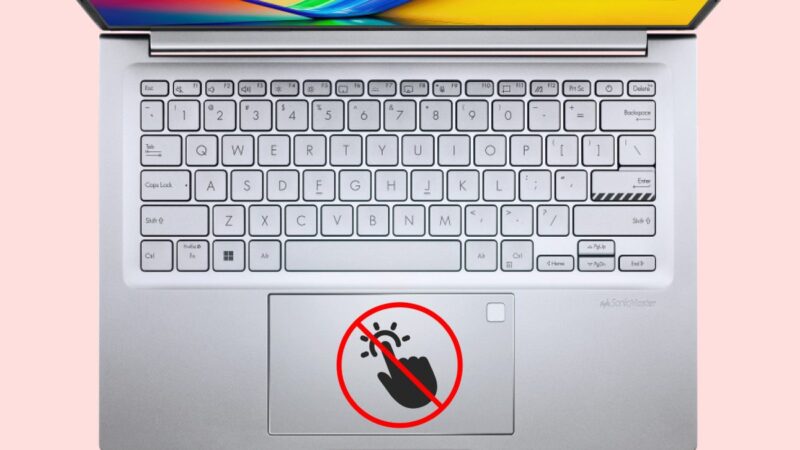
Trên laptop, vấn đề không nhận chuột thường liên quan đến cả chuột ngoài và touchpad tích hợp. Cần đảm bảo rằng touchpad không bị vô hiệu hóa ngẫu nhiên.
Vô Hiệu Hóa Và Kích Hoạt Lại Touchpad
Đôi khi, xung đột giữa driver chuột ngoài và touchpad có thể xảy ra. Hoặc bạn có thể vô tình tắt touchpad bằng phím tắt.
Kiểm tra phím chức năng (Fn + Fx) trên bàn phím laptop. Nhiều laptop có phím tắt (ví dụ: Fn + F7 hoặc Fn + F9) để bật/tắt touchpad. Thử nhấn tổ hợp phím này để kiểm tra. Nếu touchpad đã tắt, việc bật lại có thể giải quyết xung đột với chuột ngoài.
Kiểm Tra Cài Đặt Power Management Của USB
Cài đặt quản lý năng lượng (Power Management) của Windows đôi khi tự động tắt nguồn cổng USB để tiết kiệm pin, đặc biệt là trên laptop. Điều này khiến chuột bị ngắt kết nối.
- Mở Device Manager, tìm mục Universal Serial Bus controllers.
- Mở rộng mục này và tìm các thiết bị USB Root Hub hoặc Generic USB Hub.
- Nhấn chuột phải, chọn Properties > tab Power Management.
- Bỏ chọn tùy chọn Allow the computer to turn off this device to save power.
- Lặp lại thao tác cho tất cả các USB Hub để đảm bảo cổng luôn được cấp điện.
Kiểm Tra BIOS/UEFI Về Chế Độ Hỗ Trợ USB Legacy
Trong một số trường hợp hiếm gặp, cài đặt BIOS/UEFI có thể ảnh hưởng đến khả năng khởi tạo thiết bị USB ở giai đoạn đầu của quá trình khởi động.
Truy cập BIOS/UEFI (thường bằng cách nhấn F2, F10, Del, hoặc Esc khi khởi động). Tìm kiếm các tùy chọn liên quan đến USB Legacy Support hoặc USB Controller. Đảm bảo các tùy chọn này được bật (Enabled). Chế độ này giúp các thiết bị USB được nhận diện ngay cả trước khi hệ điều hành Windows được tải đầy đủ.
Xây Dựng Quy Trình Tự Động Hóa Chẩn Đoán Lỗi
Để tối đa hóa hiệu quả của quy trình sửa lỗi, người dùng nên thực hiện các bước theo thứ tự ưu tiên từ đơn giản đến phức tạp, tuân thủ nguyên tắc E-E-A-T.
Sơ Đồ Chẩn Đoán 5 Bước
Việc áp dụng sơ đồ chẩn đoán giúp tránh lãng phí thời gian vào các bước không cần thiết.
- Chẩn đoán vật lý (1 phút): Kiểm tra pin, dây cáp, và vệ sinh cổng kết nối.
- Chẩn đoán chéo (2 phút): Thử chuột trên máy khác và thử chuột khác trên máy của bạn. Nếu lỗi nằm ở chuột, hãy thay chuột mới.
- Khởi động lại (3 phút): Luôn khởi động lại máy để giải quyết lỗi phần mềm tạm thời.
- Kiểm tra Driver (5-10 phút): Sử dụng Device Manager để bật/tắt, cập nhật hoặc cài đặt lại driver. Đây là bước quan trọng nhất đối với lỗi phần mềm.
- Chẩn đoán hệ thống (15+ phút): Áp dụng Safe Mode, SFC, quét virus, hoặc System Restore nếu các bước trên đều thất bại.
Việc tuân thủ sơ đồ này đảm bảo cách khắc phục lỗi máy tính không nhận chuột của bạn mang tính logic và chuyên nghiệp. Nếu tất cả các bước này không thành công, đây là lúc cần cân nhắc giải pháp cuối cùng.
Khi Nào Cần Thay Thế Thiết Bị?
Nếu bạn đã thử mọi biện pháp từ phần cứng đến phần mềm và hệ thống, nhưng máy tính vẫn không nhận chuột, khả năng cao là một trong hai thành phần chính đã hỏng: chuột hoặc cổng USB trên bo mạch chủ.
Nhận Biết Dấu Hiệu Hỏng Hóc Vĩnh Viễn
Chuột bị hỏng thường có các dấu hiệu sau: đèn quang học (laser/LED) không sáng khi cắm, máy tính không hề có phản ứng (không có âm thanh kết nối), hoặc chuột chỉ hoạt động chập chờn khi di chuyển cáp. Đối với cổng USB, nếu tất cả các thiết bị USB khác (như USB Flash drive) cũng không được nhận ở cổng đó, thì cổng USB đã bị hỏng.
Nếu nhiều cổng USB cùng không hoạt động, có thể chip điều khiển USB trên bo mạch chủ (chipset) đã bị lỗi. Trong trường hợp này, việc thay thế bo mạch chủ hoặc sử dụng card mở rộng cổng USB (đối với PC) là cần thiết.
Lựa Chọn Chuột Thay Thế Phù Hợp
Khi phải thay thế chuột mới, hãy cân nhắc loại chuột phù hợp với nhu cầu và hệ thống của bạn.
- Chuột có dây (Wired Mouse): Độ trễ thấp, ổn định, không cần pin. Lý tưởng cho gaming và công việc đòi hỏi độ chính xác cao.
- Chuột không dây Receiver (2.4GHz Dongle): Kết nối nhanh chóng, ít độ trễ hơn so với Bluetooth, tiện lợi.
- Chuột Bluetooth: Tiết kiệm cổng USB, nhưng cần đảm bảo máy tính có bộ adapter Bluetooth tương thích.
Việc đầu tư vào một con chuột chất lượng từ các thương hiệu uy tín như Logitech, Razer, hoặc Corsair sẽ đảm bảo độ bền và khả năng tương thích Driver tốt hơn.
Tác Động Của Cập Nhật Windows Và Khả Năng Tương Thích
Các bản cập nhật lớn của Windows (như Windows 10 hoặc Windows 11) đôi khi có thể gây ra lỗi driver. Microsoft thường tự động cập nhật driver theo các chuẩn mới, dẫn đến xung đột với driver cũ của nhà sản xuất chuột.
Nếu lỗi xảy ra ngay sau khi cập nhật hệ điều hành, hãy kiểm tra mục Windows Update History. Nếu có, bạn nên thử gỡ bỏ bản cập nhật đó hoặc đợi bản vá driver từ nhà sản xuất. Đây là một khía cạnh chuyên môn mà người dùng cần lưu ý khi áp dụng cách khắc phục lỗi máy tính không nhận chuột.
Tóm Lược Về Cơ Chế Driver Plug and Play
Khi bạn cắm chuột vào cổng USB, Windows sử dụng cơ chế Plug and Play (PnP). PnP sẽ thực hiện các bước sau:
- Phát hiện: Hệ điều hành phát hiện sự thay đổi điện áp trên cổng USB.
- Liệt kê: Windows yêu cầu thiết bị (chuột) tự giới thiệu về Vendor ID (VID) và Product ID (PID).
- Tải Driver: Dựa trên VID/PID, Windows tìm kiếm driver tương thích trong thư mục driver (driver store).
- Khởi tạo: Driver được tải và khởi tạo, cho phép chuột hoạt động.
Lỗi không nhận chuột xảy ra khi một trong bốn bước trên bị gián đoạn. Ví dụ, nếu cổng USB bị lỗi vật lý (bước 1), hệ thống không thể phát hiện. Nếu driver bị hỏng hoặc xung đột (bước 3), chuột không thể được khởi tạo. Hiểu cơ chế này giúp người dùng xác định chính xác vấn đề.
Lỗi máy tính không nhận chuột là một vấn đề kỹ thuật phổ biến. Việc xác định nguyên nhân cốt lõi yêu cầu một quy trình chẩn đoán có hệ thống, đi từ kiểm tra vật lý đơn giản (pin, cổng USB, cáp) đến các giải pháp phần mềm chuyên sâu hơn (driver, dịch vụ hệ thống HID, và quét virus). Các kỹ thuật viên chuyên nghiệp luôn ưu tiên gỡ bỏ, cập nhật driver thông qua Device Manager và sử dụng chế độ Safe Mode để loại trừ xung đột phần mềm. Nếu đã áp dụng toàn bộ cách khắc phục lỗi máy tính không nhận chuột được trình bày, nhưng lỗi vẫn tiếp diễn, bạn nên cân nhắc thay thế thiết bị hoặc mang máy đến trung tâm sửa chữa để kiểm tra lỗi bo mạch chủ.
Ngày Cập Nhật 26/11/2025 by Trong Hoang

Chào các bạn, mình là Trọng Hoàng, tác giả của blog maytinhvn.net. Mình là một full-stack developer kiêm writer, blogger, Youtuber và đủ thứ công nghệ khác nữa.