Việc tải video trực tiếp từ máy tính lên Facebook mang lại nhiều lợi thế về chất lượng và khả năng kiểm soát nội dung. Nắm vững cách tải video lên facebook bằng máy tính là kỹ năng thiết yếu đối với bất kỳ ai quản lý Fanpage hoặc muốn chia sẻ nội dung video độ phân giải cao. Quy trình này đòi hỏi sự hiểu biết về các tiêu chuẩn kỹ thuật của Facebook để đảm bảo tối ưu hóa hiển thị trên mọi thiết bị. Bài viết này, đúc kết từ kinh nghiệm của kỹ thuật viên máy tính, sẽ hướng dẫn bạn các bước từ chuẩn bị tệp đến sử dụng trình quản lý Creator Studio nâng cao, giúp video của bạn đạt chất lượng tốt nhất và có cài đặt quyền riêng tư chính xác. Chúng ta sẽ đi sâu vào các yêu cầu về định dạng tệp và cách chuẩn hóa video trước khi đăng.
Lý Do Nên Tải Video Lên Facebook Bằng Máy Tính (Ưu Thế Kỹ Thuật)
Việc sử dụng máy tính cá nhân hoặc laptop để tải video lên Facebook mang lại ưu thế rõ rệt so với việc tải lên qua điện thoại di động. Chất lượng video đầu ra được bảo toàn tối đa. Điện thoại thường nén tệp quá mức, làm giảm đáng kể độ phân giải và tốc độ khung hình. Máy tính cho phép bạn giữ nguyên chất lượng tệp nguồn, thường là 1080p hoặc 4K, đảm bảo video hiển thị sắc nét, chuyên nghiệp.
Máy tính cung cấp một môi trường làm việc ổn định hơn. Khả năng xử lý đường truyền mạng của máy tính để bàn thường mạnh mẽ hơn, giảm thiểu nguy cơ gián đoạn hoặc lỗi tải lên. Điều này đặc biệt quan trọng đối với các tệp video dung lượng lớn hoặc dài. Công cụ quản lý tệp trên máy tính cũng giúp bạn dễ dàng chuẩn bị, đổi tên, và sắp xếp video theo định dạng tệp được khuyến nghị.
Chuẩn Bị Kỹ Thuật Trước Khi Tải Video
Trước khi bắt đầu quy trình tải lên, người dùng cần đảm bảo video của mình đáp ứng các tiêu chuẩn kỹ thuật do Meta đặt ra. Việc này giúp giảm thời gian xử lý và tránh các lỗi hiển thị không mong muốn. Là một kỹ thuật viên, tôi luôn khuyến nghị việc kiểm tra các thông số này bằng các phần mềm chỉnh sửa hoặc kiểm tra tệp chuyên dụng.
Định Dạng Và Kích Thước Tệp Được Khuyến Nghị
Facebook hỗ trợ hầu hết các định dạng video phổ biến, nhưng định dạng MP4 (H.264, AAC) luôn được ưu tiên. Định dạng này cung cấp sự cân bằng tốt nhất giữa chất lượng và kích thước tệp. Độ phân giải video nên là 1080p (1920×1080) hoặc cao hơn. Tuy nhiên, nếu bạn chỉ cần hiển thị video ngắn trên News Feed, độ phân giải 720p cũng có thể chấp nhận được.
Kích thước khung hình (Aspect Ratio) lý tưởng là 1:1 (vuông), 4:5 (dọc), hoặc 16:9 (ngang). Đối với video dọc (Reels hoặc Story), tỷ lệ 9:16 là bắt buộc. Tốc độ khung hình (Frame Rate) nên là 30 khung hình/giây (FPS) hoặc 60 FPS. Tốc độ bit (Bitrate) tối đa không quá 25 Mbps để tránh việc nền tảng nén quá mạnh.
Kiểm Tra Dung Lượng Và Độ Dài
Facebook giới hạn dung lượng tệp video tối đa là 10GB và thời lượng tối đa là 240 phút (4 giờ). Mặc dù vậy, các video ngắn dưới 5 phút thường có hiệu suất tương tác tốt hơn trên News Feed. Đối với các video dài hơn, hãy xem xét việc sử dụng trình quản lý Creator Studio để tải lên, vì công cụ này xử lý các tệp lớn hiệu quả hơn.
Việc nén tệp đúng cách trước khi tải lên là một bước chuẩn hóa video quan trọng. Bạn có thể sử dụng các phần mềm chuyên nghiệp như HandBrake hoặc Adobe Media Encoder để giảm Bitrate mà vẫn giữ được chất lượng hình ảnh chấp nhận được. Điều này giúp đẩy nhanh quá trình tải lên và xử lý.
 Minh họa các kích thước chuẩn và tỷ lệ khung hình khi tải video lên Facebook bằng máy tính
Phương Pháp 1: Hướng Dẫn Tải Video Cơ Bản Qua Giao Diện Facebook
Đây là phương pháp phổ biến và đơn giản nhất, áp dụng cho cả trang cá nhân và Fanpage. Quy trình này phù hợp cho những video có dung lượng nhỏ và thời lượng ngắn, không yêu cầu các tùy chỉnh phức tạp.
Tải Lên Trang Cá Nhân
Đầu tiên, hãy mở trình duyệt web trên máy tính của bạn và đăng nhập vào tài khoản Facebook. Trên khu vực tạo bài viết (What’s on your mind?), bạn nhấp vào biểu tượng “Ảnh/Video” (Photo/Video). Một cửa sổ tệp sẽ mở ra, cho phép bạn duyệt và chọn tệp video đã lưu trên ổ cứng của máy tính.
Sau khi chọn tệp, video sẽ bắt đầu được tải lên. Tốc độ tải phụ thuộc vào kích thước tệp và băng thông mạng của bạn. Trong khi chờ đợi, bạn nên viết mô tả video. Mô tả này nên chứa các từ khóa liên quan và thông tin hữu ích để tăng khả năng hiển thị.
Tải Lên Fanpage (Giao Diện Meta Business Suite)
Đối với Fanpage, Facebook hiện chuyển hướng người dùng sử dụng Meta Business Suite (hoặc giao diện Trang mới). Tại đây, bạn chọn Fanpage cần đăng, sau đó nhấp vào “Tạo Bài Viết” (Create Post). Trong hộp thoại tạo bài viết, chọn “Thêm Video” (Add Video).
Tải tệp video lên từ máy tính. Hệ thống sẽ cho phép bạn thêm tiêu đề, mô tả, thẻ (Tags) và ảnh thu nhỏ (Thumbnail) tùy chỉnh. Việc tùy chỉnh Thumbnail là rất quan trọng để tối đa hóa tỷ lệ nhấp chuột (CTR). Đảm bảo rằng tệp đã được chuẩn hóa video về chất lượng.
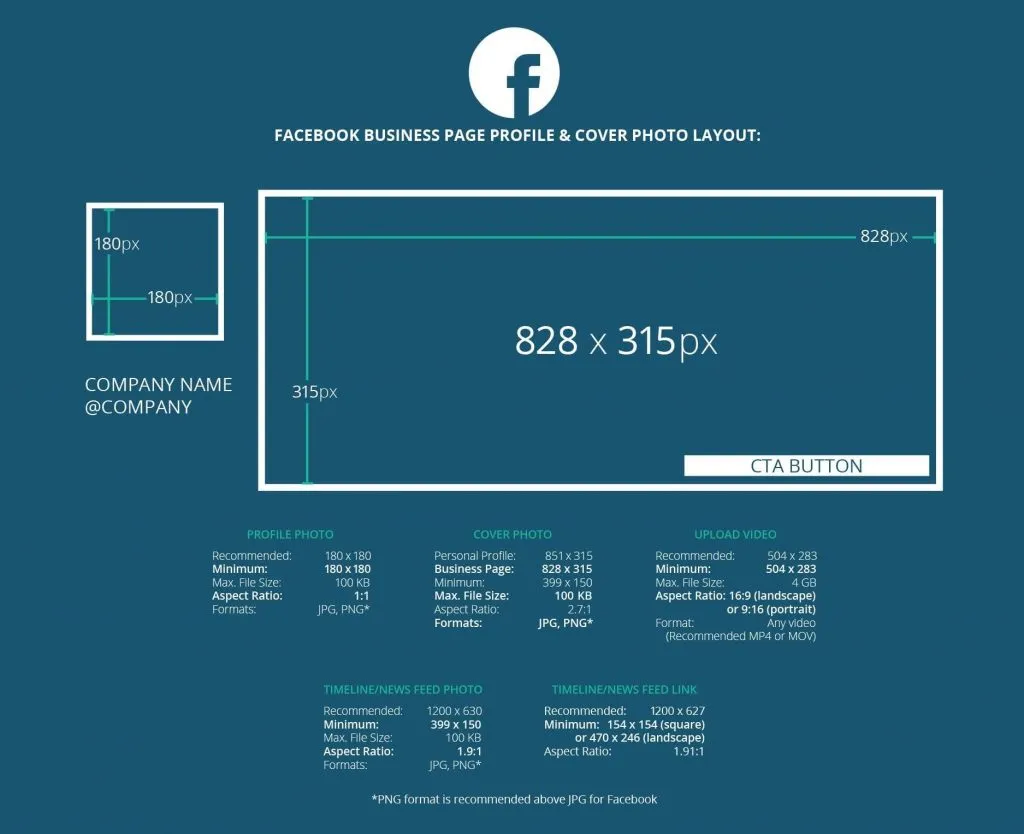 Tổng quan về các thông số kỹ thuật video cần chú ý trước khi thực hiện cách tải video lên facebook bằng máy tính
Phương Pháp 2: Sử Dụng Creator Studio Để Tải Lên Nâng Cao
Đối với các nhà sáng tạo nội dung và quản trị viên Fanpage chuyên nghiệp, trình quản lý Creator Studio là công cụ không thể thiếu. Nó cung cấp các tùy chọn tối ưu hóa sâu hơn, quản lý bản quyền, và lên lịch đăng bài một cách hiệu quả. Đây là phương pháp tối ưu cho những ai cần áp dụng cách tải video lên facebook bằng máy tính với chất lượng cao nhất.
Truy Cập Và Bắt Đầu Tải Lên
Truy cập Creator Studio (thường qua Meta Business Suite hoặc địa chỉ trực tiếp). Chọn “Tạo Bài Viết” (Create Post) hoặc “Tải Lên Video” (Upload Video) từ bảng điều khiển. Chọn tệp từ máy tính; bạn có thể tải lên nhiều video cùng lúc nếu cần.
Quá trình tải lên trong Creator Studio thường ổn định và cung cấp thanh tiến trình chi tiết hơn. Sau khi tệp được tải lên, bạn sẽ được đưa đến trang tùy chỉnh. Đây là nơi bạn thực hiện các bước tối ưu hóa quan trọng.
Tùy Chỉnh Thông Tin Chi Tiết (Details)
Trong tab “Thông tin chi tiết,” bạn nhập tiêu đề video. Tiêu đề này nên ngắn gọn, thu hút, và chứa các từ khóa chính liên quan. Mô tả video cần cung cấp thông tin toàn diện và có thể bao gồm các liên kết ngoài (CTA). Việc sử dụng các thẻ (Tags) liên quan giúp Facebook phân loại nội dung chính xác hơn.
Creator Studio cho phép bạn chọn hoặc tải lên ảnh thu nhỏ (Thumbnail) tùy chỉnh. Hãy tạo một hình ảnh Thumbnail có độ phân giải cao (1280×720 px) và chứa văn bản rõ ràng. Thumbnail quyết định phần lớn liệu người dùng có dừng lại và xem video của bạn hay không.
Cài Đặt Quyền Riêng Tư Và Tùy Chọn
Tab này cho phép bạn kiểm soát cài đặt quyền riêng tư và phân phối. Bạn có thể chọn đăng công khai, giới hạn đối tượng theo địa lý, hoặc chỉ định video chỉ hiển thị cho một nhóm người cụ thể. Creator Studio cũng cung cấp tùy chọn “Phân phối” (Distribution) để cho phép nhúng video vào các website khác.
Nếu video của bạn là một phần của chuỗi hoặc series, bạn có thể thêm nó vào một Playlist hoặc Series hiện có. Điều này giúp người xem dễ dàng tìm thấy các nội dung liên quan trên Fanpage của bạn. Việc sắp xếp nội dung có cấu trúc là một dấu hiệu của tính chuyên môn cao.
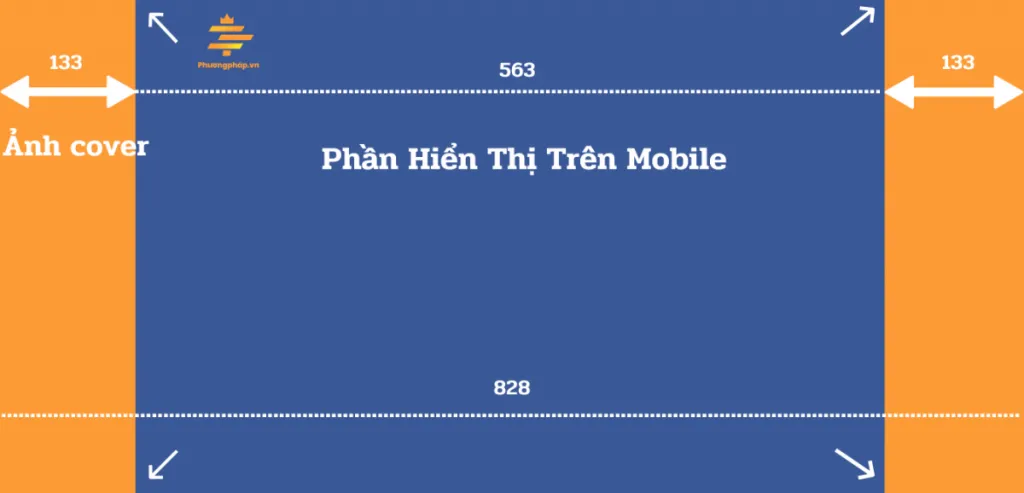 Tối ưu hóa hiển thị video trên giao diện di động sau khi tải video lên Facebook bằng máy tính
Tối Ưu Hóa Hiển Thị Sau Khi Tải Video Lên
Tải video thành công chỉ là bước đầu. Để video đạt hiệu quả tối đa về tương tác và tiếp cận, cần thực hiện các bước tối ưu hóa hiển thị. Điều này liên quan đến cả SEO trên Facebook và trải nghiệm người dùng (UX).
Tối Ưu Hóa Tiêu Đề Và Mô Tả (Facebook SEO)
Tiêu đề và mô tả đóng vai trò như các thẻ meta (metadata) cho video của bạn. Facebook sử dụng chúng để hiểu nội dung và phân phối đến những người dùng quan tâm. Hãy viết mô tả dài, chi tiết (tối thiểu 100 từ) và sử dụng các từ khóa LSI (Latent Semantic Indexing) tự nhiên.
Sử dụng các đoạn văn ngắn và dễ đọc, tuân thủ nguyên tắc Hemingway. Khuyến khích người xem tương tác bằng các câu hỏi mở. Việc thêm liên kết (Link) rút gọn trong mô tả (nếu có CTA) giúp dễ dàng theo dõi hiệu suất.
Thêm Phụ Đề (Closed Captions)
Phần lớn người dùng Facebook xem video mà không bật âm thanh, đặc biệt khi họ truy cập qua giao diện di động. Việc thêm phụ đề (SRT file) là bắt buộc để đảm bảo nội dung của bạn được truyền tải ngay cả khi tắt tiếng. Facebook hỗ trợ tự động tạo phụ đề, nhưng bạn nên kiểm tra và chỉnh sửa lại để đảm bảo tính chính xác kỹ thuật.
Phụ đề không chỉ cải thiện khả năng tiếp cận mà còn giúp người xem hiểu rõ nội dung hơn. Đây là một yếu tố quan trọng trong việc tối ưu hóa hiển thị trên nền tảng.
Chọn Ảnh Thu Nhỏ (Thumbnail) Hấp Dẫn
Ảnh thu nhỏ có thể được chọn từ các khung hình trong video hoặc tải lên dưới dạng một tệp hình ảnh riêng biệt. Ảnh thu nhỏ phải gây chú ý, độ phân giải cao, và truyền tải được thông điệp chính của video. Nếu bạn đang quản lý Fanpage thương mại, hãy đảm bảo Thumbnail phù hợp với bảng màu và phong cách của thương hiệu.
Sự nhất quán về mặt hình ảnh (Visual consistency) là chìa khóa. Ví dụ, việc tạo ra một phong cách Thumbnail đặc trưng cho tất cả video của bạn sẽ giúp xây dựng nhận diện thương hiệu trên Facebook.
 Ví dụ về cách sử dụng hình ảnh thương hiệu trong nội dung video tải lên Facebook
Tận Dụng Các Tính Năng Nâng Cao Của Facebook
Để đạt được hiệu suất tốt nhất, người dùng cần khai thác các tính năng mà Facebook cung cấp để quản lý và phân phối video. Các tính năng này giúp video được hiển thị đúng lúc và đúng đối tượng.
Lên Lịch Đăng Bài (Scheduling)
Nếu bạn đã hoàn thành việc tải video lên facebook bằng máy tính và tối ưu hóa, bạn không nhất thiết phải đăng ngay lập tức. Creator Studio cho phép bạn lên lịch đăng bài vào thời điểm có lượng người xem hoạt động cao nhất của Fanpage.
Phân tích dữ liệu Insights của Fanpage để xác định khung giờ vàng. Việc đăng bài vào giờ tối ưu giúp video nhận được lượng tương tác ban đầu cao, từ đó thúc đẩy thuật toán Facebook phân phối rộng hơn. Đây là một chiến lược quản lý nội dung thông minh.
Ghim Bài Đăng Video
Đối với các video quan trọng, chẳng hạn như giới thiệu sản phẩm hoặc hướng dẫn cơ bản, hãy ghim chúng lên đầu trang Fanpage. Việc Ghim bài đăng (Pin to Top) đảm bảo rằng bất kỳ khách truy cập nào cũng nhìn thấy nội dung quan trọng này ngay lập tức.
Quy trình ghim bài rất đơn giản: truy cập bài đăng video đã xuất bản, nhấp vào dấu ba chấm ở góc trên bên phải, và chọn “Ghim lên đầu trang” (Pin to Top). Tính năng này hoạt động hiệu quả như một lời chào hoặc kêu gọi hành động (CTA) tĩnh.
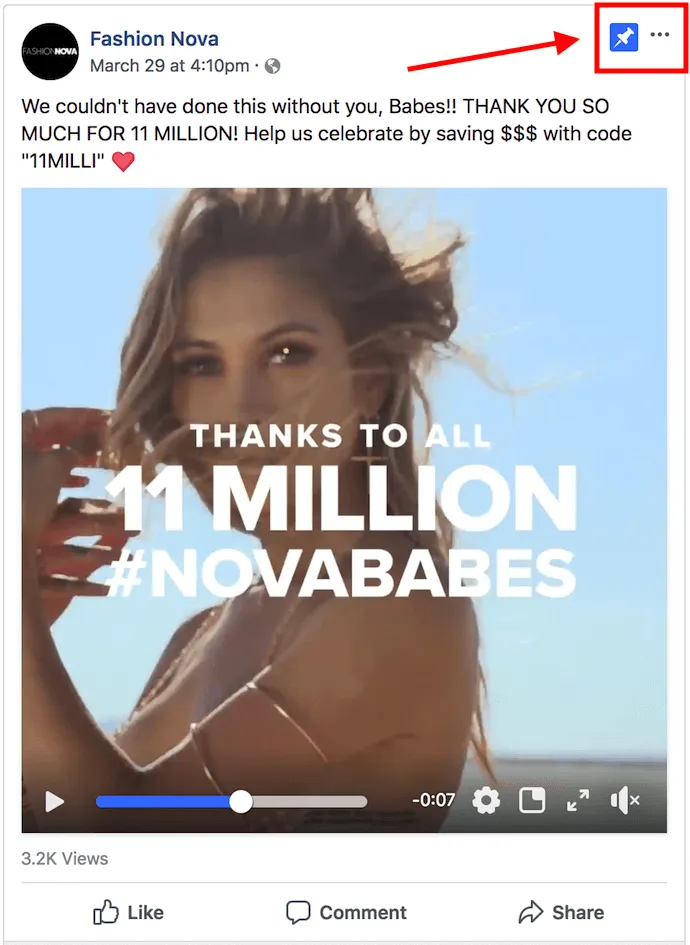 Ghim bài đăng video lên đầu trang Fanpage Facebook
Xử Lý Sự Cố Kỹ Thuật Khi Tải Video (Kinh Nghiệm Kỹ Thuật Viên)
Trong quá trình tải video lên facebook bằng máy tính, người dùng có thể gặp một số lỗi kỹ thuật phổ biến. Với kinh nghiệm sửa chữa và vận hành máy tính, tôi sẽ chỉ ra cách khắc phục nhanh chóng và hiệu quả nhất.
Lỗi Định Dạng Không Hỗ Trợ
Nếu Facebook báo lỗi định dạng tệp không được hỗ trợ, nhiều khả năng video của bạn không phải là MP4 H.264. Cách khắc phục nhanh nhất là sử dụng phần mềm chuyển đổi video (ví dụ: VLC Media Player, HandBrake) để chuyển đổi tệp nguồn sang định dạng tệp MP4 chuẩn.
Đảm bảo rằng video không chứa các codec âm thanh hoặc hình ảnh quá cũ hoặc độc quyền. Luôn ưu tiên codec H.264 cho video và AAC cho âm thanh.
Lỗi Tải Lên Bị Gián Đoạn
Lỗi này thường xảy ra với các tệp lớn do kết nối mạng không ổn định. Hãy kiểm tra lại kết nối Wi-Fi hoặc chuyển sang kết nối mạng LAN (Ethernet) cố định. Nếu sự cố vẫn tiếp diễn, bạn nên sử dụng trình quản lý Creator Studio vì nó có khả năng phục hồi tốt hơn khi mạng bị ngắt quãng.
Một giải pháp khác là giảm dung lượng tệp thông qua việc giảm Bitrate video. Điều này giúp quá trình tải lên diễn ra nhanh hơn, giảm thời gian tiếp xúc với nguy cơ gián đoạn.
Lỗi Chất Lượng Video Sau Khi Xử Lý
Đôi khi, video trông tuyệt vời trên máy tính nhưng lại bị giảm chất lượng đáng kể sau khi Facebook xử lý. Điều này xảy ra do Facebook thực hiện nén để tối ưu băng thông. Để tránh điều này, hãy tải lên tệp video đã được chuẩn hóa video với Bitrate cao hơn mức cần thiết một chút (ví dụ: 10 Mbps cho 1080p).
Trong phần cài đặt tài khoản cá nhân, hãy đảm bảo rằng tùy chọn “Tải lên video chất lượng HD” (Upload HD) đã được kích hoạt. Đối với Fanpage, tùy chọn này thường được tự động áp dụng khi sử dụng Creator Studio.
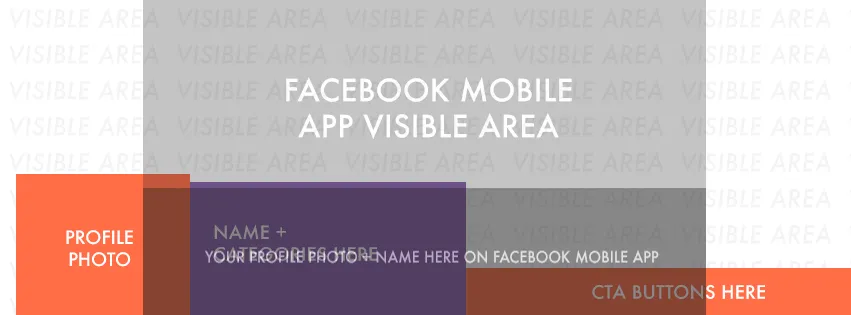 Giao diện người dùng trên thiết bị di động khi xem video được tải lên từ máy tính
Các Tiêu Chuẩn Kỹ Thuật Khác Về Video (E-E-A-T)
Để nội dung video của bạn thể hiện sự chuyên môn cao (E-E-A-T), cần chú ý đến các chi tiết kỹ thuật nhỏ nhưng quan trọng.
Tối Ưu Tỉ Lệ Khung Hình Cho Nhiều Nền Tảng
Mặc dù video ngang (16:9) là tiêu chuẩn, video vuông (1:1) đang thể hiện hiệu suất vượt trội trên Facebook. Video 1:1 chiếm nhiều không gian hơn trên News Feed của cả máy tính và điện thoại. Video này giúp tối đa hóa khả năng tối ưu hóa hiển thị khi người dùng cuộn xem.
Khi tải video lên facebook bằng máy tính, hãy xem xét tạo ra nhiều phiên bản với tỷ lệ khác nhau. Video 4:5 cũng là lựa chọn tốt cho News Feed trên di động. Việc này đảm bảo trải nghiệm người dùng liền mạch dù họ truy cập bằng thiết bị nào.
Sử Dụng Âm Thanh Chuẩn
Chất lượng âm thanh quan trọng không kém chất lượng hình ảnh. Facebook khuyến nghị âm thanh sử dụng codec AAC ở tốc độ bit 128 kbps trở lên. Âm thanh cần rõ ràng, không bị méo tiếng, và có mức âm lượng đồng nhất.
Nếu video của bạn chứa nhạc bản quyền, Facebook có thể gắn cờ hoặc tắt tiếng video. Luôn sử dụng nhạc miễn phí bản quyền hoặc có giấy phép hợp lệ để tránh các vấn đề pháp lý.
Phân Tích Hiệu Suất Video
Sau khi hoàn tất cách tải video lên facebook bằng máy tính và đăng tải, bước cuối cùng là theo dõi hiệu suất của nó. Phân tích dữ liệu giúp bạn điều chỉnh chiến lược nội dung trong tương lai.
Sử Dụng Facebook Insights/Creator Studio
Cả Facebook Insights và trình quản lý Creator Studio đều cung cấp các chỉ số chi tiết về video. Các chỉ số quan trọng bao gồm: số phút xem (Minutes Viewed), tỷ lệ giữ chân người xem (Retention Rate), và thời gian xem trung bình (Average Watch Time).
Tỷ lệ giữ chân người xem là chỉ số quyết định nhất. Nếu người xem rời đi trong 3 giây đầu tiên, bạn cần cải thiện Thumbnail và đoạn mở đầu video. Nếu họ rời đi ở giữa video, cấu trúc và nhịp điệu của nội dung cần được xem xét lại.
Đánh Giá Tương Tác Và Phản Hồi
Ngoài các chỉ số kỹ thuật, hãy đánh giá lượt thích, bình luận, và chia sẻ. Các bình luận có thể cung cấp thông tin giá trị về những gì người xem thích hoặc không thích. Tương tác cao là dấu hiệu cho thấy video của bạn đã được tối ưu hóa hiển thị thành công và phù hợp với đối tượng mục tiêu.
Sử dụng dữ liệu này để lặp lại quy trình. Ví dụ, nếu các video hướng dẫn kỹ thuật (How-to) hoạt động tốt, hãy tập trung vào việc sản xuất thêm nội dung tương tự với chất lượng chuẩn hóa video cao hơn.
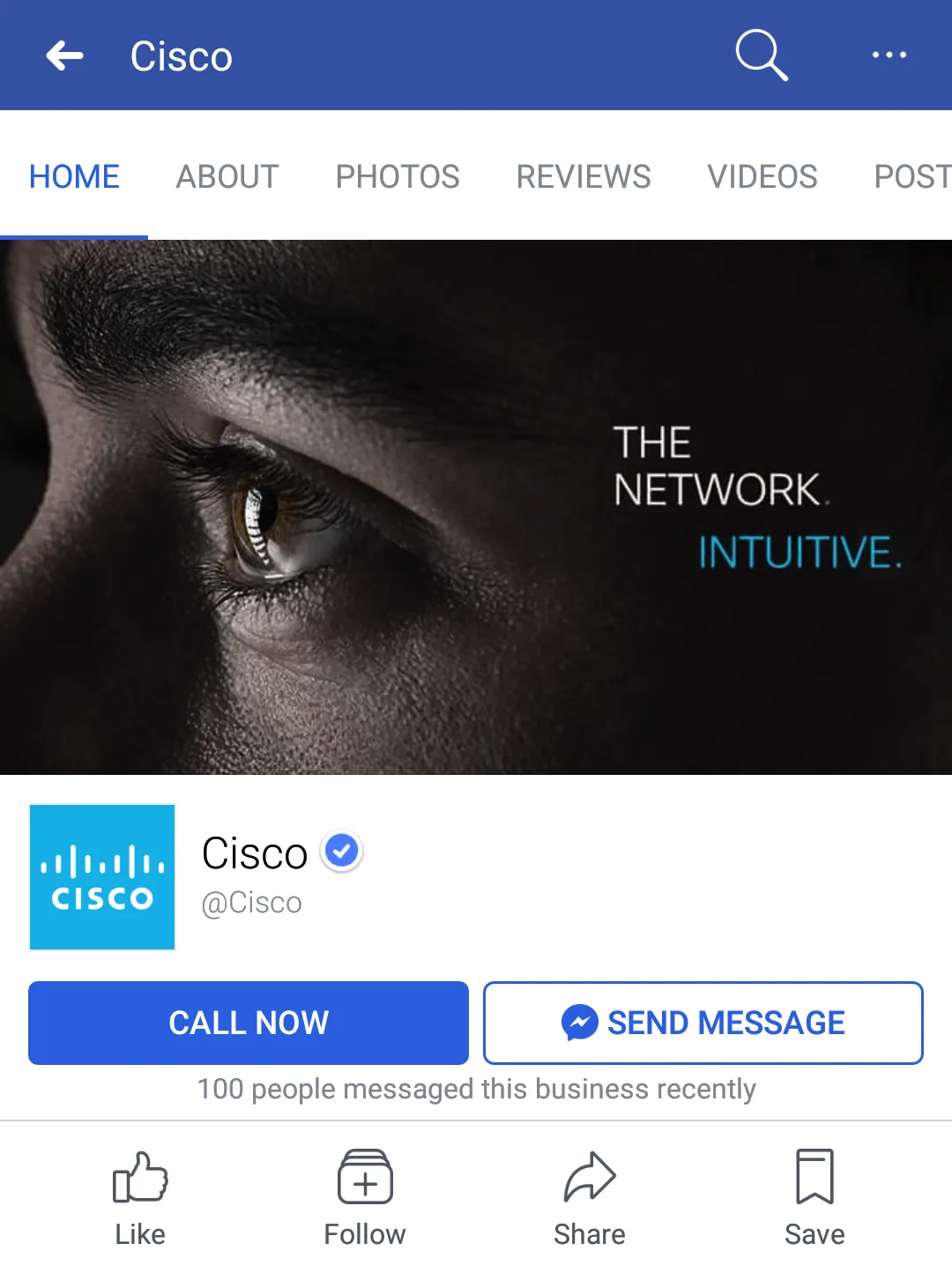 Hiển thị video và nội dung trên giao diện di động của Facebook
Tổng Hợp Các Điểm Chiến Lược Nâng Cao
Để vượt trội so với các nhà sáng tạo nội dung khác, bạn cần áp dụng một số chiến lược nâng cao khi quản lý nội dung video trên máy tính.
Tối Ưu Hóa Trải Nghiệm Người Dùng (UX)
Đảm bảo rằng video của bạn tải nhanh và phát mượt mà trên nhiều thiết bị. Chất lượng chuẩn hóa video phải được duy trì để người dùng không gặp tình trạng giật lag hoặc mờ. Điều này tạo ra trải nghiệm đọc tốt, thúc đẩy người dùng ở lại trang lâu hơn.
Hãy nhớ rằng người dùng Facebook thường không kiên nhẫn. Ba giây đầu tiên là cơ hội duy nhất để thu hút họ. Video cần có hình ảnh động hoặc thông điệp mạnh mẽ ngay từ khung hình đầu tiên.
Khai Thác Tiềm Năng Của Video Livestream
Mặc dù bài viết tập trung vào việc tải video lên facebook bằng máy tính dạng tệp tĩnh, việc phát Livestream cũng là một phương pháp tuyệt vời. Máy tính cung cấp phần mềm mã hóa và thiết bị chất lượng cao hơn (webcam, micro chuyên nghiệp) để phát sóng trực tiếp.
Livestream tạo ra sự tương tác thời gian thực, thúc đẩy sự gắn kết cộng đồng mạnh mẽ hơn so với video được tải lên trước. Chất lượng kỹ thuật của Livestream cũng cần được kiểm soát nghiêm ngặt.
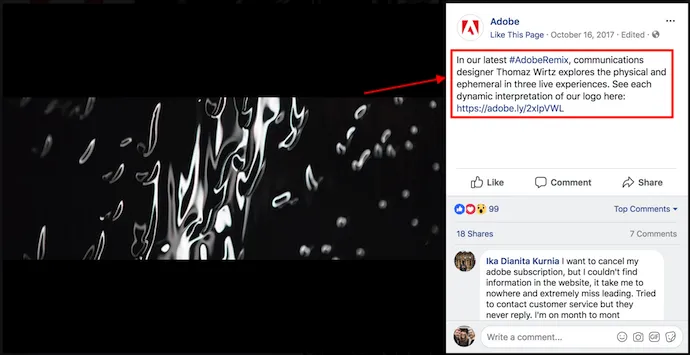 Hướng dẫn cách viết mô tả video hấp dẫn sau khi tải video lên Facebook bằng máy tính
Các Yếu Tố Thương Hiệu Trong Video
Video là bộ mặt của thương hiệu. Do đó, việc tích hợp yếu tố thương hiệu một cách tinh tế là cần thiết.
Đồng Bộ Hóa Hình Ảnh Thương Hiệu
Hãy chắc chắn rằng màu sắc, phông chữ, và logo trong video phù hợp với ảnh bìa và ảnh đại diện Fanpage của bạn. Sự nhất quán này giúp củng cố nhận diện thương hiệu. Mọi nội dung, dù là video ngắn hay hướng dẫn dài, đều cần tuân thủ bộ nhận diện đã thiết lập.
Ngay cả các ví dụ về banner và ảnh bìa trang trí cũng nhấn mạnh tầm quan trọng của sự cân bằng và màu sắc thương hiệu, điều này áp dụng tương tự cho video. Video cần phải là phần mở rộng tự nhiên của thương hiệu trên Facebook.
Kêu Gọi Hành Động (Call to Action – CTA) Rõ Ràng
Mỗi video nên có một mục tiêu rõ ràng. Mục tiêu có thể là tăng lượt truy cập website, khuyến khích bình luận, hoặc thúc đẩy chia sẻ. Lời kêu gọi hành động phải được đặt ở cuối video và được nhắc lại trong phần mô tả.
Creator Studio cho phép bạn thêm nút CTA trực tiếp vào video (ví dụ: Xem thêm, Đăng ký ngay). Hãy tận dụng tối đa tính năng này để tăng chuyển đổi.
Kết Luận Về Quy Trình Tải Video Chuyên Nghiệp
Việc nắm vững cách tải video lên facebook bằng máy tính không chỉ là thao tác kỹ thuật đơn thuần mà còn là chiến lược tối ưu hóa nội dung. Từ việc đảm bảo định dạng tệp chuẩn, thực hiện chuẩn hóa video trước khi đăng, cho đến việc sử dụng trình quản lý Creator Studio để tối đa hóa tối ưu hóa hiển thị và cài đặt quyền riêng tư, mỗi bước đều quan trọng. Bằng cách áp dụng các nguyên tắc này, nội dung video của bạn sẽ đạt chất lượng vượt trội, thu hút khán giả và khẳng định tính chuyên môn của người làm nội dung.
 Cấu trúc cân đối cho trang Facebook, hỗ trợ cho việc tải video lên facebook bằng máy tính
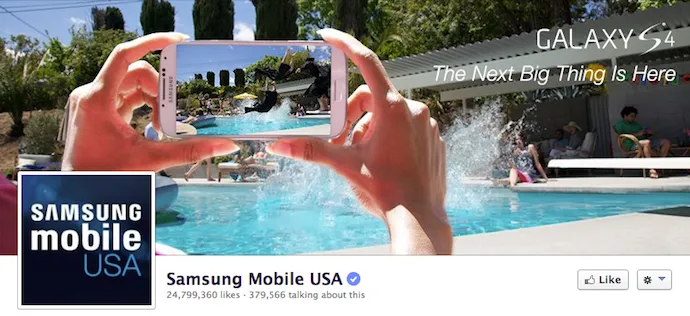 So sánh cấu trúc thiết kế trang Facebook.
 Ảnh bìa mẫu đại diện cho thương hiệu Makr trên Facebook.
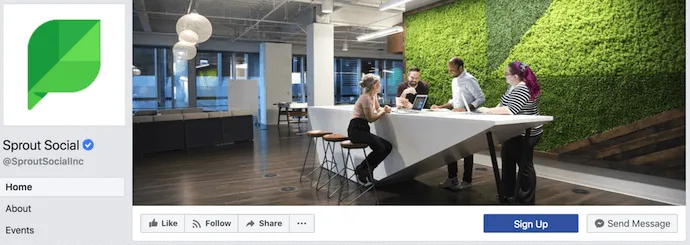 Ảnh bìa của Sprout Social minh họa sự cân bằng trong thiết kế trang Facebook.
 Thiết kế sáng tạo trên Fanpage, liên quan đến tính thẩm mỹ của nội dung video.
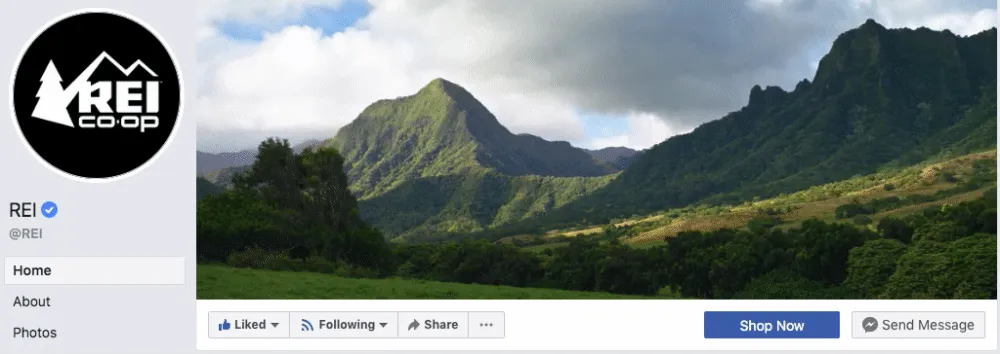 Ví dụ về video cover chất lượng cao (REI).
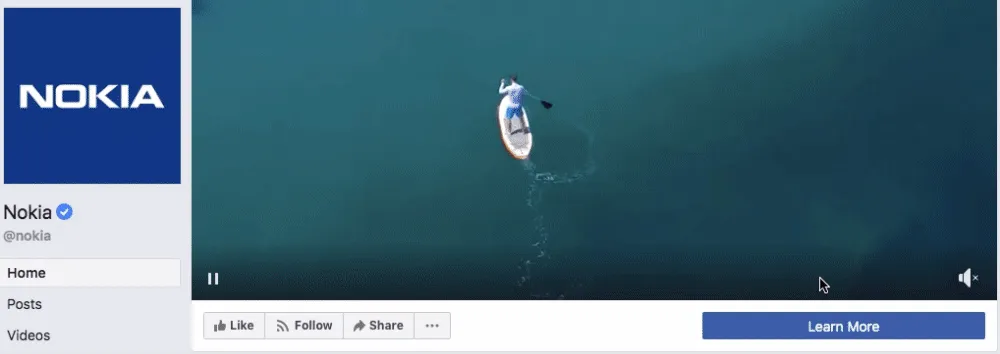 Video minh họa sản phẩm Nokia trên trang Facebook.
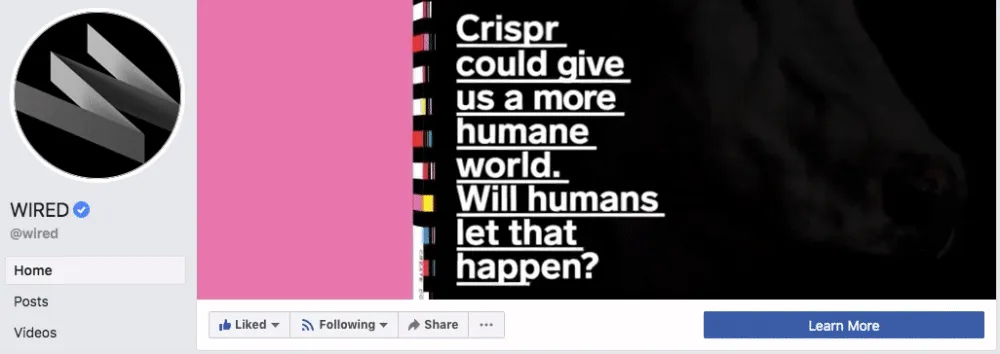 Video bìa tạp chí WIRED trên Facebook.
Ngày Cập Nhật 26/11/2025 by Trong Hoang

Chào các bạn, mình là Trọng Hoàng, tác giả của blog maytinhvn.net. Mình là một full-stack developer kiêm writer, blogger, Youtuber và đủ thứ công nghệ khác nữa.