Việc quản lý nhiều cửa sổ làm việc là kỹ năng cơ bản của mọi người dùng máy tính. Đối với người dùng cần luân chuyển giữa các tác vụ, việc thành thạo cách chuyển tab trên máy tính giúp tiết kiệm thời gian đáng kể. Bài viết này sẽ cung cấp hướng dẫn toàn diện từ các phím tắt cơ bản đến những thủ thuật nâng cao để tăng tốc độ làm việc. Nắm vững cách chuyển tab không chỉ áp dụng cho trình duyệt Chrome mà còn hữu ích trên nhiều hệ điều hành khác nhau. Chúng tôi tập trung vào việc tối ưu hóa quy trình làm việc và tăng cường hiệu suất sử dụng máy tính.
Tổng Quan Về Các Phương Pháp Tối Ưu Hóa Việc Chuyển Tab
Việc mở nhiều tab cùng lúc là điều không thể tránh khỏi trong công việc hiện đại. Các kỹ thuật viên chuyên nghiệp hiểu rõ tầm quan trọng của việc di chuyển nhanh chóng giữa các tài nguyên. Sử dụng chuột để nhấp thủ công tốn thời gian và dễ gây phân tâm. Do đó, việc áp dụng phím tắt trở thành giải pháp tối ưu. Phím tắt giúp giảm thiểu thao tác, giữ sự tập trung của bạn trên màn hình chính. Thành thạo các lệnh này là bước đầu tiên để làm chủ giao diện trình duyệt.
Ưu Điểm Khi Thành Thạo Phím Tắt Chuyển Tab
Tốc độ làm việc được cải thiện rõ rệt khi bạn loại bỏ sự phụ thuộc vào chuột. Các tổ hợp phím tắt cho phép chuyển đổi ngay lập tức mà không cần di chuyển tay. Điều này đặc biệt quan trọng khi bạn cần tham chiếu thông tin từ nhiều nguồn khác nhau. Năng suất lao động của bạn sẽ tăng lên theo cấp số nhân khi bạn loại bỏ được các thao tác thừa. Đây là một kỹ năng nhỏ nhưng mang lại lợi ích lớn trong môi trường kỹ thuật.
Các Yếu Tố Ảnh Hưởng Đến Hiệu Suất Chuyển Tab
Mỗi hệ điều hành và trình duyệt có thể có sự khác biệt nhỏ về tổ hợp phím. Việc hiểu rõ cấu trúc này là cần thiết để áp dụng chính xác. Windows, MacOS và Linux đều có các bộ phím tắt riêng biệt. Các trình duyệt như Chrome, Edge, Firefox hay Safari cũng có các quy tắc chung nhất định. Việc đồng bộ hóa thói quen chuyển tab giữa các nền tảng giúp duy trì sự nhất quán.
Hướng Dẫn Chi Tiết Cách Chuyển Tab Bằng Phím Tắt Trên Máy Tính
Phím tắt là phương pháp nhanh nhất và hiệu quả nhất để thực hiện chuyển đổi tab. Các tổ hợp phím này được thiết kế để dễ dàng tiếp cận và sử dụng. Chúng ta sẽ đi sâu vào các lệnh phổ biến nhất được áp dụng rộng rãi. Việc luyện tập thường xuyên sẽ biến các lệnh này thành thói quen.
Chuyển Đổi Giữa Tab Kế Tiếp Và Tab Trước Đó
Đây là các lệnh luân chuyển tab được sử dụng nhiều nhất trong công việc hàng ngày. Chúng cho phép di chuyển tuần tự qua các tab đã mở. Điều này rất hữu ích khi bạn có một chuỗi công việc cần xử lý theo thứ tự.
1. Chuyển Tới Tab Kế Tiếp (Chuyển Sang Phải)
Để di chuyển sang tab ngay bên phải tab hiện tại, bạn sử dụng tổ hợp phím đơn giản.
- Trên Windows, Chromebook hoặc Linux: Nhấn tổ hợp phím Ctrl + Tab.
- Trên Windows hoặc Linux (Tùy chọn thay thế): Sử dụng tổ hợp phím Ctrl + PgDn (Page Down).
- Trên macOS: Sử dụng tổ hợp phím Command + Option + Right Arrow (Mũi tên phải).
Phím tắt này sẽ lặp lại vòng lặp. Khi đến tab cuối cùng, nó sẽ quay lại tab đầu tiên. Điều này đảm bảo bạn luôn có thể truy cập được tất cả các tab một cách nhanh chóng.
2. Chuyển Về Tab Trước Đó (Chuyển Sang Trái)
Để quay trở lại tab ngay bên trái tab hiện tại, bạn cần thêm một phím bổ trợ. Phím Shift thường đóng vai trò đảo ngược hành động.
- Trên Windows, Chromebook hoặc Linux: Nhấn tổ hợp phím Ctrl + Shift + Tab.
- Trên Windows hoặc Linux (Tùy chọn thay thế): Sử dụng tổ hợp phím Ctrl + PgUp (Page Up).
- Trên macOS: Sử dụng tổ hợp phím Command + Option + Left Arrow (Mũi tên trái).
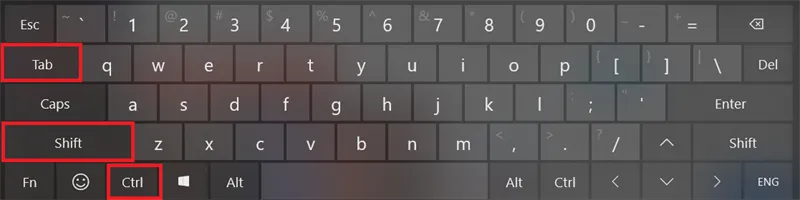 Sử dụng tổ hợp phím tắt Ctrl Shift Tab để chuyển về tab trước đó
Tổ hợp này giúp di chuyển ngược lại qua danh sách các tab đang mở. Nếu bạn đang ở tab đầu tiên, lệnh này sẽ đưa bạn đến tab cuối cùng. Việc chuyển tab linh hoạt giúp luân chuyển công việc mượt mà.
Chuyển Đến Tab Cụ Thể Theo Thứ Tự
Khi bạn có từ 1 đến 8 tab, bạn có thể chuyển trực tiếp đến bất kỳ tab nào mà không cần luân chuyển. Đây là phương pháp nhanh nhất để truy cập các tab cố định. Các tab được đánh số từ trái sang phải, bắt đầu từ 1.
- Trên Windows, Chromebook hoặc Linux: Sử dụng tổ hợp phím Ctrl + (Số từ 1 đến 8). Ví dụ: Ctrl + 1 chuyển đến tab đầu tiên, Ctrl + 5 chuyển đến tab thứ năm.
- Trên macOS: Sử dụng tổ hợp phím Command + (Số từ 1 đến 8).
Phương pháp này chỉ áp dụng cho tối đa tám tab đầu tiên. Nếu bạn cần chuyển đến tab thứ chín hoặc thứ mười, bạn sẽ phải dùng phương pháp tiếp theo. Việc nhớ vị trí các tab quan trọng giúp tăng tốc độ đáng kể.
Lệnh Chuyển Đến Tab Cuối Cùng
Dù bạn mở bao nhiêu tab đi chăng nữa, bạn luôn có thể nhảy đến tab cuối cùng một cách dễ dàng. Lệnh này hoạt động như một lối tắt hữu ích. Nó thường được dùng để truy cập các tab mới mở hoặc các tài liệu tham khảo ít quan trọng.
- Trên Windows, Chromebook hoặc Linux: Nhấn tổ hợp phím Ctrl + 9.
- Trên macOS: Nhấn tổ hợp phím Command + 9.
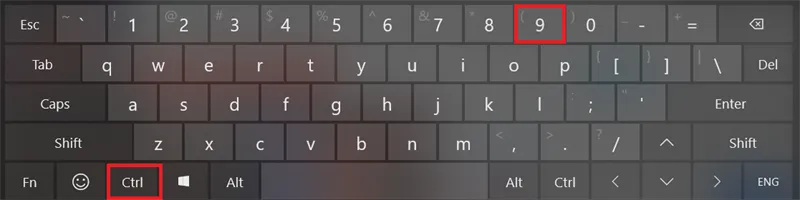 Thủ thuật dùng Ctrl 9 để chuyển nhanh đến tab cuối cùng trong Chrome
Lưu ý rằng lệnh Ctrl/Command + 9 luôn đưa bạn đến tab cuối cùng. Nó không phụ thuộc vào việc bạn đã mở 9, 10 hay 50 tab. Đây là một thủ thuật đơn giản nhưng rất mạnh mẽ.
Các Thủ Thuật Nâng Cao Trong Quản Lý Tab
Ngoài việc biết cách chuyển tab trên máy tính, việc thành thạo các thủ thuật quản lý tab giúp tối ưu hóa không gian làm việc. Những tính năng này được Google Chrome và các trình duyệt hiện đại khác hỗ trợ. Chúng giúp duy trì sự ngăn nắp và truy cập thông tin hiệu quả hơn.
Mở Lại Tab Đã Đóng Gần Nhất
Thường xuyên xảy ra trường hợp người dùng vô tình đóng nhầm một tab quan trọng. Lệnh này là cứu cánh nhanh chóng và được sử dụng rộng rãi. Nó cho phép bạn hoàn tác hành động đóng tab.
- Trên Windows, Chromebook hoặc Linux: Sử dụng tổ hợp phím Ctrl + Shift + T.
- Trên macOS: Sử dụng tổ hợp phím Command + Shift + T.
Lệnh này có thể lặp lại để mở lại nhiều tab đã đóng theo thứ tự ngược lại. Hầu hết các trình duyệt cho phép mở lại tối đa mười tab gần nhất. Đây là một tính năng thiết yếu giúp giảm thiểu sự gián đoạn.
Mở Liên Kết Trong Một Tab Mới
Khi bạn duyệt web, việc mở liên kết mới mà không làm mất trang hiện tại là rất quan trọng. Thao tác này giúp duy trì luồng công việc liên tục. Có hai phương pháp chính để thực hiện điều này.
1. Mở Trong Tab Mới (Không Chuyển Hướng)
Phương pháp này mở liên kết ở chế độ nền. Tab hiện tại của bạn vẫn giữ nguyên tiêu điểm.
- Trên Windows/Linux: Giữ phím Ctrl đồng thời nhấp chuột vào liên kết.
- Trên macOS: Giữ phím Command đồng thời nhấp chuột vào liên kết.
2. Mở Trong Tab Mới (Chuyển Hướng Ngay Lập Tức)
Nếu bạn muốn mở liên kết và chuyển đến tab đó ngay lập tức, bạn cần thêm phím Shift.
- Trên Windows/Linux: Giữ tổ hợp phím Ctrl + Shift đồng thời nhấp chuột vào liên kết.
- Trên macOS: Giữ tổ hợp phím Command + Shift đồng thời nhấp chuột vào liên kết.
Sử dụng kết hợp chuột và phím bổ trợ là cách nhanh chóng để quản lý tài nguyên. Nó giúp bạn quyết định xem nội dung mới nên được ưu tiên hay chỉ cần lưu lại để xem sau.
Ghim Tab (Pin Tab) Để Tiết Kiệm Không Gian
Đối với các tab bạn sử dụng thường xuyên (như email, lịch, hoặc công cụ quản lý dự án), ghim tab là giải pháp tuyệt vời. Ghim tab thu nhỏ kích thước của tab và cố định nó ở phía bên trái.
Cách thực hiện:
- Nhấp chuột phải vào tên tab.
- Chọn tùy chọn “Pin” (Ghim).
Tab đã ghim sẽ không hiển thị tiêu đề, chỉ hiển thị biểu tượng favicon của trang web. Điều này giải phóng không gian đáng kể trên thanh tab. Các tab đã ghim cũng không thể bị đóng nhầm bằng phím Ctrl+W, tăng tính an toàn. Để hủy ghim, chỉ cần nhấp chuột phải và chọn “Unpin”.
Đóng Nhiều Tab Cùng Một Lúc
Khi công việc đã hoàn tất, bạn có thể cần dọn dẹp hàng loạt các tab thừa. Trình duyệt cung cấp các tùy chọn để đóng đồng thời nhiều tab. Điều này giúp nhanh chóng giảm tải bộ nhớ hệ thống.
Các tùy chọn khi nhấp chuột phải vào một tab:
- Close Other Tabs (Đóng các thẻ khác): Đóng tất cả các tab ngoại trừ tab bạn đang nhấp chuột.
- Close Tabs to the Right (Đóng thẻ phía bên phải): Đóng tất cả các tab nằm ở phía bên phải của tab hiện tại.
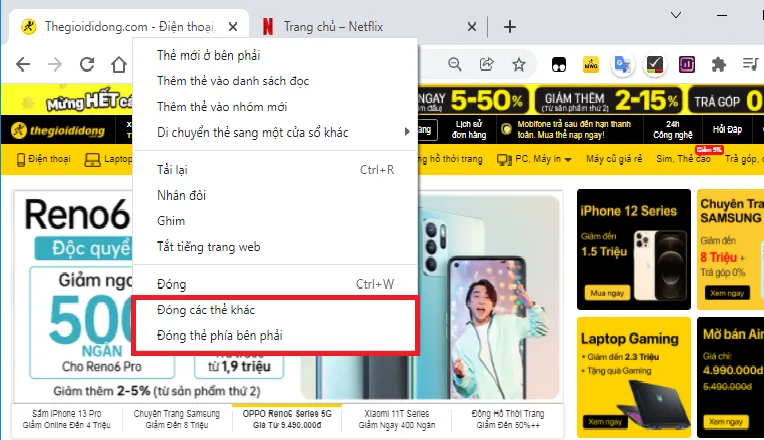 Tùy chọn đóng nhiều tab cùng một lúc bằng menu chuột phải
Việc đóng tab bên phải rất hữu ích khi bạn đã hoàn thành một chuỗi công việc và chỉ muốn giữ lại các tab chính ở bên trái.
Quản Lý Tab Với Chức Năng Nhóm Tab (Tab Grouping)
Tính năng nhóm tab là một cải tiến lớn của các trình duyệt hiện đại. Nó giúp tổ chức hàng chục tab thành các nhóm có màu sắc và tên gọi. Kỹ thuật viên nên áp dụng điều này để phân loại các dự án.
Cách tạo nhóm tab:
- Nhấp chuột phải vào một tab.
- Chọn “Add Tab to New Group” (Thêm tab vào nhóm mới).
- Đặt tên và chọn màu cho nhóm.
Bạn có thể thu gọn toàn bộ nhóm tab chỉ bằng một cú nhấp chuột vào tên nhóm. Điều này làm thanh tab trở nên gọn gàng hơn. Khi cần, bạn chỉ cần mở nhóm đó ra để chuyển tab bên trong.
Sử Dụng Tìm Kiếm Tab (Tab Search)
Đối với những người mở số lượng tab cực lớn (trên 30 tab), việc chuyển đổi bằng phím tắt tuần tự trở nên kém hiệu quả. Chức năng tìm kiếm tab giúp bạn tìm thấy tab cụ thể thông qua từ khóa.
- Trong Google Chrome, bạn thường thấy biểu tượng mũi tên hướng xuống ở góc trên bên phải.
- Nhấp vào biểu tượng này hoặc sử dụng tổ hợp phím Ctrl + Shift + A (trên Windows) hoặc Command + Shift + A (trên Mac).
- Nhập từ khóa liên quan đến tiêu đề trang web hoặc URL.
Đây là phương pháp ưu việt để cách chuyển tab trên máy tính khi số lượng tab vượt quá tầm kiểm soát.
Phương Pháp Chuyển Đổi Tab Không Dùng Phím Tắt
Mặc dù phím tắt là tối ưu, vẫn có những tình huống cần sử dụng chuột hoặc các thao tác cảm ứng. Các phương pháp này phổ biến trên các thiết bị lai hoặc máy tính có màn hình cảm ứng.
Sử Dụng Con Lăn Chuột (Mouse Wheel)
Trong một số trình duyệt (như Firefox), bạn có thể cuộn con lăn chuột trên thanh tab để lướt qua các tab. Mặc dù Chrome không hỗ trợ tính năng này mặc định, một số tiện ích mở rộng có thể bổ sung chức năng này. Việc này thuận tiện khi tay bạn đang đặt trên chuột.
Chuyển Tab Bằng Thao Tác Cảm Ứng (Trackpad Gesture)
Các hệ điều hành hiện đại đã tích hợp các cử chỉ cảm ứng cho Trackpad.
- Trên macOS: Thường sử dụng ba hoặc bốn ngón tay vuốt sang trái/phải để chuyển đổi giữa các Desktop hoặc ứng dụng.
- Trên Windows Precision Trackpads: Tùy thuộc vào thiết lập, bạn có thể vuốt bốn ngón tay để mở giao diện Task View, từ đó chọn cửa sổ trình duyệt.
Việc tùy chỉnh các cử chỉ cảm ứng giúp người dùng laptop đạt được tốc độ tương đương với phím tắt.
Chuyển Tab Trên Thiết Bị Di Động Và Máy Tính Bảng
Mặc dù trọng tâm là cách chuyển tab trên máy tính, việc hiểu rõ thao tác trên thiết bị di động cũng rất quan trọng. Nhiều người dùng sử dụng trình duyệt Chrome trên điện thoại và máy tính bảng. Các phương pháp ở đây chủ yếu dựa vào thao tác chạm và vuốt.
1. Chuyển Tab Bằng Giao Diện Tổng Quan
Giao diện tổng quan hiển thị tất cả các tab đã mở dưới dạng thẻ xếp lớp. Đây là phương pháp phổ biến nhất để chuyển đổi.
Đối với Hệ điều hành Android
- Chọn biểu tượng tab tổng quan. Biểu tượng này thường là một hình vuông nhỏ (hoặc hai hình chữ nhật xếp chồng) hiển thị số lượng tab đang mở. Nó thường nằm ở góc trên bên phải màn hình.
- Màn hình sẽ hiển thị danh sách các tab.
- Chọn tab bạn muốn sử dụng.
-540×960.jpg)
Thao tác này giúp bạn nhìn thấy tổng thể các trang web đang mở.
Đối với Hệ điều hành iOS
- Chọn biểu tượng tổng quan (hình vuông có số tab). Nó thường nằm ở góc dưới bên phải màn hình.
- Màn hình hiển thị các thẻ tab xếp chồng lên nhau.
- Chạm vào tab bạn cần truy cập.
 Màn hình quản lý các tab đang hoạt động trên hệ điều hành iOS
Cả Android và iOS đều cung cấp giao diện trực quan cho việc quản lý tab.
2. Dùng Lệnh Vuốt Ngang (Swipe Gesture)
Lệnh vuốt ngang là cách nhanh nhất để chuyển qua lại giữa hai tab gần nhau. Nó mô phỏng hành vi của Ctrl+Tab trên máy tính.
Đối với Hệ điều hành Android
Vuốt ngón tay theo chiều ngang qua thanh địa chỉ (thanh công cụ phía trên). Thao tác này sẽ chuyển tuần tự qua các tab liền kề.
Đối với Hệ điều hành iOS
Vuốt ngón tay từ cạnh trái hoặc cạnh phải của màn hình vào trong. Thao tác này cũng cho phép chuyển đổi giữa các tab liền kề.
3. Chuyển Tab Trên iPad Và Máy Tính Bảng Android
Máy tính bảng thường có giao diện tab tương tự như máy tính để bàn. Thanh tab sẽ được hiển thị cố định ở phía trên màn hình.
- Chỉ cần chạm trực tiếp vào tab mà bạn muốn chuyển sang.
 Quản lý và chọn tab trên giao diện máy tính bảng iPad
Giao diện lớn của máy tính bảng loại bỏ sự cần thiết của các cử chỉ phức tạp.
Ứng Dụng Chuyển Tab Trên Nhiều Trình Duyệt Và Hệ Điều Hành Khác
Các lệnh chuyển tab bằng phím tắt cơ bản là chuẩn mực trong ngành. Điều này giúp người dùng dễ dàng chuyển đổi giữa các môi trường làm việc. Tuy nhiên, một số khác biệt nhỏ vẫn tồn tại.
Sự Đồng Nhất Giữa Các Trình Duyệt Lớn
Hầu hết các trình duyệt dựa trên Chromium (như Google Chrome, Microsoft Edge) và các trình duyệt độc lập (như Mozilla Firefox) đều tuân theo chuẩn này:
| Thao tác | Windows/Linux | macOS |
|---|---|---|
| Chuyển tab kế tiếp | Ctrl + Tab hoặc Ctrl + PgDn | Command + Option + Right Arrow |
| Chuyển tab trước đó | Ctrl + Shift + Tab hoặc Ctrl + PgUp | Command + Option + Left Arrow |
| Chuyển đến tab số N | Ctrl + N (1-8) | Command + N (1-8) |
| Chuyển đến tab cuối cùng | Ctrl + 9 | Command + 9 |
| Mở lại tab đã đóng | Ctrl + Shift + T | Command + Shift + T |
Việc chuẩn hóa này là lợi thế lớn cho các kỹ thuật viên làm việc đa nền tảng. Bạn không cần phải học lại quá nhiều tổ hợp phím.
Đặc Thù Của Trình Duyệt Safari (macOS)
Safari, trình duyệt mặc định trên macOS, cũng có một số tổ hợp phím riêng. Mặc dù Command + Shift + [/] có thể dùng để chuyển tab, các phím tắt theo số thứ tự vẫn được áp dụng phổ biến.
- Safari cho phép sử dụng Command + N để mở cửa sổ mới.
- Chức năng “Pin Tab” (Ghim tab) cũng hoạt động tương tự Chrome.
Người dùng Mac nên lưu ý sự khác biệt giữa phím Control (Ctrl) và Command. Trong trình duyệt, Command thường thay thế Ctrl của Windows.
Tác Động Của Môi Trường Ảo Hóa (Virtual Machine)
Khi làm việc trong môi trường ảo hóa (như VMware hoặc VirtualBox), các phím tắt có thể bị “bắt” bởi hệ điều hành chủ. Điều này đôi khi gây ra nhầm lẫn.
- Ví dụ, Ctrl+Tab có thể chuyển giữa các cửa sổ ứng dụng trên hệ điều hành chủ thay vì chuyển tab bên trong trình duyệt ảo.
- Giải pháp: Đảm bảo rằng bạn đã nhấp chuột vào bên trong cửa sổ máy ảo. Một số hệ thống yêu cầu nhấn phím đặc biệt (ví dụ: Right Ctrl) để nhả quyền điều khiển phím tắt.
Việc nắm rõ cơ chế xử lý đầu vào của máy ảo là rất quan trọng để tránh gián đoạn khi thực hiện cách chuyển tab trên máy tính.
Phân Tích Chuyên Sâu Về Lợi Ích Của Phím Tắt
Hiệu suất không chỉ đến từ tốc độ. Nó còn đến từ việc giảm gánh nặng nhận thức. Khi tay bạn không phải rời khỏi bàn phím, bộ não tập trung hoàn toàn vào nội dung. Việc này đặc biệt hữu ích cho các tác vụ đòi hỏi sự chính xác cao. Kỹ thuật viên thường xuyên phải so sánh mã, dữ liệu hoặc tài liệu kỹ thuật. Khả năng chuyển tab tức thời giúp duy trì sự đối chiếu mà không bị mất dấu. Việc đầu tư thời gian để làm chủ những phím tắt này là đầu tư vào hiệu suất làm việc lâu dài.
Nghiên cứu về ergonomics (công thái học) cho thấy phím tắt giảm thiểu chuyển động lặp đi lặp lại. Điều này giúp giảm nguy cơ chấn thương do căng thẳng lặp đi lặp lại (RSI). Một môi trường làm việc tối ưu phải cân bằng giữa tốc độ và sức khỏe của người dùng.
Kết Luận
Việc thành thạo các tổ hợp phím tắt là cốt lõi của cách chuyển tab trên máy tính một cách chuyên nghiệp. Từ Ctrl+Tab cơ bản đến việc sử dụng Ctrl+9 để nhảy đến tab cuối cùng, mỗi lệnh đều có vai trò riêng. Các thủ thuật nâng cao như ghim tab và nhóm tab giúp tổ chức không gian làm việc hiệu quả. Nắm vững những kỹ năng này giúp tăng đáng kể hiệu suất và duy trì sự tập trung. Người dùng máy tính nên luyện tập thường xuyên để biến các thao tác này thành phản xạ tự nhiên.
Ngày Cập Nhật 03/12/2025 by Trong Hoang

Chào các bạn, mình là Trọng Hoàng, tác giả của blog maytinhvn.net. Mình là một full-stack developer kiêm writer, blogger, Youtuber và đủ thứ công nghệ khác nữa.