Việc nắm rõ cách gắn sim vào máy tính bảng Huawei là bước thiết yếu giúp thiết bị của bạn truy cập internet di động 4G/5G, mở rộng khả năng kết nối không giới hạn ngoài phạm vi Wi-Fi. Đây là một quy trình kỹ thuật đơn giản nhưng đòi hỏi sự chính xác cao để tránh làm hỏng khe cắm SIM hoặc thẻ. Bài viết này sẽ cung cấp hướng dẫn chi tiết, chuyên sâu từ góc độ kỹ thuật viên, bao gồm các bước chuẩn bị, quy trình lắp đặt, và cách xử lý các sự cố thường gặp. Chúng ta sẽ tập trung vào việc xác định đúng loại thẻ nano-SIM và sử dụng công cụ đẩy SIM chuyên dụng, đảm bảo việc kết nối mạng di động được thiết lập thành công ngay lần đầu tiên.
Hiểu Rõ Về Máy Tính Bảng Huawei Và Yêu Cầu Kỹ Thuật
Trước khi tiến hành bất kỳ thao tác vật lý nào, người dùng cần có hiểu biết cơ bản về cấu tạo và yêu cầu kỹ thuật của máy tính bảng Huawei. Việc lắp đặt thẻ SIM không đúng cách có thể dẫn đến hư hỏng khe cắm, một lỗi phần cứng tốn kém chi phí sửa chữa.
Các Dòng Máy Tính Bảng Huawei Hỗ Trợ Kết Nối Di Động
Không phải tất cả máy tính bảng Huawei đều được trang bị khả năng kết nối di động. Các dòng máy như Huawei MatePad hoặc MediaPad thường có hai phiên bản: Wi-Fi Only và LTE/5G. Phiên bản LTE/5G mới có khe cắm để lắp thẻ SIM. Người dùng nên kiểm tra kỹ thông số kỹ thuật (Spec Sheet) hoặc hộp sản phẩm để xác định chính xác model máy của mình. Nếu không có khe cắm SIM, việc cố gắng tìm và mở nắp lưng là không cần thiết và có thể làm mất bảo hành.
Xác Định Chính Xác Loại Thẻ SIM Cần Thiết
Hầu hết các mẫu máy tính bảng Huawei hiện đại, tương tự như các dòng điện thoại thông minh, đều sử dụng thẻ nano-SIM. Kích thước nano-SIM là nhỏ nhất trong ba loại SIM phổ biến (chuẩn, micro, nano). Nếu thẻ SIM hiện tại của bạn là micro-SIM hoặc SIM chuẩn, bạn cần sử dụng bộ cắt SIM chuyên dụng hoặc yêu cầu nhà mạng đổi sang nano-SIM. Tuyệt đối không tự cắt thủ công bằng kéo vì điều này dễ làm hỏng chip đồng trên SIM, gây mất khả năng nhận sóng.
Tầm Quan Trọng Của Việc Tắt Nguồn Thiết Bị
Luôn luôn tắt nguồn máy tính bảng trước khi tháo hoặc gắn thẻ SIM. Thao tác này giúp ngăn ngừa rủi ro chập mạch hoặc lỗi phần mềm nghiêm trọng. Mặc dù một số thiết bị cho phép Hot-Swapping (thay nóng) SIM, việc tắt nguồn vẫn là khuyến nghị an toàn nhất từ góc độ kỹ thuật viên. Đảm bảo rằng máy đã hoàn toàn ngừng hoạt động trước khi tiến hành bước tiếp theo.
Chuẩn Bị Thiết Bị Và Công Cụ Chính Xác
Quá trình lắp SIM đòi hỏi sự cẩn thận và sử dụng đúng công cụ. Sự chuẩn bị kỹ lưỡng là yếu tố then chốt để đảm bảo quy trình diễn ra suôn sẻ, tránh gây trầy xước hoặc hư hại thiết bị.
Công Cụ Đẩy SIM Chuyên Dụng
Khay SIM (SIM Tray) trên máy tính bảng Huawei thường được cố định bằng một cơ chế khóa nhỏ, yêu cầu phải dùng công cụ đẩy SIM (SIM Ejector Tool). Công cụ này thường đi kèm trong hộp máy. Nếu bạn làm mất, có thể thay thế bằng một chiếc kẹp giấy đã được duỗi thẳng hoặc một chiếc kim nhỏ. Tuy nhiên, hãy đảm bảo đầu kim không quá sắc nhọn để tránh làm trầy xước vỏ máy hoặc làm cong các chân tiếp xúc bên trong.
Kiểm Tra Vị Trí Khay SIM
Vị trí khay SIM khác nhau tùy thuộc vào mẫu máy tính bảng Huawei cụ thể. Thông thường, khay SIM nằm ở một trong các cạnh bên của máy (cạnh trên, cạnh dưới, hoặc cạnh phải). Vị trí này thường được đánh dấu bằng một lỗ nhỏ cạnh một đường viền mỏng (đường viền của khay). Hãy quan sát kỹ lưỡng và chỉ chèn công cụ đẩy SIM vào lỗ nhỏ nằm sát khay, không chèn nhầm vào lỗ micrô hoặc lỗ loa.
Vệ Sinh Khe Cắm (Nếu Cần Thiết)
Nếu máy tính bảng đã được sử dụng lâu ngày hoặc khay SIM đã từng bị tháo ra, có thể có bụi bẩn hoặc xơ vải tích tụ. Bụi bẩn có thể cản trở sự tiếp xúc giữa chip SIM và các chân đồng của máy, dẫn đến lỗi không nhận SIM. Sử dụng bình khí nén nhỏ (canned air) để làm sạch nhẹ nhàng khu vực khe cắm SIM trước khi lắp đặt. Tránh sử dụng bất kỳ chất lỏng nào để làm sạch khu vực này.
Quy Trình Chi Tiết cách gắn sim vào máy tính bảng huawei
Sau khi đã hoàn tất các bước chuẩn bị, chúng ta sẽ tiến hành lắp thẻ SIM vào thiết bị. Quy trình này cần được thực hiện tuần tự và chính xác để đạt được hiệu quả tối ưu.
Bước 1: Tháo Khay SIM Ra Khỏi Thiết Bị
Trước tiên, hãy đảm bảo máy tính bảng đã tắt nguồn hoàn toàn. Cầm công cụ đẩy SIM và nhẹ nhàng chèn đầu nhọn của nó vào lỗ nhỏ bên cạnh khay SIM. Áp dụng một lực đẩy nhẹ và dứt khoát vào bên trong cho đến khi khay bật ra. Tuyệt đối không dùng lực quá mạnh để tránh làm cong kim hoặc gây hỏng cơ chế khóa. Sau khi khay đã bật ra, dùng tay kéo nó ra khỏi thân máy một cách chậm rãi.
Bước 2: Đặt Thẻ SIM Vào Khay Đúng Chiều
Khay SIM thường có một rãnh định hướng, khớp với góc bị cắt vát của thẻ nano-SIM. Đặt thẻ SIM vào khay sao cho chip đồng hướng xuống dưới (hoặc hướng về phía màn hình của máy tính bảng khi lắp vào) và góc vát khớp chính xác với rãnh. Nhiều khay SIM của Huawei có hình dạng đặc biệt hoặc có cơ chế giữ (kẹp) nhẹ để giữ SIM không bị rơi ra khi bạn lật khay. Đảm bảo thẻ SIM nằm phẳng hoàn toàn và không bị kênh lên.
Bước 3: Lắp Khay SIM Trở Lại Máy Tính Bảng
Cầm khay SIM đã có thẻ SIM, căn chỉnh nó với khe cắm trên thân máy. Nhẹ nhàng đẩy khay SIM vào trong cho đến khi nó nằm phẳng và khít với vỏ máy. Bạn sẽ nghe thấy tiếng “click” nhẹ, xác nhận rằng khay đã được khóa chặt. Không nên dùng lực ấn mạnh nếu cảm thấy khay bị kẹt; thay vào đó, hãy rút ra và kiểm tra lại xem thẻ SIM đã được đặt đúng vị trí chưa. Khay SIM bị lắp lệch có thể làm hỏng các chân tiếp xúc bên trong máy.
Bước 4: Khởi Động Lại Thiết Bị Và Kiểm Tra Kết Nối
Sau khi lắp SIM, bật nguồn máy tính bảng Huawei. Khi thiết bị khởi động hoàn toàn, hệ thống sẽ tự động tìm kiếm mạng di động. Thông thường, một biểu tượng cường độ sóng sẽ xuất hiện trên thanh trạng thái, cùng với tên của nhà mạng (ví dụ: Viettel, Mobifone). Đây là dấu hiệu cho thấy thẻ SIM đã được nhận diện thành công và sẵn sàng cho việc sử dụng kết nối mạng di động.
Xử Lý Các Vấn Đề Thường Gặp Khi Gắn SIM (Troubleshooting)
Trong một số trường hợp, sau khi thực hiện cách gắn sim vào máy tính bảng Huawei, thiết bị vẫn không nhận SIM hoặc không thể truy cập dữ liệu di động. Việc khắc phục sự cố này đòi hỏi kiến thức chuyên môn về phần cứng và cấu hình mạng.
Lỗi Không Nhận SIM Hoặc “No SIM Card Installed”
Nếu máy tính bảng báo “Không có SIM” (No SIM Card), hãy thực hiện kiểm tra vật lý và phần mềm theo thứ tự sau:
- Kiểm tra lắp đặt: Tắt nguồn máy, tháo khay SIM ra. Đảm bảo thẻ nano-SIM đã được đặt đúng vị trí, không bị lỏng lẻo. Lắp lại khay cẩn thận.
- Kiểm tra khe cắm: Sử dụng một thẻ SIM khác (đã biết chắc là hoạt động) để kiểm tra. Nếu thẻ SIM mới vẫn không được nhận, khả năng cao là chân tiếp xúc trong khe cắm SIM đã bị hỏng.
- Kiểm tra phần mềm: Truy cập Cài đặt > Hệ thống > Đặt lại > Đặt lại cài đặt mạng. Thao tác này sẽ xóa mọi cấu hình mạng và khôi phục lại mặc định, đôi khi khắc phục được lỗi do phần mềm gây ra.
Vấn Đề Về Mã PIN/Mã PUK Của Thẻ SIM
Nếu thẻ SIM có thiết lập mã PIN bảo mật, máy tính bảng sẽ yêu cầu nhập mã ngay sau khi khởi động. Nếu nhập sai mã PIN quá ba lần, thẻ SIM sẽ bị khóa và yêu cầu mã PUK. Hãy đảm bảo bạn có mã PIN và PUK chính xác từ nhà mạng. Nhập sai PUK nhiều lần có thể làm hỏng vĩnh viễn thẻ SIM.
Lỗi Không Thể Truy Cập Dữ Liệu Di Động (Mất Sóng 4G/5G)
Thẻ SIM được nhận diện, nhưng biểu tượng mạng di động chỉ hiển thị “E” (EDGE) hoặc không có kết nối dữ liệu. Vấn đề này thường liên quan đến cấu hình APN (Access Point Name).
Kiểm tra và cấu hình APN:
- Truy cập Cài đặt > Mạng di động > Dữ liệu di động.
- Tìm mục Tên điểm truy cập (APN).
- Thêm APN mới với thông số chính xác của nhà mạng (Ví dụ: Viettel: APN là
v-internet; Mobifone: APN làm-waphoặcgprs). - Lưu cấu hình và chọn APN vừa tạo.
Việc thiết lập APN thủ công là giải pháp hiệu quả để đảm bảo thiết bị sử dụng đúng đường truyền mạng được cấp phép, tối ưu hóa tốc độ kết nối mạng di động.
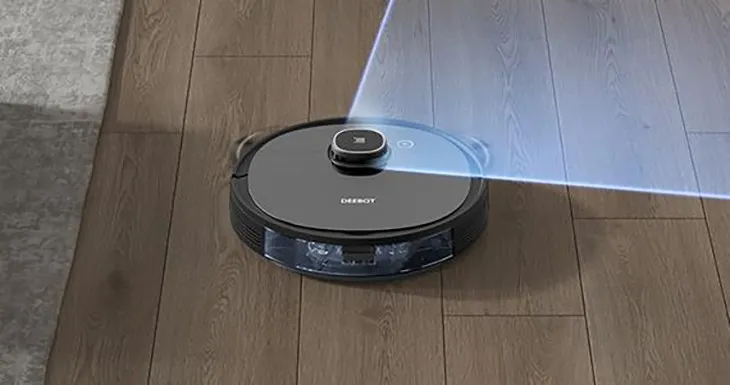 Robot hút bụi có trang bị laser thuộc dòng cao cấp, giúp quá trình dọn dẹp đạt độ hoàn thiện cao
Hướng Dẫn Cấu Hình Mạng Sau Khi Lắp SIM
Sau khi đảm bảo thẻ SIM đã được lắp đúng cách và được thiết bị nhận diện, bước tiếp theo là cấu hình các thiết lập mạng di động để có trải nghiệm internet tốt nhất.
Kích Hoạt Chế Độ Dữ Liệu Di Động
Mặc định, sau khi lắp SIM, chế độ dữ liệu di động có thể chưa được bật.
Truy cập Cài đặt > Mạng di động (Mobile Network). Đảm bảo thanh trượt Dữ liệu di động (Mobile Data) đã được bật sang trạng thái ON. Nếu bạn đang ở khu vực roaming (chuyển vùng), cần bật thêm mục Chuyển vùng dữ liệu (Data Roaming) nếu bạn đã đăng ký dịch vụ này với nhà mạng.
Tối Ưu Hóa Cài Đặt Mạng Ưu Tiên
Máy tính bảng Huawei hiện đại hỗ trợ nhiều công nghệ mạng (2G, 3G, 4G LTE, 5G). Để đảm bảo tốc độ cao nhất, bạn cần chọn chế độ mạng ưu tiên (Preferred Network Type).
Trong mục Cài đặt mạng di động, tìm Cài đặt nâng cao > Loại mạng ưu tiên. Chọn 4G/3G/2G Tự động hoặc 5G/4G/3G/2G Tự động (nếu máy hỗ trợ 5G). Việc chọn chế độ tự động cho phép thiết bị tự động chuyển đổi giữa các băng tần để duy trì kết nối mạng di động ổn định nhất.
 Công suất của thiết bị quyết định đến lực hút mạnh hay yếu
Quản Lý Tiêu Thụ Dữ Liệu
Máy tính bảng thường được sử dụng cho các tác vụ tiêu tốn nhiều dữ liệu như xem video hoặc tải xuống ứng dụng lớn. Để tránh phát sinh chi phí ngoài ý muốn, nên thiết lập giới hạn dữ liệu (Data Limit).
Trong Cài đặt mạng di động, tìm mục Sử dụng dữ liệu (Data Usage). Đặt chu kỳ thanh toán và cảnh báo dữ liệu. Việc này giúp bạn kiểm soát việc sử dụng dữ liệu di động một cách hiệu quả sau khi thực hiện cách gắn sim vào máy tính bảng Huawei.
Phân Tích Kỹ Thuật Về Khe Cắm SIM Và Khay Đa Năng
Các mẫu máy tính bảng Huawei thường được thiết kế với khay SIM lai (Hybrid SIM Tray), cho phép người dùng lựa chọn giữa việc sử dụng thẻ SIM thứ hai hoặc thẻ nhớ mở rộng (microSD/Nano Memory – NM Card độc quyền của Huawei).
Cấu Trúc Khay SIM Lai
Khay SIM lai thường có hai vị trí. Vị trí 1 luôn dành cho thẻ nano-SIM chính. Vị trí 2 có thể sử dụng cho thẻ SIM thứ hai (nếu máy hỗ trợ Dual SIM) hoặc thẻ nhớ mở rộng. Người dùng phải quyết định nhu cầu ưu tiên: mở rộng dung lượng lưu trữ hay cần thêm một số điện thoại. Việc cố gắng đặt cả hai (SIM thứ hai và thẻ nhớ) vào khe cắm chỉ dành cho SIM lai sẽ dẫn đến việc không thể lắp khay vào máy, thậm chí làm hỏng cả hai.
Phân Biệt Giữa Thẻ Nano-SIM Và Thẻ NM Card
Huawei đã phát triển định dạng thẻ nhớ Nano Memory (NM Card), có kích thước vật lý tương đương với thẻ nano-SIM. Điều này làm tăng tính linh hoạt của khay lai. Khi lắp, người dùng phải đọc kỹ hướng dẫn. Thẻ NM Card chỉ có thể lắp vào vị trí dành cho thẻ nhớ mở rộng trên khay lai. Việc nhầm lẫn giữa NM Card và SIM khi lắp vào máy tính bảng có thể gây ra lỗi không đọc được dữ liệu.
Các Biện Pháp Bảo Vệ Khe Cắm
Khe cắm SIM là một bộ phận nhạy cảm với lực tác động và độ ẩm.
- Tránh Dùng Lực Mạnh: Khi lắp khay SIM trở lại, luôn nhẹ nhàng và không ép buộc. Nếu khay không trượt vào dễ dàng, hãy kiểm tra xem thẻ SIM có bị lệch hoặc kênh lên không. Lực ép mạnh có thể làm cong các chân tiếp xúc mạ vàng bên trong, dẫn đến hư hỏng mainboard.
- Chống Nước: Mặc dù một số dòng máy tính bảng Huawei có xếp hạng chống nước (IP Rating), lỗ khay SIM vẫn là điểm yếu. Đảm bảo rằng máy tính bảng luôn khô ráo trong quá trình lắp SIM.
Lời Khuyên Chuyên Môn Về Quản Lý SIM Và Mạng Di Động
Là kỹ thuật viên, chúng tôi nhận thấy nhiều lỗi phát sinh không phải do quá trình lắp đặt mà do quản lý và bảo trì thiết bị không đúng cách.
Bảo Quản Thẻ SIM
Thẻ SIM, đặc biệt là chip đồng, dễ bị oxy hóa hoặc trầy xước. Khi tháo thẻ SIM ra khỏi máy tính bảng, hãy bảo quản nó trong hộp bảo vệ. Tránh đặt SIM ở những nơi có nhiệt độ cao hoặc độ ẩm lớn, vì điều này có thể ảnh hưởng đến chất lượng kết nối mạng di động.
Cập Nhật Phần Mềm Định Kỳ
Các bản cập nhật phần mềm (Firmware) của Huawei thường bao gồm các cải tiến về khả năng tương thích mạng và sửa lỗi liên quan đến việc nhận diện SIM. Đảm bảo rằng máy tính bảng của bạn luôn được cập nhật lên phiên bản EMUI/HarmonyOS mới nhất để tối ưu hóa hiệu suất mạng.
Phân Biệt Khay SIM và Lỗ Micrô
Một sai lầm phổ biến là nhầm lẫn lỗ micrô (microphone hole) với lỗ mở khay SIM. Lỗ micrô thường nhỏ hơn và không có đường viền của khay SIM. Việc chèn công cụ đẩy SIM vào lỗ micrô có thể làm hỏng micrô vĩnh viễn, ảnh hưởng đến chức năng ghi âm và đàm thoại (nếu máy hỗ trợ). Luôn kiểm tra kỹ vị trí trước khi chèn bất kỳ vật thể nào.
Các Yếu Tố Ảnh Hưởng Đến Hiệu Suất Kết Nối Mạng
Sau khi đã thực hiện cách gắn sim vào máy tính bảng Huawei thành công, hiệu suất mạng di động vẫn có thể bị ảnh hưởng bởi nhiều yếu tố bên ngoài.
Vùng Phủ Sóng Và Tần Số Mạng
Tốc độ mạng 4G/5G phụ thuộc vào cường độ sóng tại vị trí của bạn. Nếu bạn ở khu vực sóng yếu hoặc nằm trong tòa nhà có tường dày, tốc độ kết nối mạng di động sẽ giảm. Máy tính bảng Huawei thường có chức năng kiểm tra cường độ sóng chi tiết trong phần cài đặt mạng.
Tình Trạng Hợp Đồng Với Nhà Mạng
Đảm bảo rằng thẻ SIM của bạn vẫn đang hoạt động và không bị khóa do nợ cước hoặc hết hạn sử dụng. Một thẻ SIM đã bị nhà mạng khóa sẽ không thể kết nối mạng, dù đã được lắp đặt đúng cách.
Ảnh Hưởng Của Ốp Lưng Bảo Vệ
Một số loại ốp lưng bảo vệ dày hoặc được làm từ kim loại có thể gây nhiễu sóng và làm giảm chất lượng kết nối mạng di động. Nếu gặp vấn đề sóng yếu bất thường sau khi lắp SIM, hãy thử tháo ốp lưng ra để kiểm tra.
Phân Tích Chuyên Sâu Về Công Nghệ Mạng Của Huawei
Các dòng máy tính bảng Huawei, đặc biệt là các model cao cấp, thường tích hợp công nghệ mạng tiên tiến. Việc hiểu rõ về các tính năng này giúp tối ưu hóa cách gắn sim vào máy tính bảng Huawei và sử dụng mạng.
Công Nghệ Antenna Thông Minh
Huawei nổi tiếng với công nghệ Antenna, giúp tối ưu hóa khả năng thu sóng. Khi lắp SIM, đảm bảo không có vật cản nào che chắn khu vực antenna (thường là các dải nhựa ở cạnh máy). Việc đặt thiết bị trên bề mặt kim loại cũng có thể ảnh hưởng tiêu cực đến chất lượng tín hiệu.
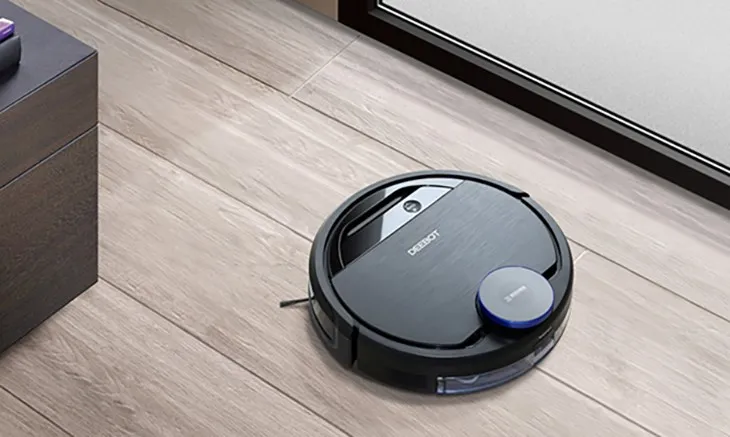 Tùy thuộc vào tài chính và thương hiệu mà bạn mua sản phẩm robot hút bụi có mức giá phù hợp
Tối Ưu Hóa VoLTE Và VoWiFi
Nếu thẻ SIM và máy tính bảng hỗ trợ, bạn có thể kích hoạt Voice over LTE (VoLTE) hoặc Voice over Wi-Fi (VoWiFi) để nâng cao chất lượng cuộc gọi (áp dụng cho các máy tính bảng có chức năng gọi điện). Các tùy chọn này thường nằm trong mục Cài đặt mạng di động. VoLTE cung cấp chất lượng âm thanh HD qua mạng 4G, đòi hỏi cấu hình APN phải hoàn chỉnh.
Hỗ Trợ Dual SIM (Nếu Có)
Đối với các mẫu máy tính bảng hỗ trợ Dual SIM (hai SIM vật lý hoặc một SIM vật lý và một eSIM), người dùng cần chỉ định SIM nào sẽ được sử dụng cho dữ liệu di động (Data SIM) và SIM nào dùng cho cuộc gọi/tin nhắn (nếu có). Thiết lập này được thực hiện trong Cài đặt > Quản lý SIM. Việc quản lý SIM kép giúp bạn tận dụng tối đa gói cước từ hai nhà mạng khác nhau, tối ưu hóa chi phí và vùng phủ sóng.
Hướng Dẫn Kỹ Thuật Khi Xử Lý Khay SIM Bị Kẹt
Nếu trong quá trình tháo lắp, khay SIM bị kẹt, người dùng cần bình tĩnh và tuân thủ các bước sau để tránh gây hư hỏng nghiêm trọng cho thiết bị.
Xác Định Nguyên Nhân Khay Kẹt
Khay SIM bị kẹt thường do hai nguyên nhân chính:
- Lắp đặt sai: Thẻ nano-SIM hoặc thẻ nhớ bị đặt lệch, không nằm phẳng trong khay.
- Hư hỏng vật lý: Công cụ đẩy SIM bị cong hoặc khe cắm bên trong bị biến dạng do tác động ngoại lực trước đó.
Thao Tác Tháo Khay Bị Kẹt
Nếu khay kẹt nhẹ, hãy thử dùng công cụ đẩy SIM ấn vào lỗ mở một lần nữa với lực nhẹ nhàng. Trong lúc ấn, dùng ngón tay lắc nhẹ khay SIM. Nếu khay kẹt do SIM bị kênh, hãy sử dụng nhíp gắp đầu nhọn để nhẹ nhàng kéo SIM ra một chút (chỉ khi SIM lộ ra một phần) rồi đẩy khay vào lại trước khi thử đẩy ra.
Khi Cần Đến Sự Trợ Giúp Chuyên Nghiệp
Nếu khay SIM bị kẹt hoàn toàn và bạn không thể tháo ra bằng lực nhẹ, không nên cố gắng dùng kìm hoặc các vật sắc nhọn khác. Việc này có thể làm hỏng vỏ máy và các chân tiếp xúc. Trong trường hợp này, hãy mang máy tính bảng đến trung tâm bảo hành hoặc cửa hàng sửa chữa uy tín. Kỹ thuật viên sẽ sử dụng các dụng cụ chuyên dụng để tháo khay mà không làm tổn hại đến phần cứng bên trong.
So Sánh Các Kiểu Khay SIM Phổ Biến Trên Huawei
Tùy thuộc vào model và năm sản xuất, máy tính bảng Huawei có thể sử dụng các kiểu khay SIM khác nhau, ảnh hưởng trực tiếp đến cách gắn sim vào máy tính bảng Huawei.
Khay SIM Truyền Thống (Dạng Cũ)
Một số mẫu Huawei cũ hơn sử dụng khay SIM nằm dưới một nắp đậy (slot-loading). Kiểu này ít dùng công cụ đẩy SIM nhưng dễ bị mất nắp đậy và kém thẩm mỹ hơn. Khi lắp, thẻ SIM được đẩy trực tiếp vào khe.
Khay SIM Gắn Ngoài (Tray-Loading)
Đây là kiểu phổ biến nhất hiện nay, yêu cầu công cụ đẩy SIM để mở khay. Thiết kế này giúp bảo vệ chống bụi và nước tốt hơn, đảm bảo khe cắm SIM được bảo quản tối ưu. Đây là thiết kế chính được áp dụng cho hầu hết các dòng MatePad và MediaPad.
Công Nghệ eSIM (SIM Điện Tử)
Một số dòng máy tính bảng Huawei cao cấp đang chuyển sang hỗ trợ eSIM (SIM nhúng). Với eSIM, bạn không cần phải thực hiện cách gắn sim vào máy tính bảng Huawei vật lý. Thay vào đó, bạn tải hồ sơ mạng thông qua mã QR hoặc ứng dụng của nhà mạng. Việc này đơn giản hóa quy trình lắp đặt nhưng yêu cầu sự hỗ trợ của nhà mạng và khả năng tương thích của thiết bị.
Kiểm Tra Và Đánh Giá Tín Hiệu Mạng
Sau khi hoàn thành việc lắp đặt SIM và cấu hình mạng, cần có phương pháp đánh giá chính xác chất lượng tín hiệu mạng di động.
Sử Dụng Mã Lệnh Kiểm Tra
Trên một số máy tính bảng Huawei (nếu có chức năng gọi điện), bạn có thể nhập các mã lệnh bí mật (ví dụ: ##4636##) để truy cập vào menu kiểm tra thông tin thiết bị. Menu này hiển thị các chỉ số kỹ thuật chi tiết như cường độ tín hiệu (RSSI, RSRP, RSRQ), giúp kỹ thuật viên xác định chính xác nguyên nhân mất sóng. Các chỉ số RSRP càng gần 0 (ví dụ: -90 dBm) thì chất lượng kết nối mạng di động càng tốt.
Kiểm Tra Tốc Độ Thực Tế
Sử dụng các ứng dụng kiểm tra tốc độ mạng (Speed Test) để đo tốc độ tải xuống (Download) và tải lên (Upload) thực tế của kết nối mạng di động. Kết quả này giúp đánh giá xem việc lắp SIM đã cung cấp hiệu suất mạng như mong đợi hay chưa. Nếu tốc độ quá thấp, có thể cần kiểm tra lại cấu hình APN hoặc chuyển đổi vị trí sử dụng.
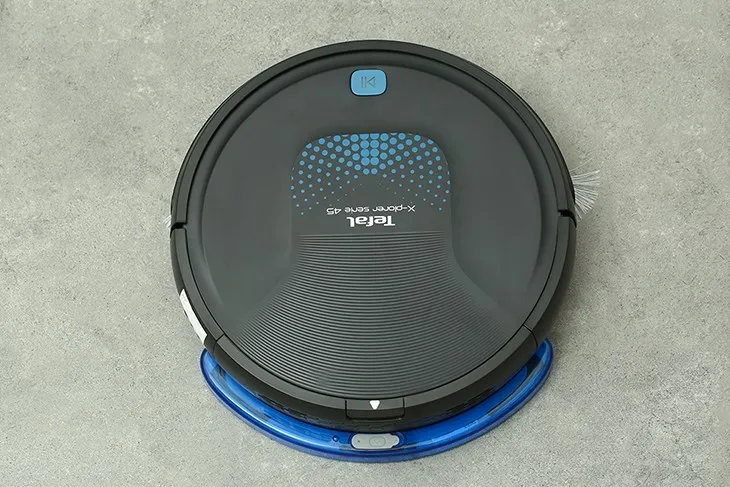 Robot hút bụi lau nhà Tefal RG8275WH thiết kế gọn đẹp, di chuyển dễ dàng
Phân Tích Sự Cố Do Khe Cắm Lỏng
Đôi khi, thẻ nano-SIM có thể bị lỏng nhẹ trong khay SIM do rung động. Điều này dẫn đến tình trạng máy tính bảng nhận và mất SIM liên tục (Intermittent SIM detection). Nếu vấn đề này xảy ra, thử đặt một miếng băng keo mỏng lên mặt sau của thẻ SIM (phần không có chip) để tăng độ dày và độ khít, cố định thẻ SIM chắc chắn hơn trong khay.
Các Lưu Ý Quan Trọng Về Bảo Mật Khi Sử Dụng SIM
An toàn dữ liệu là yếu tố quan trọng khi sử dụng kết nối mạng di động trên máy tính bảng.
Kích Hoạt Mã PIN Thẻ SIM
Thiết lập mã PIN cho SIM (nếu chưa có) là biện pháp bảo mật đầu tiên. Nếu thiết bị bị mất hoặc đánh cắp, thẻ SIM không thể được sử dụng bởi người lạ, ngăn chặn việc sử dụng trái phép dịch vụ di động của bạn. Mã PIN được quản lý trong Cài đặt > Bảo mật > Khóa SIM.
Cảnh Giác Với SIM Lậu
Luôn mua và sử dụng thẻ SIM từ các nhà mạng uy tín, có đăng ký chính chủ. Tránh sử dụng các loại SIM không rõ nguồn gốc hoặc SIM rác, vì chúng có thể bị khóa bất cứ lúc nào và tiềm ẩn nguy cơ về bảo mật thông tin cá nhân.
Tối Ưu Hóa Trải Nghiệm Sử Dụng SIM Trên Tablet Huawei
Để đảm bảo thiết bị hoạt động ổn định và tối ưu sau khi lắp SIM, cần chú ý đến các chi tiết nhỏ.
Chế Độ Tiết Kiệm Pin và Mạng Di Động
Khi máy tính bảng ở chế độ tiết kiệm pin (Power Saving Mode), hiệu suất mạng di động có thể bị giảm để tiết kiệm năng lượng. Nếu bạn cần tốc độ mạng tối đa, hãy đảm bảo rằng máy đang ở chế độ hiệu suất (Performance Mode) hoặc chế độ cân bằng (Balanced Mode).
Tận Dụng Tính Năng Phát Wi-Fi (Hotspot)
Sau khi lắp SIM, máy tính bảng Huawei có thể hoạt động như một điểm truy cập Wi-Fi di động (Hotspot). Điều này cho phép bạn chia sẻ kết nối mạng di động với các thiết bị khác như laptop hoặc điện thoại. Chức năng này thường nằm trong Cài đặt > Mạng di động > Điểm phát sóng di động (Mobile Hotspot).
Kiểm Tra Thông Tin IMEI
Thông tin IMEI (International Mobile Equipment Identity) của máy tính bảng là cần thiết cho nhiều dịch vụ. Nếu máy gặp vấn đề không nhận SIM, hãy kiểm tra IMEI bằng cách truy cập Cài đặt > Giới thiệu về máy tính bảng. Nếu IMEI hiển thị không hợp lệ hoặc bị mất, điều đó cho thấy lỗi nghiêm trọng về phần cứng hoặc phần mềm cơ bản.
Tháo SIM Đúng Cách
Nếu bạn cần tháo SIM ra, luôn thực hiện lại Bước 1 (Tắt nguồn và dùng công cụ đẩy SIM). Tuyệt đối không cố gắng kéo thẻ SIM ra khi khay SIM vẫn đang nằm trong máy, điều này sẽ làm hỏng thẻ SIM và các chân tiếp xúc.
Các hướng dẫn chuyên môn chi tiết này sẽ giúp người dùng thực hiện cách gắn sim vào máy tính bảng Huawei một cách tự tin và chính xác nhất, đảm bảo tối đa hóa trải nghiệm kết nối di động.
Tóm lại, việc thực hiện cách gắn sim vào máy tính bảng Huawei là một thao tác kỹ thuật cần sự tỉ mỉ, bắt đầu từ việc chuẩn bị đúng công cụ đẩy SIM và xác định chính xác vị trí khe cắm SIM. Quá trình này yêu cầu người dùng đảm bảo rằng thẻ nano-SIM được đặt đúng chiều trong khay SIM và lắp lại vào máy tính bảng khi đã tắt nguồn hoàn toàn để bảo vệ thiết bị. Sau khi lắp đặt, việc kiểm tra cấu hình APN và bật dữ liệu di động là bước cuối cùng để thiết lập kết nối mạng di động thành công. Bằng cách tuân thủ các hướng dẫn chi tiết này, bạn sẽ tránh được những rủi ro hư hỏng phần cứng và tận hưởng internet tốc độ cao mọi lúc mọi nơi.
Ngày Cập Nhật 26/11/2025 by Trong Hoang

Chào các bạn, mình là Trọng Hoàng, tác giả của blog maytinhvn.net. Mình là một full-stack developer kiêm writer, blogger, Youtuber và đủ thứ công nghệ khác nữa.