Việc sở hữu một giấy phép bản quyền hợp pháp là nền tảng để trải nghiệm đầy đủ các tính năng của hệ điều hành Microsoft, đảm bảo hiệu suất ổn định và bảo mật tối đa. Bài viết này sẽ đi sâu vào cách kích hoạt windows 10 trên máy tính bằng các phương pháp chính thống, từ việc sử dụng Product Key truyền thống đến Giấy phép Kỹ thuật số (Digital License) liên kết với tài khoản Microsoft. Người dùng cần hiểu rõ tầm quan trọng của việc kích hoạt bản quyền để duy trì tính toàn vẹn của hệ thống, tránh các rủi ro bảo mật tiềm ẩn và mở khóa toàn bộ khả năng tùy biến của Windows. Đây là hướng dẫn toàn diện được xây dựng từ kinh nghiệm thực tiễn của kỹ thuật viên, giúp người dùng mới vào nghề cũng như người dùng thông thường tự tin quản lý bản quyền máy tính cá nhân.
Tại Sao Việc Kích Hoạt Windows 10 Lại Quan Trọng Đối Với Người Dùng Máy Tính?
Windows 10 là hệ điều hành phổ biến nhất hiện nay. Trạng thái kích hoạt hay chưa kích hoạt ảnh hưởng trực tiếp đến trải nghiệm sử dụng hàng ngày và khả năng bảo vệ dữ liệu. Khi Windows không được kích hoạt, hệ thống sẽ giới hạn một số chức năng cốt lõi.
Lợi Ích Chính Khi Máy Tính Đã Được Kích Hoạt
Lợi ích rõ ràng nhất là việc loại bỏ hình mờ “Activate Windows” thường xuyên xuất hiện ở góc dưới bên phải màn hình. Hình mờ này gây khó chịu và làm giảm tính thẩm mỹ. Quan trọng hơn, việc kích hoạt bản quyền mở khóa hoàn toàn các tùy chọn cá nhân hóa. Người dùng có thể thay đổi hình nền, màu sắc chủ đề, khóa màn hình và các thiết lập giao diện khác mà không gặp giới hạn.
Ngoài các lợi ích về giao diện, một hệ điều hành đã được kích hoạt đảm bảo khả năng nhận đầy đủ các bản cập nhật bảo mật quan trọng từ Microsoft. Các bản cập nhật này vá lỗi bảo mật, cải thiện hiệu suất và bổ sung các tính năng mới. Việc duy trì hệ thống cập nhật là yếu tố then chốt để chống lại các mối đe dọa mạng ngày càng tinh vi. Việc kích hoạt bản quyền là bước đầu tiên để đảm bảo sự ổn định lâu dài.
Phân Biệt Giữa Giấy Phép Kỹ Thuật Số Và Khóa Sản Phẩm
Microsoft cung cấp hai hình thức cấp phép chính cho Windows 10. Giấy phép Kỹ thuật số (Digital License) là phương thức hiện đại và tiện lợi nhất. Nó liên kết giấy phép Windows của bạn trực tiếp với tài khoản Microsoft và phần cứng của máy tính. Điều này cho phép kích hoạt lại dễ dàng sau khi cài đặt lại Windows mà không cần nhập lại khóa sản phẩm.
Ngược lại, Khóa Sản phẩm (Product Key) là một chuỗi 25 ký tự độc lập, thường đi kèm với các bản sao bán lẻ (Retail) hoặc được mua trực tuyến. Người dùng cần nhập khóa này thủ công để hoàn tất quá trình kích hoạt. Hiểu rõ sự khác biệt giữa hai loại giấy phép này giúp bạn lựa chọn cách kích hoạt windows 10 trên máy tính phù hợp nhất với nguồn gốc bản quyền của mình.
Tổng Quan Về Các Phương Pháp Kích Hoạt Windows 10 Chính Thống
Quy trình kích hoạt Windows 10 được thiết kế để xác minh rằng bản sao hệ điều hành của bạn là hợp pháp và chưa vượt quá giới hạn sử dụng của giấy phép đã mua. Có ba phương thức chính để thực hiện điều này, tùy thuộc vào cách bạn sở hữu bản quyền.
Kích Hoạt Bằng Mã Khóa Sản Phẩm (Product Key)
Đây là phương pháp truyền thống và trực quan nhất. Khóa sản phẩm 25 ký tự được chia thành năm nhóm (XXXXX-XXXXX-XXXXX-XXXXX-XXXXX). Khi mua Windows 10 dạng bán lẻ (Retail), khóa này thường được in trên nhãn dán bên trong hộp hoặc được gửi qua email. Khóa Retail cho phép chuyển giấy phép từ máy tính này sang máy tính khác, miễn là nó chỉ được cài đặt và kích hoạt trên một thiết bị tại một thời điểm.
Việc nhập Product Key là yêu cầu bắt buộc đối với các phiên bản Windows được mua mới hoặc khi người dùng lắp ráp máy tính và mua riêng một bản sao Windows. Quá trình này được thực hiện trực tiếp trong mục Settings của hệ điều hành. Sau khi nhập, máy tính sẽ kết nối với máy chủ của Microsoft để xác minh tính hợp lệ của khóa.
Kích Hoạt Bằng Giấy Phép Kỹ Thuật Số (Digital License)
Giấy phép Kỹ thuật số là phương thức kích hoạt phổ biến cho các thiết bị được nâng cấp miễn phí từ Windows 7 hoặc Windows 8 lên Windows 10. Nó cũng áp dụng cho các máy tính mới mua đã được cài đặt sẵn Windows (OEM) và các bản sao Windows 10 được mua trực tiếp từ Microsoft Store.
Ưu điểm nổi bật của Digital License là sự tiện lợi. Giấy phép này gắn liền với tài khoản Microsoft của bạn. Nếu bạn cài đặt lại Windows 10 trên cùng một máy tính, hệ thống sẽ tự động kích hoạt ngay khi bạn đăng nhập bằng tài khoản Microsoft đã liên kết. Điều này loại bỏ hoàn toàn nhu cầu phải lưu giữ hoặc nhập lại khóa sản phẩm.
Kích Hoạt Thông Qua Khóa OEM (Original Equipment Manufacturer)
Khóa OEM là giấy phép được nhà sản xuất máy tính (như Dell, HP, Lenovo) cài đặt sẵn trên các máy tính mới. Loại giấy phép này được nhúng vào firmware (BIOS/UEFI) của bo mạch chủ. Điều này có nghĩa là Windows 10 sẽ tự động kích hoạt ngay khi cài đặt, miễn là bạn cài đúng phiên bản (Home, Pro) mà khóa OEM hỗ trợ.
Khóa OEM có tính ràng buộc cao với phần cứng. Nó không thể được chuyển sang một bo mạch chủ khác. Nếu bạn thay đổi bo mạch chủ, bạn sẽ cần sử dụng tính năng “Activation Troubleshooter” và có thể phải liên hệ với bộ phận hỗ trợ của Microsoft để chứng minh tính hợp pháp của bản quyền nếu muốn kích hoạt lại.
Chi Tiết Cách Kích Hoạt Windows 10 Bằng Product Key
Đây là phương pháp cơ bản mà mọi người dùng đều nên biết. Quá trình này diễn ra nhanh chóng và yêu cầu bạn phải có sẵn mã khóa sản phẩm hợp lệ.
Bước 1: Tìm Vị Trí Nhập Khóa Sản Phẩm
Để bắt đầu quá trình kích hoạt, bạn cần truy cập vào mục Cài đặt hệ thống. Nhấn tổ hợp phím Windows + I để mở ứng dụng Settings. Trong cửa sổ Settings, chọn mục Update & Security.
Tiếp theo, ở thanh menu bên trái, chọn Activation. Màn hình này sẽ hiển thị trạng thái kích hoạt hiện tại của máy tính bạn. Nếu hệ thống chưa được kích hoạt, bạn sẽ thấy dòng chữ “Windows is not activated” cùng với các thông báo lỗi nếu có.
Bước 2: Thực Hiện Nhập Mã Khóa Sản Phẩm (Product Key)
Trong mục Activation, bạn sẽ thấy nút Change product key. Nhấp vào nút này để mở hộp thoại nhập key. Hãy nhập 25 ký tự Product Key của bạn vào ô trống một cách chính xác, bao gồm cả các dấu gạch ngang (thường hệ thống sẽ tự động thêm vào).
Sau khi nhập key, nhấp vào Next (Tiếp theo) và sau đó nhấp vào Activate (Kích hoạt). Hệ thống sẽ ngay lập tức kết nối với máy chủ kích hoạt của Microsoft. Nếu khóa hợp lệ, bạn sẽ nhận được thông báo “Windows is activated with a digital license linked to your Microsoft account” hoặc “Windows is activated”.
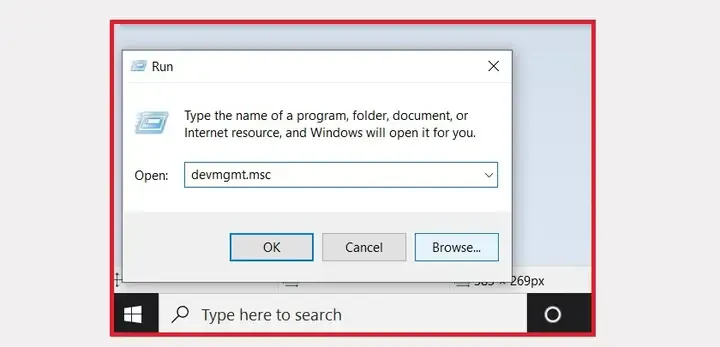
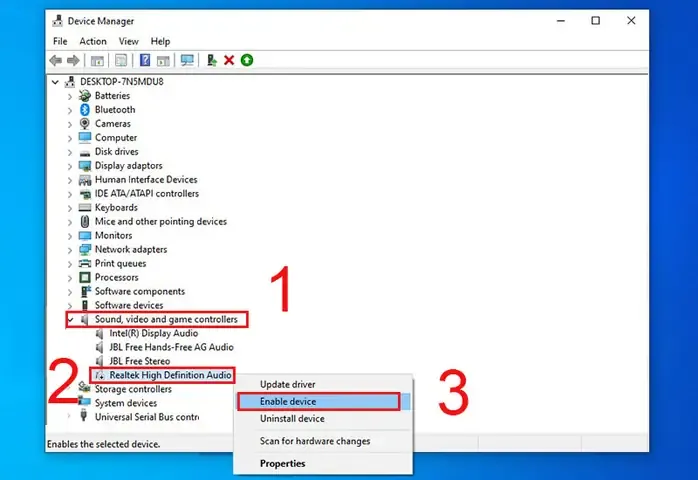 Ảnh minh họa Trình quản lý Thiết bị (Device Manager) trong hướng dẫn cách kích hoạt Windows 10 trên máy tính
Bước 3: Kích Hoạt Bằng Command Prompt (CMD) Đối Với Retail Keys
Trong một số trường hợp, nếu bạn đang gặp sự cố với giao diện Settings hoặc cần kiểm tra chi tiết thông tin kích hoạt, bạn có thể sử dụng Command Prompt với quyền quản trị. Đây là một cách kích hoạt windows 10 trên máy tính thông qua giao diện dòng lệnh.
Mở Command Prompt (CMD) bằng cách gõ “cmd” vào ô tìm kiếm và chọn Run as administrator. Sau đó, bạn sử dụng công cụ quản lý giấy phép hệ thống (Software Licensing Management Tool – SLMgr). Để cài đặt Product Key, gõ lệnh sau: slmgr /ipk XXXXX-XXXXX-XXXXX-XXXXX-XXXXX (thay X bằng 25 ký tự của bạn). Sau khi key được cài đặt thành công, chạy lệnh kích hoạt trực tuyến: slmgr /ato. Nếu thành công, một hộp thoại sẽ xuất hiện xác nhận rằng sản phẩm đã được kích hoạt.
Hướng Dẫn Kích Hoạt Windows 10 Bằng Giấy Phép Kỹ Thuật Số (Digital License)
Giấy phép Kỹ thuật số là phương thức kích hoạt tự động, nhưng bạn cần đảm bảo rằng tài khoản Microsoft của bạn đã được liên kết chính xác với giấy phép đó.
Liên Kết Giấy Phép Với Tài Khoản Microsoft
Nếu bạn chưa từng liên kết giấy phép Windows của mình với tài khoản Microsoft, hãy làm điều đó ngay. Vào Settings > Update & Security > Activation. Nếu Windows đã được kích hoạt, hệ thống sẽ hiển thị “Windows is activated with a digital license”. Nếu bạn chưa đăng nhập bằng tài khoản Microsoft, hãy nhấp vào tùy chọn “Add a Microsoft account” và đăng nhập.
Việc liên kết này cực kỳ quan trọng đối với những người thường xuyên nâng cấp hoặc thay thế phần cứng. Khi giấy phép đã được liên kết, nó sẽ được lưu trữ an toàn trên máy chủ của Microsoft, dễ dàng cho việc kích hoạt lại sau này.
Quy Trình Kích Hoạt Lại Sau Khi Thay Đổi Phần Cứng
Một trong những thách thức lớn nhất của giấy phép Windows là việc kích hoạt lại sau khi thay đổi bo mạch chủ (mainboard). Đối với giấy phép bán lẻ (Retail) đã được liên kết với tài khoản Microsoft, Windows 10 có một công cụ được thiết kế riêng để xử lý việc này.
Nếu sau khi thay đổi phần cứng và cài đặt lại Windows mà hệ thống báo chưa kích hoạt, hãy vào Settings > Update & Security > Activation và chọn Troubleshoot. Công cụ khắc phục sự cố này sẽ quét hệ thống và nhận diện tài khoản Microsoft của bạn. Khi được hỏi, chọn “I changed hardware on this device recently” (Tôi vừa thay đổi phần cứng trên thiết bị này). Sau đó, chọn thiết bị cũ của bạn từ danh sách. Nếu giấy phép của bạn đủ điều kiện, Windows sẽ tự động kích hoạt trên phần cứng mới.
Những Trường Hợp Áp Dụng Digital License
Digital License được áp dụng trong các trường hợp sau: nâng cấp miễn phí từ Windows 7/8/8.1, mua Windows từ Microsoft Store, và mua các máy tính OEM được cấp phép kỹ thuật số. Cần lưu ý rằng Digital License chỉ hoạt động nếu bạn đang sử dụng đúng phiên bản (Home hoặc Pro) mà giấy phép đã được liên kết. Nếu bạn cài đặt sai phiên bản, giấy phép sẽ không được nhận diện.
Phương Pháp Kích Hoạt Khóa OEM và Volume Licensing (KMS/MAK) Cho Doanh Nghiệp
Ngoài người dùng cá nhân, các tổ chức lớn và doanh nghiệp có nhu cầu triển khai hàng loạt máy tính sử dụng các phương pháp kích hoạt số lượng lớn.
Khóa OEM và Cơ chế Kích hoạt Tự động
Khóa OEM (Original Equipment Manufacturer) là loại giấy phép gắn chặt với phần cứng. Khi một máy tính được bán ra với Windows cài đặt sẵn, khóa OEM đã được nhà sản xuất nhúng vào chip BIOS/UEFI. Khi cài đặt lại Windows, hệ điều hành sẽ tự động đọc khóa này từ firmware. Đây là một cơ chế kích hoạt hoàn toàn tự động và minh bạch.
Người dùng hiếm khi phải can thiệp vào quá trình kích hoạt OEM. Tuy nhiên, nếu bạn cố gắng sử dụng khóa OEM đó trên một máy tính hoàn toàn khác, quá trình kích hoạt sẽ thất bại do sự khác biệt về phần cứng. Kiểm tra trạng thái OEM rất dễ dàng bằng các lệnh trong CMD để xác định nguồn gốc của giấy phép hiện tại.
Kích Hoạt Số Lượng Lớn (Volume Licensing) Với KMS và MAK
Volume Licensing là giải pháp dành cho các doanh nghiệp mua số lượng lớn giấy phép. Nó bao gồm hai loại khóa chính: Khóa Kích hoạt Đa người dùng (MAK) và Dịch vụ Quản lý Khóa (KMS).
Khóa MAK tương tự như Product Key thông thường nhưng có thể được sử dụng để kích hoạt một số lượng máy tính cố định. Mỗi lần kích hoạt sẽ trừ đi một lượt trong tổng số lượt được cấp phép.
KMS là một dịch vụ máy chủ nội bộ. Máy tính trong mạng công ty sẽ kết nối với máy chủ KMS để kích hoạt. Điểm đặc biệt của KMS là việc kích hoạt chỉ có giá trị trong 180 ngày và máy tính phải kết nối lại với máy chủ KMS định kỳ để gia hạn. Phương pháp này đảm bảo tính tuân thủ bản quyền trong môi trường doanh nghiệp. Người dùng cá nhân KHÔNG nên sử dụng KMS hoặc các công cụ kích hoạt “lậu” được quảng cáo trên mạng, vì chúng vi phạm điều khoản dịch vụ của Microsoft và tiềm ẩn rủi ro bảo mật nghiêm trọng.
Cách Kiểm Tra Trạng Thái Kích Hoạt Windows 10 Hiện Tại
Sau khi thực hiện các bước kích hoạt, việc xác nhận lại trạng thái là cần thiết để đảm bảo quá trình đã hoàn tất.
Kiểm Tra Trực Quan Trong Settings
Cách dễ nhất để kiểm tra là thông qua giao diện Settings. Nhấn Windows + I, đi tới Update & Security, và chọn Activation. Nếu Windows của bạn đã được kích hoạt hợp lệ, bạn sẽ thấy thông báo: “Windows is activated”. Dòng bên dưới sẽ cho biết loại giấy phép (Digital License hoặc Product Key).
Nếu trạng thái là “Windows is not activated”, bạn cần xem xét mã lỗi đi kèm. Mã lỗi này là manh mối để xác định vấn đề: có thể do khóa không hợp lệ, phiên bản không khớp, hoặc lỗi máy chủ kích hoạt.
Sử Dụng Lệnh Command Prompt Để Kiểm Tra Chi Tiết
Đối với kỹ thuật viên hoặc người dùng muốn kiểm tra thông tin chi tiết về giấy phép, sử dụng CMD là phương pháp tối ưu. Mở CMD với quyền quản trị.
Lệnh đầu tiên là slmgr /dli. Lệnh này hiển thị thông tin giấy phép cơ bản, bao gồm phiên bản Windows, loại giấy phép (Retail, OEM, Volume), và 5 ký tự cuối cùng của khóa sản phẩm.
Lệnh thứ hai là slmgr /dlv. Lệnh này cung cấp chi tiết toàn diện hơn, bao gồm ID kích hoạt, ID ứng dụng, và trạng thái kích hoạt hiện tại. Nó cũng cho biết thời hạn hiệu lực của giấy phép nếu bạn đang sử dụng hình thức KMS.
Lệnh thứ ba là slmgr /xpr. Lệnh này sẽ hiển thị ngày hết hạn của kích hoạt (đối với KMS) hoặc thông báo rằng máy tính đã được kích hoạt vĩnh viễn (đối với Retail/OEM/Digital License). Việc thành thạo các lệnh này giúp bạn dễ dàng xác định và khắc phục sự cố kích hoạt.
Khắc Phục Sự Cố Kích Hoạt Windows 10 Phổ Biến
Đôi khi, quá trình kích hoạt không diễn ra suôn sẻ và hệ thống hiển thị mã lỗi. Việc hiểu và xử lý các lỗi này là một phần quan trọng của cách kích hoạt windows 10 trên máy tính.
Xử Lý Lỗi 0xC004C003 và 0x803F7001
Lỗi 0xC004C003 thường xuất hiện khi khóa sản phẩm đã được sử dụng quá số lần cho phép hoặc khóa đó không còn hợp lệ. Điều này xảy ra phổ biến với các khóa Volume hoặc các khóa được mua từ nguồn không chính thống. Để khắc phục, bạn cần kiểm tra lại nguồn gốc của khóa. Nếu là khóa Retail hợp pháp, hãy liên hệ với Microsoft Support để được hỗ trợ kích hoạt thủ công.
Lỗi 0x803F7001 thường có nghĩa là Windows không thể tìm thấy giấy phép hợp lệ trên thiết bị. Lỗi này hay xảy ra khi bạn cài đặt lại Windows mà chưa liên kết tài khoản Microsoft hoặc khi bạn nâng cấp từ một phiên bản Windows trước đó nhưng quá trình nâng cấp bị gián đoạn. Giải pháp là chạy Activation Troubleshooter hoặc thử đăng nhập bằng tài khoản Microsoft đã liên kết.
Sử Dụng Activation Troubleshooter Của Windows
Activation Troubleshooter là công cụ tự động chẩn đoán và sửa chữa lỗi kích hoạt. Công cụ này được thiết kế để giải quyết hầu hết các vấn đề kích hoạt phổ biến, đặc biệt là các vấn đề liên quan đến Giấy phép Kỹ thuật số sau khi thay đổi phần cứng.
Truy cập công cụ này bằng cách vào Settings > Update & Security > Activation và nhấp vào nút Troubleshoot. Nếu bạn vừa thay đổi phần cứng, công cụ này là lựa chọn đầu tiên bạn nên thử. Nó sẽ hướng dẫn bạn qua các bước để xác minh danh tính và khôi phục giấy phép đã liên kết.
Kích Hoạt Bằng Điện Thoại (Sử Dụng Lệnh slui 4)
Trong trường hợp máy tính của bạn không có kết nối Internet hoặc máy chủ kích hoạt trực tuyến gặp sự cố, Microsoft vẫn cung cấp phương pháp kích hoạt qua điện thoại. Mở hộp thoại Run (Windows + R) và gõ lệnh slui 4, sau đó nhấn Enter.
Hệ thống sẽ hiển thị ID Cài đặt (Installation ID) gồm nhiều nhóm số. Bạn cần gọi đến số điện thoại hỗ trợ của Microsoft (được hiển thị trong cửa sổ đó) và đọc ID Cài đặt cho nhân viên hỗ trợ hoặc hệ thống tự động. Microsoft sẽ cung cấp lại ID Xác nhận (Confirmation ID) mà bạn nhập vào để hoàn tất quá trình kích hoạt offline.
Tối Ưu Hóa Trải Nghiệm Sau Khi Kích Hoạt
Sau khi đã kích hoạt thành công Windows 10, người dùng nên thực hiện một số bước để tối ưu hóa trải nghiệm sử dụng. Điều này bao gồm việc kiểm tra và cập nhật các thành phần hệ thống quan trọng.
Kiểm Tra Và Cập Nhật Driver Hệ Thống
Mặc dù việc kích hoạt đã thành công, các vấn đề về driver vẫn có thể ảnh hưởng đến hiệu suất và tính năng. Người dùng cần đảm bảo tất cả các driver, đặc biệt là driver âm thanh, card đồ họa và chipset, đều là phiên bản mới nhất và tương thích với Windows 10. Driver cũ có thể dẫn đến màn hình xanh (BSOD) hoặc xung đột phần mềm.
Sử dụng Device Manager (Trình quản lý Thiết bị) là cách đơn giản để kiểm tra trạng thái driver. Nếu có bất kỳ thiết bị nào có dấu chấm than màu vàng, điều đó báo hiệu driver đang thiếu hoặc lỗi. Hãy truy cập trang web của nhà sản xuất máy tính hoặc nhà sản xuất linh kiện để tải về driver chính thức.
Thiết Lập Chính Sách Cập Nhật Bảo Mật
Một trong những lợi ích lớn nhất của việc kích hoạt Windows 10 là khả năng nhận các bản vá bảo mật tự động. Hãy đảm bảo rằng Windows Update đang hoạt động bình thường bằng cách vào Settings > Update & Security > Windows Update. Thiết lập lịch cập nhật tự động trong khoảng thời gian ít sử dụng để không làm gián đoạn công việc. Điều này giúp máy tính của bạn luôn được bảo vệ khỏi các lỗ hổng mới nhất.
Tùy Chỉnh Giao Diện Cá Nhân Hóa
Sau khi kích hoạt, toàn bộ tùy chọn cá nhân hóa sẽ được mở khóa. Người dùng có thể thay đổi giao diện theo sở thích. Truy cập Settings > Personalization để tùy chỉnh màu sắc, chủ đề, phông chữ và bố cục. Việc này không chỉ làm cho máy tính trở nên độc đáo hơn mà còn giúp cải thiện trải nghiệm sử dụng hàng ngày.
Tóm lại, việc nắm vững cách kích hoạt windows 10 trên máy tính là yêu cầu cơ bản để sử dụng hệ điều hành này một cách ổn định và hợp pháp. Quá trình này có thể thực hiện thông qua Product Key hoặc Digital License, tùy thuộc vào nguồn gốc bản quyền của bạn. Bằng cách kiểm tra trạng thái kích hoạt bằng các lệnh CMD và sử dụng công cụ Troubleshooter khi cần, bạn sẽ tự tin duy trì tính toàn vẹn và bảo mật của máy tính. Giấy phép hợp lệ đảm bảo bạn nhận được các bản cập nhật bảo mật quan trọng, mở khóa các tính năng tùy chỉnh, và loại bỏ hoàn toàn các thông báo khó chịu, giúp trải nghiệm làm việc và giải trí trôi chảy, chuyên nghiệp hơn.
Ngày Cập Nhật 26/11/2025 by Trong Hoang

Chào các bạn, mình là Trọng Hoàng, tác giả của blog maytinhvn.net. Mình là một full-stack developer kiêm writer, blogger, Youtuber và đủ thứ công nghệ khác nữa.