Đưa máy tính vào chế độ Sleep là thói quen phổ biến giúp tiết kiệm năng lượng và nhanh chóng tiếp tục công việc. Thay vì phải nhấn nút nguồn vật lý, người dùng muốn tối ưu hóa thao tác bằng cách đánh thức máy tính bằng bàn phím. Bài viết này sẽ cung cấp hướng dẫn chi tiết từng bước để thiết lập chức năng này, đặc biệt thông qua Device Manager và Power Management. Chúng tôi cũng đề cập đến các cấu hình nâng cao trong BIOS/UEFI và giải quyết các vấn đề tương thích thường gặp, giúp người dùng mới và kỹ thuật viên nắm vững thủ thuật tiện lợi này.
Bối Cảnh Và Nguyên Lý Hoạt Động Của Chế Độ Sleep
Để hiểu về khả năng đánh thức máy tính bằng bàn phím, cần nắm rõ các trạng thái năng lượng của hệ thống. Máy tính hiện đại sử dụng tiêu chuẩn ACPI (Advanced Configuration and Power Interface). Chế độ Sleep tương ứng với trạng thái S3, còn gọi là Standby hoặc Suspend-to-RAM.
Trong trạng thái S3, hầu hết các thành phần máy tính đều tắt nguồn. Tuy nhiên, bộ nhớ RAM vẫn được duy trì cấp điện để giữ lại dữ liệu công việc hiện tại. Điều này cho phép máy tính khôi phục trạng thái làm việc nhanh chóng khi được đánh thức. Các thiết bị ngoại vi như bàn phím và chuột vẫn nhận được nguồn điện tối thiểu để chờ tín hiệu đánh thức.
Các Trạng Thái Năng Lượng Chính Của Máy Tính
Hệ điều hành Windows hỗ trợ nhiều trạng thái năng lượng khác nhau, mỗi trạng thái có mức tiêu thụ điện và thời gian khôi phục khác nhau. Trạng thái S3 là trạng thái được sử dụng nhiều nhất cho chế độ Sleep tiêu chuẩn. Người dùng thường nhầm lẫn giữa Sleep (S3) và Hibernate (S4).
Chế độ Hibernate (S4) lưu toàn bộ dữ liệu RAM vào ổ cứng rồi tắt nguồn hoàn toàn. Do đó, việc đánh thức từ chế độ Hibernate tốn thời gian hơn nhiều so với Sleep. Chức năng đánh thức bằng bàn phím chỉ thực sự hữu dụng và hoạt động ổn định trong trạng thái Sleep (S3).
Điều Kiện Tiên Quyết Để Kích Hoạt Chức Năng Đánh Thức Bằng Bàn Phím
Trước khi thực hiện các bước cấu hình trong Windows, có một số điều kiện cơ bản cần được kiểm tra. Việc xác nhận các điều kiện này giúp đảm bảo quá trình thiết lập diễn ra suôn sẻ. Nếu thiếu một trong các điều kiện này, tính năng cách đánh thức máy tính bằng bàn phím có thể không hoạt động như mong đợi.
Kiểm Tra Kết Nối Vật Lý Của Bàn Phím
Bàn phím cần được kết nối ổn định với máy tính, đặc biệt là các loại bàn phím có dây qua cổng USB. Đối với các hệ thống Laptop, bàn phím tích hợp mặc định luôn thỏa mãn điều kiện này. Bàn phím không dây cần được kiểm tra pin và kết nối dongle USB ổn định.
Quyền Hạn Quản Trị Hệ Thống
Để thay đổi các tùy chọn quản lý năng lượng của thiết bị ngoại vi, người dùng cần có quyền Administrator. Quá trình truy cập và thay đổi cấu hình trong Device Manager yêu cầu quyền cao nhất. Hãy đảm bảo bạn đang sử dụng tài khoản có quyền quản trị trước khi tiến hành.
Cấu Hình Cổng USB Trong Windows
Trong một số trường hợp, Windows được cấu hình để tắt nguồn các cổng USB khi máy chuyển sang chế độ Sleep. Điều này nhằm mục đích tiết kiệm năng lượng tối đa. Cần phải kiểm tra và vô hiệu hóa tùy chọn này để đảm bảo bàn phím vẫn nhận được điện. Việc này thực hiện trong Device Manager cho các bộ điều khiển USB gốc.
Hướng Dẫn Chi Tiết Kích Hoạt Tính Năng Đánh Thức Bằng Bàn Phím Trên Windows
Đây là quy trình chuẩn để thiết lập chức năng đánh thức qua bàn phím trên hầu hết các phiên bản Windows hiện đại. Việc này tập trung vào việc cấp quyền cho bàn phím để gửi tín hiệu đánh thức hệ thống.
Truy Cập Trình Quản Lý Thiết Bị (Device Manager)
Bước đầu tiên là mở giao diện quản lý thiết bị của hệ điều hành. Đây là nơi tập trung các cài đặt liên quan đến phần cứng.
Các bạn mở trình quản lý thiết bị bằng cách click chuột phải vào biểu tượng cửa sổ Windows (hoặc nhấn tổ hợp phím Windows + X). Sau đó, chọn mục Device Manager trong danh sách hiện ra.
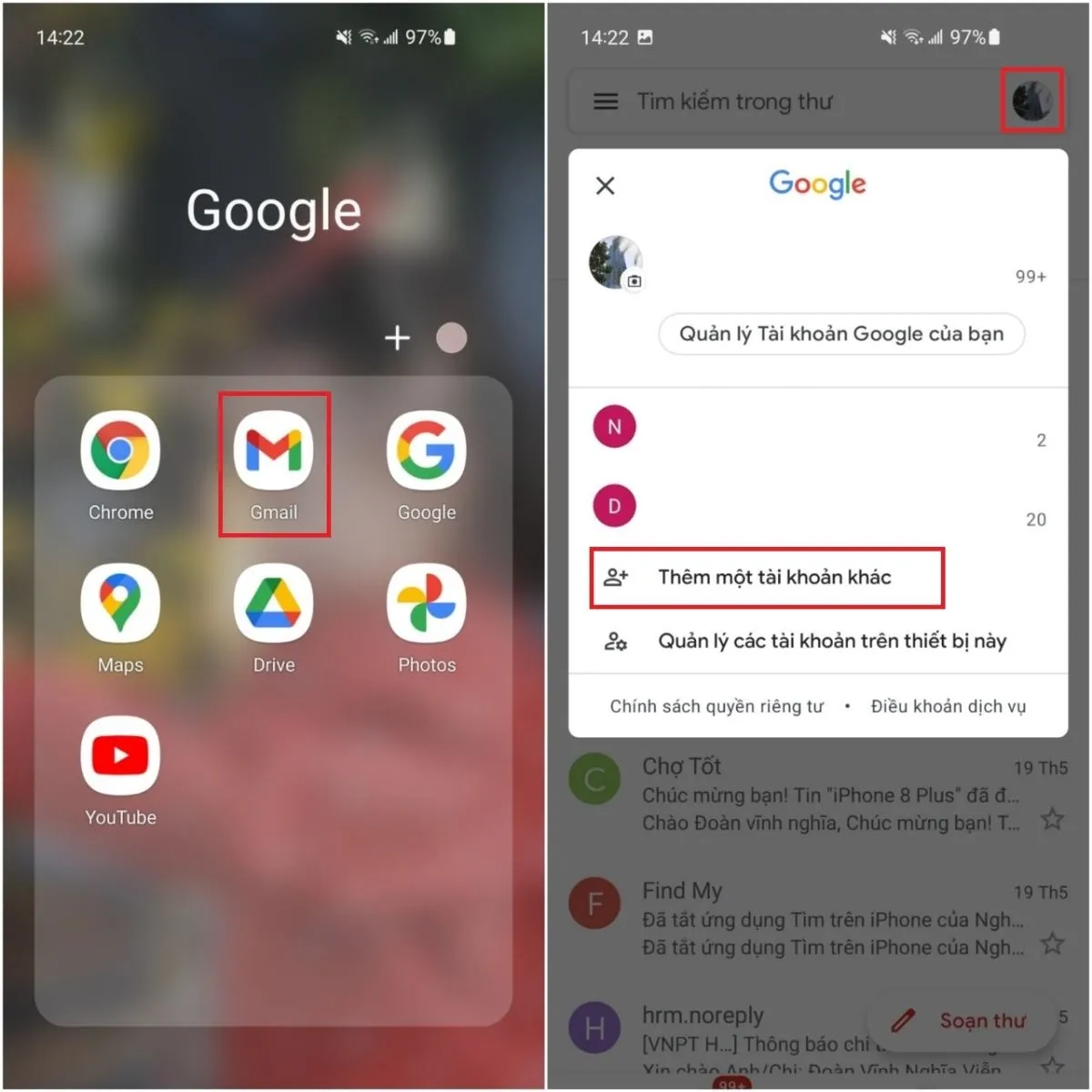 Mở Device Manager để thiết lập đánh thức máy tính bằng bàn phím
Định Vị Thiết Bị Bàn Phím
Trong cửa sổ Device Manager, người dùng sẽ thấy danh sách các nhóm thiết bị. Hãy tìm đến phần Keyboard (Bàn phím).
Tại đây, các bạn tìm đến phần Keyboard rồi sau đó chọn nút > hoặc nháy đúp chuột vào dòng Keyboard. Thao tác này sẽ mở rộng danh mục để hiển thị tên thiết bị bàn phím cụ thể đang được sử dụng. Tên thiết bị thường là “Standard PS/2 Keyboard” hoặc tên thương hiệu bàn phím USB của bạn.
 Tìm và mở rộng mục Keyboard để tìm bàn phím
Mở Cửa Sổ Thuộc Tính (Properties)
Sau khi định vị được thiết bị bàn phím cần cấu hình, hãy truy cập vào cửa sổ cài đặt của nó.
Các bạn chọn vào mục bàn phím cụ thể (dòng con bên dưới mục Keyboard) rồi click chuột phải. Tiếp theo, chọn Properties. Thao tác này mở ra cửa sổ cho phép tùy chỉnh các tham số hoạt động của thiết bị.
 Chọn Properties của thiết bị bàn phím
Cấu Hình Quản Lý Năng Lượng (Power Management)
Đây là bước quan trọng nhất để cho phép bàn phím gửi tín hiệu đánh thức. Tính năng này nằm trong thẻ Quản lý Nguồn điện.
Cửa sổ Properties hiện lên, các bạn chọn đến thanh Power Management. Sau đó, các bạn tích vào ô bên cạnh dòng chữ Allow this device to wake up the computer. Nhấn OK để lưu lại thiết lập và hoàn tất quá trình.
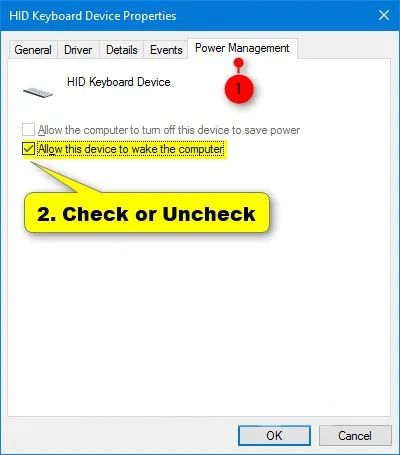 Cấu hình Power Management để cho phép đánh thức
Nếu không thấy tab Power Management, điều đó có thể do bàn phím của bạn là loại PS/2 đời cũ hoặc là bàn phím không dây/Bluetooth. Đối với bàn phím không dây, bạn cần kiểm tra thiết lập ở mục thiết bị USB Hub hoặc Bluetooth Adapter.
Thiết Lập Nâng Cao Trong BIOS/UEFI Cho Chức Năng Wake-on-Keyboard
Trong một số trường hợp, việc cấu hình trong Windows là chưa đủ. Mainboard của máy tính cần phải được thiết lập để cho phép bàn phím kích hoạt hệ thống từ trạng thái ngủ sâu. Các thiết lập này thường nằm trong BIOS hoặc UEFI.
Truy Cập Và Định Vị Cài Đặt BIOS/UEFI
Để vào BIOS/UEFI, người dùng cần khởi động lại máy tính và nhấn một phím chức năng (thường là F2, F10, F12, hoặc DEL) ngay khi màn hình khởi động xuất hiện. Sau khi vào được giao diện cài đặt, hãy tìm kiếm các mục liên quan đến Power Management hoặc Advanced.
Kích Hoạt Tùy Chọn Wake-on-Keyboard/Mouse
Trong phần cài đặt Quản lý Nguồn điện (Power Management), hãy tìm kiếm các tùy chọn sau: Power On By Keyboard, USB Wake-Up From S3, hoặc Wake Up By PS/2 Device. Các tên gọi này sẽ khác nhau tùy thuộc vào nhà sản xuất Mainboard.
Hãy đảm bảo rằng các tùy chọn này được thiết lập thành Enabled. Đặc biệt, nếu bạn dùng bàn phím USB, tùy chọn USB Wake-Up From S3 phải được bật. Nếu bàn phím là loại PS/2, cần bật tùy chọn tương ứng. Lưu cấu hình và thoát khỏi BIOS/UEFI để áp dụng thay đổi.
Khắc Phục Sự Cố Thường Gặp Khi Đánh Thức Máy Tính Bằng Bàn Phím
Dù đã thực hiện đúng các bước trên, người dùng vẫn có thể gặp phải tình trạng bàn phím không đánh thức được máy tính. Điều này đòi hỏi phải tiến hành các bước khắc phục sự cố một cách có hệ thống.
Sự Cố 1: Thiếu Tab Power Management Trong Device Manager
Nguyên nhân thường là do bàn phím là thiết bị PS/2 cũ hoặc bàn phím USB sử dụng bộ điều khiển tiêu chuẩn.
- Giải pháp: Thử kiểm tra tab
Power Managementcủa các thiết bị USB Hub (Universal Serial Bus controllers) mà bàn phím đang kết nối. Tích chọnAllow the computer to turn off this device to save power(Vô hiệu hóa tiết kiệm năng lượng) vàAllow this device to wake the computer(Nếu có).
Sự Cố 2: Máy Tính Đánh Thức Ngẫu Nhiên (Phantom Wake-Up)
Đây là tình trạng máy tính tự động bật lên mà không có sự tác động của người dùng. Nguyên nhân thường do các thiết bị ngoại vi khác hoặc nhiễu điện.
- Giải pháp: Dùng lệnh
powercfg -lastwaketrong Command Prompt (Run as Administrator) để xác định thiết bị cuối cùng đánh thức máy tính. Sau đó, truy cậpDevice Managervà bỏ chọnAllow this device to wake up the computercho các thiết bị không mong muốn (ví dụ: chuột, card mạng, v.v.).
Sự Cố 3: Cài Đặt Trong Windows Bị Đặt Lại
Đôi khi, sau khi cập nhật Windows hoặc cài đặt lại driver, các thiết lập quản lý năng lượng có thể bị khôi phục về mặc định.
- Giải pháp: Cập nhật hoặc cài đặt lại driver bàn phím từ trang web chính thức của nhà sản xuất. Sau đó, thực hiện lại toàn bộ các bước cấu hình trong
Device Managermột lần nữa.
Sự Khác Biệt Giữa Các Loại Bàn Phím Và Tính Năng Wake-up
Không phải tất cả các loại bàn phím đều có khả năng đánh thức máy tính như nhau. Tính chất kết nối là yếu tố quyết định tính ổn định của chức năng này.
Bàn Phím USB Có Dây (Wired USB Keyboard)
Đây là loại bàn phím cho phép cấu hình chức năng đánh thức ổn định nhất. Miễn là cổng USB được cấp điện tối thiểu (S3 Power), bàn phím sẽ hoạt động tốt. Đây cũng là lựa chọn khuyến nghị cho các kỹ thuật viên muốn kiểm soát chính xác chức năng này.
Bàn Phím Không Dây Dùng Dongle (Wireless Keyboard – 2.4GHz)
Loại bàn phím này hoạt động thông qua một USB receiver (dongle). Về mặt kỹ thuật, hệ thống chỉ nhìn nhận dongle là thiết bị USB. Do đó, cần đảm bảo thiết lập Allow this device to wake up the computer được áp dụng cho USB Receiver trong Device Manager, không phải cho chính bàn phím. Pin của bàn phím cũng phải đủ năng lượng.
Bàn Phím Bluetooth
Bàn phím Bluetooth thường là thách thức lớn nhất. Kết nối Bluetooth thường bị vô hiệu hóa khi máy chuyển sang chế độ Sleep sâu (S3) để tiết kiệm pin. Trong trường hợp này, việc đánh thức máy tính chỉ có thể thực hiện được nếu bộ chuyển đổi Bluetooth (Bluetooth Adapter) của máy tính vẫn được cấp nguồn và được cấu hình để cho phép đánh thức. Thường chỉ có thể đánh thức từ trạng thái ngủ nhẹ hơn (Connected Standby).
Các Phương Pháp Đánh Thức Khác Ngoài Bàn Phím
Mặc dù trọng tâm là cách đánh thức máy tính bằng bàn phím, người dùng nên biết đến các phương pháp khác để có lựa chọn dự phòng. Điều này đặc biệt quan trọng nếu bàn phím không hoạt động.
Đánh Thức Bằng Chuột (Wake-on-Mouse)
Tương tự như bàn phím, chuột cũng có thể được cấu hình trong Device Manager. Thao tác này có thể dẫn đến việc máy tính dễ bị đánh thức ngẫu nhiên hơn vì chuyển động nhỏ của chuột quang có thể được ghi nhận là tín hiệu.
Đánh Thức Qua Mạng LAN (Wake-on-LAN – WOL)
Đây là một tính năng mạnh mẽ cho phép đánh thức máy tính từ xa bằng tín hiệu mạng (Magic Packet). WOL yêu cầu cấu hình trong cả BIOS/UEFI (Bật Wake-on-LAN) và trong Device Manager của Card mạng (Network Adapter). Đây là giải pháp lý tưởng cho các quản trị viên hệ thống.
Đánh Thức Bằng Nút Nguồn
Đây là phương pháp truyền thống và luôn hoạt động. Tuy nhiên, nó không mang lại sự tiện lợi và tối ưu như việc sử dụng bàn phím hoặc chuột.
Tóm lại, việc thiết lập cách đánh thức máy tính bằng bàn phím là một tùy chỉnh nhỏ nhưng mang lại hiệu quả đáng kể trong trải nghiệm sử dụng máy tính hằng ngày. Quá trình này chủ yếu diễn ra qua Device Manager trên Windows và đôi khi cần can thiệp vào BIOS/UEFI để đảm bảo hệ thống hỗ trợ tính năng này hoàn toàn. Bằng cách hiểu rõ nguyên lý hoạt động của chế độ Sleep và nắm vững các bước cấu hình, người dùng hoàn toàn có thể tối ưu hóa quy trình làm việc, giúp máy tính sẵn sàng hoạt động chỉ bằng một cú chạm phím.
Ngày Cập Nhật 21/12/2025 by Trong Hoang

Chào các bạn, mình là Trọng Hoàng, tác giả của blog maytinhvn.net. Mình là một full-stack developer kiêm writer, blogger, Youtuber và đủ thứ công nghệ khác nữa.