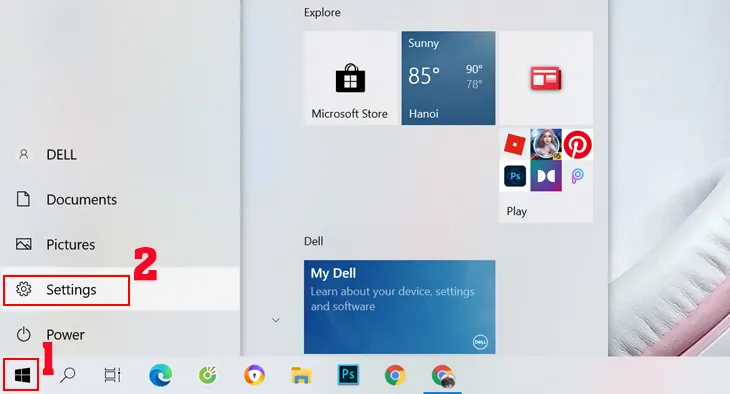
Việc cách đổi mật khẩu máy tính Win 7 là một bước thiết yếu để đảm bảo an ninh thông tin cá nhân. Trong bối cảnh các mối đe dọa mạng ngày càng gia tăng, việc bảo mật máy tính bằng một mật khẩu mạnh và thay đổi định kỳ trở nên quan trọng hơn bao giờ hết. Bài viết này sẽ hướng dẫn bạn từng bước cụ thể để quản lý mật khẩu trên các phiên bản Windows phổ biến, từ Win 7 đến Win 11, đồng thời chia sẻ các phương pháp bảo mật thay thế hiệu quả. Nắm vững những thủ thuật này giúp bạn kiểm soát truy cập thiết bị và an tâm hơn khi sử dụng.
Thay Đổi Mật Khẩu Trên Windows 7
Đối với những người dùng Windows 7, quá trình thay đổi mật khẩu rất đơn giản và dễ thực hiện. Bạn có thể nhanh chóng cập nhật mật khẩu của mình để tăng cường bảo mật cho hệ thống.
Sử Dụng Control Panel
Bạn chỉ cần thực hiện theo vài bước sau đây để đổi mật khẩu một cách nhanh chóng trên hệ điều hành này. Hãy chú ý làm theo từng hướng dẫn để đảm bảo thành công.
- Đầu tiên, bạn nhấp vào biểu tượng Windows ở góc dưới bên trái màn hình. Thao tác này sẽ mở Menu Start, nơi bạn có thể tìm kiếm.
- Sau đó, bạn gõ “Control Panel” vào ô tìm kiếm hoặc tìm trong danh sách chương trình. Mở Control Panel để tiếp tục quy trình.
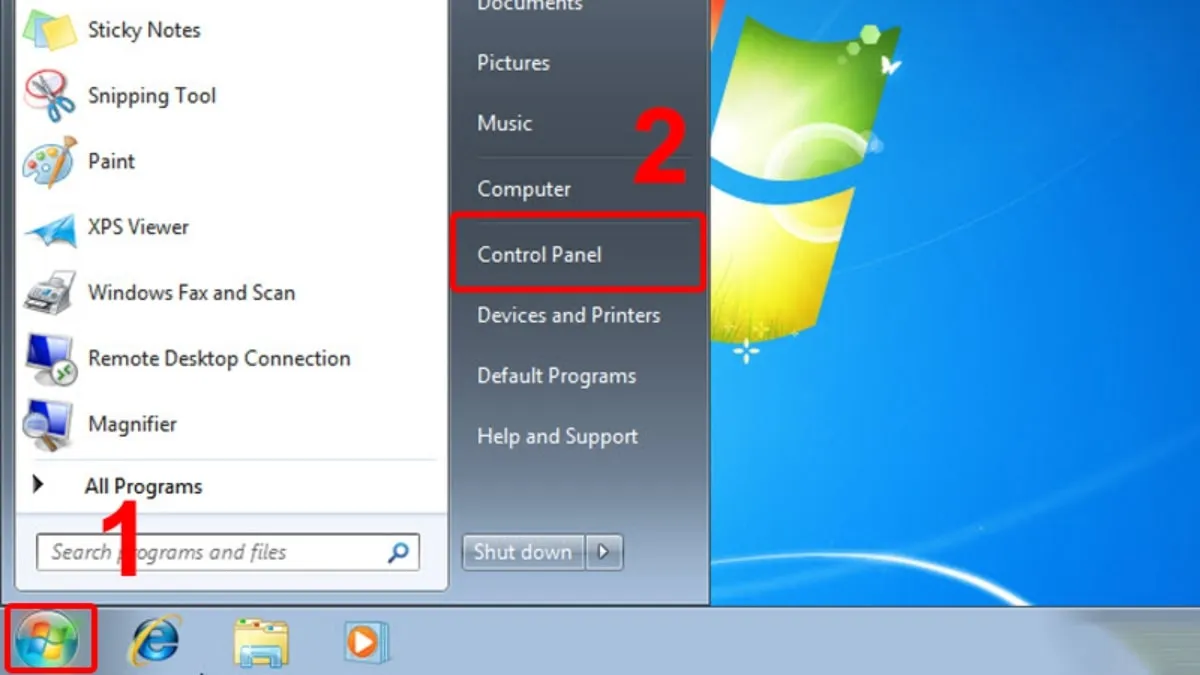 Cửa sổ Control Panel trên Windows 7
- Trong cửa sổ Control Panel, bạn hãy tìm và nhấp chọn mục “User Accounts”. Phần này quản lý tất cả các tài khoản người dùng trên máy tính.
 Lựa chọn User Accounts trong Control Panel
- Tiếp theo, bạn chọn “Create a password for your account”. Đây là tùy chọn để thiết lập hoặc thay đổi mật khẩu.
- Cuối cùng, bạn nhập mật khẩu mới vào ô “New password”, sau đó xác nhận lại mật khẩu bằng cách nhập lại vào ô “Confirm new password”. Nhấp “Create password” để hoàn tất.
 Điền thông tin mật khẩu mới trên Windows 7
Đổi Mật Khẩu Trên Windows 8/8.1
Giao diện người dùng của Windows 8 và 8.1 có những khác biệt đáng kể so với Windows 7. Do đó, các bước thay đổi mật khẩu máy tính Win 7 sẽ không hoàn toàn giống. Tuy nhiên, bạn có hai phương pháp chính để đổi mật khẩu trên các phiên bản này.
Phương Pháp 1: Thay Đổi Mật Khẩu Từ Settings
Cách này được thực hiện thông qua phần cài đặt của hệ thống. Đây là một phương pháp trực quan và dễ theo dõi.
- Bạn di chuyển chuột đến thanh bên phải của màn hình để mở Charms bar. Sau đó, bạn chọn “Settings” và tiếp tục chọn “Change PC settings”.
- Thao tác này sẽ đưa bạn đến giao diện cài đặt máy tính.
 Cửa sổ Settings trên Windows 8
- Trong mục “Accounts”, bạn chọn “Sign-in options”. Tại phần “Password”, bạn nhấp vào “Change” để bắt đầu quá trình thay đổi mật khẩu.
 Lựa chọn Sign-in options và Change password
- Tiếp theo, bạn cần nhập mật khẩu cũ của mình để xác minh danh tính. Sau đó, bạn nhập mật khẩu mới vào hai lần để xác nhận.
 Nhập mật khẩu cũ và mới trên Windows 8
- Cuối cùng, nhấp vào “Finish” để hoàn tất việc cập nhật mật khẩu cho máy tính Windows 8 của bạn.
Phương Pháp 2: Thay Đổi Mật Khẩu Bằng Tổ Hợp Phím Tắt
Sử dụng tổ hợp phím tắt là một cách nhanh chóng và tiện lợi để đổi mật khẩu. Phương pháp này đặc biệt hữu ích khi bạn muốn truy cập trực tiếp vào các tùy chọn bảo mật.
- Bạn nhấn tổ hợp phím “Ctrl + Alt + Delete” trên bàn phím. Màn hình sẽ hiển thị một số tùy chọn.
- Sau đó, bạn chọn “Change a password” từ danh sách này để tiến hành.
 Màn hình Ctrl + Alt + Delete trên Windows 8
- Trên màn hình “Change a password”, bạn nhập mật khẩu cũ vào ô “Old password”. Tiếp theo, bạn nhập mật khẩu mới vào ô “New password” và xác nhận lại ở ô “Confirm password”.
 Điền mật khẩu cũ và mới trên màn hình Change a password
- Cuối cùng, bạn nhấp vào biểu tượng mũi tên hoặc nhấn Enter để xác nhận và hoàn tất quá trình đổi mật khẩu.
 Hoàn tất quy trình đổi mật khẩu bằng phím tắt
Thiết Lập Mật Khẩu Trên Windows 10
Windows 10 mang đến nhiều cải tiến về giao diện và tính năng, nhưng việc thay đổi mật khẩu vẫn giữ được sự đơn giản. Bạn có thể thực hiện thông qua hai cách chính, tương tự như việc cách đổi mật khẩu máy tính Win 7 nhưng có một chút khác biệt.
Phương Pháp 1: Dùng Control Panel
Đây là phương pháp truyền thống và quen thuộc với nhiều người dùng. Control Panel cung cấp quyền kiểm soát sâu rộng đối với các cài đặt hệ thống.
- Bạn tìm kiếm và mở “Control Panel” từ Start Menu. Sau đó, điều hướng đến mục quản lý “User Accounts”.
 Cửa sổ User Accounts trong Control Panel trên Windows 10
- Trong User Accounts, bạn chọn “Manage another account”. Tiếp theo, bạn chọn tài khoản mà mình đang sử dụng để đăng nhập vào máy tính.
 Lựa chọn tài khoản cần thay đổi mật khẩu
- Bạn chọn “Change the password” từ các tùy chọn hiển thị. Sau đó, nhập mật khẩu hiện tại, rồi nhập mật khẩu mới hai lần.
- Bạn cũng có thể thêm một gợi ý mật khẩu nếu muốn. Cuối cùng, nhấp “Change password” để hoàn tất.
 Điền thông tin mật khẩu mới và gợi ý trên Windows 10
Phương Pháp 2: Dùng Settings
Ứng dụng Settings trong Windows 10 được thiết kế để cung cấp trải nghiệm quản lý cài đặt hiện đại hơn. Phương pháp này trực quan và dễ sử dụng.
- Bạn đi đến “Settings” của máy tính bằng cách nhấn tổ hợp phím “Windows + I”. Trong cửa sổ Settings, bạn chọn mục “Accounts”.
 Mục Accounts trong Settings trên Windows 10
- Trong mục tài khoản, bạn chọn “Sign-in options”. Sau đó, bạn nhấp vào nút “Change” dưới phần Password để mở trình thay đổi mật khẩu.
 Chọn Sign-in options và Change
- Bạn nhập mật khẩu hiện tại vào ô trống. Tiếp theo, tạo mật khẩu mới và nhập lại để xác nhận.
- Bạn cũng nên thêm một gợi ý mật khẩu (password hint). Cuối cùng, nhấp vào “Next” để lưu lại mật khẩu mới.
 Nhập mật khẩu hiện tại và mới cùng gợi ý
Hướng Dẫn Đặt Mật Khẩu Trên Windows 11
Windows 11 mang đến giao diện hoàn toàn mới và nhiều tính năng hiện đại hơn. Tuy nhiên, việc đặt mật khẩu vẫn giữ được sự đơn giản và dễ tiếp cận.
- Trên thanh tìm kiếm của Windows 11, bạn nhập “Settings” và mở ứng dụng Cài đặt. Đây là nơi bạn có thể điều chỉnh mọi thiết lập hệ thống.
 Tìm và mở ứng dụng Settings trên Windows 11
- Trong cửa sổ Settings, bạn đi đến mục “Accounts”. Sau đó, chọn “Sign-in options” trong danh mục cài đặt tài khoản.
 Mục Accounts và Sign-in options trong Settings
- Tại danh mục “Ways to sign in”, bạn có thể chọn các tùy chọn thiết lập mật khẩu khác nhau. Nếu bạn đã từng đổi mật khẩu bằng mã PIN, hãy nhấp vào mục “PIN (Windows Hello)” và chọn “Change your PIN”.
- Sau đó, bạn chỉ cần nhập mã PIN cũ và mã PIN mới hai lần để thiết lập mật khẩu mới cho máy tính Windows 11.
 Thay đổi mã PIN trên Windows 11
Các Câu Hỏi Thường Gặp Về Quản Lý Mật Khẩu Máy Tính
Việc cách đổi mật khẩu máy tính Win 7 và các phiên bản khác thường đi kèm với một số thắc mắc. Dưới đây là giải đáp cho những câu hỏi phổ biến liên quan đến bảo mật và quản lý mật khẩu máy tính.
Ngoài Mật Khẩu, Còn Cách Nào Khác Để Bảo Mật Máy Tính?
Bên cạnh việc sử dụng mật khẩu truyền thống hoặc mã PIN, hiện nay có rất nhiều phương pháp bảo mật tiên tiến và tiện lợi hơn. Những tùy chọn này tăng cường an toàn mà không yêu cầu người dùng phải ghi nhớ chuỗi ký tự phức tạp.
Các phương pháp thay thế bao gồm nhận diện khuôn mặt (Windows Hello Face), nhận diện dấu vân tay (Windows Hello Fingerprint), hoặc sử dụng phím bảo mật vật lý. Những công nghệ này thường cung cấp mức độ bảo mật cao hơn. Đồng thời, chúng giúp quá trình đăng nhập nhanh chóng và thuận tiện, chỉ cần quét khuôn mặt, vân tay, hoặc chạm vào thiết bị.
 Các phương pháp bảo mật thay thế cho mật khẩu truyền thống
Làm Sao Để Đăng Nhập Khi Quên Mật Khẩu Máy Tính?
Nếu bạn quên mật khẩu máy tính, đừng lo lắng. Windows cung cấp các phương án để bạn có thể truy cập lại vào hệ thống thông qua tài khoản Microsoft hoặc Outlook của mình.
- Tại màn hình đăng nhập, khi hệ thống yêu cầu mật khẩu, bạn nhấp vào liên kết “I forgot my password”. Tùy chọn này thường hiển thị dưới ô nhập mật khẩu.
 Lựa chọn I forgot my password trên màn hình đăng nhập
- Hệ thống sẽ yêu cầu bạn nhập địa chỉ email của tài khoản Microsoft đã liên kết với máy tính. Sau đó, bạn cần xác thực bằng mã code được gửi về email đó.
- Bạn nhập mã code vào ô xác thực và chọn “Next”.
 Xác thực tài khoản Microsoft để khôi phục mật khẩu
- Nếu quá trình xác thực thành công, bạn sẽ có thể nhấp vào “Sign-in” để đăng nhập vào máy tính mà không cần mật khẩu cũ. Bạn cũng sẽ được hướng dẫn để đặt lại mật khẩu mới.
 Đăng nhập lại sau khi khôi phục mật khẩu
Việc hiểu rõ cách đổi mật khẩu máy tính Win 7 cũng như trên các phiên bản Windows khác là kỹ năng cơ bản. Nó giúp bạn chủ động bảo vệ dữ liệu cá nhân. Các hướng dẫn chi tiết từ việc sử dụng Control Panel đến các phương pháp hiện đại trên Win 10 và Win 11 đều giúp tăng cường an toàn thông tin. Đừng quên khám phá các lựa chọn bảo mật thay thế và nắm vững cách khôi phục mật khẩu khi cần.
Ngày Cập Nhật 05/02/2026 by Trong Hoang

Chào các bạn, mình là Trọng Hoàng, tác giả của blog maytinhvn.net. Mình là một full-stack developer kiêm writer, blogger, Youtuber và đủ thứ công nghệ khác nữa.